点赞 + 关注 + 收藏 = 学会了
💡整理了一个 NAS 专属玩法专栏,感兴趣的工友可以戳这里关注 👉 《NAS邪修》
Ubuntu 是目前很流行、生态最完善的 Linux 桌面发行版,界面友好、软件丰富,把它装在飞牛 NAS 的虚拟机里,既能当 Linux 学习环境,又能跑各种脚本、服务、桌面程序,让 NAS 直接多一台全能电脑。
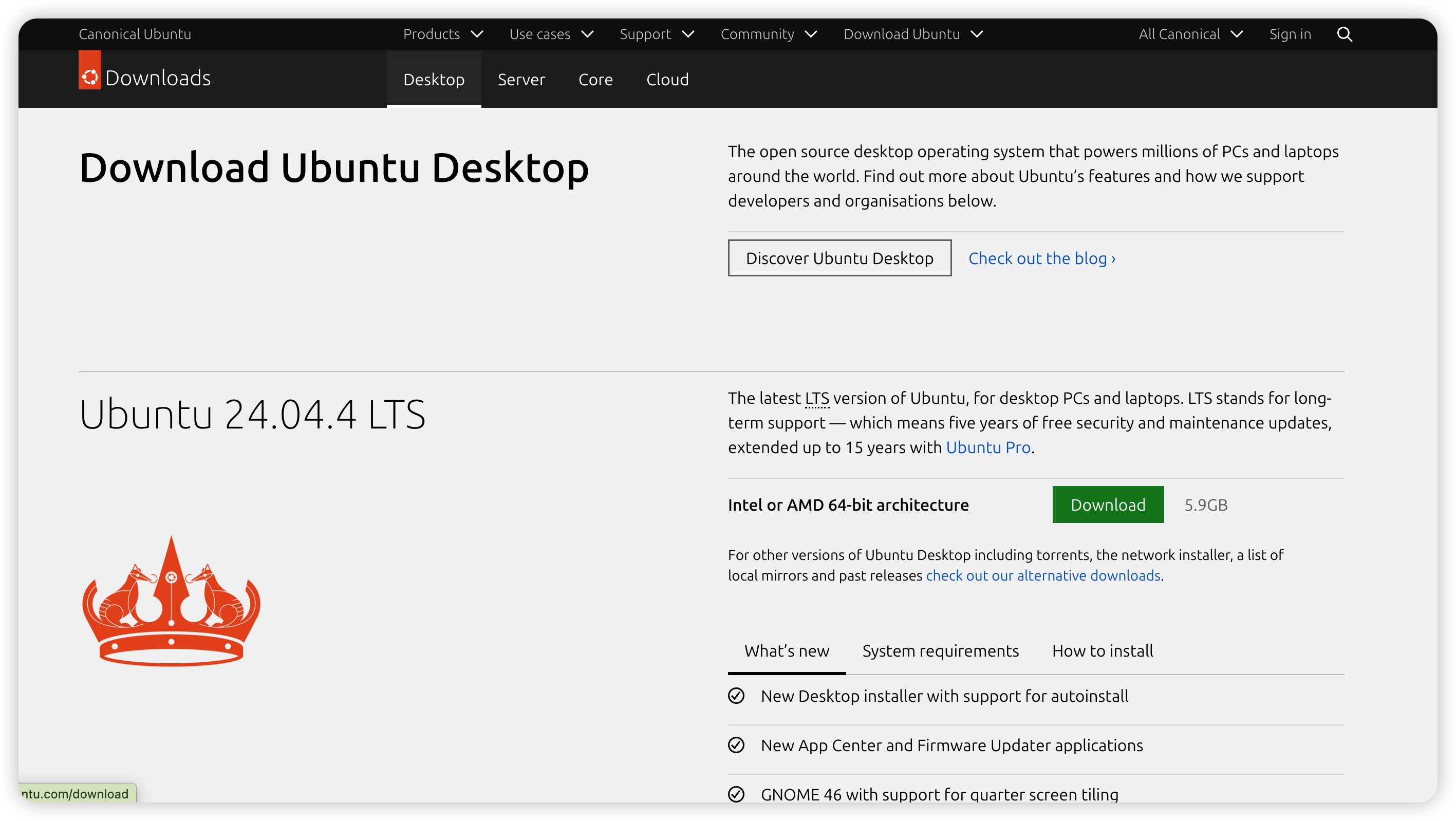
打开 Ubuntu 官网,下载桌面版系统镜像:
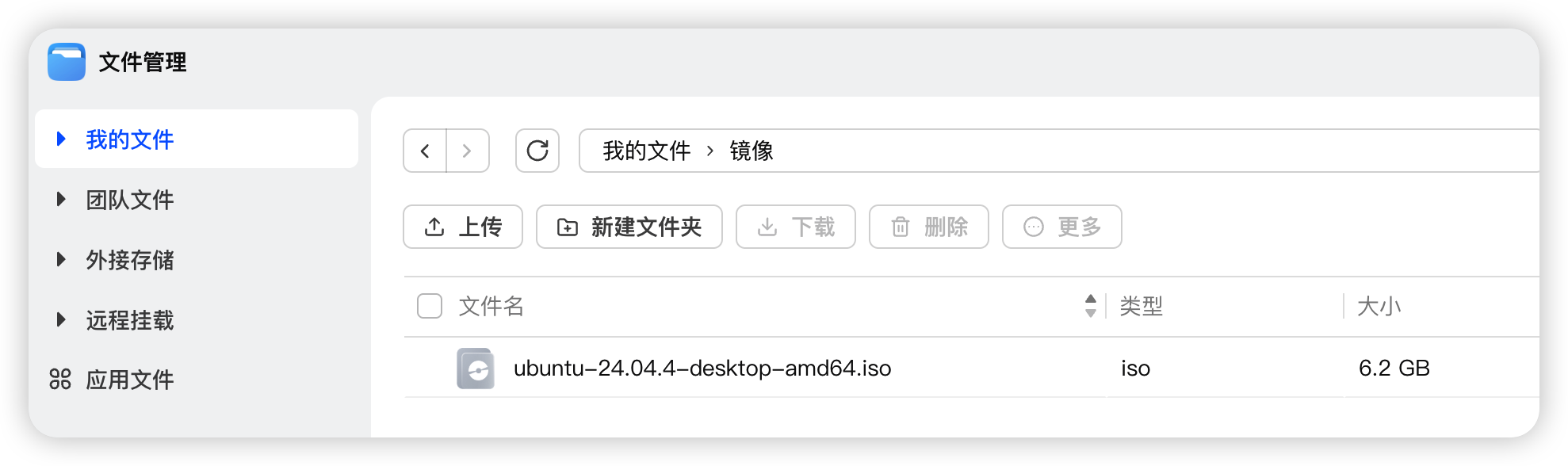
下载完成后,把镜像文件上传到 NAS 的存储空间里备用。
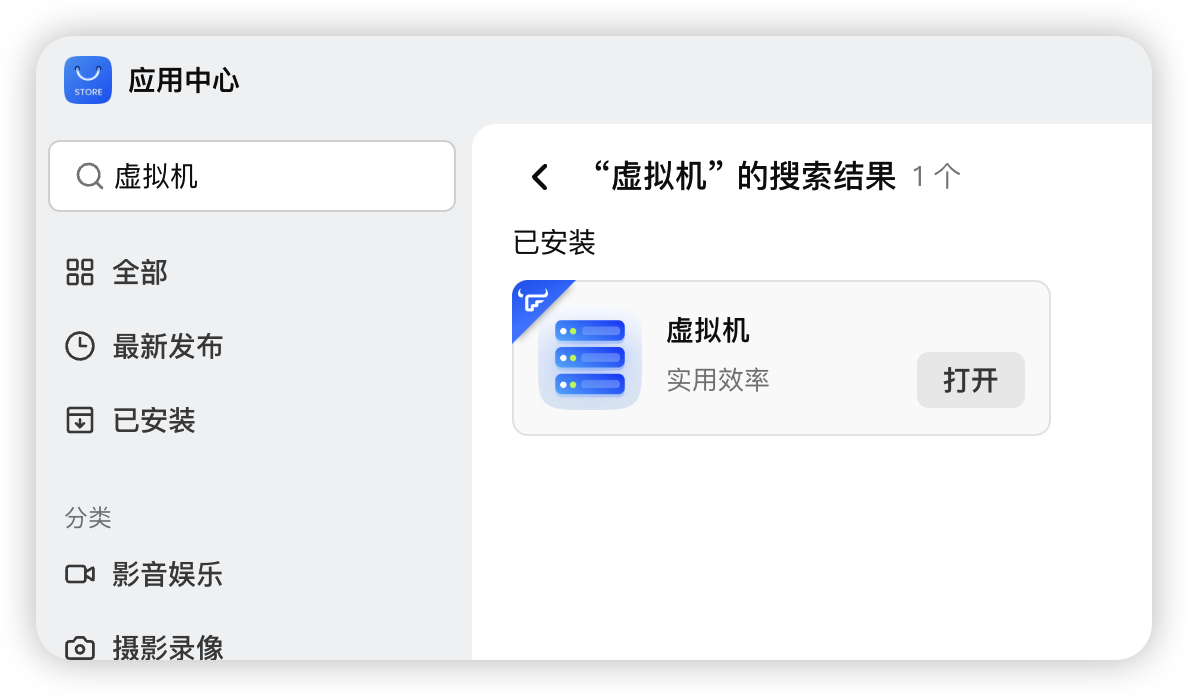
打开飞牛 NAS 的「应用中心」,找到虚拟机应用并安装。
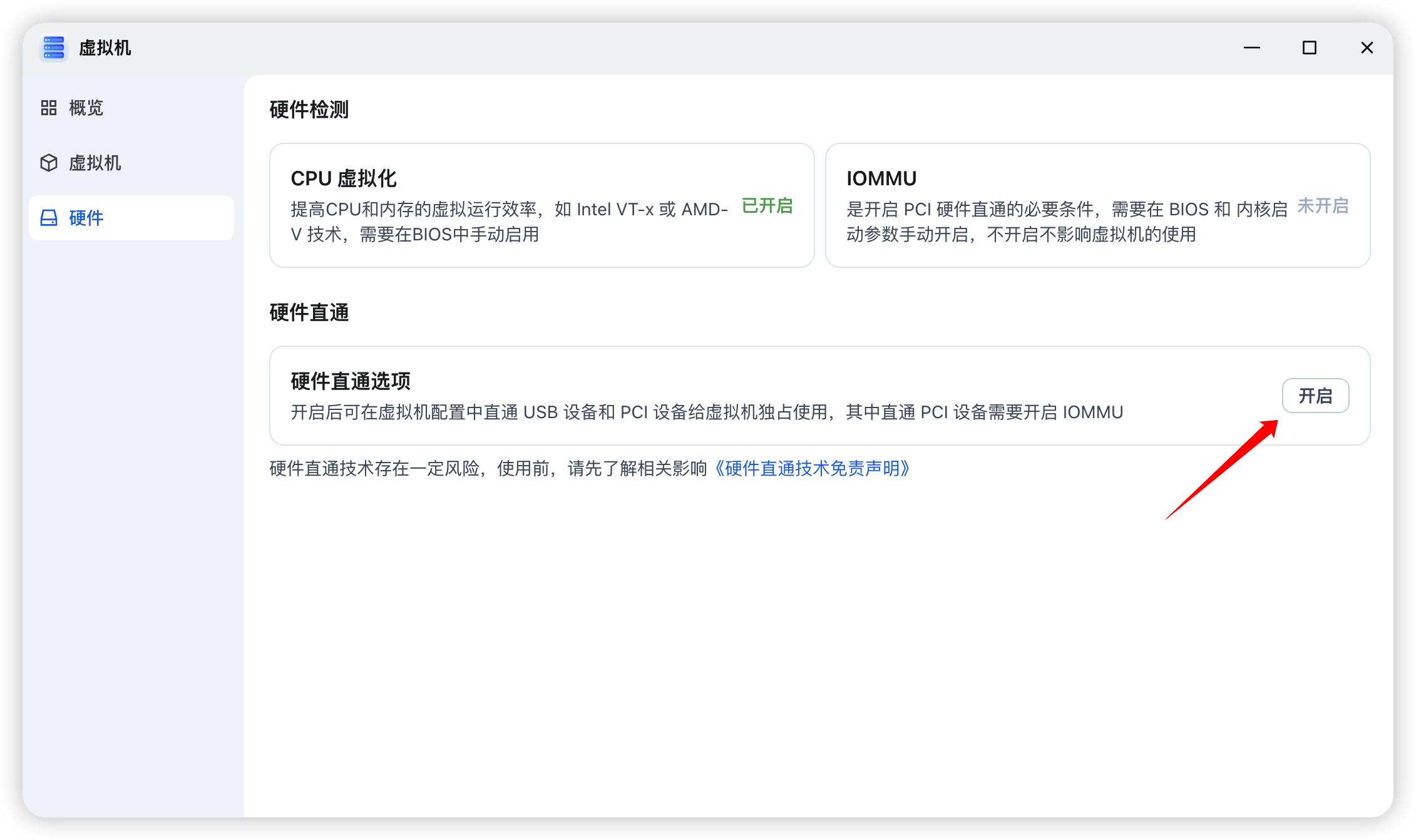
安装后打开「虚拟机」,如果需要使用硬件直通功能,可以在硬件面板里提前开启。
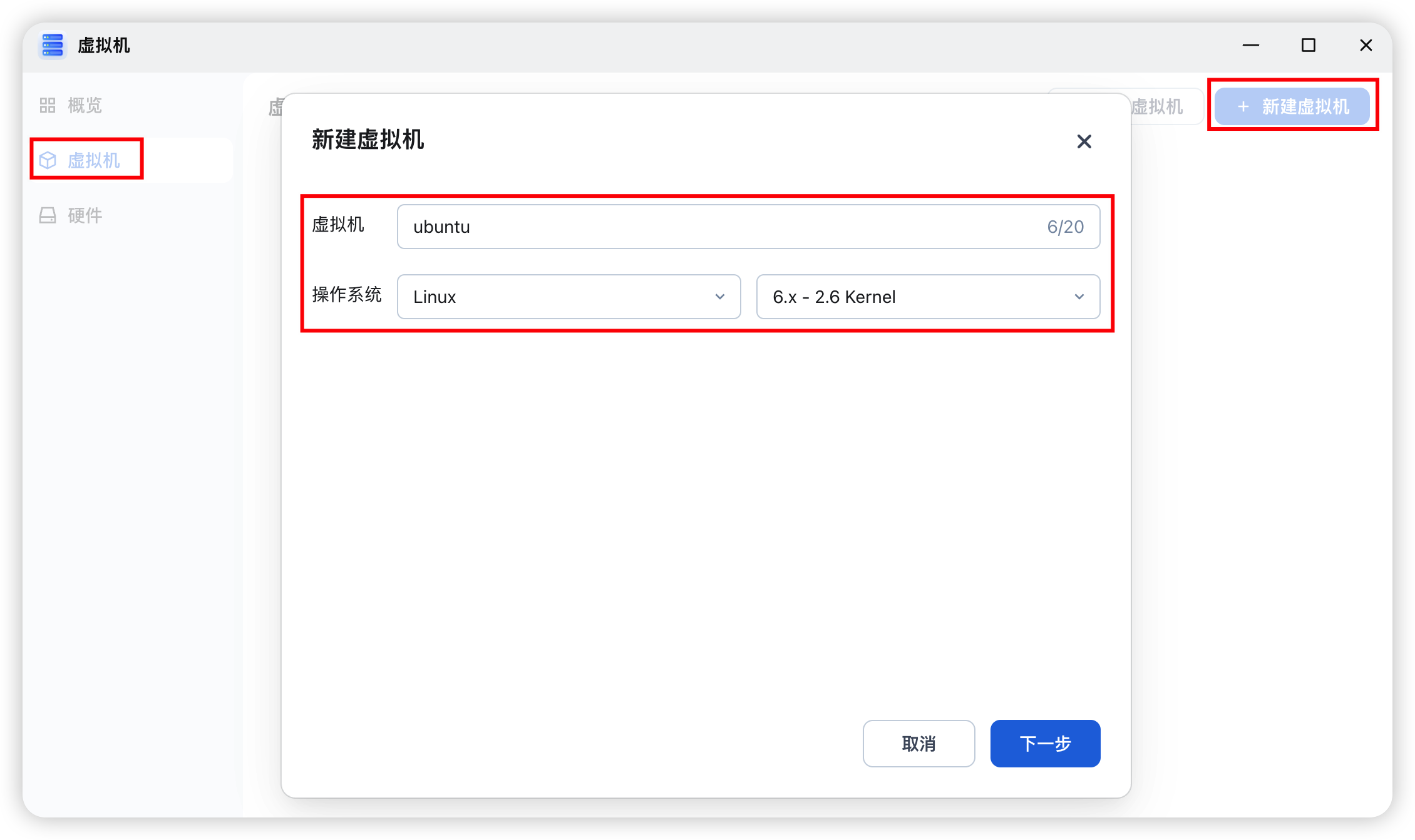
切换到「虚拟机」面板,点击新建虚拟机:
- 虚拟机名称:ubuntu
- 操作系统:Linux
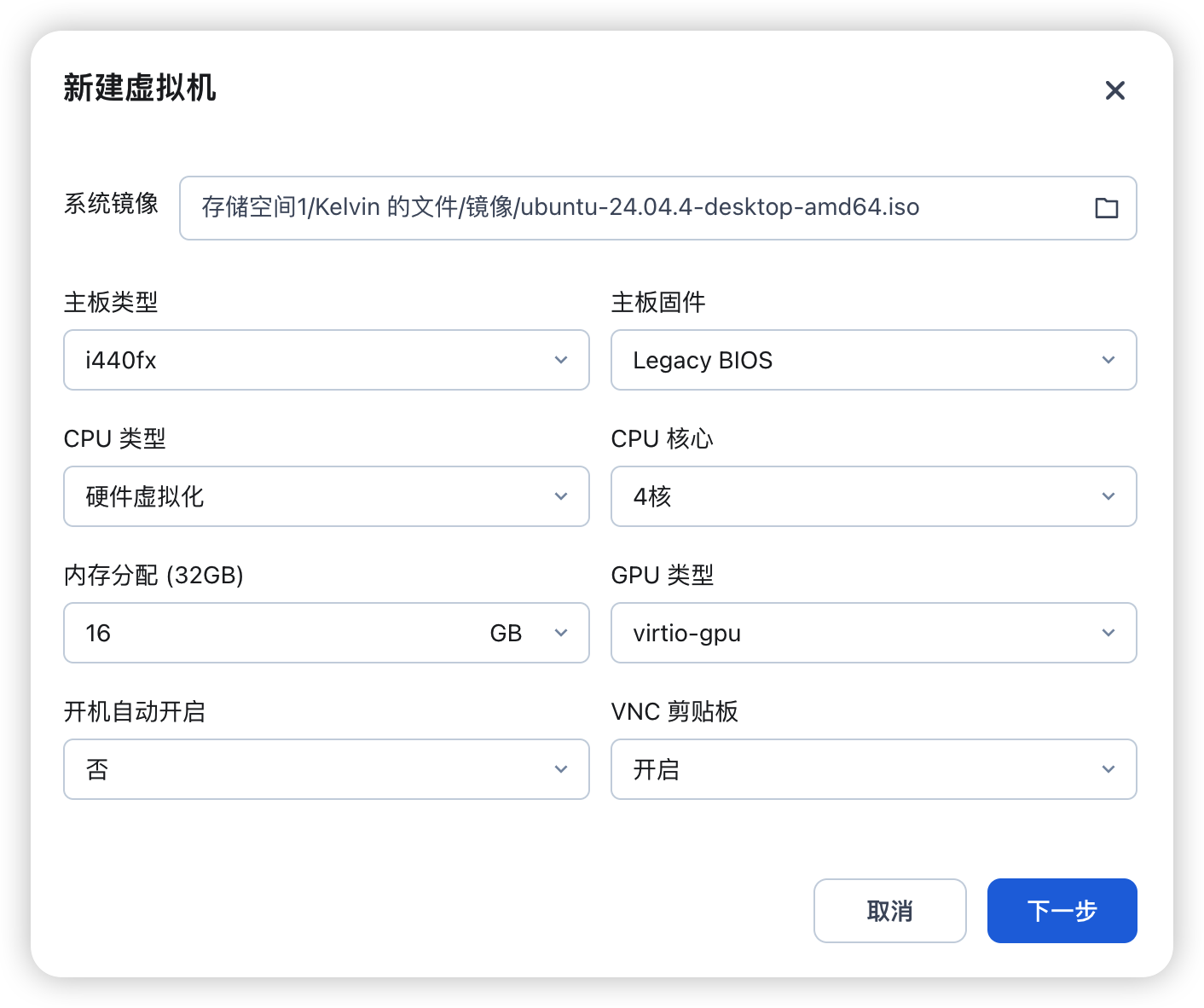
接下来配置 CPU 核心、内存大小,根据自己 NAS 性能分配即可。
GPU 类型提供 3 个选项:vmvga、vga、virtio-gpu。
- 不推荐
vmvga - 建议选
virtio-gpu,兼容性与性能都更好。当然,vga也可以。
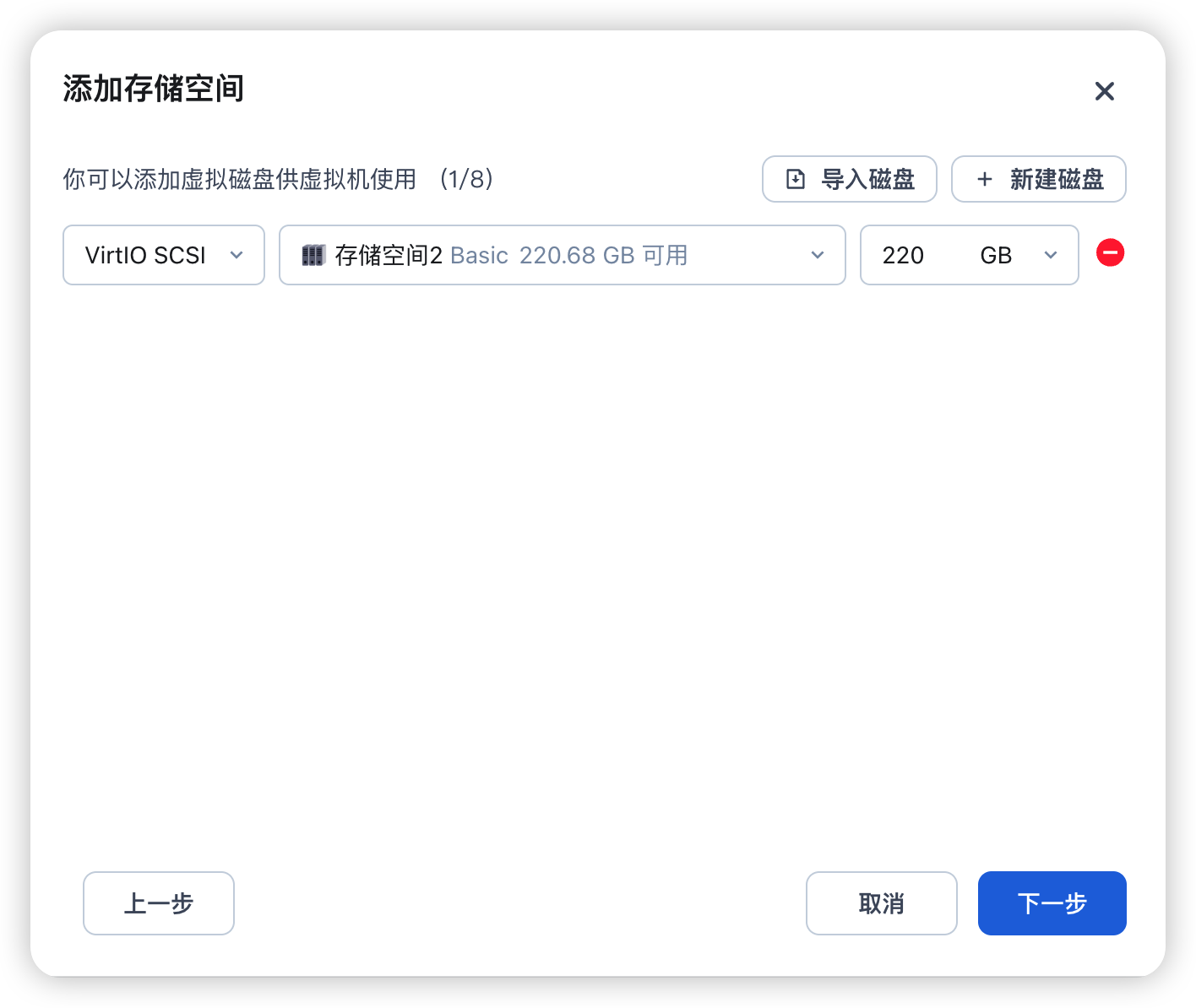
然后分配虚拟机磁盘空间,我这里直接分配了一块 256G 固态硬盘给它使用。
下一步添加网卡。
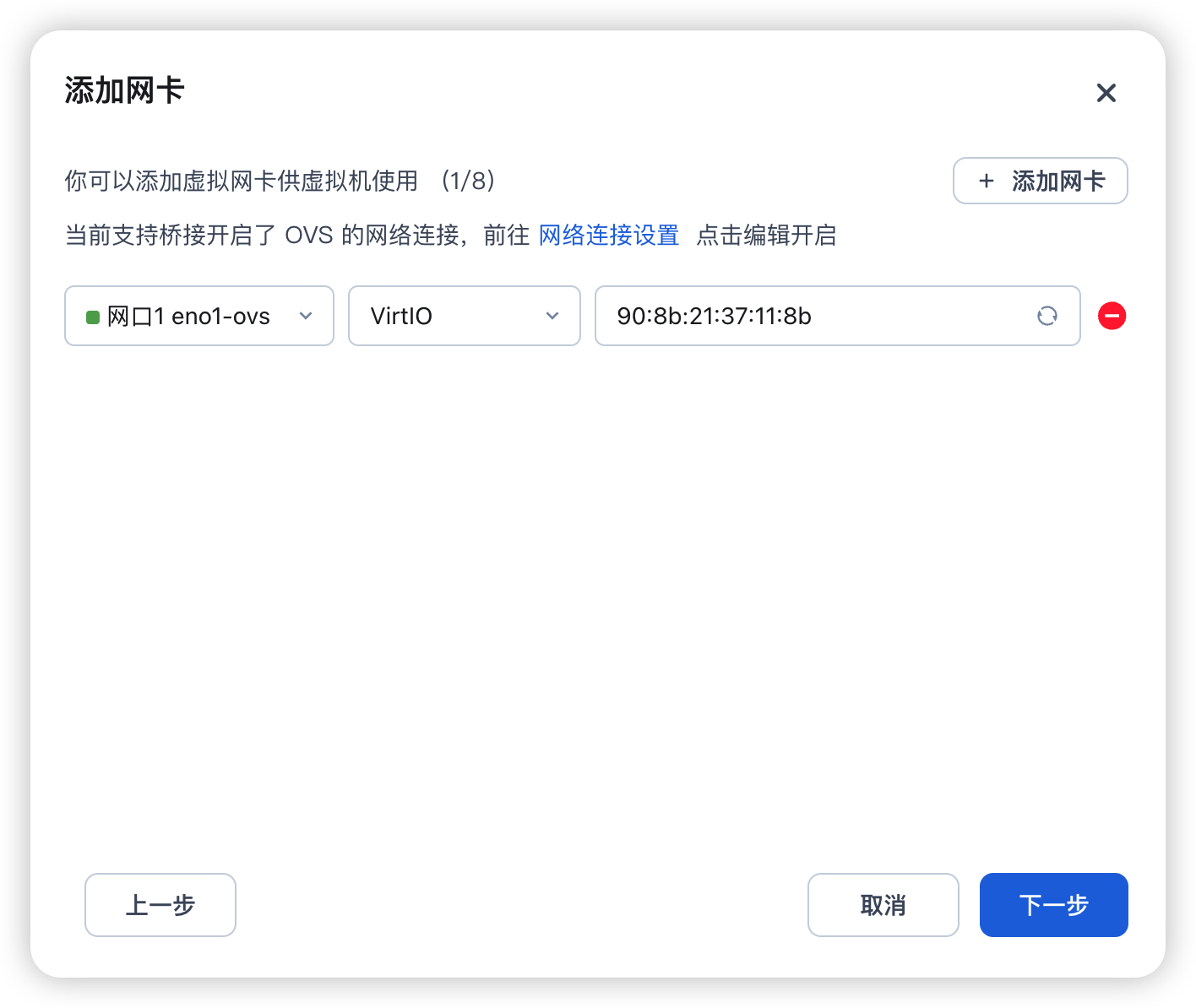
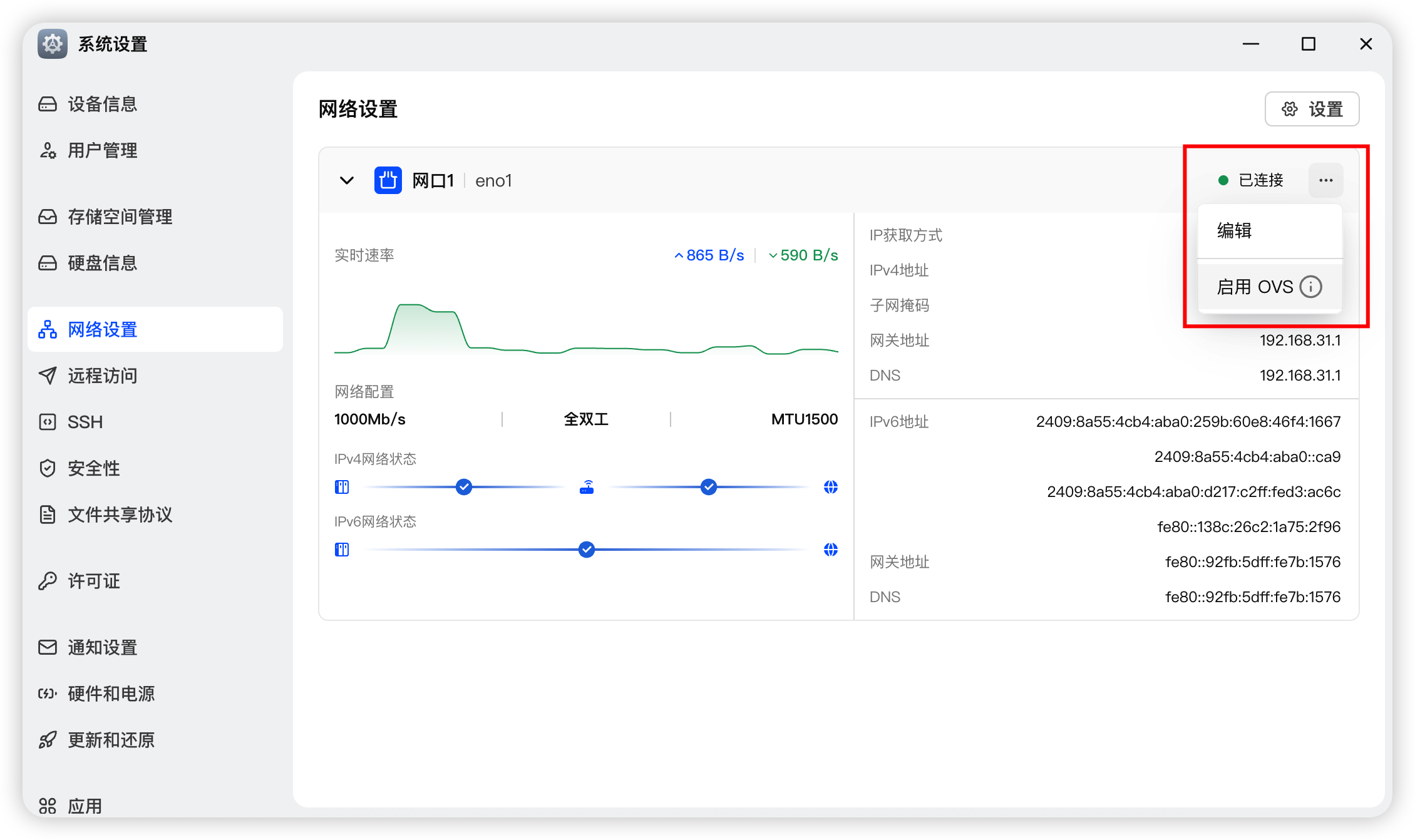
如果你这里没有网卡可选,去 系统设置 – 网络设置 开启 OVS 即可。
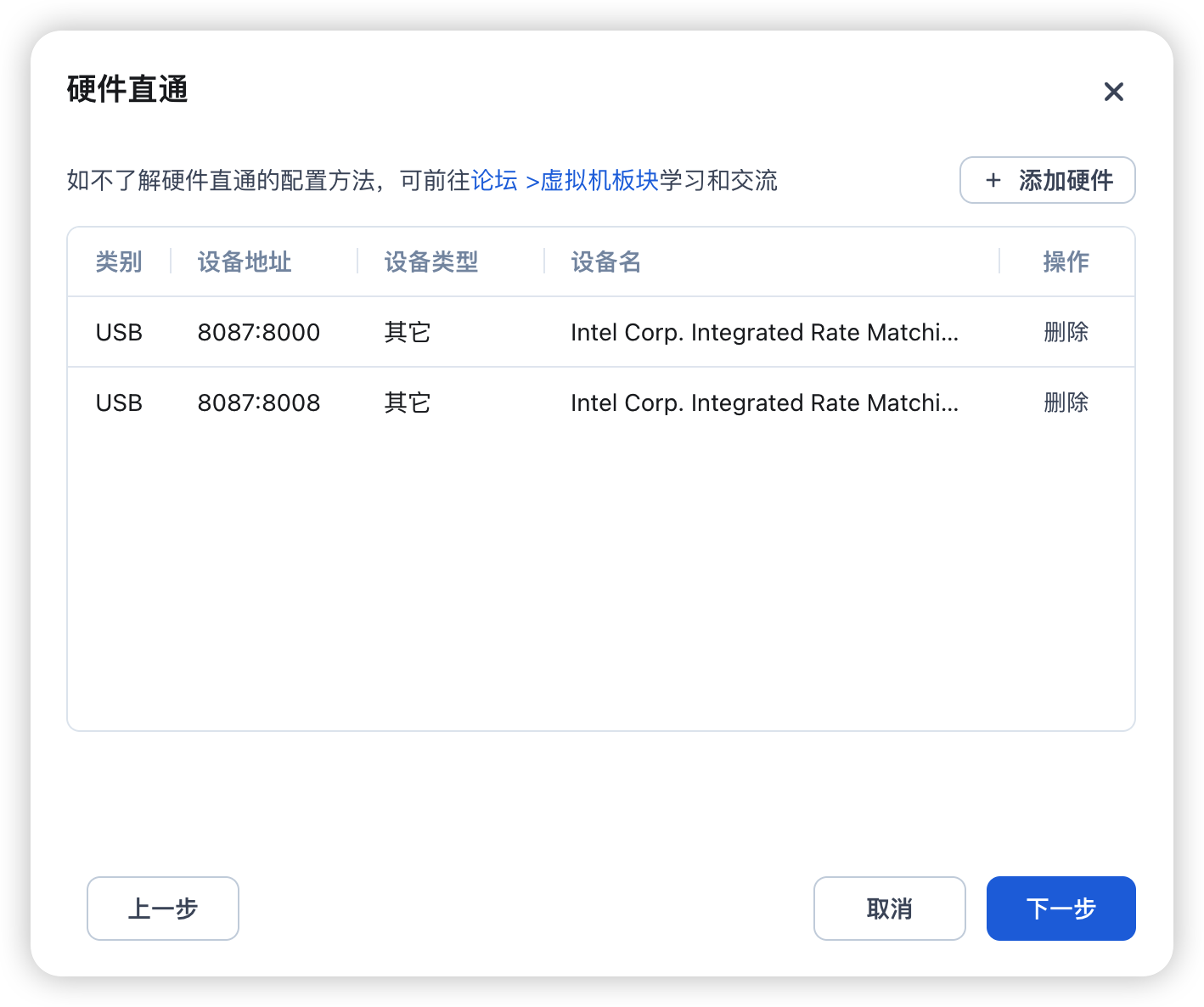
之后可以配置硬件直通,比如需要用到 USB 设备就设置,不需要直接跳过。
全部配置完成后,点击开机。
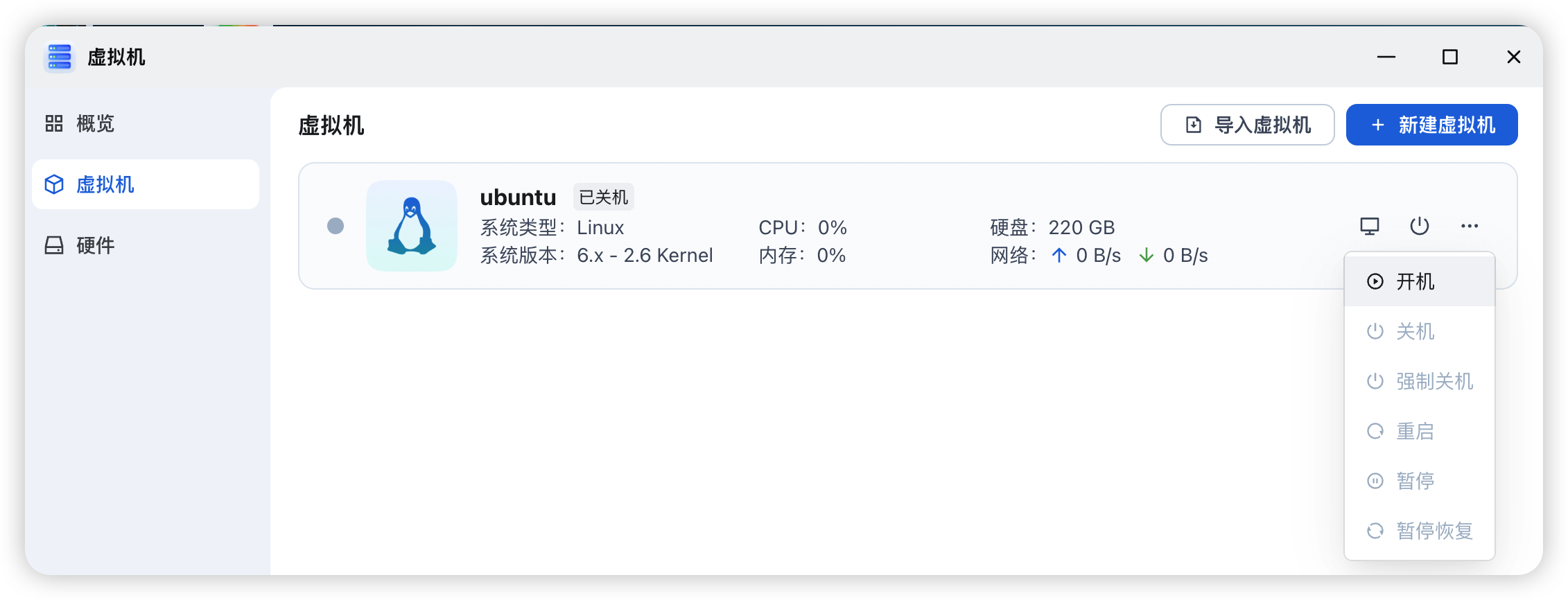
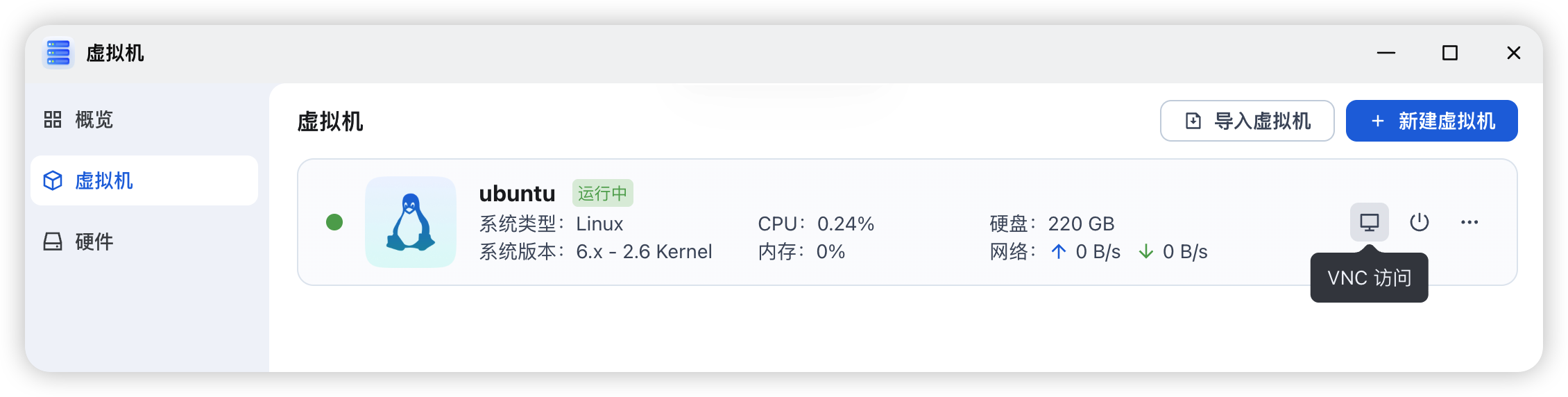
开机后点击 VNC 访问按钮,进入虚拟机控制台。
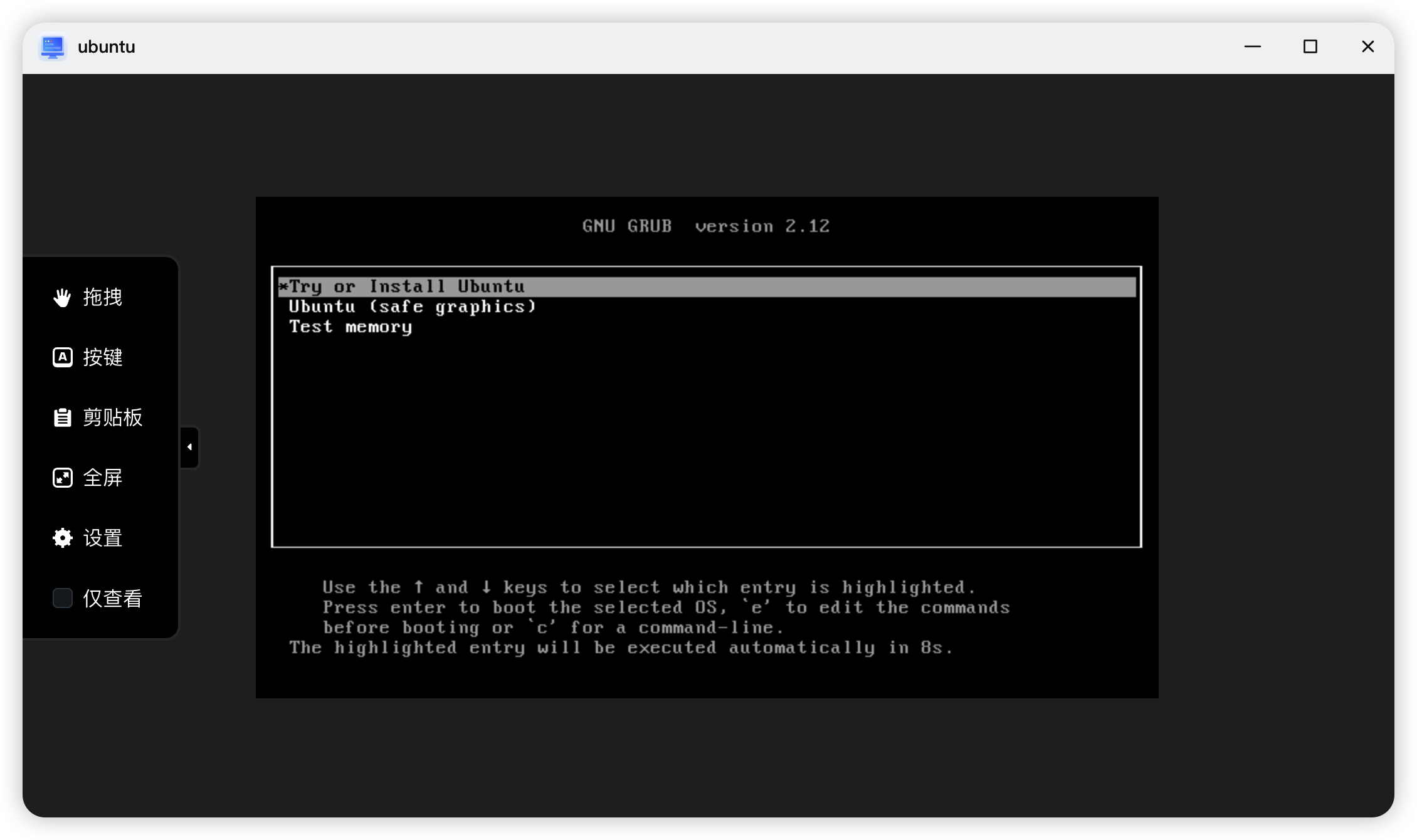
选择 Try or Install Ubuntu 开始安装。
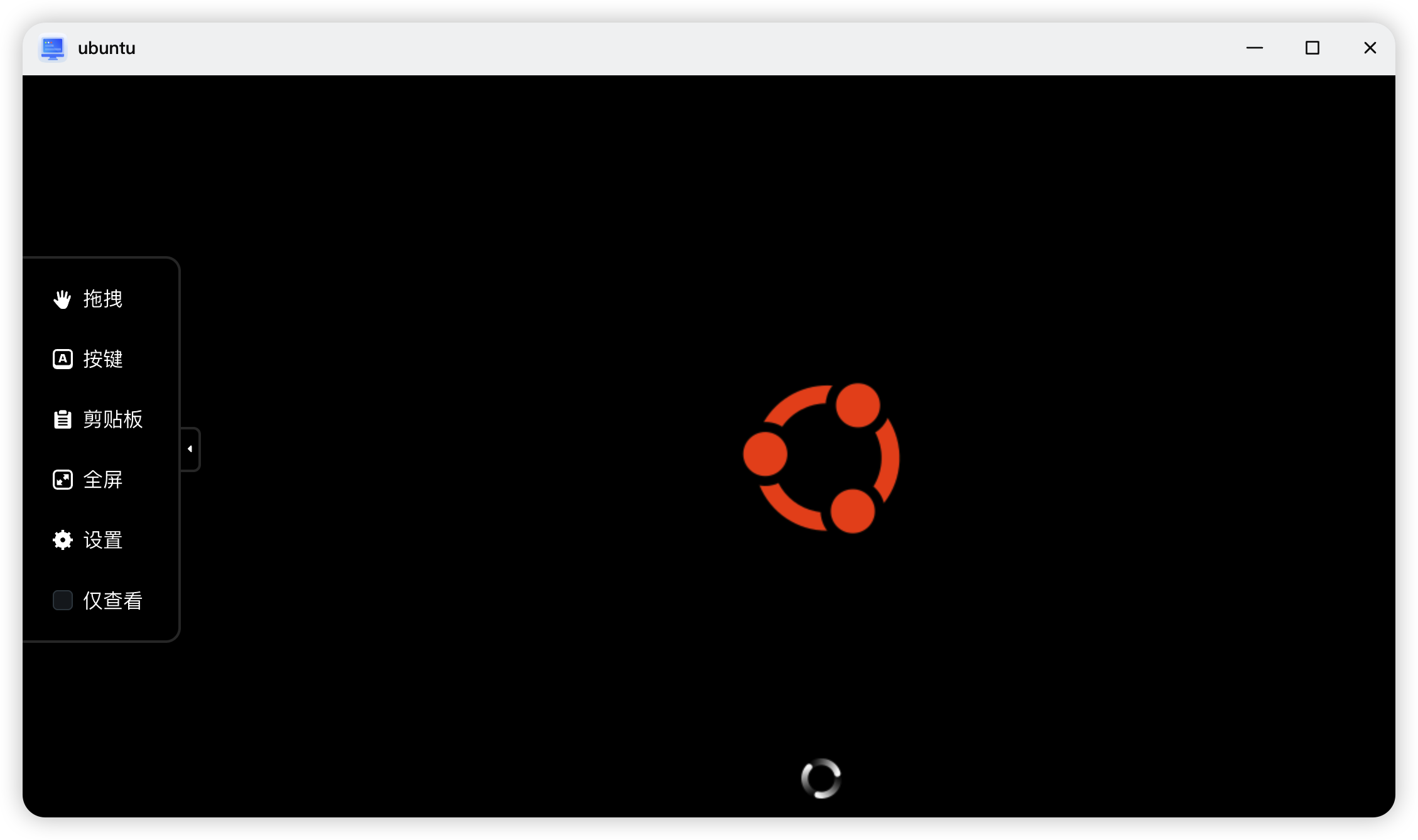
系统会自动加载安装,等待几分钟即可。
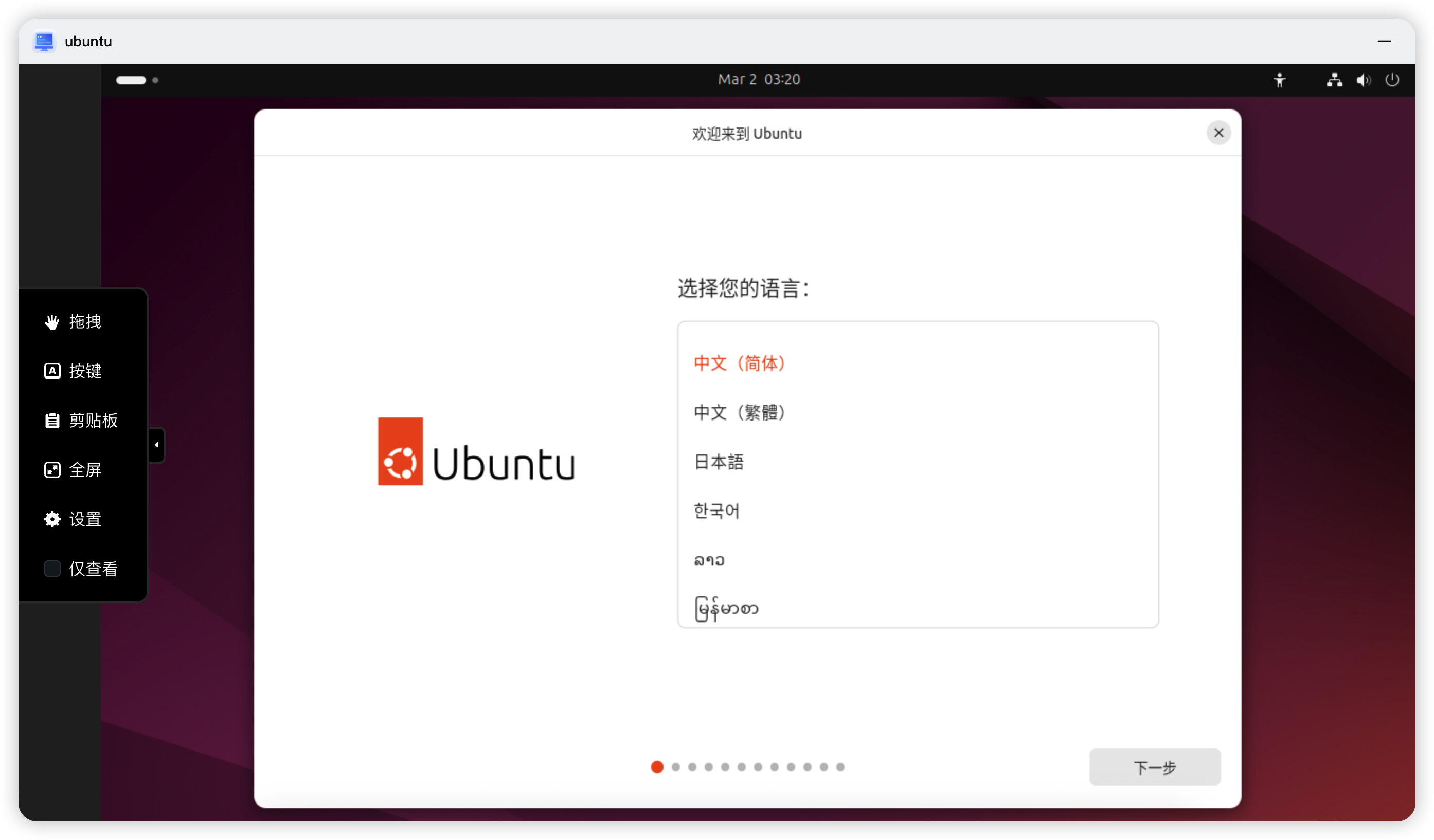
之后进入系统初始化向导,按提示设置语言、账号、密码即可。
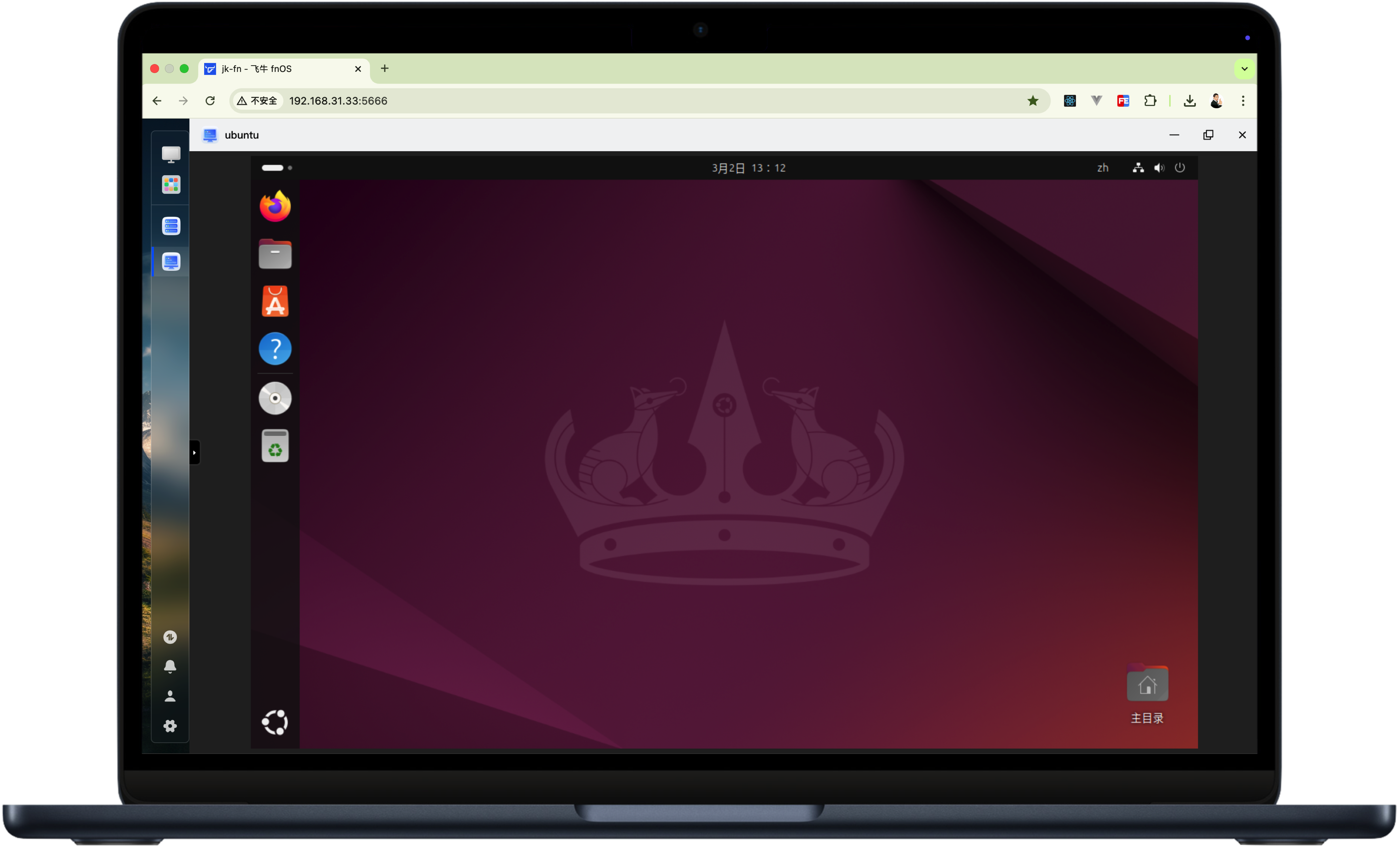
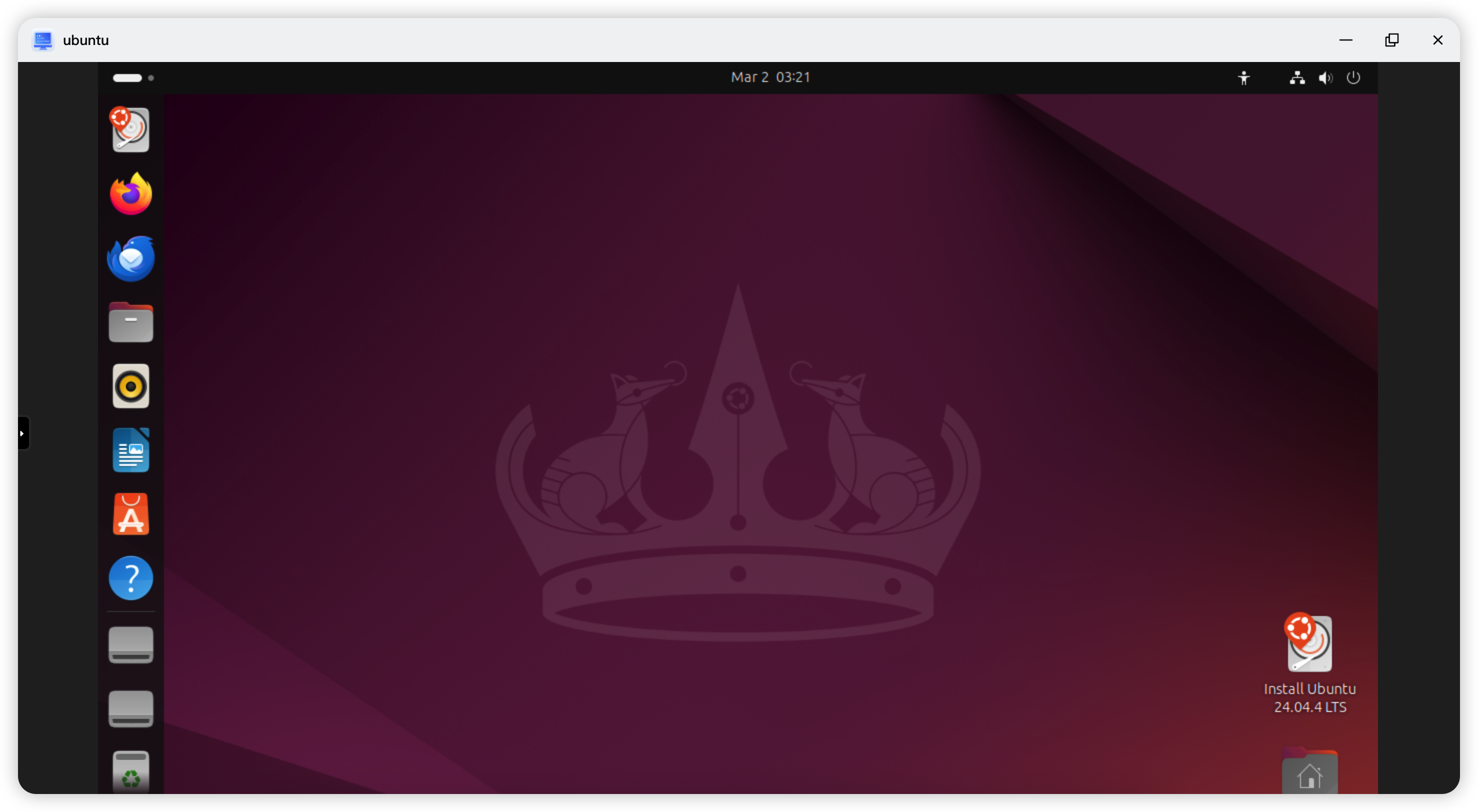
设置完成,就能正常进入 Ubuntu 桌面环境。
以上就是本文的全部内容啦,你有好玩的镜像推荐吗?欢迎在评论区留言讨论!
想了解更多NAS玩法记得关注《NAS邪修》👏
往期推荐:
点赞 + 关注 + 收藏 = 学会了