Cursor Design Mode 可视化编辑深度解析:能干什么、有什么坑、怎么选
本文已收录到 AI编程一站式导航。本文链接:[03.9 2026 年最佳 AI 编码工具完全指南](code.ai80.vip/ai-tool-gui… 2026 年最佳 AI 编码工具完全指南) 强烈推荐:AI编程巴士网站:稳定纯净的ClaudeCode套餐供应;
写在前面
Cursor 这周发布了 Design Mode,社交媒体上一下子炸开了锅:
- Figma 要完蛋了
- 设计师可以直接出产品级 UI 了
- 设计交付这件事不存在了
说实话,这些观点都有点过于激进了。Cursor 的可视化编辑器确实带来了有意思的东西——在渲染好的网页上直接改设计,然后把改动同步回代码仓库。这个方向是对的。
但各种热门评论把细节全给省了。这篇文章会好好拆解一下 Cursor 的浏览器可视化编辑到底是什么、怎么用、在设计密集型工作流里会遇到哪些问题,以及你该怎么判断它适不适合自己。
后半部分也会聊聊 Builder 在面对同样问题时是怎么处理的。
说明一下:Cursor 在各种官方公告里给这个功能起了不少名字——visual editor、design sidebar、web layout editor、browser-based layout editor 等等。为了方便,本文统一叫它"Design Mode"。
Cursor 的 Design Mode 到底是什么?
提到"Cursor Design Mode",你可以把它理解成两个东西的组合:
- 类 DevTools 的检查器 + 设计侧边栏:用来可视化地修改布局和样式。这个功能跑在 Cursor 内置浏览器里,这个浏览器本身就是为了让 AI 代理能浏览页面、跟你的运行中的应用互动而设计的。
- Apply 步骤:点击 Apply 按钮后,会触发一次 AI 代理运行,把你的视觉改动写入代码库,变成可以 review 的真实代码。
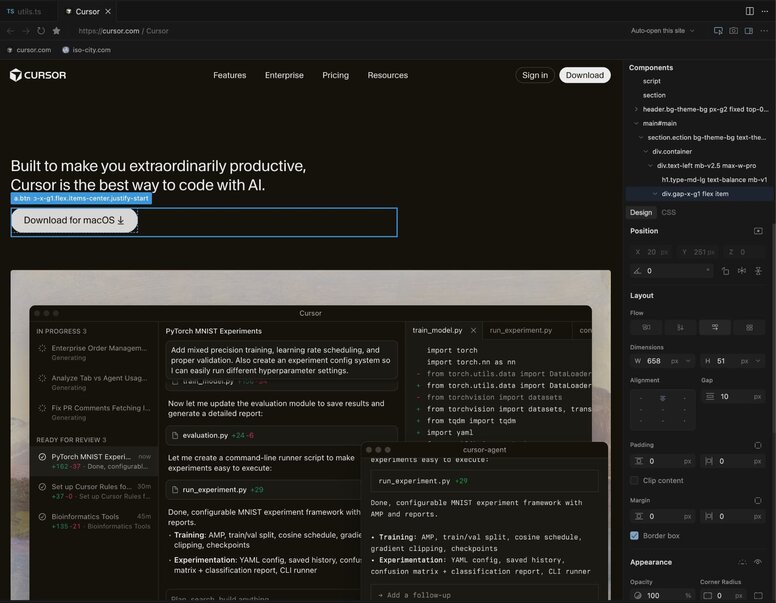
Apply 这一步才是真正的创新。
"在浏览器里调 CSS"这件事已经存在十几年了。WordPress、Webflow 这类可视化编辑器也早就有了。**真正难的是什么?**把你在渲染好的页面上做的改动,准确翻译到代码里的正确位置,还要保持你项目已有的代码规范——这才是核心挑战。
现在的流程变了:你把 UI 调成想要的样子,然后让 Cursor 代理去 Apply,它会搜索并更新底层代码。这等于把 AI 工作流从"DevTools 截图 + 一堆文字描述"升级到了"可视化设计一个你团队能 review 的 diff"。
从点击到 diff 的完整流程
一个有用的理解方式:Cursor 的 Design Mode 本质上是两个循环打包在一起——视觉循环(调整样式、实时预览)和代码循环(代理编辑代码、热重载呈现真实结果)。
1. 环境准备
Cursor 跑在你的本地环境上,所以第一步肯定是先让应用在本地跑起来(比如 npm run dev),然后把 Cursor 内置浏览器指向你的 localhost。
还有一点要强调:一定要在新的 Git 分支上操作。这个模式下操作很容易翻车,而且 Cursor 的撤销功能并不总是按你预期的方式工作。
2. 进行可视化修改
环境准备好之后,有两种编辑方式:
- 手动控制:选中页面元素,在侧边栏里调整标准 CSS 属性或 React props。Cursor 会尝试把这些改动映射到你现有的 CSS 变量/token 上,不过它经常映射不上,会退回到原始值。
- 指哪改哪(Point and prompt):选中一个元素,直接用自然语言下指令,比如"把这里的间距调成跟 header 一样"。对非设计师来说特别有用,或者某个改动需要同时动好几个 CSS 属性和底层 JS 代码时,用这个方式更高效。
下面这个视频展示了实际操作的效果:
3. Apply 步骤(代理接手)
在你点 Apply 之前,所有修改都只是临时的客户端覆盖。刷新页面?全没了。
点击 Apply 之后,代理开始分析你的视觉调整,在文件系统里搜索对应的代码,然后写入修改。
编辑完成后,本地热重载会自动触发,浏览器里就能看到 Apply 之后的真实代码效果。
4. 验证
最后一步跟平时写代码一样:review。
检查代理有没有把组件的其他状态搞坏(Cursor 在这方面确实容易出问题)。检查改动在不同屏幕尺寸下是否正常。这个工作流很容易让人掉以轻心——因为第一眼看上去都是对的。
然后,你像处理其他开发任务一样,review 并提交代码就行了。
团队用 Cursor 时会撞到哪些墙
可视化编辑器让 Cursor 看起来像是 Figma 杀手。之前也有文章提过,把代码仓库而不是 Figma 作为设计的 source of truth 确实是更好的方向——如果能在 IDE 里就把设计搞定,那真的是两全其美。
但现实是,Cursor 归根结底还是一个软件工程工具。对于非开发人员来说,光是环境搭建就已经是一道很高的门槛了。
基本的设计工具功能缺失严重
如果你是从 Figma 转过来的,体验会非常不适应:
- 不能多选:没法按住 Shift 同时选三个按钮来统一改间距。甚至连选择组件都做不到。选中元素这个操作本身就很不稳定。
- 没有好用的撤销:Command + Z 的行为不是你以为的那样。比如你拖了一下滑块想撤回去?做不到——你只能回退代码改动或者手动重置属性。
- 图层面板很糟糕:你看到的是一棵 DOM 树,信息量非常有限。在复杂页面里找元素简直是受罪。
- 没有可拖拽的画布:你面前就是一个网页,仅此而已。没法聚焦到某个局部区域,也没法方便地设置自定义缩放比例。
本地环境搭建仍然是硬门槛
如果一个人今天都没法正常跑起你的项目,Cursor Design Mode 不会改变任何事情。
要启动 Cursor 的 Design Mode,你需要:仓库已克隆、依赖已安装、环境变量已配置、开发服务器无报错地运行中。
要安全地做修改,你还得会用 Git 和 GitHub(按照团队工程部门的要求),并且知道怎么把改动提交给开发团队 review。
对工程师来说,这些不过是日常操作。但对设计师或产品经理来说,这就是个巨大的拦路虎。问题不在于"能不能拖个滑块",而在于"能不能搞定公司的开发环境,出了问题还能修"。
Source Mapping 是个超难的问题
点击 Apply 后,代理要回答一个看似简单、实则极难的问题:这个改动到底对应代码里的哪个位置?
在现代前端项目里,一个按钮的样式绝不只是 CSS 里的一行代码。它可能藏在 Tailwind 的 utility class 里,可能在全局主题文件里,也可能在一个可复用的组件库里。代理只能看到渲染后的页面和原始代码文件,但缺少它们之间的关联信息。说白了,它只能靠猜。
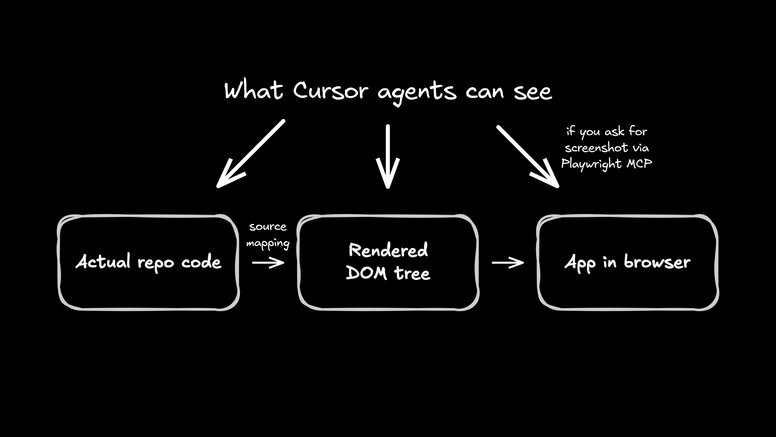
靠猜的话,通常会出两种问题:
- 被状态搞晕:AI 看到一个灰色按钮,可能直接写死
color: gray,但其实按钮变灰只是因为当前处于disabled状态。这么一改,逻辑就坏了。 - 重复创建组件:AI 代理不擅长索引你已有的东西。本来应该更新你已有的
<PrimaryButton />,结果它另起炉灶生成了一个全新的按钮,还带上了内联样式。
最终结果就是设计漂移(design drift)——同一个组件出现了五个略有不同的版本,因为 AI 不知道怎么复用第一个。
打破"设计交付"怪圈的文化转型
设计交付(handoff)一直是前端开发的瓶颈。传统的工作流是:PM 在 Jira 里写需求,设计师画一张静态图,然后开发者负责把两者翻译成代码。
开发者成了传话筒。大量宝贵的工程时间花在了调像素上——调 padding、换颜色、改字号——而不是专注于逻辑和架构。这就像一场传话游戏,速度降下来了,设计跑偏了,产品意图也丢了。
让产品经理和设计师变成"做事的人"
Builder 让团队可以通过改变"谁来接这个任务"来打破这个循环。
因为 Builder 跑在云端(不用本地搭建)并且搞定了 source mapping(不存在代码定位的歧义),PM 和设计师不再止步于 Jira ticket 或 Figma 文件了。
PM 可以直接改一个 typo 或者亲手测试 UX。设计师可以自己调间距或移动端布局。他们能确认改动是对的,因为看到的就是真实的生产构建。
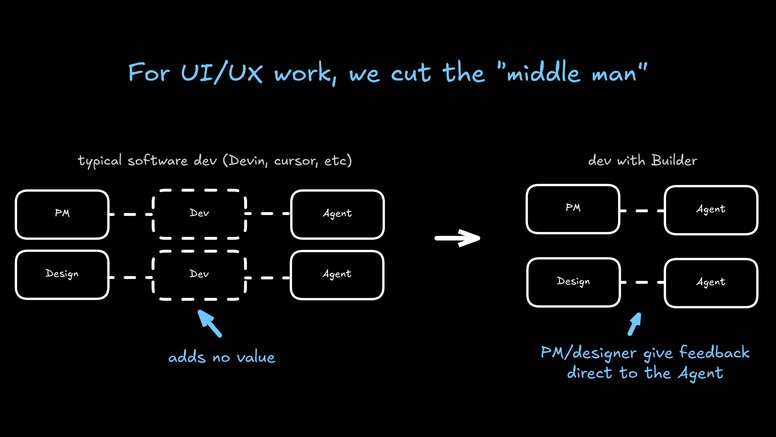
这样一来,开发者的工作量就减少了。不是去实现改动,而是 review 一个现成的 PR。检查代码质量、批准合并就行。开发者可以把时间花在更匹配自己技能的事情上。
最终的理想状态是:最了解产品方向的人(PM)能亲手操作产品;最关心视觉细节的人(设计师)能直接控制它们;最关心代码质量的人(开发者)继续当仓库的守门人。
Cursor Design Mode 到底能不能杀死 Figma?
Cursor 的可视化编辑对个人开发者来说确实是一个实实在在的进步。如果你本地已经跑着项目、也能自己调试状态问题,它能显著加快你的个人迭代速度。
但对团队来说,它杀不死 Figma,因为它没有解决协作层面的问题。只要你的设计工具还离不开终端、还不能确定性地把像素映射到代码,它就只是一个工程工具,而不是一个协作平台。
常见问题
Q: Cursor Design Mode 目前支持哪些框架?
A: Cursor Design Mode 基于你的本地开发环境运行,理论上支持任何能在浏览器里渲染的框架。但实际体验在 React/Next.js 项目上最好,其他框架的 source mapping 准确率可能会更低。
Q: 非开发人员能用 Cursor Design Mode 吗?
A: 技术上可以,但门槛非常高。你需要自己搭好本地开发环境、管理 Git 状态、还要能处理环境出问题的情况。对设计师和 PM 来说,这基本上意味着要掌握一整套开发者技能栈。
Q: Cursor 的 Apply 功能准确率怎么样?
A: 简单的样式调整(改颜色、调字号)通常没问题。但涉及到组件状态、Tailwind utility class、或者嵌套比较深的组件结构时,AI 代理经常会猜错位置、生成重复组件、或者破坏现有逻辑。建议每次 Apply 之后都仔细 review。
Q: Builder 和 Cursor Design Mode 的核心区别是什么?
A: 最大的区别有两点。第一,Builder 跑在云端,不需要本地环境搭建,设计师和 PM 可以直接使用;Cursor 必须在本地跑。第二,Builder 通过代码插桩实现了确定性的 source mapping,AI 代理不需要猜;Cursor 的代理只能根据渲染结果和原始文件进行推断。
本文已收录到 AI编程一站式导航。本文链接:[03.9 2026 年最佳 AI 编码工具完全指南](code.ai80.vip/ai-tool-gui… 2026 年最佳 AI 编码工具完全指南) 强烈推荐:AI编程巴士网站:稳定纯净的ClaudeCode套餐供应;