

从零到一:OpenClaw全攻略,打造你的全天候私有AI管家
想象一下,一个懂你所有习惯、24小时待命、且完全运行在你私有设备上的AI助手。它不是冷冰冰的网页对话框,而是潜伏在你的Telegram、WhatsApp甚至iMessage里的“数字分身”。当你忙碌时,它帮你筛选重要信息;当你需要决策时,它调用全网数据为你提供参考。
今天我们要聊的 OpenClaw,正是这样一个让极客们兴奋不已的开源项目。它不仅是一个聊天机器人,更是一个集成了浏览器控制、语音交互和多端同步的个人AI中枢。作为一名深耕开源社区多年的开发者,我见证了无数机器人项目的兴衰,但 OpenClaw 这种“以人为本”的架构设计,确实是目前搭建个人AI助手的最优解。
资源筹备:工欲善其事,必先利其器
要让AI助手实现7x24小时在线,一台稳定的服务器是绝对的刚需。 很多新手尝试在本地电脑部署,但一旦电脑休眠,你的助手也就“断气”了。
1. 服务器选型建议 我强烈建议选择海外VPS(如搬瓦工、RackNerd或轻量云海外版)。原因很简单:OpenClaw 需要频繁调用 Anthropic 或 OpenAI 的 API 接口,国内服务器的网络环境极易导致请求超时。配置方面,1核2G内存是起步,如果你打算运行浏览器自动化工具,建议升级到2核4G。操作系统请统一选择 Ubuntu 22.04 LTS,这是目前兼容性最好的环境。
2. 核心组件准备 在正式动手前,请确保你已经拥有以下“入场券”:
- API Key:虽然项目支持多种模型,但我个人实测后,强烈推荐使用 Anthropic Pro/Max (100/200) + Opus 4.5。它在长文本处理和复杂指令的遵循上,目前依然是第一梯队。
- Node.js 环境:这是很多人的第一个坑。OpenClaw 要求 Node 版本 ≥22。如果你的版本太低,后续的安装过程会报错报到你怀疑人生。
- 域名与网络:如果你希望通过 HTTPS 远程访问控制面板,建议准备一个域名。当然,如果你追求极致安全,使用 Tailscale 组建私有网也是极好的选择。
实战部署:保姆级操作指南
OpenClaw 的部署逻辑非常清晰,它通过一个名为“Gateway”的控制平面来管理所有的频道和技能。
路径A:Onboarding Wizard 一键部署(推荐) 这是官方最推荐的方式,适合绝大多数用户。首先,通过 npm 全局安装:
npm install -g openclaw@latest
# 或者使用 pnpm
pnpm add -g openclaw@latest
安装完成后,运行引导程序:
openclaw onboard --install-daemon
这个 --install-daemon 参数是灵魂所在。 它会自动将 OpenClaw 注册为系统服务(launchd 或 systemd),这意味着即便你的服务器意外重启,AI助手也会在系统启动后第一时间自动上线,真正实现无人值守。
路径B:源码编译部署(极客进阶) 如果你想修改底层逻辑或者体验最新的开发版功能,可以从源码构建:
git clone https://github.com/openclaw/openclaw.git
cd openclaw
pnpm install
pnpm ui:build # 首次运行会安装UI依赖
pnpm build
pnpm openclaw onboard --install-daemon
部署完成后,你可以通过 openclaw gateway --port 18789 --verbose 启动网关。此时,你的 AI 助手已经有了“心脏”,接下来我们需要为它连接“五官”。
进阶配置:让助手无处不在
一个只能在命令行里对话的 AI 是没有灵魂的。OpenClaw 的强大之处在于它极其丰富的频道支持。
1. 接入 Telegram:你的移动端入口
在 ~/.openclaw/openclaw.json 配置文件中,找到 channels 部分,填入你的 Bot Token:
{
  "channels": {
    "telegram": {
      "botToken": "123456:ABCDEF-你的Token",
      "dmPolicy": "pairing"
    }
  }
}
这里我特别强调一下 dmPolicy: "pairing"。这是为了防止你的 API 额度被陌生人刷爆。 开启后,任何新用户想跟你的机器人说话,都必须输入一个配对码,由你在后台通过 openclaw pairing approve 命令授权。
2. 7x24小时保活与远程访问 为了方便在外面随时查看助手的运行状态,我们需要配置 Tailscale Serve/Funnel。在配置文件中开启:
{
  "gateway": {
    "tailscale": {
      "mode": "serve"
    }
  }
}
这样,你就可以通过 Tailscale 提供的私有域名,安全地访问 OpenClaw 的 Dashboard。
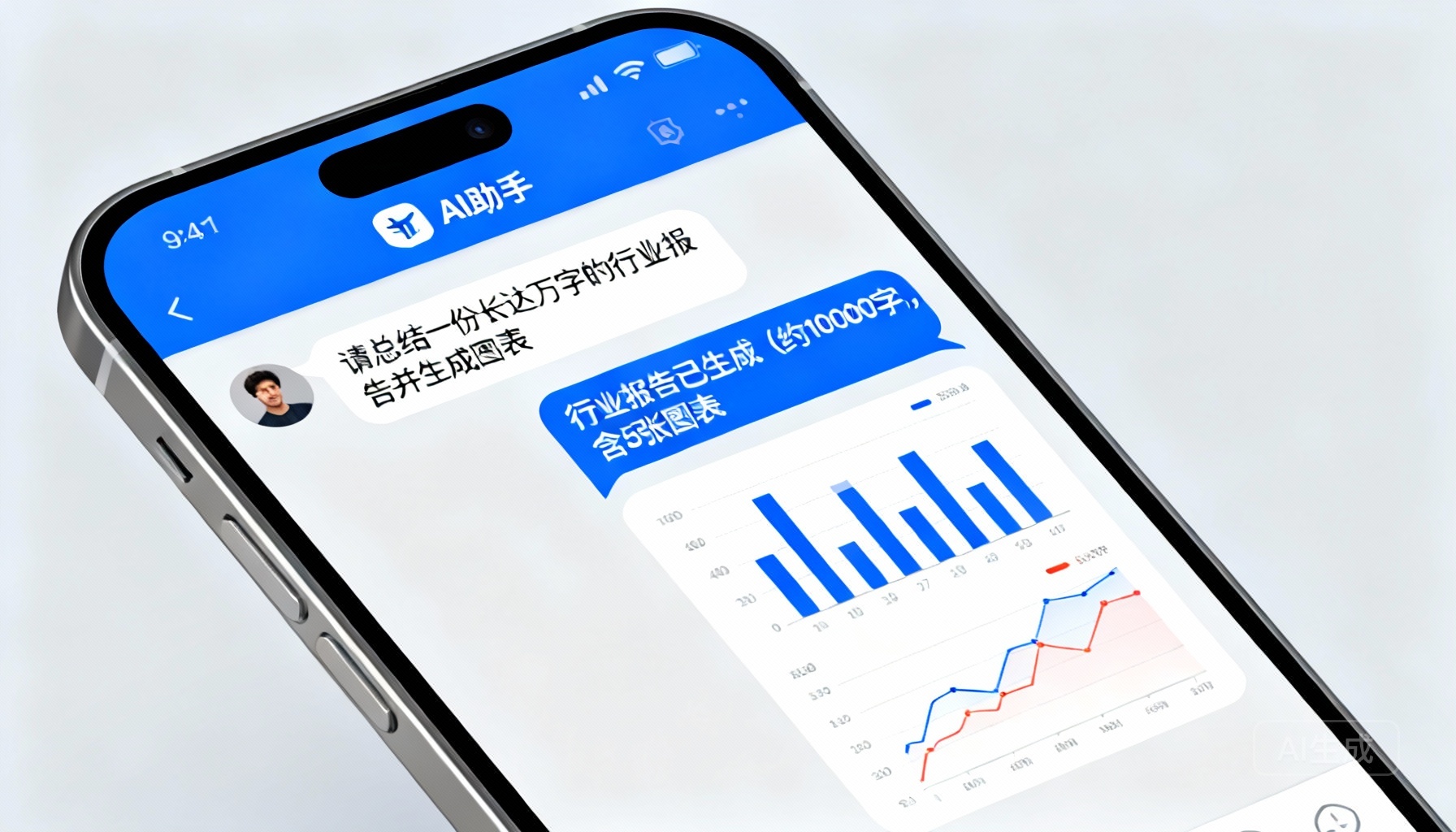
3. 自定义知识库与技能
OpenClaw 允许你在 ~/.openclaw/workspace 目录下放置自定义的 AGENTS.md 和 SOUL.md。你可以通过这些文件定义助手的性格、专业背景以及它能调用的工具。比如,你可以告诉它:“你是一名资深的财务顾问,优先使用 browser 工具查询最新的汇率信息。”
常见问题与避坑指南
在社区里,我经常看到新手在同一个坑里跌倒两次。以下是总结出的“血泪教训”:
- 网络超时(Connection Timeout):如果你发现助手半天不回话,日志里全是 504 错误,请检查你的服务器是否能正常 ping 通
api.anthropic.com。 - 环境变量冲突:如果你同时在
.env文件和openclaw.json中设置了 API Key,请记住环境变量的优先级永远是最高的。 - 权限缺失:在 macOS 上运行 node 模式时,AI 助手如果无法截图或发送通知,通常是因为你没有在“系统设置-隐私与安全性”中授予对应的权限。
- API 配额限制:Claude 的 API 有严格的 Rate Limit。如果你在短时间内发送大量消息,可能会触发限流。建议在配置中设置合理的
retry policy。
结语:AI 驱动的生活新范式
搭建 OpenClaw 的过程,本质上是在构建一个属于你自己的“数字大脑”。它不再是一个被动等待指令的工具,而是一个能够穿梭在你的各个社交软件、帮你处理琐事、甚至在深夜为你守候的伙伴。
当 AI 能够真正 7x24 小时运行在你的私有服务器上时,你才会发现,所谓的“人工智能”不再是遥不可及的科技名词,而是触手可及的生活方式。希望这份教程能帮你顺利开启属于你的 AI 时代。
本文部分图片来源于网络,版权归原作者所有,如有疑问请联系删除。

