Obsidian 图床实践笔记:从 PicGo 到 obsidian-image-upload-toolkit
🎯 核心要点
- 传统方案局限:PicGo + image auto upload 适合实时上传,但不适合批量处理和静态站点发布
- 新方案优势:obsidian-image-upload-toolkit 提供一键批量上传、保留原文件、支持9种图床
- 核心价值:实现"一次写作,多处发布"的工作流
- 图床选择:腾讯云 COS(国内)、Cloudflare R2(国际)、GitHub(免费)
📚 正文
背景与问题
在 Obsidian 中文论坛的热门讨论《在Obsidian中使用图床实现"一次上传、多次搬运"》中,社区用户分享的主流方案是:PicGo + image auto upload 插件。
这个方案的核心逻辑是:
- 在 Obsidian 中插入图片时,插件自动上传到图床
- 图片链接实时替换为网络地址
- 实现了"插入即上传"的实时体验
但这个方案存在几个明显问题:
- 修改原文件:直接修改本地 markdown 文件,一旦上传错误难以回滚
- 无法批量处理:需要逐个上传,效率低下
- 图床绑定:切换图床需要重新配置所有图片
- 平台兼容性:SM.MS 等免费图床在国内平台(如微信公众号)无法加载
- 静态站点不友好:无法配合 Hugo、Jekyll 等静态站点生成器使用
在探索更优解决方案的过程中,我发现了一个更加现代化的插件:obsidian-image-upload-toolkit。
一、obsidian-image-upload-toolkit 是什么?
1.1 核心设计理念
obsidian-image-upload-toolkit 是一个专为静态站点发布设计的 Obsidian 插件,它的核心设计理念与传统方案完全不同:
传统方案(插入时上传):
写作 → 插入图片 → 自动上传 → 实时替换链接 → 继续写作
新方案(发布时上传):
写作 → 插入本地图片 → 完成写作 → 一键上传所有图片 → 复制更新后的 markdown → 发布到静态站点
1.2 关键特性
| 特性 | 说明 |
|---|---|
| 一键批量上传 | 通过命令面板一次性上传所有本地图片 |
| 保留原文件 | 默认不修改本地 markdown,只复制更新后的内容到剪贴板 |
| 可选原地替换 | 如果需要,也可以选择直接修改原文件 |
| 支持9种图床 | Imgur、阿里云 OSS、ImageKit、Amazon S3、腾讯云 COS、七牛云、GitHub、Cloudflare R2、Backblaze B2 |
| 自定义路径 | 可配置上传后的目标路径 |
| 灵活附件位置 | 支持多种附件保存位置配置 |
1.3 项目活跃度
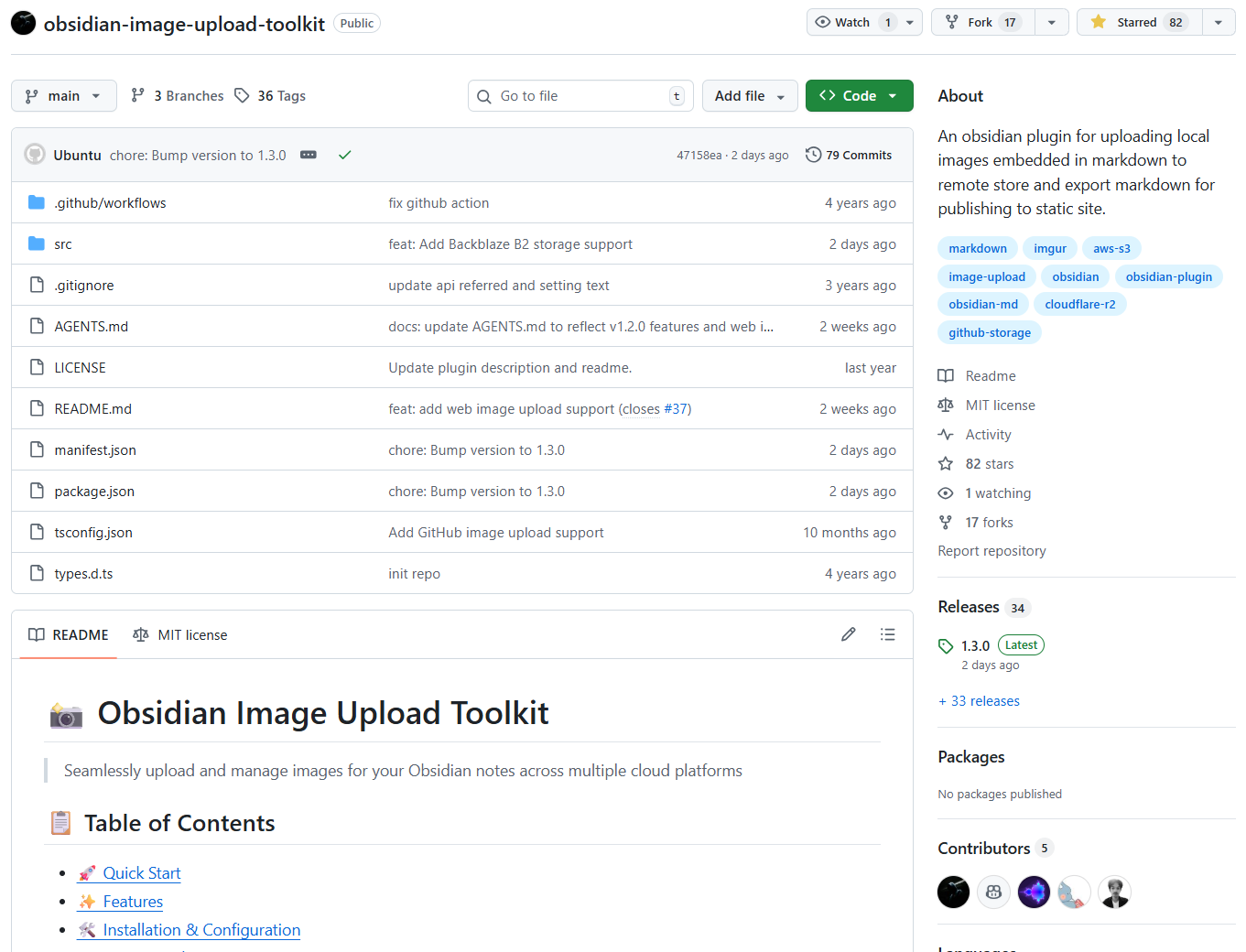
- GitHub:addozhang/obsidian-image-upload-toolkit
- 最新版本:1.3.0(2025年1月31日)
- 更新频率:从2025年4月开始,已发布9个版本,近期频繁更新
- 最新功能:支持 Backblaze B2、网络图片上传、相对路径解析修复
二、支持的图床服务
2.1 国内用户推荐
腾讯云 COS(首选)
优势:
- 国内访问速度快
- 免费额度:50GB 存储
- 费用低:超出后包年约 9-9.8 元/年
- 微信公众号等国内平台兼容性好
配置参数:
Secret ID: 从腾讯云 CAM 控制台获取
Secret Key: 从腾讯云 CAM 控制台获取
Region: ap-guangzhou(或其他地域)
Bucket Name: 你的存储桶名称
Target Path: assets/images/(自定义路径)
Custom Domain: img.yourdomain.com(可选,推荐配置)
七牛云 Kodo
优势:
- 老牌图床服务,稳定可靠
- 免费额度:10GB 存储
- 提供 CDN 加速
阿里云 OSS
优势:
- 阿里生态整合好
- 国内访问速度快
- 提供免费额度
2.2 国际用户推荐
Cloudflare R2(新兴选择)
优势:
- 零流量费用:这是最大的优势
- S3 兼容 API
- 全球 CDN 加速
- 提供免费 R2.dev 域名
配置参数:
Access Key ID: 从 R2 控制台创建 API Token
Secret Access Key: 从 R2 控制台创建 API Token
Endpoint: https://<account-id>.r2.cloudflarestorage.com
Bucket Name: 你的存储桶名称
Target Path: images/(自定义路径)
Custom Domain: https://<random-id>.<account-id>.r2.dev(免费)或自定义域名
Amazon S3
优势:
- 全球最成熟的对象存储
- 高可用性和可靠性
- 丰富的生态系统
Backblaze B2(最新支持)
优势:
- 极低的价格:$0.005/GB/月
- 全球分发
- 无流量费用(通过 Cloudflare)
2.3 免费方案
GitHub 仓库
优势:
- 完全免费
- 版本控制
- 适合开源项目
缺点:
- 国内访问速度慢
- 有文件大小限制(100MB)
- 访问频率限制
Imgur
优势:
- 简单易用
- 免费账户有足够配额
缺点:
- 国内无法访问
- 有每日上传限制
- 不适合正式使用
三、安装与配置
3.1 安装插件
方法一:通过 Obsidian 插件市场
- 打开 Obsidian 设置 → 第三方插件
- 关闭"安全模式"
- 点击"浏览"按钮
- 搜索 "image upload toolkit"
- 点击"安装"
- 安装后点击"启用"
方法二:手动安装
- 访问 GitHub Releases 页面
- 下载最新版本的 main.js、manifest.json、styles.css
- 在 Obsidian vault 中创建
.obsidian/plugins/obsidian-image-upload-toolkit目录 - 将下载的文件复制到该目录
- 重启 Obsidian
3.2 配置图床(以腾讯云 COS 为例)
第一步:创建腾讯云 COS 存储桶
- 登录腾讯云控制台
- 进入"云产品" → "基础存储服务" → "对象存储"
- 点击"创建存储桶"
- 配置参数:
- 名称:obsidian-images(自定义)
- 地域:选择离你最近的区域(如 ap-guangzhou)
- 访问权限:公有读私有写
- 点击"确定"创建
第二步:创建文件夹
- 进入刚创建的存储桶
- 点击"新建文件夹"
- 创建文件夹:
assets/images/(或自定义路径)
第三步:配置 API 密钥
- 访问腾讯云 CAM 控制台
- 进入"访问密钥" → "API 密钥管理"
- 点击"新建密钥"
- 复制
SecretId和SecretKey
第四步:配置插件
- 在 Obsidian 中打开插件设置
- 找到 "obsidian-image-upload-toolkit"
- 配置参数:
Image Store: TencentCloud COS Secret ID: [粘贴你的 Secret ID] Secret Key: [粘贴你的 Secret Key] Region: ap-guangzhou Bucket Name: obsidian-images Target Path: assets/images/ Custom Domain: img.yourdomain.com(可选) - 保存配置
3.3 测试配置
- 在 Obsidian 中创建一个测试笔记
- 插入一张本地图片(使用
![[image.png]]或) - 打开命令面板(Ctrl/Cmd + P)
- 输入 "publish page" 并选择命令
- 等待上传完成
- 检查剪贴板,应该包含更新后的 markdown
- 在腾讯云 COS 控制台检查图片是否上传成功
四、与其他方案对比
4.1 设计理念对比
obsidian-image-upload-toolkit:发布时上传
核心理念:
- 写作时不关心图床,专注内容创作
- 发布时批量上传,一次性处理所有图片
- 保留本地引用,提供可选的原地替换
设计哲学:
写作阶段:本地图片,快速预览,零网络依赖
发布阶段:批量上传,更新链接,一键完成
优势:
- ✅ 写作体验流畅,无网络延迟
- ✅ 批量处理效率高
- ✅ 原文件安全(默认不修改)
- ✅ 适合静态站点工作流
劣势:
- ❌ 需要手动触发上传
- ❌ 无法实时预览网络图片
- ❌ 发布前无法验证图片链接
PicGo + image auto upload:插入时上传
核心理念:
- 插入图片时立即上传
- 实时替换为网络链接
- 即时预览,所见即所得
设计哲学:
插入图片:立即上传,替换链接,实时生效
优势:
- ✅ 实时上传,自动替换
- ✅ 即时预览网络图片
- ✅ 操作简单,学习成本低
- ✅ 适合日常写作
劣势:
- ❌ 逐个上传,效率低
- ❌ 直接修改原文件
- ❌ 依赖网络,网络差时体验差
- ❌ 不适合批量处理
Typora + PicGo:编辑器集成上传
核心理念:
- 利用 Typora 的 Markdown 编辑器功能
- 通过 PicGo 实现图片上传
- 编辑器级别的集成
设计哲学:
编辑器:Typora 提供 Markdown 编辑和预览
图床:PicGo 负责图片上传
集成:通过配置实现自动上传
优势:
- ✅ Typora 编辑体验优秀
- ✅ Markdown 预览功能强大
- ✅ 适合 Mac 用户(Obsidian 插件兼容性问题)
劣势:
- ❌ 需要额外安装 Typora
- ❌ 与 Obsidian 生态分离
- ❌ 无法直接使用 Obsidian 的其他功能
4.2 功能特性深度对比
上传机制
| 方案 | 上传触发方式 | 上传单位 | 进度显示 | 失败处理 |
|---|---|---|---|---|
| obsidian-image-upload-toolkit | 手动命令触发 | 批量(当前笔记所有图片) | 进度弹窗 | 单独失败不影响其他图片 |
| PicGo + image auto upload | 插入图片时自动触发 | 单张(逐个上传) | 无进度显示 | 需要手动重试 |
| Typora + PicGo | 插入图片时自动触发 | 单张(逐个上传) | PicGo 界面显示 | 需要手动重试 |
obsidian-image-upload-toolkit 的优势:
- 批量上传效率更高
- 进度弹窗提供清晰反馈
- 单个图片失败不影响整体流程
- 支持网络图片上传(1.2.0 版本新增)
文件修改策略
| 方案 | 原文件修改 | 修改时机 | 可逆性 | 安全性 |
|---|---|---|---|---|
| obsidian-image-upload-toolkit | 可选(默认不修改) | 发布时 | 可逆(不修改原文件) | 高 |
| PicGo + image auto upload | 强制修改 | 插入时 | 不可逆(除非使用版本控制) | 中 |
| Typora + PicGo | 强制修改 | 插入时 | 不可逆(除非使用版本控制) | 中 |
obsidian-image-upload-toolkit 的优势:
- 默认不修改原文件,安全性高
- 支持可选的原地替换模式
- 通过剪贴板提供更新后的内容
- 便于版本控制和回滚
图床支持
| 方案 | 图床数量 | 图床类型 | 扩展性 | 配置复杂度 |
|---|---|---|---|---|
| obsidian-image-upload-toolkit | 9种 | 国内外主流云存储 | 高(支持自定义图床) | 中 |
| PicGo + image auto upload | 20+种 | PicGo 支持的所有图床 | 高(PicGo 生态丰富) | 低 |
| Typora + PicGo | 20+种 | PicGo 支持的所有图床 | 高(PicGo 生态丰富) | 低 |
详细图床对比:
obsidian-image-upload-toolkit 支持:
- 国内:腾讯云 COS、阿里云 OSS、七牛云 Kodo
- 国际:Amazon S3、Cloudflare R2、Backblaze B2、ImageKit
- 免费:GitHub、Imgur
PicGo 支持的额外图床:
- 国内:又拍云、SM.MS
- 国际:MinIO、Upyun
- 自定义:支持自定义 API
优势对比:
- PicGo 图床数量更多,生态更丰富
- obsidian-image-upload-toolkit 支持的图床更现代化(如 Cloudflare R2、Backblaze B2)
- obsidian-image-upload-toolkit 的配置更规范,文档更完善
路径管理
| 方案 | 本地路径解析 | 远程路径配置 | 路径模板 | 相对路径支持 |
|---|---|---|---|---|
| obsidian-image-upload-toolkit | 完善(1.2.1 版本修复) | 灵活(支持自定义路径) | ✅ 支持({{year}}/{{month}} 等) | ✅ 完善支持 |
| PicGo + image auto upload | 一般 | 基础 | ❌ 不支持 | ⚠️ 部分支持 |
| Typora + PicGo | 依赖 Typora | 依赖 PicGo | ❌ 不支持 | ⚠️ 部分支持 |
obsidian-image-upload-toolkit 的路径模板示例:
Target Path: images/{{year}}/{{month}}/
上传结果:https://img.example.com/images/2026/02/screenshot.png

Target Path: {{noteName}}/
上传结果:https://img.example.com/my-article/screenshot.png

Target Path: docs/{{year}}/{{month}}/{{noteName}}/
上传结果:https://img.example.com/docs/2026/02/my-article/screenshot.png
4.3 总结对比表
| 维度 | obsidian-image-upload-toolkit | PicGo + image auto upload | Typora + PicGo |
|---|---|---|---|
| 设计理念 | 发布时上传 | 插入时上传 | 编辑器集成上传 |
| 上传方式 | 批量一键 | 逐个自动 | 逐个自动 |
| 原文件修改 | 可选(默认不修改) | 强制修改 | 强制修改 |
| 图床数量 | 9种 | 20+种 | 20+种 |
| 批量处理 | ✅ 支持 | ❌ 不支持 | ❌ 不支持 |
| 网络图片上传 | ✅ 支持 | ❌ 不支持 | ❌ 不支持 |
| 路径模板 | ✅ 支持 | ❌ 不支持 | ❌ 不支持 |
| 写作体验 | 流畅(本地图片) | 有延迟(网络图片) | 流畅(Typora 编辑器) |
| 发布体验 | 优秀(批量处理) | 一般(需手动复制) | 一般(需手动复制) |
| 静态站点 | ✅✅✅ 完美支持 | ❌ 一般 | ❌ 一般 |
| 多平台分发 | ✅✅✅ 完美支持 | ✅✅ 可行 | ✅ 可行 |
| 日常写作 | ✅✅ 可行 | ✅✅✅ 完美支持 | ✅✅✅ 完美支持 |
| 技术文档 | ✅✅✅ 完美支持 | ✅✅ 可行 | ❌ 不适合 |
| 团队协作 | ✅✅✅ 完美支持 | ✅✅ 可行 | ❌ 不适合 |
| 插件费用 | 免费 | 免费 | Typora 收费(¥89) |
| 学习成本 | 中 | 低 | 低 |
| 适用人群 | 发布型用户 | 写作型用户 | Markdown 爱好者 |
| 推荐指数 | ⭐⭐⭐⭐⭐ | ⭐⭐⭐⭐ | ⭐⭐⭐ |