

教程概览
- 注册 OpenRouter 并获取免费额度。
- 挑选免费模型(非常重要,因为很多免费模型不支持编程工具,我们会教你挑对的)。
- **配置CC Switch
- 启动 Claude Code 并验证。
软链接.cursor\skills-cursor到本地目录
mklink /D "C:\Users\27330.cursor\skills-cursor\web-skills" "C:\doc\web-skills"
第一步:注册 OpenRouter 并获取免费额度
- 访问官网:打开 OpenRouter.ai。
- 注册账号:
- 点击右上角
Sign Up。 - 推荐使用 GitHub 账号一键登录,最快。
- 点击右上角
- 获取免费额度:
- 登录后,OpenRouter 通常会给新用户赠送一点点额度(通常在 5 左右,有时需要绑定信用卡验证才能赠送,但如果你不绑定,也有完全免费的模型可以用,见下一步)。
- 进入左侧菜单的
Credits确认一下余额(哪怕是 $0 也可以,因为我们接下来要用的是特定厂商提供的免费模型)。
第二步:获取 API Key
- 点击左侧菜单的
Keys。 - 点击右上角的
New Key。 - 给 Key 起个名字(比如
FreeClaude),然后点击Create。 - 复制 这个 Key(格式是
sk-or-v1-...),一会必用。
第三步:挑选适合编程的“免费模型”
注意:OpenRouter 上有很多标价 $0 的免费模型,但大部分(比如 google/gemma-7b-it)能力太弱,跑不动 Claude Code。
我们需要找一个强一点的免费模型。目前推荐以下两个(根据 OpenRouter 实时情况选择):
- 首选推荐:
meta-llama/llama-3.3-70b-instruct(Meta 的 Llama 3 大号版本,目前很多情况下是免费或极低价的,编程能力尚可)。 - 备选:
mistralai/mistral-large(有时候会有免费层)。 - 或者:直接在 OpenRouter 网站的 Models 页面,把价格排序(Price -> Low to High),找
$0 / $0的模型,看哪个评价高就选哪个。 假设我们选meta-llama/llama-3.3-70b-instruct作为例子。
第四步:配置cc switch
个人博客: www.laogou717.com
CC-Switch:github.com/farion1231/…
Antigravit Tools: github.com/lbjlaq/Anti…
跳过Claude code初次 这项打开跳过登录验证,不然会一直让登录
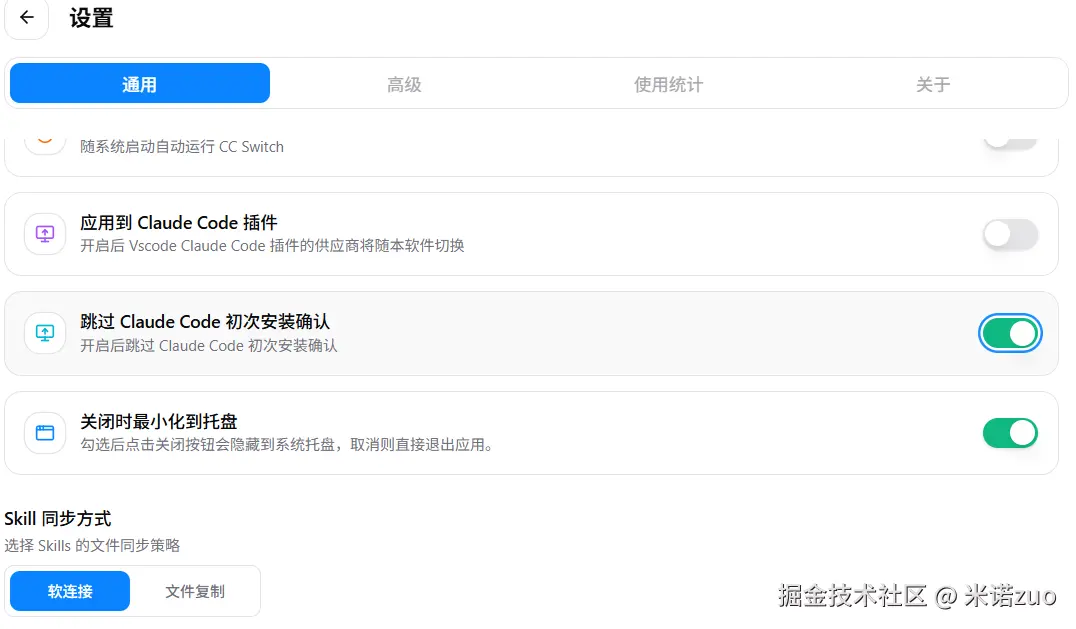
第五步:安装claude code
没问题,既然是 Windows 环境,我们用 Node.js 的方式安装官方的 claude 命令行工具。这是最标准的“安装 Claude Code”的步骤。
请按照以下步骤操作:
检查 Node.js 环境
首先必须确保你的电脑里装了 Node.js,否则无法运行安装命令。
- 按
Win + R,输入powershell打开终端。 - 输入以下命令并回车:
node -v - 判断结果:
- 如果显示了版本号(比如
v20.10.0等):很好! 直接跳到【第二步】。 - 如果报错或没反应:说明你需要先安装 Node.js。
- 去 nodejs.org 下载 LTS 版本(推荐下载左边的)。
- 安装时,务必勾选
Add to PATH(自动添加环境变量)。 - 安装完成后,重启 PowerShell 窗口,再次输入
node -v确认。
- 如果显示了版本号(比如
全局安装 Claude Code (npm install)
在 PowerShell 中输入以下命令进行全局安装。 建议直接复制粘贴,以防手输错误:
npm install -g @anthropic-ai/claude-code
npm install:执行安装命令。-g:全局安装(Global),这意味着你在电脑的任何文件夹下都能使用claude命令。@anthropic-ai/claude-code:这是官方发布的包名。 等待安装完成: 你会看到屏幕上滚动很多下载进度条,最后显示added X packages in Ys,这就表示安装成功了。
验证安装
为了确保安装没问题,我们来检查一下版本。 输入命令:
claude --version
- 成功:屏幕上打印出一个版本号(例如
0.6.1或类似)。- 恭喜!Claude Code 已经安装在你的电脑里了。
- 失败:提示
claude 无法识别或不是内部或外部命令。- 原因:npm 的全局路径没加到环境变量里。
- 解决:
- 输入
npm config get prefix,会看到一个路径(比如C:\Users\你的用户名\AppData\Roaming\npm)。 - 复制这个路径。
- 搜索 Windows 的 “编辑系统环境变量” -> “环境变量” -> 找到 “Path” -> “编辑” -> “新建” -> 粘贴刚才的路径。
- 重启 PowerShell,再次输入
claude --version。
- 输入
首次启动
既然已经安装好了,现在可以试着启动它。 在 PowerShell 输入:
claude
第五步:重启终端并验证
- 关闭 你现在的 PowerShell 窗口(必须重启才能读到新环境变量)。
- 打开一个新的 PowerShell 窗口。
- 验证地址:
应该显示:echo $env:ANTHROPIC_BASE_URLhttps://openrouter.ai/api/v1 - 验证模型:
应该显示:echo $env:ANTHROPIC_MODELmeta-llama/llama-3.3-70b-instruct
第六步:启动 Claude Code 并测试
- 输入命令启动:
claude - 等待启动完成后,输入一个简单的测试指令:
“请在当前目录创建一个
test.txt文件,并写入 Hello OpenRouter Free Model。” - 观察结果:
- 它会先思考(这时就在消耗 OpenRouter 的额度或使用免费层)。
- 它会显示它要执行的操作。
- 你按
Y同意。 - 如果文件成功创建,恭喜你,Claude Code + OpenRouter 免费模型 跑通了!
⚠️ 重要提示
- 免费模型的能力限制:Claude 3.5 Sonnet 是目前最强的编程模型。免费的 Llama 或其他模型,能力大概只有 Claude 3 的 60%-70%。它能写简单的脚本,但复杂的架构设计可能会胡说八道。这是免费的成本。
- 上下文窗口:有些免费模型上下文很短,读不完很大的项目文件,这很正常。
- 随时切换:如果你觉得免费模型太笨,想充值用强的,只需要去 OpenRouter 充值,然后把 变量 3 改成
anthropic/claude-3.5-sonnet即可,其他配置都不用动。
