

📦 Claude + GitHub MCP 仓库自动化:不用手动创建,对话即完成
优点:不用自己手动的去创建仓库再链接
方法一:手动安装
步骤 1:搜索项目
在 GitHub 上搜索 github-mcp-server
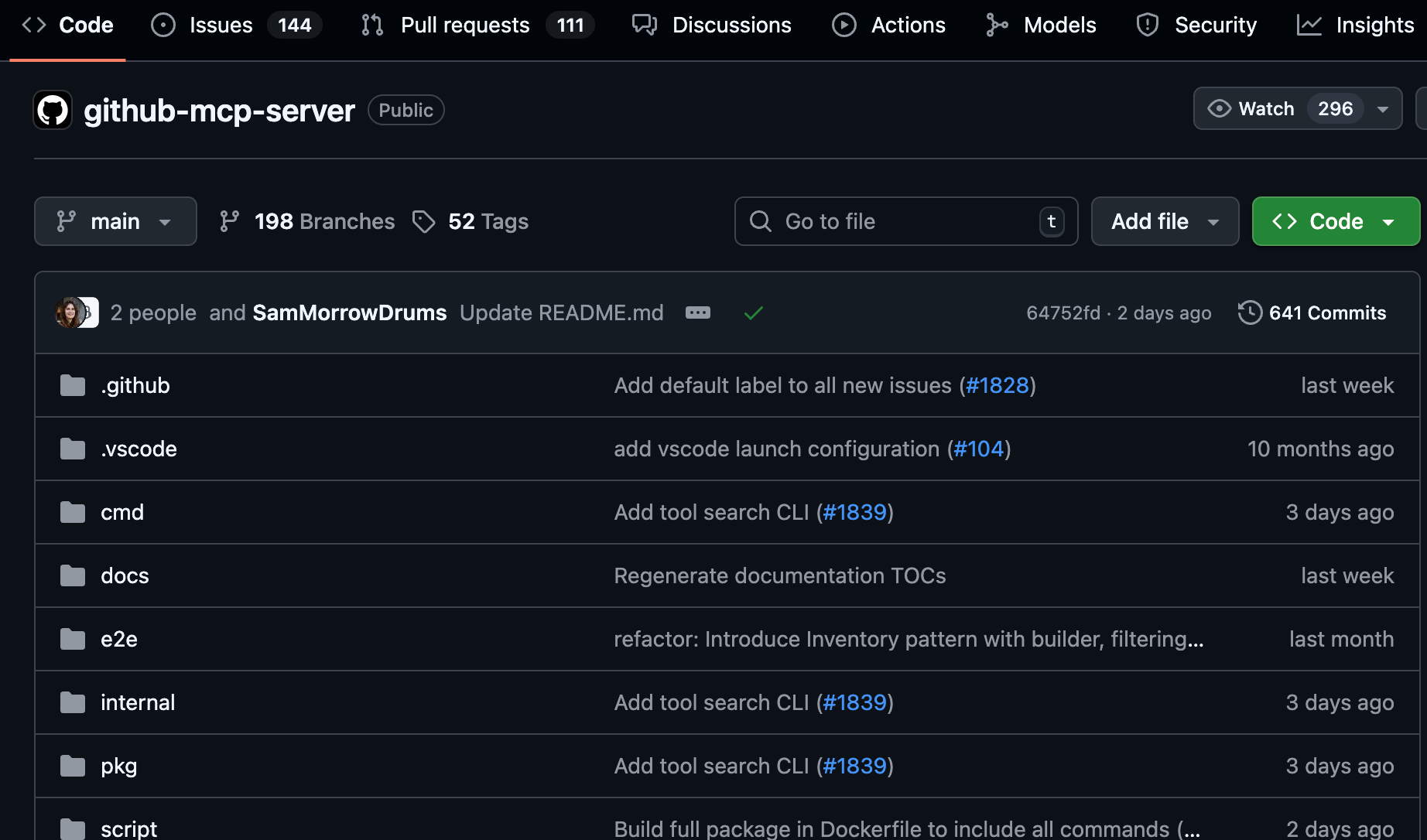
步骤 2:查看安装方法
找到官方提供的 Claude 安装说明
步骤 3:进入安装文档页面
步骤 4:获取 GitHub Personal Access Token
需要替换的命令:
claude mcp add-json github '{"type":"http","url":"api.githubcopilot.com/mcp","heade… YOUR_GITHUB_PAT"}}'
点击文档中的 Github Personal Access Token 链接来获取 API Key,然后将 [YOUR_GITHUB_PAT] 替换为你的实际 Token
这是获取Github Personal Access Token方法
步骤 5:运行安装命令
在终端执行替换好 API Key ,运行后会显示,重启后,和 claude 对话,让他检查是否安装成功就好了。
方法二:让 Claude 帮你安装 💡
更简单的方法是直接告诉 Claude:
然后提供 API Key 给他
让他测试安装是否成功
示例任务:
你检查我名下是否有 [项目名称] 的 GitHub 仓库。如果没有,就使用 create_repository MCP 工具创建一个仓库,然后使用 push_files MCP 工具将其上传到这个仓库。
Claude 会帮你完成仓库的创建和上传。其他工具可以在一开始安装 mcp 的 github 仓库主页看见。可以自行了解。我只需要创建的功能就好了。
📁 本地 Git 仓库管理
如果你想在本地查看版本历史,可以使用以下方式管理:
方式一:使用 Git Desktop
- 图形化界面,更易操作
- 可视化版本树
- 适合不熟悉命令行的用户
方式二:命令行管理
初始化本地仓库(推荐方案):
1️⃣ 进入项目目录:
cd "/path/to/your/project"
2️⃣ 初始化 git 仓库:
git init
3️⃣ 添加远程仓库:
git remote add origin https://github.com/your-username/your-repo.git
4️⃣ 拉取远程内容(避免覆盖):
git fetch origin
git rebase origin/main
后续更新流程:
修改代码后:
- 查看状态:
git status - 添加修改的文件:
git add . - 提交:
git commit -m "描述你的修改" - 推送到远程:
git push

