

🚀 Windows 下 Qt 开发环境配置全流程(最新保姆级教程)
前言: Qt 是一个跨平台的 C++ 图形用户界面应用程序开发框架。无论是开发桌面软件、嵌入式设备界面,还是移动端应用,Qt 都是一个极佳的选择。 本文将手把手教你在 Windows (10/11) 环境下,从零搭建 Qt 6.x 开发环境。
适用对象:Qt 初学者、C++ 开发者、环境重装用户 涵盖内容:在线安装器下载、国内镜像加速、组件选择详解、VS/VS Code 配置
📋 目录
- 准备工作
- 下载 Qt 在线安装器
- 安装过程详解(关键步骤)
- 组件选择指南(最重要的一步)
- 第一个 Hello World 项目
- 进阶:在 Visual Studio 或 VS Code 中开发
- 常见问题与避坑指南
1. 准备工作
在开始之前,请确保你的电脑满足以下条件:
- 操作系统:Windows 10 (1809+) 或 Windows 11 (64位)。
- 磁盘空间:建议预留 20GB - 50GB 空间(取决于安装的组件数量)。
- Qt 账户:现在安装 Qt 必须注册一个 Qt Account(免费)。提前在 Qt 官网 注册好。
2. 下载 Qt 在线安装器
目前 Qt 官方推荐使用 在线安装器 (Online Installer)。
方式一:官网下载(网速较好时推荐)
- 访问 Qt 下载页:Download Qt
- 选择 "Download for open source users"(开源用户)。
- 点击 "Download the Qt Online Installer"。
- 获得文件:
qt-online-installer-windows-x64-4.10.0.exe。
方式二:国内镜像下载(网速慢强烈推荐 ⚡️)
由于官方服务器在国外,直接下载组件速度可能极慢。推荐使用清华大学或中国科学技术大学的镜像源。
- 先下载安装器(同上)。
- 关键步骤:不要直接双击运行安装器!
- 打开 cmd (命令提示符),进入安装器所在目录。
- 输入以下命令启动安装器(使用清华镜像源):
.\qt-unified-windows-x64-online.exe --mirror https://mirrors.tuna.tsinghua.edu.cn/qtproject
注意:通过命令行启动后,后续下载组件的速度将大幅提升。
3. 安装过程详解(关键步骤)
- 登录账户:输入你注册的 Qt 账号密码。
- 开源义务:勾选两个复选框,表明你是个人用户且不代表公司使用(除非你有商业授权)。
- 欢迎界面:点击下一步。
- 发送统计信息:建议选择 "Disable sending..."(禁止发送),点击下一步。
- 安装目录:
- 建议安装在非系统盘,例如
D:\Qt。 - 选择安装方式:务必选择 Custom Installation (自定义安装),这样才能自己选择需要的版本和编译器。
- 建议安装在非系统盘,例如
4. 组件选择指南(最重要的一步)
这是新手最容易迷糊的地方。在 "Select Components" 界面,你会看到 Qt 的各个大版本。
4.1 选择 Qt 版本
建议展开 Qt 6.x.x(例如 Qt 6.5.3 LTS 或 Qt 6.7.x)。
- LTS (Long Term Support):长期支持版,稳定,适合项目开发(推荐 6.5 或 6.2)。
- Pre-release:预览版,不要选。
4.2 具体勾选方案
展开你选择的版本号(以 Qt 6.7 为例),你需要根据自己的编译器环境进行勾选:
方案 A:我是纯新手,电脑里没有 Visual Studio
- 必选:
MinGW 11.2.0 64-bit(版本号可能不同,选带有 MinGW 字样的)。- 解释:MinGW 是 Windows 移植版的 GCC 编译器,Qt 安装包自带,开箱即用。
- 必选:
Qt Creator(在 Developer and Designer Tools 下,默认会勾选)。
方案 B:我想用 Microsoft Visual Studio (MSVC) 开发
- 前提:你必须先安装好 Visual Studio (2019 或 2022) 及其 C++ 桌面开发组件。
- 必选:
MSVC 2019 64-bit或MSVC 2019/2022 64-bit。 - 注意:MSVC 版本的 Qt 不包含编译器,它依赖你系统中安装的 VS。
4.3 通用必选组件 (强烈建议勾选)
在主列表下方的 Developer and Designer Tools 中,建议检查以下项:
- Qt Creator (IDE,必装)
- Qt Debug Information Files (调试所需)
- CMake (现在的 Qt 默认构建工具,必装)
- Ninja (加速 CMake 构建,必装)
- OpenSSL (如果你的程序涉及网络请求/HTTPS,必装)
4.4 总结勾选列表
一个典型的 Qt 6 + MinGW 安装列表如下:
- Qt 6.7.x
- MinGW 11.2.0 64-bit
- Qt 5 Compatibility Module (旧代码兼容,可选)
- Qt Shader Tools (可选)
- Developer and Designer Tools
- Qt Creator
- CMake
- Ninja
点击 "Next" -> "Install",等待下载安装完成(使用镜像源通常只需 10-20 分钟)。
下面是我的勾选序列(MinGW)
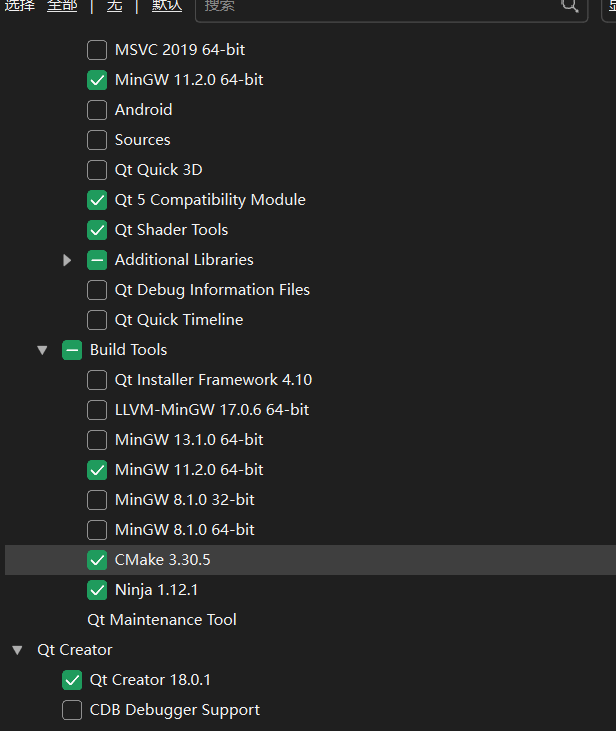 如果电脑中安装了Visual studio并要使用MSVC编译Qt,则不用勾选MingW相关内容,勾选MSVC编译的Qt库即可。
5. 第一个 Hello World 项目
安装完成后,打开 Qt Creator。
- 新建项目:File -> New Project。
- 选择模板:Application (Qt) -> Qt Widgets Application -> Choose。
- 项目名称:输入
HelloWorld,选择路径(路径中不要包含中文或空格)。 - 构建系统:推荐选择 CMake (Qt 6 默认),也可以选 qmake。
- Kit 选择:勾选你刚才安装的套件(例如
Desktop Qt 6.7.0 MinGW 64-bit)。 - 运行:点击左下角的绿色三角形(Run)。
如果弹出一个空白窗口,恭喜你!Qt 环境配置成功!🎉
6. 进阶:在 Visual Studio 或 VS Code 中开发
很多开发者不习惯 Qt Creator,更喜欢 VS 或 VS Code。
6.1 配置 Visual Studio (VS2022)
- 打开 VS,菜单栏选择
扩展->管理扩展。 - 搜索 "Qt Visual Studio Tools" 并安装,重启 VS。
- 重启后,VS 菜单栏会出现
Extensions->Qt VS Tools->Qt Versions。 - 点击文件夹图标,找到你安装的 MSVC 版本 Qt 的
bin/qmake.exe路径。- 例如:
D:\Qt\6.7.0\msvc2019_64\bin\qmake.exe
- 例如:
- 现在你可以直接在 VS 中 "新建项目" -> 搜索 "Qt" 创建项目了。
6.2 配置 VS Code
- 安装插件:
- C/C++ (Microsoft)
- CMake Tools (Microsoft)
- Qt Configure (可选)
- 配置环境变量:
- 将 Qt 的 bin 目录添加到系统 Path 中(例如
D:\Qt\6.7.0\mingw_64\bin)。 - 将编译器 bin 目录添加(如果是 MinGW,在
D:\Qt\Tools\mingw...\bin)。
- 将 Qt 的 bin 目录添加到系统 Path 中(例如
- 使用 CMake Tools 扫描工具链,即可识别 Qt 库并进行编译。
7. 常见问题与避坑指南
Q1: 下载速度只有几 KB/s 怎么办?
- A: 请务必参考本文第 2 节,使用命令行
--mirror参数调用国内镜像源安装。
Q2: 编译时报错 "No suitable kits found"?
- A: 这是因为你没有安装编译器,或者 Qt Creator 没自动识别。
- 如果你选了 MSVC 版 Qt 但没装 Visual Studio,请去装 VS。
- 如果你选了 MinGW 版 Qt,请在 Qt Creator -> Edit -> Preferences -> Kits 中检查编译器路径是否正确。
Q3: 运行程序提示 "缺少 Qt6Core.dll"?
- A: 这是因为系统环境变量没配置。
- 开发时:直接在 Qt Creator 运行不会报错。
- 直接双击 exe:需要将 Qt 的 bin 目录加入系统环境变量 Path,或者使用
windeployqt工具进行打包。
Q4: 路径中有中文会有影响吗?
- A: 绝对会有影响! 无论是 Qt 安装路径,还是你的项目代码存放路径,严禁出现中文和空格,否则会遇到各种莫名其妙的编译错误。
希望这篇教程能帮你顺利开启 Qt 开发之旅!如果你在安装过程中遇到问题,欢迎在评论区留言交流。👇
如果觉得有用,请点赞收藏支持一下!👍

