

摘要: 很多同学在用DeepSeek写代码文档、论文或周报时,直接复制到Word全是 # 和 * 符号?这是因为Markdown格式不兼容。本文教你如何2步搞定完美排版,甚至实现自动化样式对齐!

 编辑一、 为什么你复制的DeepSeek内容全是“乱码”?
我们在DeepSeek网页端看到的精美排版(加粗、标题、列表),其实是 Markdown 渲染后的视觉效果。
当你直接 Ctrl+C/V 时,复制的是纯文本源码:
###代表三级标题**文本**代表加粗内容```代表代码块
Word无法自动解析这些符号,导致文档看起来像“乱码”堆砌。
 编辑二、 基础方案:手动“中转”法
如果你偶尔处理一两次文档,可以用这个方法:
-
Markdown在线中转:
- 点击DeepSeek下方的“复制”按钮。
- 搜索并打开 Markdown Nice 或 Typora。
- 粘贴内容,在预览区看到排版后,再次全选复制,粘贴到Word即可。
-
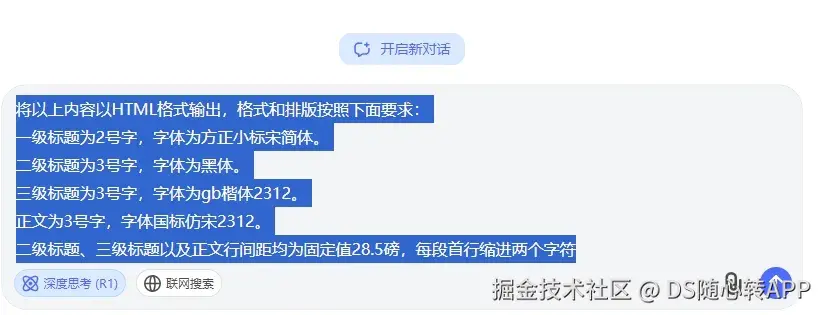
HTML预览法:
- 对DeepSeek说:“请用HTML代码输出以上内容”。
- 点击生成的代码块上方的“预览/运行”按钮。
- 直接在预览网页中全选复制,Word会自动识别HTML样式。
三、 进阶方案:使用“DS随心转”实现自动化(推荐)
编辑
对于追求效率的开发者和文字工作者,频繁的手动中转太浪费时间。最近火爆的 “DS随心转” (或其他类似DeepSeek转Word工具)可以彻底解决这个问题。
操作步骤:
- 一键捕获: 在DeepSeek对话框中,直接将生成的Markdown内容全选,通过 DS随心转 工具进行解析。
- 预设样式: 在工具中直接勾选你需要的Word模板样式(如:公文格式、学术格式、代码高亮等)。
- 直接导出: 点击“导出为Docx”,工具会自动将
#号转换为Word的大纲标题,将**转换为加粗,甚至连首行缩进都能自动设置好。
四、 避坑指南:精准指令(Prompt)是关键
无论用哪种方法,在向DeepSeek提问时,加上这串**“排版指令”**,效果事半功倍:
Prompt: “请帮我撰写[XXX文章],要求输出标准的Markdown格式,注意层级清晰。如果支持HTML预览,请同时提供HTML版本,并确保正文符合中文排版习惯(如段落间距、加粗重点)。”
💡 注意事项:
- 字体兼容: 若要求特定字体(如仿宋、黑体),确保你的系统中已安装该字体。
- 粘贴选项: 粘贴到Word时,记得选择“保留源格式”。
总结
DeepSeek是提效神器,但别让“手动调格式”拖了你的后腿。简单的文档用HTML法,高频且复杂的排版建议直接上DS随心转等工具,2步搞定,准时下班!
如果你觉得有用,欢迎点赞、收藏、转发!你在使用DeepSeek过程中还遇到过哪些坑?欢迎在评论区交流。

