Python下载、安装与运行完全指南
前言
Python是当今最流行的编程语言之一,以其简洁优雅的语法和强大的功能库而著称。无论你是编程新手还是想学习一门新语言的开发者,Python都是绝佳的选择。本文将详细介绍如何在不同操作系统上下载、安装和运行Python。
目录
为什么选择Python
Python具有以下优势:
- 易学易用:语法简洁清晰,接近自然语言
- 功能强大:拥有丰富的标准库和第三方包
- 应用广泛:Web开发、数据科学、人工智能、自动化等领域
- 社区活跃:庞大的开发者社区,问题容易得到解决
- 跨平台:支持Windows、macOS、Linux等多个操作系统
Python版本选择
目前Python主要有两个大版本:
- Python 2.x:已于2020年1月停止支持,不建议新项目使用
- Python 3.x:当前主流版本,推荐使用最新稳定版
截至2024年,推荐使用Python 3.11或Python 3.12版本,它们提供了更好的性能和新特性。
下载Python
官方下载地址
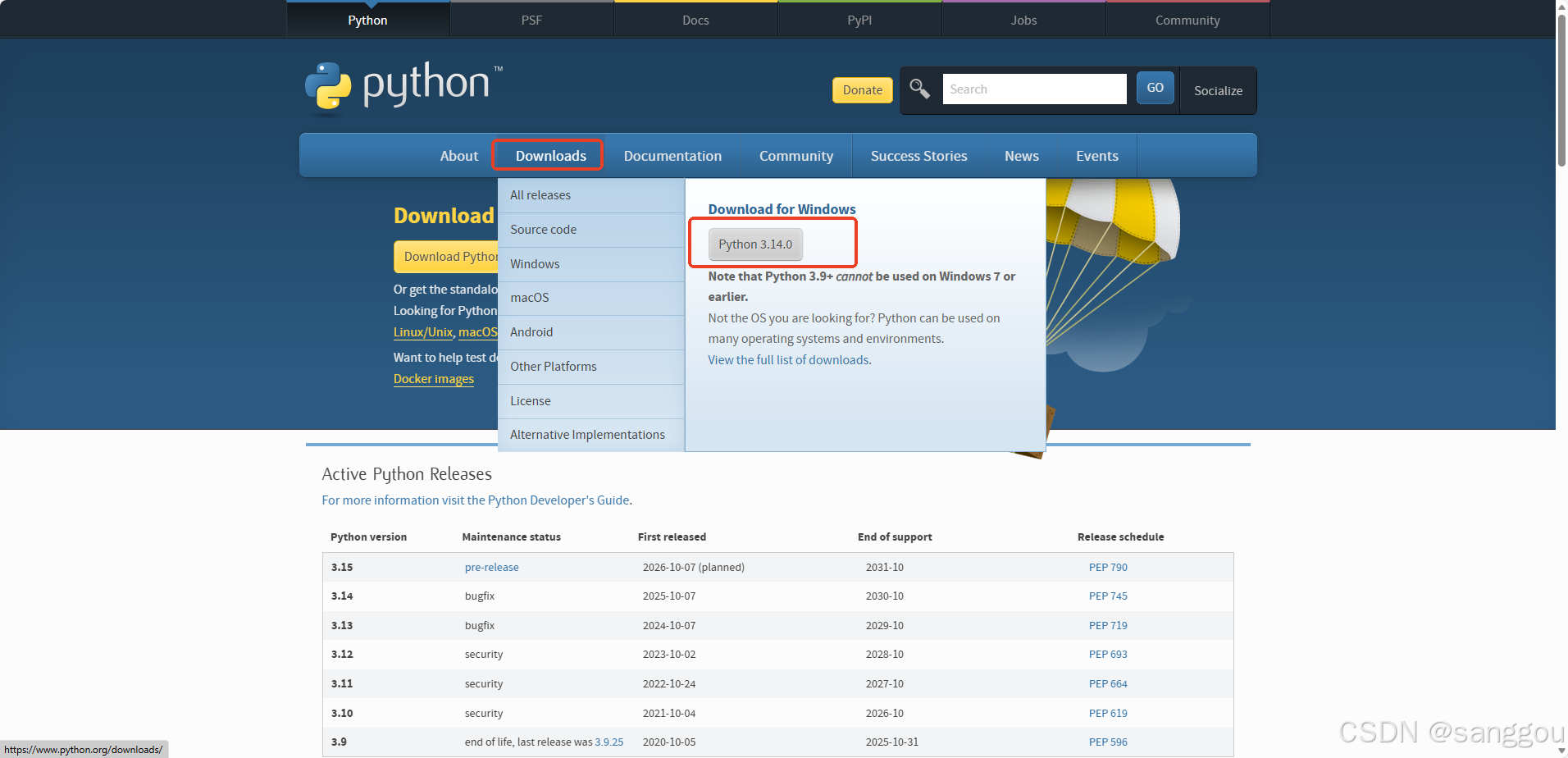
访问Python官方网站:www.python.org/downloads/
网站会自动检测你的操作系统并推荐合适的版本。点击黄色的"Download Python 3.x.x"按钮即可下载。
选择合适的安装包
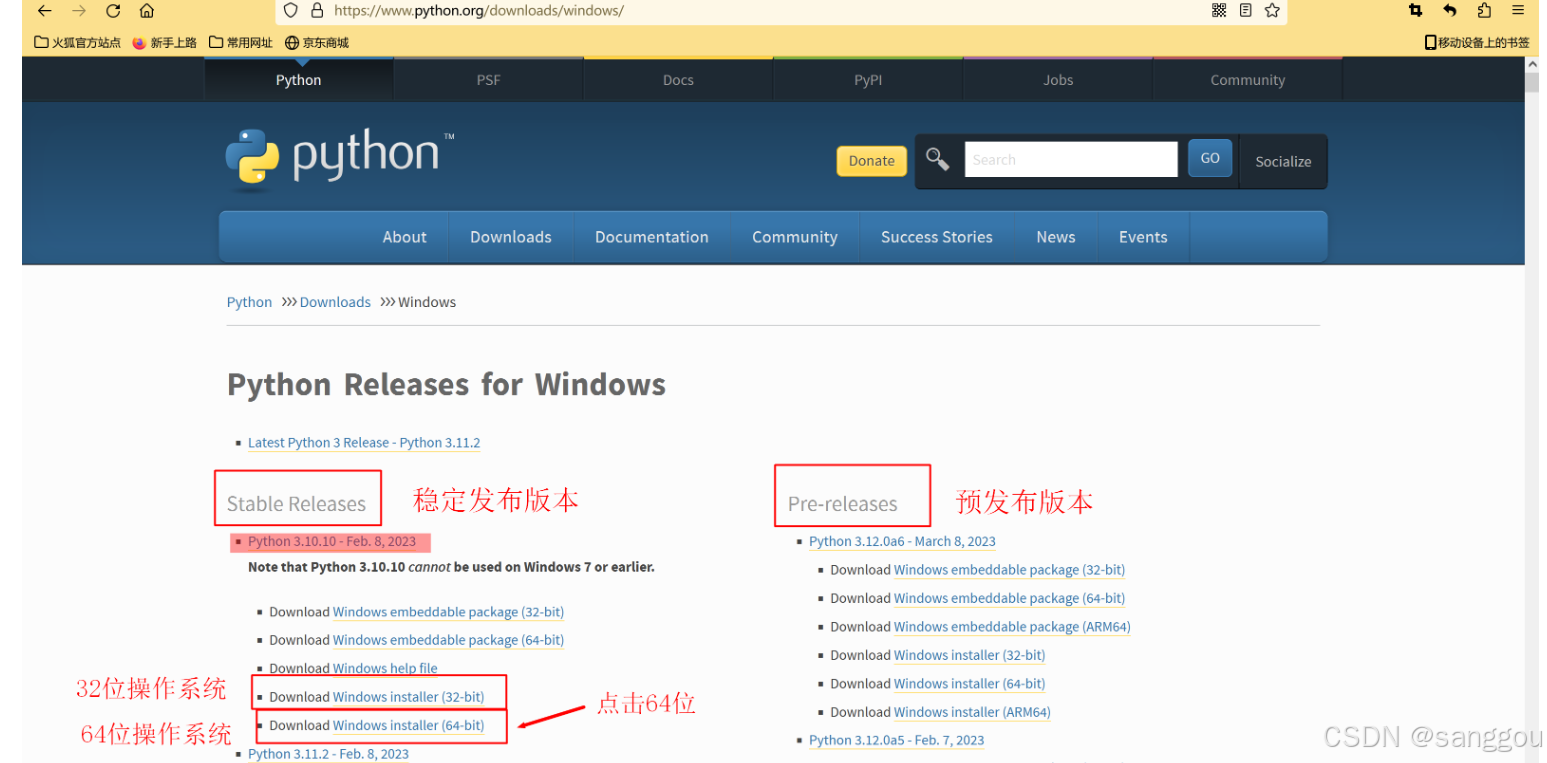
- Windows用户:选择Windows installer (64-bit)或(32-bit)
- macOS用户:选择macOS 64-bit universal2 installer
- Linux用户:多数发行版自带Python,也可通过包管理器安装
Windows系统安装
步骤1:运行安装程序
双击下载的安装文件(如python-3.12.0-amd64.exe)
步骤2:配置安装选项
重要:
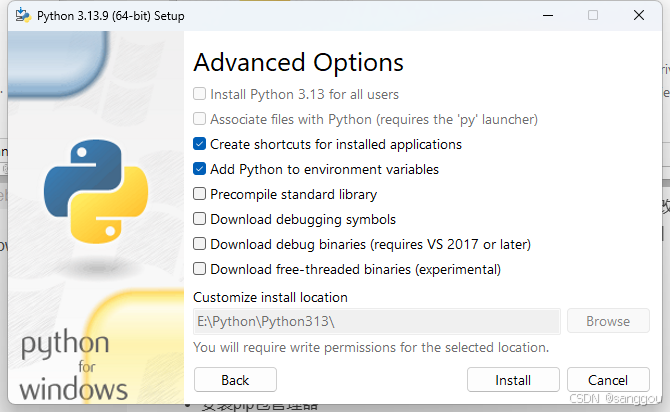
1.勾选"Add Python to PATH"选项!这将自动配置环境变量。
![![安装界面示意]](https://i-blog.csdnimg.cn/direct/3feced4ac5be4279a56b6f8539b41131.png) 【Install Now】:立即安装,点了会默认安装python的位置与默认勾选python功能
【Customize installation choose location and features】:自定义安装选择位置和功能。
【Use admin privileges when installing py.exe】: 安装py.exe时使用管理员权限,勾选这个是为了程序或者命令运行过程中更改系统设置或则注册表,如果没勾选,那你就只能以普通用户的身份进行读的权限,没有改的权限,也就没法完成更改操作。
【Add python.exe to PATH】:将python.exe添加到PATH,就是把python的路径添加到PATH环境变量中。
【Install Now】:立即安装,点了会默认安装python的位置与默认勾选python功能
【Customize installation choose location and features】:自定义安装选择位置和功能。
【Use admin privileges when installing py.exe】: 安装py.exe时使用管理员权限,勾选这个是为了程序或者命令运行过程中更改系统设置或则注册表,如果没勾选,那你就只能以普通用户的身份进行读的权限,没有改的权限,也就没法完成更改操作。
【Add python.exe to PATH】:将python.exe添加到PATH,就是把python的路径添加到PATH环境变量中。
2.所有功能全部默认勾选,单击【Next】下一步。
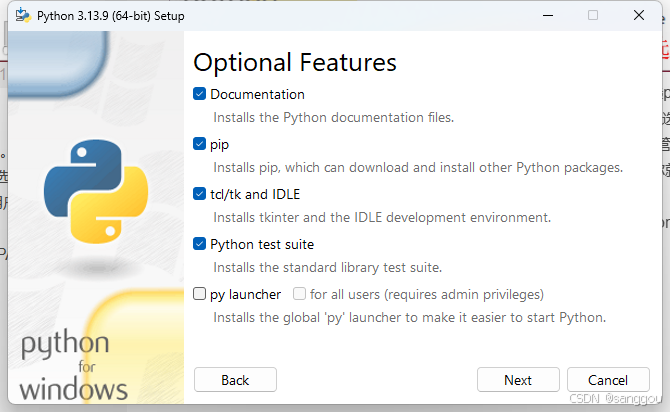 3、创建桌面快捷方式根据自己的需求勾选,其他两个默认勾选不进行改动,点击【Browse】按钮修改安装路径,我的是安装在D盘里的Python文件里,然后单击【Install】进行安装。
步骤3:等待安装完成
安装程序会自动完成以下操作:
- 安装Python解释器
- 安装pip包管理器
- 安装IDLE开发环境
- 配置环境变量(如果勾选了相关选项)
步骤4:验证安装
打开命令提示符(Win+R,输入cmd),输入:
python --version
如果显示Python版本号,说明安装成功。
常见问题处理
如果提示"python不是内部或外部命令",需要手动配置环境变量:
- 右键"此电脑" → "属性" → "高级系统设置"
- 点击"环境变量"
- 在"系统变量"中找到"Path",点击"编辑"
- 添加Python安装路径(通常为
C:\Users\用户名\AppData\Local\Programs\Python\Python3x) - 添加Scripts路径(通常为
C:\Users\用户名\AppData\Local\Programs\Python\Python3x\Scripts) - 确定保存,重启命令提示符
macOS系统安装
方法1:使用官方安装包
- 下载macOS安装包(.pkg文件)
- 双击运行安装程序
- 按照向导完成安装
- Python将安装在
/usr/local/bin/python3
方法2:使用Homebrew(推荐)
如果已安装Homebrew包管理器:
# 安装Python
brew install python

# 验证安装
python3 --version
配置命令别名
macOS默认可能带有Python 2.x,建议配置别名:
# 编辑shell配置文件
nano ~/.zshrc  # 或 ~/.bash_profile

# 添加别名
alias python=python3
alias pip=pip3

# 使配置生效
source ~/.zshrc
Linux系统安装
Ubuntu/Debian系统
# 更新包列表
sudo apt update

# 安装Python 3
sudo apt install python3 python3-pip

# 验证安装
python3 --version
pip3 --version
CentOS/RHEL/Fedora系统
# CentOS 8/RHEL 8/Fedora
sudo dnf install python3 python3-pip

# CentOS 7/RHEL 7
sudo yum install python3 python3-pip
Arch Linux
# 安装Python
sudo pacman -S python python-pip
验证安装
检查Python版本
python --version
# 或
python3 --version
输出示例:Python 3.12.0
检查pip版本
pip是Python的包管理工具,用于安装第三方库:
pip --version
# 或
pip3 --version
输出示例:pip 23.2.1 from ... (python 3.12)
进入Python交互式环境
python
# 或
python3
成功进入后会显示:
Python 3.12.0 (main, Oct  2 2023, 12:30:00)
[GCC 11.2.0] on linux
Type "help", "copyright", "credits" or "license" for more information.
>>>
输入exit()或按Ctrl+D(Linux/macOS)或Ctrl+Z(Windows)退出。
运行第一个Python程序
方法1:使用交互式环境
直接在Python提示符下输入代码:
>>> print("Hello, World!")
Hello, World!
>>> 2 + 3
5
>>> name = "Python"
>>> print(f"欢迎学习{name}!")
欢迎学习Python!
方法2:创建Python文件
- 创建一个名为
hello.py的文件 - 输入以下代码:
# 第一个Python程序
print("Hello, World!")
print("欢迎来到Python的世界!")

# 简单的变量和运算
name = input("请输入你的名字:")
print(f"你好,{name}!")

# 简单的循环
for i in range(1, 6):
    print(f"这是第{i}次循环")
- 在命令行运行:
python hello.py
方法3:使用IDLE
IDLE是Python自带的集成开发环境:
- Windows:开始菜单 → Python 3.x → IDLE
- macOS/Linux:终端输入
idle3 - 在IDLE中可以直接编写和运行Python代码
配置开发环境
推荐的代码编辑器
- VS Code(推荐)
- 免费、开源、功能强大
- 安装Python扩展后支持智能提示、调试等功能
- PyCharm
- 专业的Python IDE
- Community版免费,功能完善
- Jupyter Notebook
- 适合数据科学和机器学习
- 支持交互式编程和可视化
安装常用包
使用pip安装常用的Python包:
# 升级pip到最新版本
python -m pip install --upgrade pip

# 安装常用包
pip install numpy  # 科学计算
pip install pandas  # 数据分析
pip install matplotlib  # 数据可视化
pip install requests  # HTTP请求库
pip install flask  # Web框架
创建虚拟环境
虚拟环境可以隔离不同项目的依赖:
# 创建虚拟环境
python -m venv myenv

# 激活虚拟环境
# Windows:
myenv\Scripts\activate
# macOS/Linux:
source myenv/bin/activate

# 安装项目依赖
pip install -r requirements.txt

# 退出虚拟环境
deactivate
常见问题解答
Q1: Python 2和Python 3有什么区别?
A: Python 3是Python的现在和未来,有更好的Unicode支持、更一致的语法和更多新特性。Python 2已停止维护,所有新项目都应使用Python 3。
Q2: 如何同时安装多个Python版本?
A:
- Windows:可以并行安装多个版本,使用
py -3.11或py -3.12指定版本 - macOS/Linux:使用pyenv工具管理多版本
# 安装pyenv后
pyenv install 3.11.0
pyenv install 3.12.0
pyenv global 3.12.0  # 设置默认版本
Q3: pip install很慢怎么办?
A: 使用国内镜像源:
# 临时使用清华源
pip install -i https://pypi.tuna.tsinghua.edu.cn/simple numpy

# 永久配置
pip config set global.index-url https://pypi.tuna.tsinghua.edu.cn/simple
Q4: 如何卸载Python?
A:
- Windows:控制面板 → 程序和功能 → 卸载Python
- macOS:删除
/Library/Frameworks/Python.framework - Linux:使用包管理器卸载,如
sudo apt remove python3
Q5: Python适合做什么?
A: Python应用领域广泛:
- Web开发(Django、Flask)
- 数据分析(Pandas、NumPy)
- 人工智能(TensorFlow、PyTorch)
- 自动化脚本
- 网络爬虫
- 游戏开发
- 桌面应用
学习资源推荐
官方文档
在线学习平台
- Codecademy: 交互式Python课程
- Coursera: Python for Everybody专项课程
- LeetCode: 算法练习平台
推荐书籍
- 《Python编程:从入门到实践》
- 《流畅的Python》
- 《Python Cookbook》
社区资源
总结
恭喜你完成了Python的安装!现在你已经拥有了一个强大的编程工具。记住,编程是一项需要不断练习的技能,建议你:
- 每天编程:即使只有30分钟,保持编程习惯
- 动手实践:光看不练假把式,多写代码才能进步
- 参与项目:从小项目开始,逐步挑战复杂应用
- 加入社区:遇到问题时寻求帮助,也帮助他人解决问题
Python的世界充满可能性,无论你想开发网站、分析数据还是创建AI应用,Python都能助你一臂之力。开始你的Python之旅吧!
如有问题或建议,欢迎留言交流!