

AI 封面神器:IP 形象穿 cosplay、品牌标识自然融入,10 秒搞定
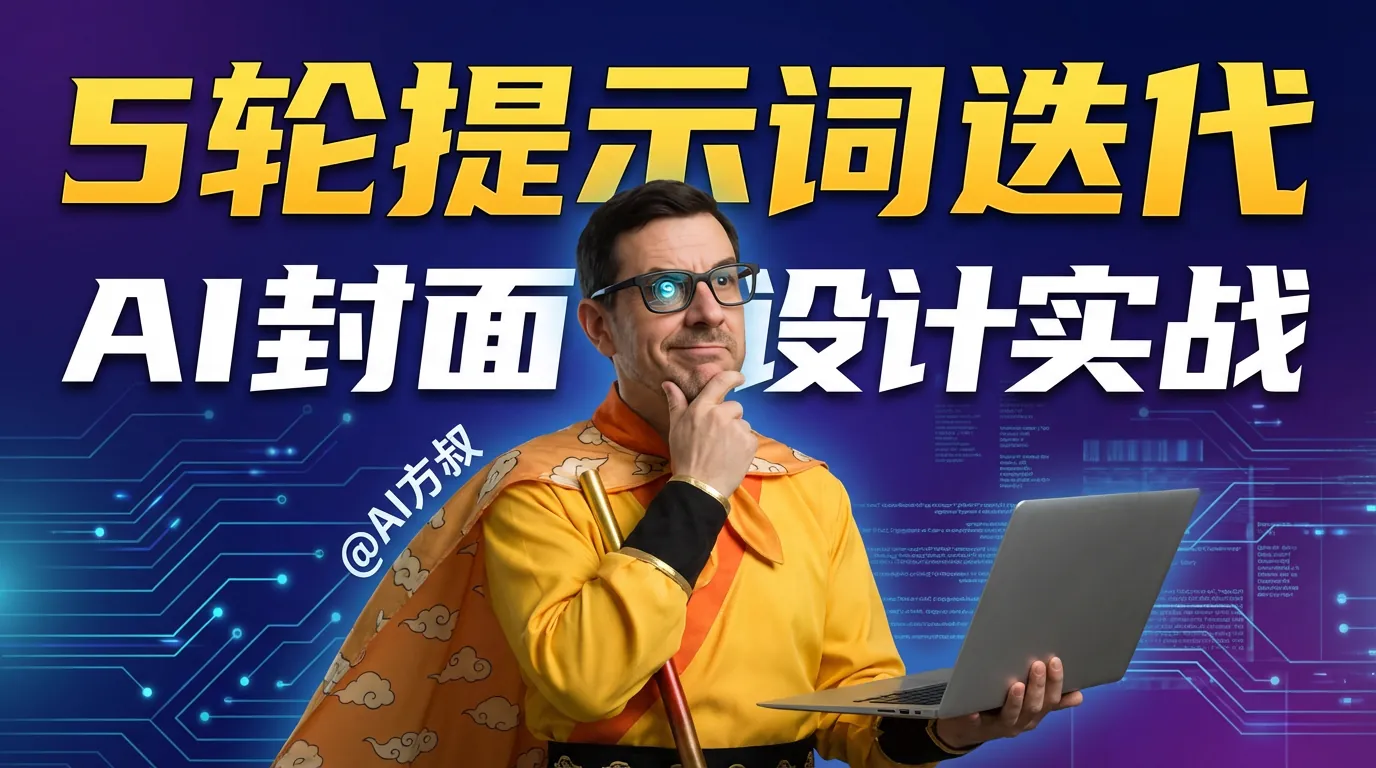
一条命令生成公众号封面,每次 IP 形象的表情、动作、服装都不一样,还能自然融入品牌标识。我踩了 5 个坑,终于搞定了。往下看完整踩坑记录 👇
又是封面图。
写公众号最头疼的不是内容,是封面。每次都要开 PS、找素材、调排版……烦死了。
我就在想,能不能让 AI 帮我生成?
试了一下,还真行。
我用 Gemini API 搭了个工具,一条命令就能生成带品牌 IP 的封面。而且每次生成的 IP 形象都不一样——表情、动作、服装随机变化,但风格是统一的。
但有个问题一直困扰我:品牌标识(@AI 方叔)怎么放才自然?
放右上角?太生硬。放旁边?还是分离。环绕人物?更离谱,看着就想关掉。
折腾了 5 轮,终于搞定了。记录一下,完整提示词我放在文章最后了。
划重点
读完这篇你能学到(省下 2 小时 PS 时间):
| 要点 | 收获 |
|---|---|
| 自动化生图 | 一条命令生成公众号封面,10 秒出图 |
| 活人感 IP | 让 AI 生成的人物有表情、有动作、有服装变化 |
| 品牌标识融合 | 5 轮提示词迭代的完整过程 |
| 最终方案 | S 形弯曲 + text on path 的设计术语 |
往下看 👇
什么是「活人感」?
AI 生成的人物容易千篇一律,像流水线上下来的。
我要的效果是:
- 表情多样:思考、惊讶、开心、托腮……
- 动作丰富:手持道具、比心、竖大拇指……
- 服装变化:可以穿孙悟空、美少女战士、蒙娜丽莎的衣服
- 风格统一:虽然每次不一样,但一眼就知道是同一个 IP
简单说就是:每次都不一样,但又是同一个人。
灵感来源
偶然刷到阿真的 2025 年度总结文章,封面设计让我眼前一亮。
她的封面有三个要素:
| 元素 | 作用 |
|---|---|
| 标语 | 「2025 年度总结」大字,醒目 |
| 人物 | 真人抠图,粉色外套+手势,有活人感 |
| 日期 | 左上角 12.30,时效性 |
这种「标语 + 人物 + 日期」的组合,比纯文字封面更有点击欲望。有人的封面,就是比没人的好看。
我就想用 AI 复刻这种效果,同时加入品牌标识「@AI 方叔」。
工具
我用的是自己开发的 Claude Code 技能 nano-banana,基于 Gemini API 生成图片。
核心命令:
python scripts/run.py generate.py cover "标题" --subtitle "副标题" --expression "表情" --brand "@AI方叔"
每次运行,IP 形象的表情、动作、服装都会随机变化,但整体风格保持一致。
就这么简单。
3 步快速上手
- 配置 API Key —
export GOOGLE_API_KEY=你的密钥(获取地址) - 安装依赖 — 运行脚本会自动创建虚拟环境并安装
- 生成封面 —
python scripts/run.py generate.py cover "标题" --brand "@AI方叔"
❌ 提示词踩坑 1:品牌标识放右上角
一开始我想的很简单,品牌标识嘛,放右上角不就行了?
提示词这么写的:
品牌署名:@AI方叔(右上角竖排,白色半透明)
效果:
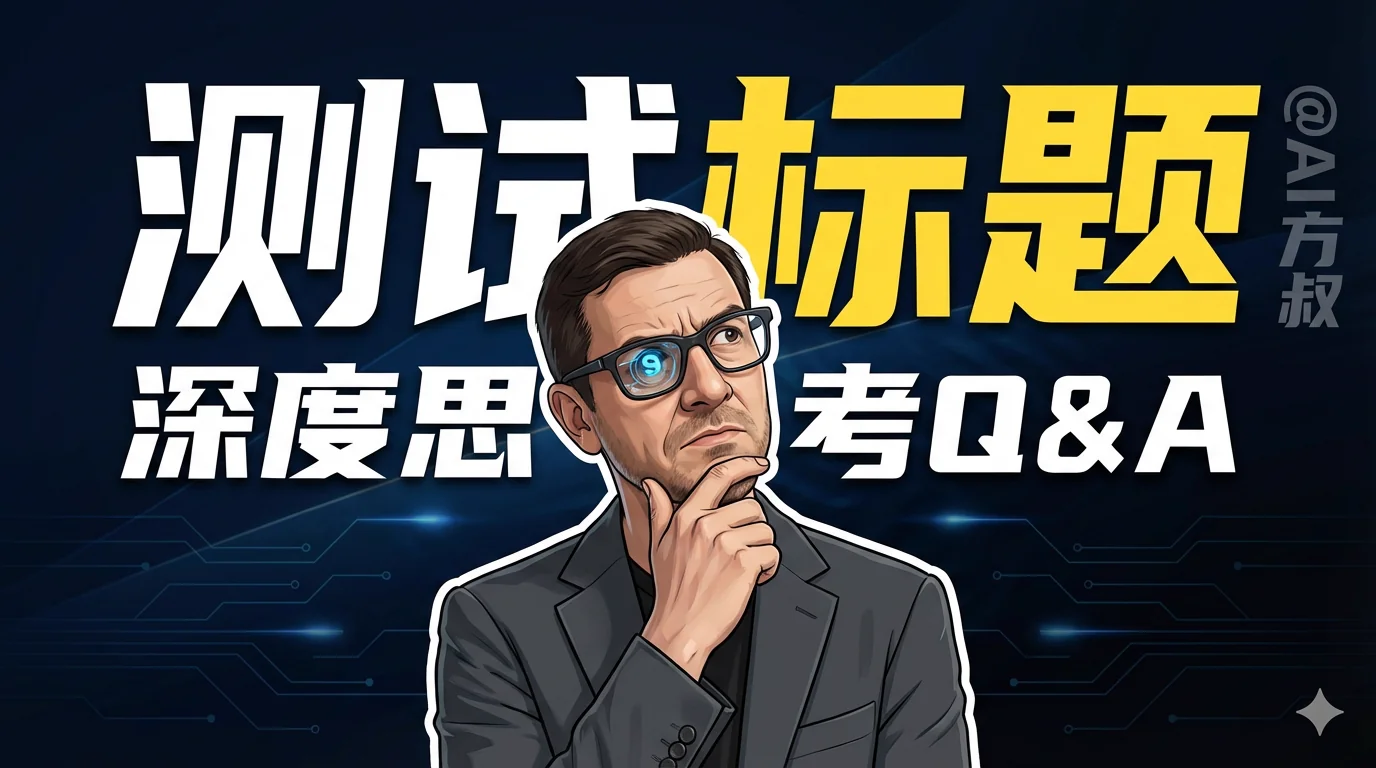
标识确实在右上角了,但跟人物完全分离,像是后期 P 上去的。
太生硬了。完全没有融入画面的感觉。
❌ 提示词踩坑 2:放到 IP 形象旁边
那我把它放近一点?
提示词改成:
品牌署名:@AI方叔(放在人物旁边,与形象相邻)
效果:
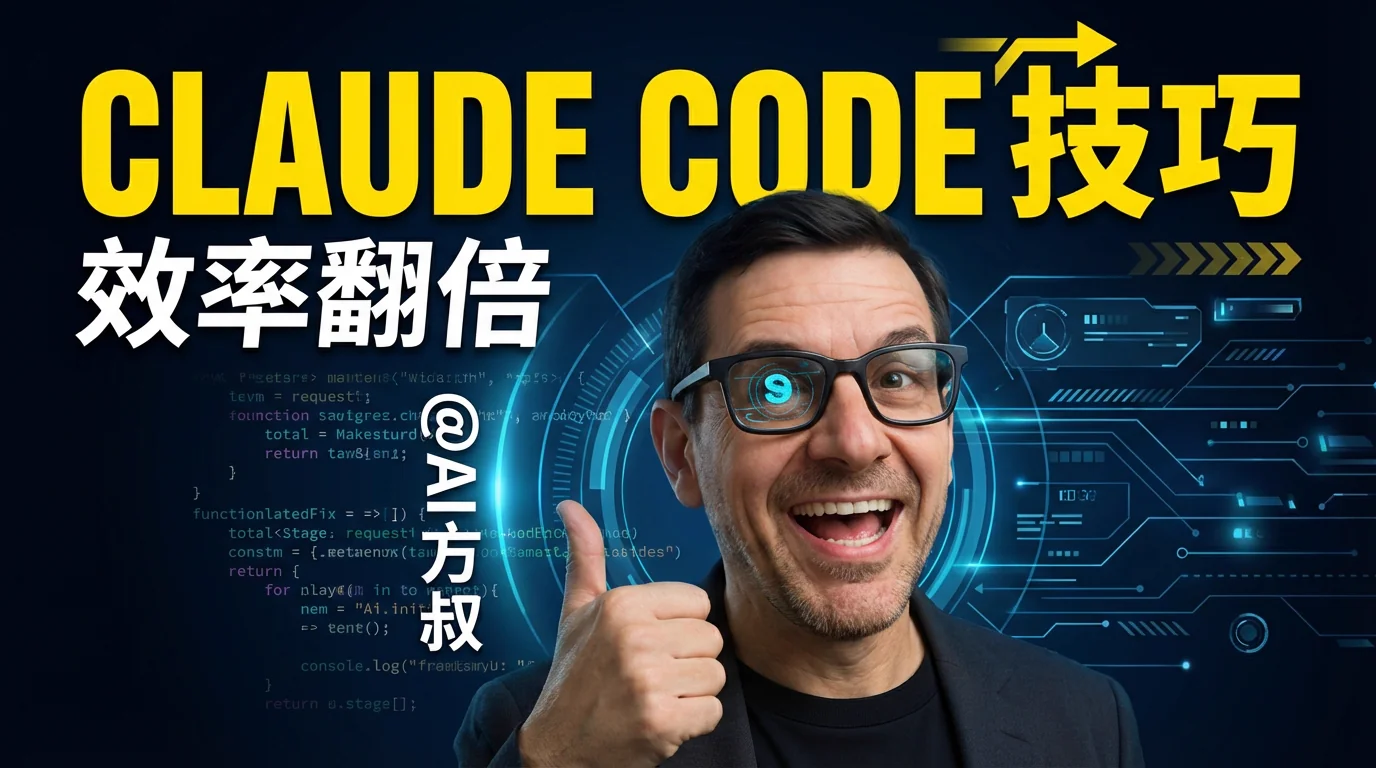
位置是近了,但标识还是独立存在,跟人物没有交互感。
就像两个人站一起,但互相不认识。还是不对。
❌ 提示词踩坑 3:环绕人物
我又想,要不让标识环绕人物?这样总该融合了吧?
提示词改成:
品牌署名:@AI方叔(环绕在人物周围)
效果:

这……
AI 理解成了「把文字围着人物转一圈」。
这也太离谱了。看着就让人反感,像被品牌绑架了一样。谁设计的封面这样做,用户看到直接划走。
「环绕」这个词在 AI 眼里是字面意思,它真的会绕一圈……
⚠️ 提示词踩坑 4:低调小字
换个思路。问题可能不在位置,在于太醒目了。
提示词改成:
品牌署名:@AI方叔(小字,半透明,放在人物身旁,不要抢眼)
效果:
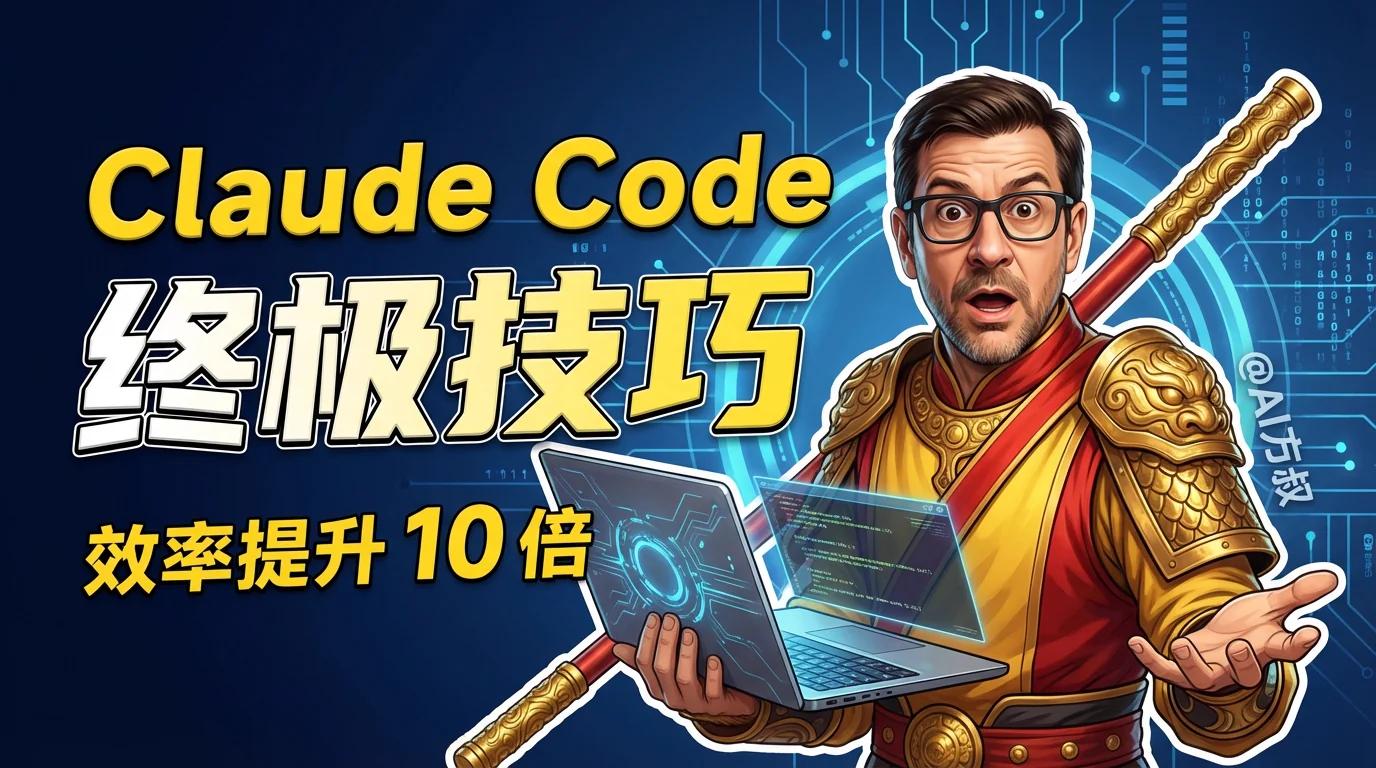
效果好多了!标识变小了、淡了,不再喧宾夺主。
「低调」是关键词。
但位置还是直线排列,不够融合。
差一点,还差一点……
✅ 最终方案:S 形弯曲 + Text on Path
折腾了这么多轮,我突然意识到一个问题:我一直在用日常语言跟 AI 沟通。
但 AI 的训练数据里有大量设计资料、PS 教程。用设计术语它应该更懂。
于是我把提示词改成:
品牌署名:@AI方叔(关键要求:
- 文字必须呈 S 形或 C 形弯曲弧线排列,不是直线!
- 沿人物肩膀→手臂的曲线流动
- 每个字的角度跟随曲线变化
- 像路径文字(text on path)效果
- 字号小,半透明白色,低调不抢眼)
关键就是 text on path 这个词。
什么是 text on path? 这是 Photoshop、Illustrator 里的标准功能,让文字沿指定路径排列而不是直线显示,常用于 Logo 设计、海报制作和品牌视觉。AI 训练数据里全是这种案例,所以一看就懂。
最终效果
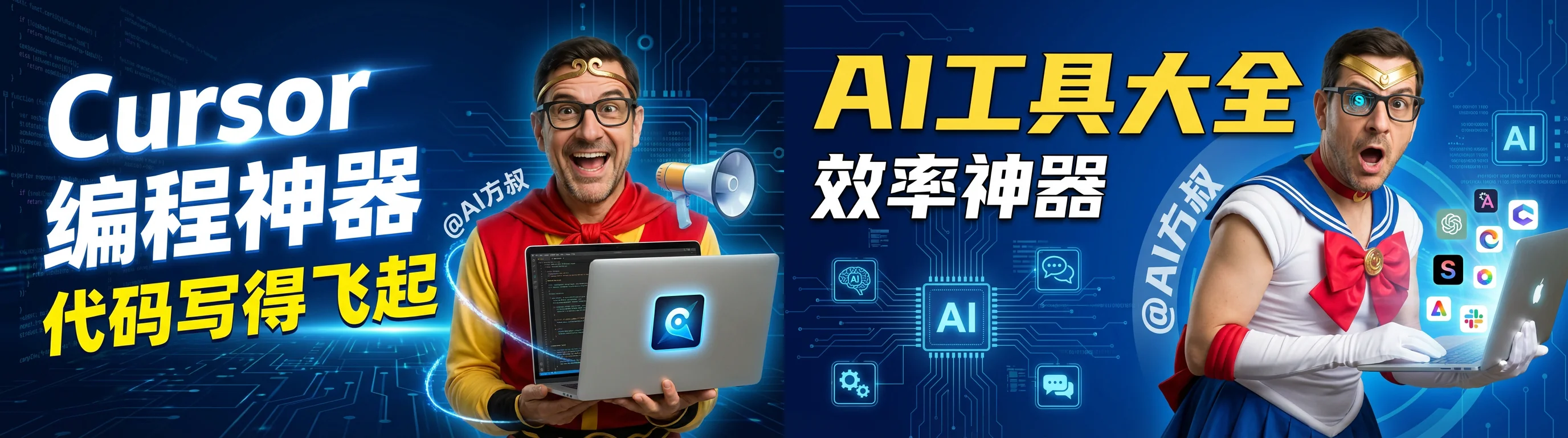
左图:黄红色卫衣,手持笔记本,@AI 标识沿肩膀自然弯曲
右图:美少女战士风格服装,手持平板,@AI 标识融入画面
同一个 IP,不同的表情、动作、服装。品牌标识自然弯曲,不突兀。一条命令生成,全自动化。
终于搞定了。
IP 形象的「活人感」优化
光有品牌标识还不够,IP 形象本身也需要优化。
一开始生成的人物有点呆:
- 表情呆板,像个机器人
- 姿态单一,站得跟木头一样
- 服装普通,路人甲既视感
后来我加了这段提示词:
人物要求:
- 表情要有亲和力和张力,面向大众传播要有吸引力
- 可以穿着知名动漫/艺术角色的服装(如孙悟空、蒙娜丽莎、美少女战士等),增加趣味性
- 可以手持道具(如笔记本电脑、水杯、喇叭、话筒等),增强互动感
效果对比:
| 优化前 | 优化后 |
|---|---|
| 普通衬衫 | 美少女战士/孙悟空 cosplay |
| 双手空空 | 手持笔记本/平板/喇叭 |
| 表情平淡 | 夸张惊喜/思考/开心 |
让 AI 穿 cosplay 是个神来之笔。既有趣又吸睛。
两点感想
1. 用设计术语跟 AI 沟通
这是最大的收获。AI 的训练数据里有大量设计资料,用专业术语比用日常描述精准 10 倍。
别说「弯弯的」,说「S 形曲线」。别说「跟着走」,说「沿路径流动」。
2. AI 生图有随机性
同样的提示词,每次生成的效果可能不同。多生成几次,选最满意的那张。不满意就重来,反正也就 10 秒。
完整提示词(可直接复制)
如果你也想用 AI 生成封面图,这是我最终调试好的完整提示词。
👇 复制下方提示词,粘贴到 Gemini 即可使用:
参考图片中这些视频的封面制作风格,UP主抠图照片、大字主题(有一定表达风格)、体现主题的背景,绘制一张使用图二人物形象(UP主)的封面图。

要求:
- 人物表现一种【思考/惊讶/开心/托腮】的姿态,表情要有亲和力和张力,面向大众传播要有吸引力
- 人物可以穿着知名动漫/艺术角色的服装(如孙悟空、蒙娜丽莎、美少女战士等),增加趣味性
- 人物可以手持道具(如笔记本电脑、水杯、喇叭、话筒等),增强互动感
- 注意表情也需要契合主题
- 围绕主题确定封面文字表述
- 主题:「你的标题」
- 副标题:你的副标题(可选)
- 品牌署名:@你的ID(关键要求:整个画面只出现一次!文字必须呈 S 形或 C 形弯曲弧线排列,不是直线!沿人物肩膀→手臂的曲线流动,每个字的角度跟随曲线变化,像路径文字(text on path)效果,字号小,半透明白色,不要重复出现)
- 比例:16:9 横版
- 风格:现代科技博客封面,专业、吸引眼球
- 中文文字必须清晰准确渲染
使用方式:
- 把上面的提示词复制到 Gemini(选择「思考」模式效果更好)
- 上传两张参考图:图一是风格参考,图二是你的 IP 形象
- 替换【】内的表情、标题、副标题、品牌 ID
- 生成,不满意就重来
注意:AI 生成中文文字有随机性,多试几次选最好的那张。
最后想说的话
🎯 跟 AI 说「弯弯的」不如说「S 形曲线」——用设计术语,精准度提升 10 倍。
觉得有用?转发给同样在折腾公众号封面的朋友 👇
你试过用 AI 生成封面吗?效果怎么样?评论区聊聊~
作者:AI 进化岛主 | 2025.01.14

