前言
在日常开发和技术写作中,我们经常需要上传图片、截图等资源,并通过外部链接进行分享。传统的图床服务要么收费,要么不稳定,要么有访问限制。今天分享一个完全免费的图床解决方案:使用 PicGo + GitHub + jsdelivr CDN,实现稳定、快速、免费的图片托管服务。
为什么选择这个方案?
核心优势
- 完全免费:GitHub 仓库和 jsdelivr CDN 都是免费服务
- 容量充足:GitHub 仓库容量大,适合存储大量图片
- 访问稳定:通过 jsdelivr CDN 加速,解决 GitHub 直接访问不稳定的问题
- 使用便捷:PicGo 提供图形化界面,一键上传图片
- 外部链接:生成的链接可以直接在 Markdown、博客等场景中使用
解决的问题
- GitHub 在某些地区访问不稳定或无法访问
- 需要支持外部链接访问图片
- 需要一个稳定、免费的图片存储方案
系统架构
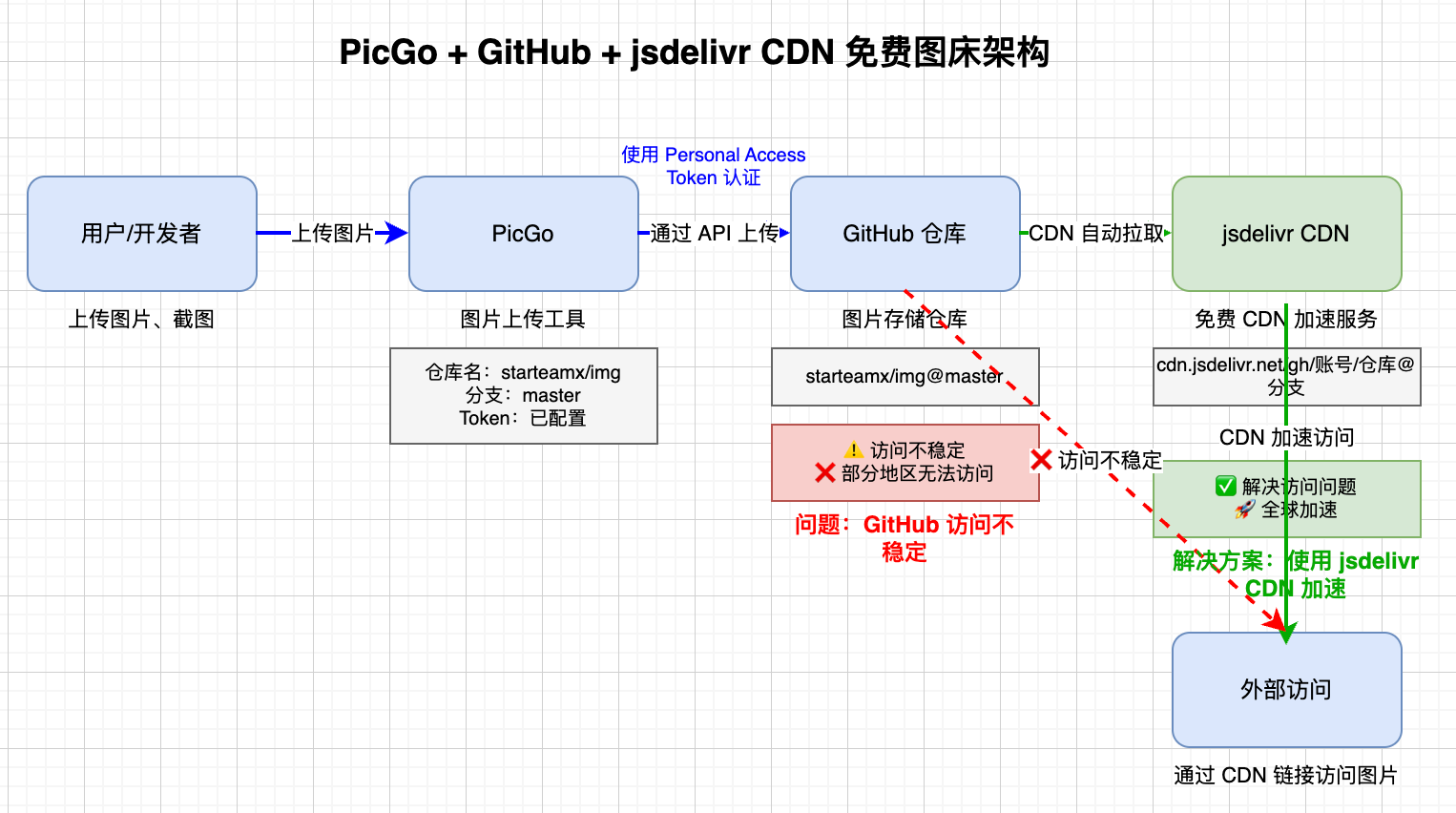
整体流程:PicGo 上传 → GitHub 仓库存储 → jsdelivr CDN → 外部访问
- 上传流程:用户通过 PicGo 上传图片,PicGo 通过 GitHub API 将图片存储到 GitHub 仓库
- 访问流程:通过 jsdelivr CDN 加速访问,解决 GitHub 直接访问不稳定的问题
- 认证方式:使用 Personal Access Token 进行 GitHub API 认证
详细配置步骤
第一步:下载 PicGo
访问 PicGo 的 GitHub 发布页面下载对应版本:
🔗 下载地址:github.com/Molunerfinn…
支持 Windows、macOS、Linux 三个平台,根据你的系统选择对应的安装包。
第二步:创建 GitHub 仓库
- 登录 GitHub,点击右上角的 "+" 号,选择 "New repository"
- 填写仓库名称(例如:
img) - 选择 Public(公开仓库,jsdelivr CDN 才能访问)
- 点击 "Create repository" 创建仓库
第三步:生成 GitHub Personal Access Token
- 登录 GitHub 账号,点击右上角的头像,选择 Settings(设置)
- 在左侧菜单中选择 Developer settings(开发者设置)
- 进入 Personal access tokens(个人访问令牌),再点击 Tokens (classic)
- 点击 Generate new token (classic)(生成新的传统令牌)
- 给 token 取一个名字,比如
picgo-token - 在权限 "scopes" 中只勾选 repo(只需要仓库访问权限)
- 点击 Generate token(生成令牌)
- 重要:复制生成的 token,token 只显示一次,一定要保存好,不要泄露
⚠️ 安全提示:Token 具有仓库访问权限,请妥善保管,不要提交到代码仓库中。
第四步:配置 PicGo
-
打开 PicGo 软件,点击左侧的 图床设置,然后选择 GitHub
-
填写配置信息:
- 设定仓库名:
Github账户名/仓库名,例如:starteamx/img - 设定分支:分支名,例如:
master或main - 设定Token:粘贴刚才在 GitHub 生成的 Personal Access Token
- 设定存储路径(可选):可以设置子目录,例如
images/ - 设定自定义域名(可选):用于 CDN 加速,格式:
https://cdn.jsdelivr.net/gh/Github账号名/仓库@分支
- 设定仓库名:
-
点击 确定 保存配置
第五步:配置 CDN 加速(可选但推荐)
由于 GitHub 在某些地区访问不稳定,建议配置 jsdelivr CDN 加速。
在 PicGo 的 GitHub 图床配置中,设置 自定义域名:
https://cdn.jsdelivr.net/gh/Github账号名/仓库@分支
示例:
https://cdn.jsdelivr.net/gh/starteamx/img@master
这样生成的图片链接就会自动使用 CDN 加速,访问更稳定、速度更快。
Mac 平台推荐方案:uPic
Mac 平台用户推荐使用 uPic,相比 PicGo 有以下优势:
- 支持一键截图上传:无需两步操作,直接截图即可上传
- GitHub 直接支持配置 CDN 加速访问:无需手动配置 CDN 地址
- 友好的快捷功能以及配置界面:操作更便捷
下载和安装 uPic
- 下载链接:github.com/gee1k/uPic/…
- 安装方式:安装包直接安装到应用程序
- 最新版本:v0.21.1(2024-12-11 发布)
uPic GitHub 图床配置
- 打开应用"uPic",进入"偏好设置" → "图床配置"
- 点击"增加" → 选择"Github"
- 填写配置信息:
- 用户名:GitHub 用户名
- 仓库名:GitHub 仓库名
- 分支:分支名(如
master或main) - Token:Personal Access Token(与 PicGo 相同的获取方法)
- 重要:直接勾选"使用 jsDelivr CDN 加速访问"
- 可通过"验证"按钮验证配置是否正确
uPic 高级配置
在"高级"配置中,可以配置以下快捷方式:
- 截图上传:配置截图上传快捷键(支持一键截图上传)
- 选择文件上传:配置选择文件上传的快捷方式
- 剪切板上传:配置剪切板上传的快捷方式
使用方法
上传图片
- 打开 PicGo
- 可以通过以下方式上传:
- 拖拽图片到 PicGo 窗口
- 点击 "上传区" 选择图片
- 使用快捷键上传剪贴板中的图片(默认
Ctrl+Shift+P)
- 上传成功后,PicGo 会自动复制图片链接到剪贴板
- 直接粘贴到 Markdown 文档或其他需要的地方即可
图片链接格式
-
GitHub 原始链接: github.com/starteamx/i…
-
jsdelivr CDN 链接(推荐): cdn.jsdelivr.net/gh/starteam…
在 Markdown 中使用:
PicGo 的局限性
PicGo 存在以下缺点:
- 不能截图后直接上传到图床,需要两步操作:
- 使用外部截图工具截图
- 使用按钮快捷上传"剪切板图片",或使用快捷键
Ctrl/Command + Shift + P
- 需要借助外部截图工具,无法实现一键截图上传
- 截图上传插件失效:
picgo-plugin-quick-capture长时间没有更新,在新版本 PicGo 上已失效
这也是为什么 Mac 平台推荐使用 uPic 的原因。
注意事项
1. 仓库必须公开
jsdelivr CDN 只能访问公开的 GitHub 仓库,如果仓库是私有的,CDN 链接将无法访问。
2. Token 安全
- 不要将 Token 提交到代码仓库
- 如果 Token 泄露,立即到 GitHub 设置中撤销并重新生成
- 定期更换 Token 以提高安全性
3. 仓库容量限制
虽然 GitHub 仓库容量很大,但建议:
- 不要上传过大的文件(单文件建议不超过 100MB)
- 定期清理不需要的图片
- 合理组织文件结构
4. CDN 缓存
jsdelivr CDN 有缓存机制,图片更新后可能需要等待几分钟才能看到最新版本。如果需要立即更新,可以在 URL 后添加版本号或时间戳。
总结
通过 PicGo + GitHub + jsdelivr CDN 的组合,我们实现了一个完全免费、稳定可靠的图床方案。这个方案特别适合:
- 技术博客写作
- 开源项目文档
- 个人笔记和知识库
- 开发过程中的截图分享
方案优势回顾
✅ 完全免费:无需任何费用
✅ 容量充足:GitHub 仓库容量大
✅ 访问稳定:CDN 加速,全球可用
✅ 使用便捷:PicGo 图形化界面,操作简单
✅ 外部链接:支持在任何场景中使用
如果你也在寻找一个免费的图床解决方案,不妨试试这个方案。如果在使用过程中遇到问题,欢迎在评论区交流讨论。