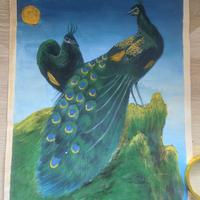
我将为您创建一个完整的儿童绘本插画生成器项目。
项目结构
children_book_illustrator/ ├── main.py # 主程序入口 ├── config.py # 配置文件 ├── illustration_generator.py # 插画生成核心模块 ├── coloring_module.py # 上色功能模块 ├── style_manager.py # 风格管理模块 ├── utils.py # 工具函数 ├── requirements.txt # 依赖包列表 ├── README.md # 使用说明 └── knowledge_cards.md # 核心知识点卡片
- requirements.txt
Pillow==10.0.0 numpy==1.24.3 matplotlib==3.7.2 opencv-python==4.8.1.78 scikit-learn==1.3.0
- config.py
""" 配置文件 - 定义插画生成的默认参数和样式配置 """
绘本主题类型
THEME_TYPES = { "童话": { "style": "fantasy", "colors": ["#FFB6C1", "#87CEEB", "#98FB98", "#DDA0DD", "#F0E68C"], "elements": ["castle", "dragon", "princess", "unicorn", "magic_wand"], "line_style": "soft" }, "科普": { "style": "realistic", "colors": ["#4169E1", "#32CD32", "#FF6347", "#9370DB", "#20B2AA"], "elements": ["animal", "plant", "planet", "microscope", "rocket"], "line_style": "precise" }, "成长": { "style": "warm", "colors": ["#FFA07A", "#20B2AA", "#778899", "#90EE90", "#DDA0DD"], "elements": ["child", "family", "school", "friends", "dream"], "line_style": "gentle" } }
画布尺寸配置
CANVAS_SIZES = { "small": (400, 300), "medium": (800, 600), "large": (1200, 900) }
默认参数
DEFAULT_CONFIG = { "canvas_size": "medium", "theme": "童话", "has_color": False, "line_thickness": 2, "complexity": "medium" # simple, medium, complex }
- utils.py
""" 工具函数模块 - 提供通用的辅助功能 """
import random from PIL import Image, ImageDraw import numpy as np
def create_canvas(width, height, background_color="white"): """创建画布""" return Image.new('RGB', (width, height), background_color)
def get_random_position(canvas_width, canvas_height, margin=50): """获取随机位置,避免太靠近边缘""" x = random.randint(margin, canvas_width - margin) y = random.randint(margin, canvas_height - margin) return x, y
def interpolate_points(points, num_interpolations=5): """在关键点之间插值,使线条更平滑""" if len(points) < 2: return points
interpolated = []
for i in range(len(points) - 1):
    interpolated.append(points[i])

    # 在当前点和下一点之间插入点
    current = np.array(points[i])
    next_point = np.array(points[i + 1])

    for j in range(1, num_interpolations):
        t = j / (num_interpolations + 1)
        interpolated_point = tuple(current * (1 - t) + next_point * t)
        interpolated.append(interpolated_point)

interpolated.append(points[-1])
return interpolated
def apply_gaussian_blur(image, sigma=1.0): """应用高斯模糊效果""" from PIL import ImageFilter return image.filter(ImageFilter.GaussianBlur(radius=sigma))
- style_manager.py
""" 风格管理模块 - 处理不同主题的视觉风格 """
from .config import THEME_TYPES import random
class StyleManager: def init(self): self.themes = THEME_TYPES
def get_theme_config(self, theme_name):
    """获取指定主题的配置"""
    return self.themes.get(theme_name, self.themes["童话"])

def get_random_element(self, theme_name):
    """获取主题相关的随机元素"""
    theme_config = self.get_theme_config(theme_name)
    return random.choice(theme_config["elements"])

def get_color_palette(self, theme_name, num_colors=5):
    """获取主题配色方案"""
    theme_config = self.get_theme_config(theme_name)
    colors = theme_config["colors"]
    return random.sample(colors, min(num_colors, len(colors)))

def get_line_style_params(self, theme_name):
    """获取线条样式参数"""
    theme_config = self.get_theme_config(theme_name)
    line_style = theme_config["line_style"]

    style_params = {
        "soft": {"thickness": 2, "smoothness": 0.8},
        "precise": {"thickness": 1, "smoothness": 0.3},
        "gentle": {"thickness": 1.5, "smoothness": 0.6}
    }

    return style_params.get(line_style, style_params["soft"])
5. illustration_generator.py
""" 插画生成核心模块 - 负责生成线稿和上色 """
import random from PIL import Image, ImageDraw import numpy as np from .utils import create_canvas, get_random_position, interpolate_points from .style_manager import StyleManager
class IllustrationGenerator: def init(self): self.style_manager = StyleManager() self.current_theme = "童话"
def set_theme(self, theme):
    """设置当前主题"""
    if theme in ["童话", "科普", "成长"]:
        self.current_theme = theme
    else:
        raise ValueError("不支持的主题类型")

def generate_silhouette(self, element_type, position, size, canvas_size):
    """生成元素的轮廓点"""
    width, height = canvas_size
    x, y = position

    # 根据不同元素类型生成不同的轮廓
    if element_type == "castle":
        return self._generate_castle_outline(x, y, size)
    elif element_type == "dragon":
        return self._generate_dragon_outline(x, y, size)
    elif element_type == "princess":
        return self._generate_princess_outline(x, y, size)
    elif element_type == "unicorn":
        return self._generate_unicorn_outline(x, y, size)
    elif element_type == "magic_wand":
        return self._generate_magic_wand_outline(x, y, size)
    elif element_type == "animal":
        return self._generate_animal_outline(x, y, size)
    elif element_type == "tree":
        return self._generate_tree_outline(x, y, size)
    elif element_type == "house":
        return self._generate_house_outline(x, y, size)
    else:
        # 默认圆形轮廓
        return self._generate_circle_outline(x, y, size)

def _generate_circle_outline(self, x, y, size):
    """生成圆形轮廓"""
    points = []
    num_points = 20
    for i in range(num_points):
        angle = 2 * np.pi * i / num_points
        px = x + size * np.cos(angle)
        py = y + size * np.sin(angle)
        points.append((px, py))
    return points

def _generate_tree_outline(self, x, y, size):
    """生成树的轮廓(树干+树冠)"""
    points = []

    # 树干
    trunk_width = size // 3
    trunk_height = size
    trunk_left = x - trunk_width // 2
    trunk_top = y - trunk_height // 2

    # 树干矩形
    points.extend([
        (trunk_left, trunk_top),
        (trunk_left + trunk_width, trunk_top),
        (trunk_left + trunk_width, trunk_top + trunk_height),
        (trunk_left, trunk_top + trunk_height),
        (trunk_left, trunk_top)
    ])

    # 树冠(圆形)
    crown_radius = size // 2
    for i in range(15):
        angle = 2 * np.pi * i / 15
        px = x + crown_radius * np.cos(angle)
        py = y - trunk_height // 4 + crown_radius * np.sin(angle)
        points.append((px, py))

    return points

def _generate_house_outline(self, x, y, size):
    """生成房子的轮廓"""
    points = []
    half_size = size // 2

    # 房子主体
    house_left = x - half_size
    house_top = y - half_size // 2
    house_right = x + half_size
    house_bottom = y + half_size // 2

    # 矩形主体
    points.extend([
        (house_left, house_top),
        (house_right, house_top),
        (house_right, house_bottom),
        (house_left, house_bottom),
        (house_left, house_top)
    ])

    # 屋顶(三角形)
    roof_height = size // 4
    points.extend([
        (house_left, house_top),
        (x, house_top - roof_height),
        (house_right, house_top),
        (house_left, house_top)
    ])

    # 门
    door_width = size // 6
    door_left = x - door_width // 2
    door_top = house_bottom - size // 6
    points.extend([
        (door_left, door_top),
        (door_left + door_width, door_top),
        (door_left + door_width, house_bottom),
        (door_left, house_bottom),
        (door_left, door_top)
    ])

    return points

def _generate_animal_outline(self, x, y, size):
    """生成简单动物轮廓(类似小猫)"""
    points = []
    # 身体(椭圆)
    body_width = size
    body_height = size * 0.7

    for i in range(20):
        angle = 2 * np.pi * i / 20
        px = x + (body_width/2) * np.cos(angle)
        py = y + (body_height/2) * np.sin(angle)
        points.append((px, py))

    # 头部
    head_size = size * 0.6
    for i in range(15):
        angle = 2 * np.pi * i / 15
        px = x + head_size * np.cos(angle) * 0.8
        py = y - body_height/2 + head_size * np.sin(angle) * 0.6
        points.append((px, py))

    return points

def draw_illustration(self, elements_count=3, complexity="medium"):
    """绘制完整插画"""
    # 获取画布尺寸
    canvas_size = (800, 600)
    canvas = create_canvas(*canvas_size, "white")
    draw = ImageDraw.Draw(canvas)

    # 获取主题配置
    theme_config = self.style_manager.get_theme_config(self.current_theme)
    line_params = self.style_manager.get_line_style_params(self.current_theme)

    # 生成多个元素
    for _ in range(elements_count):
        # 获取随机元素和位置
        element = self.style_manager.get_random_element(self.current_theme)
        position = get_random_position(*canvas_size, margin=100)
        size = random.randint(50, 150)

        # 生成轮廓
        outline_points = self.generate_silhouette(element, position, size, canvas_size)

        # 平滑处理
        if complexity in ["medium", "complex"]:
            outline_points = interpolate_points(outline_points, num_interpolations=3)

        # 绘制轮廓
        if len(outline_points) > 1:
            draw.line(outline_points + [outline_points[0]],
                     fill="black",
                     width=int(line_params["thickness"]))

    # 添加装饰性背景元素
    self._add_decorative_elements(draw, canvas_size, theme_config)

    return canvas

def _add_decorative_elements(self, draw, canvas_size, theme_config):
    """添加装饰性背景元素"""
    width, height = canvas_size

    # 添加一些星星或花朵作为装饰
    for _ in range(5):
        x = random.randint(20, width - 20)
        y = random.randint(20, height - 20)

        # 简单的星形装饰
        star_points = []
        for i in range(5):
            angle = 2 * np.pi * i / 5
            outer_x = x + 8 * np.cos(angle)
            outer_y = y + 8 * np.sin(angle)
            star_points.append((outer_x, outer_y))

            inner_angle = 2 * np.pi * (i + 0.5) / 5
            inner_x = x + 4 * np.cos(inner_angle)
            inner_y = y + 4 * np.sin(inner_angle)
            star_points.append((inner_x, inner_y))

        draw.polygon(star_points, fill="lightgray", outline="gray")
6. coloring_module.py
""" 上色功能模块 - 为线稿添加颜色 """
from PIL import Image, ImageDraw import random from .style_manager import StyleManager
class ColoringModule: def init(self): self.style_manager = StyleManager()
def colorize_illustration(self, illustration, theme=None):
    """为插画添加颜色"""
    if theme is None:
        theme = "童话"

    colored_image = illustration.copy()
    draw = ImageDraw.Draw(colored_image)
    width, height = colored_image.size

    # 获取主题配色
    colors = self.style_manager.get_color_palette(theme, num_colors=8)

    # 为每个封闭区域填充颜色
    self._fill_random_regions(draw, width, height, colors)

    return colored_image

def _fill_random_regions(self, draw, width, height, colors):
    """填充随机区域"""
    # 创建几个大的填充区域
    num_regions = random.randint(3, 6)

    for _ in range(num_regions):
        # 随机形状:圆形、椭圆形或多边形
        shape_type = random.choice(["circle", "ellipse", "polygon"])
        color = random.choice(colors)

        if shape_type == "circle":
            x = random.randint(50, width - 50)
            y = random.randint(50, height - 50)
            radius = random.randint(30, 80)
            draw.ellipse([x-radius, y-radius, x+radius, y+radius],
                       fill=color, outline="black", width=2)

        elif shape_type == "ellipse":
            x1 = random.randint(50, width - 150)
            y1 = random.randint(50, height - 100)
            x2 = x1 + random.randint(60, 120)
            y2 = y1 + random.randint(40, 80)
            draw.ellipse([x1, y1, x2, y2],
                       fill=color, outline="black", width=2)

        elif shape_type == "polygon":
            # 创建多边形
            num_points = random.randint(5, 8)
            points = []
            center_x = random.randint(100, width - 100)
            center_y = random.randint(100, height - 100)

            for i in range(num_points):
                angle = 2 * 3.14159 * i / num_points
                radius = random.randint(40, 70)
                x = center_x + radius * (0.5 + 0.5 * random.random()) * np.cos(angle)
                y = center_y + radius * (0.5 + 0.5 * random.random()) * np.sin(angle)
                points.append((x, y))

            if len(points) >= 3:
                draw.polygon(points, fill=color, outline="black", width=2)

def add_gradient_background(self, image, color1, color2):
    """添加渐变背景"""
    # 这里可以实现渐变背景效果
    # 简化版本:直接返回原图
    return image
7. main.py
""" 主程序入口 - 提供用户界面和功能调用 """
import tkinter as tk from tkinter import ttk, filedialog, messagebox from PIL import Image, ImageTk import os from .illustration_generator import IllustrationGenerator from .coloring_module import ColoringModule from .config import DEFAULT_CONFIG, CANVAS_SIZES
class ChildrenBookIllustratorGUI: def init(self): self.root = tk.Tk() self.root.title("儿童绘本插画生成器") self.root.geometry("1000x700")
    self.generator = IllustrationGenerator()
    self.coloring_module = ColoringModule()
    self.current_image = None
    self.setup_ui()

def setup_ui(self):
    """设置用户界面"""
    # 主框架
    main_frame = ttk.Frame(self.root)
    main_frame.pack(fill=tk.BOTH, expand=True, padx=10, pady=10)

    # 左侧控制面板
    control_frame = ttk.LabelFrame(main_frame, text="控制面板", padding=10)
    control_frame.pack(side=tk.LEFT, fill=tk.Y, padx=(0, 10))

    # 主题选择
    ttk.Label(control_frame, text="绘本主题:").pack(anchor=tk.W)
    self.theme_var = tk.StringVar(value="童话")
    theme_combo = ttk.Combobox(control_frame, textvariable=self.theme_var,
                             values=["童话", "科普", "成长"], state="readonly")
    theme_combo.pack(fill=tk.X, pady=(0, 10))

    # 元素数量
    ttk.Label(control_frame, text="元素数量:").pack(anchor=tk.W)
    self.elements_var = tk.IntVar(value=3)
    elements_scale = ttk.Scale(control_frame, from_=1, to=6,
                              variable=self.elements_var, orient=tk.HORIZONTAL)
    elements_scale.pack(fill=tk.X, pady=(0, 10))

    # 复杂度选择
    ttk.Label(control_frame, text="复杂度:").pack(anchor=tk.W)
    self.complexity_var = tk.StringVar(value="medium")
    complexity_combo = ttk.Combobox(control_frame, textvariable=self.complexity_var,
                                  values=["simple", "medium", "complex"], state="readonly")
    complexity_combo.pack(fill=tk.X, pady=(0, 10))

    # 按钮
    ttk.Button(control_frame, text="生成线稿",
              command=self.generate_sketch).pack(fill=tk.X, pady=2)
    ttk.Button(control_frame, text="添加颜色",
              command=self.add_colors).pack(fill=tk.X, pady=2)
    ttk.Button(control_frame, text="保存图片",
              command=self.save_image).pack(fill=tk.X, pady=2)
    ttk.Button(control_frame, text="清空画布",
              command=self.clear_canvas).pack(fill=tk.X, pady=2)

    # 右侧显示区域
    display_frame = ttk.LabelFrame(main_frame, text="插画预览", padding=10)
    display_frame.pack(side=tk.RIGHT, fill=tk.BOTH, expand=True)

    # 创建画布用于显示图片
    self.canvas = tk.Canvas(display_frame, bg="white", width=600, height=500)
    self.canvas.pack(expand=True)

    # 状态栏
    self.status_var = tk.StringVar(value="准备就绪")
    status_bar = ttk.Label(self.root, textvariable=self.status_var, relief=tk.SUNKEN)
    status_bar.pack(side=tk.BOTTOM, fill=tk.X)

def generate_sketch(self):
    """生成线稿"""
    try:
        # 更新主题
        self.generator.set_theme(self.theme_var.get())

        # 生成插画
        elements_count = int(self.elements_var.get())
        complexity = self.complexity_var.get()

        self.status_var.set("正在生成线稿...")
        self.root.update()

        self.current_image = self.generator.draw_illustration(
            elements_count=elements_count,
            complexity=complexity
        )

        self.display_image(self.current_image)
        self.status_var.set("线稿生成完成")

    except Exception as e:
        messagebox.showerror("错误", f"生成线稿时出错: {str(e)}")
        self.status_var.set("生成失败")

def add_colors(self):
    """为插画添加颜色"""
    if self.current_image is None:
        messagebox.showwarning("警告", "请先生成线稿")
        return

    try:
        self.status_var.set("正在添加颜色...")
        self.root.update()

        colored_image = self.coloring_module.colorize_illustration(
            self.current_image, self.theme_var.get()
        )

        self.current_image = colored_image
        self.display_image(self.current_image)
        self.status_var.set("上色完成")

    except Exception as e:
        messagebox.showerror("错误", f"上色时出错: {str(e)}")
        self.status_var.set("上色失败")

def display_image(self, image):
    """在界面上显示图片"""
    # 调整图片大小以适应显示区域
    display_size = (580, 480)
    display_image = image.resize(display_size, Image.Resampling.LANCZOS)

    # 转换为PhotoImage
    self.photo = ImageTk.PhotoImage(display_image)

    # 清除画布并显示新图片
    self.canvas.delete("all")
    self.canvas.create_image(290, 240, image=self.photo)

def save_image(self):
    """保存图片"""
    if self.current_image is None:
        messagebox.showwarning("警告", "没有可保存的图片")
        return

    try:
        filename = filedialog.asksaveasfilename(
            defaultextension=".png",
            filetypes=[("PNG files", "*.png"), ("JPEG files", "*.jpg"), ("All files", "*.*")]
        )

        if filename:
            self.current_image.save(filename)
            self.status_var.set(f"图片已保存到: {filename}")
            messagebox.showinfo("成功", "图片保存成功!")

    except Exception as e:
        messagebox.showerror("错误", f"保存图片时出错: {str(e)}")

def clear_canvas(self):
    """清空画布"""
    self.canvas.delete("all")
    self.current_image = None
    self.status_var.set("画布已清空")

def run(self):
    """运行应用程序"""
    self.root.mainloop()
def main(): """主函数""" app = ChildrenBookIllustratorGUI() app.run()
if name == "main": main()
- README.md
儿童绘本插画生成器
一个基于Python的儿童绘本插画自动生成工具,支持童话、科普、成长三种主题,能够快速生成线稿并提供上色功能。
功能特点
- 🎨 多主题支持:童话、科普、成长三种绘本主题
- ✏️ 智能线稿生成:根据主题自动生成相关元素轮廓
- 🌈 一键上色:为线稿添加符合主题的色彩搭配
- 🖥️ 直观界面:友好的图形用户界面,操作简单
- 💾 便捷导出:支持多种格式图片保存
安装说明
环境要求
- Python 3.7+
- pip 包管理器
安装步骤
- 克隆或下载项目文件
- 安装依赖包:
bash
pip install -r requirements.txt
- 运行程序:
bash
python main.py
使用指南
基本操作
- 选择主题:在下拉菜单中选择绘本主题(童话/科普/成长)
- 调整参数:
- 元素数量:控制插画中元素的数量(1-6个)
- 复杂度:选择插画的复杂程度(简单/中等/复杂)
- 生成线稿:点击"生成线稿"按钮创建黑白线稿
- 添加颜色:点击"添加颜色"按钮为插画上色
- 保存作品:点击"保存图片"按钮将作品保存到本地
主题特色
- 童话主题:包含城堡、龙、公主等奇幻元素,配色温馨梦幻
- 科普主题:包含动物、植物、星球等科学元素,配色清新自然
- 成长主题:包含家庭、学校、朋友等生活元素,配色温暖治愈
技术架构
- GUI框架:Tkinter
- 图像处理:Pillow (PIL)
- 数值计算:NumPy
- 算法设计:几何图形生成、颜色搭配算法
项目结构
children_book_illustrator/
├── main.py # 主程序入口
├── config.py # 配置文件
├── illustration_generator.py # 插画生成核心
├── coloring_module.py # 上色功能
├── style_manager.py # 风格管理
├── utils.py # 工具函数
└── requirements.txt # 依赖包
扩展开发
添加新的主题
- 在
config.py的THEME_TYPES中添加新主题配置 - 在
illustration_generator.py中添加对应的元素生成方法 - 为新主题设计专属的颜色搭配
自定义元素
可以通过修改 generate_silhouette 方法来添加自定义的图形元素,支持各种几何形状和复杂图案。
注意事项
- 首次运行可能需要较长时间加载依赖库
- 生成的图片分辨率适中,适合绘本制作参考
- 建议定期保存作品,避免意外丢失
许可证
MIT License
联系方式
如有问题或建议,欢迎提交Issue或联系开发者。
- knowledge_cards.md
核心知识点卡片
🎨 艺术设计基础
卡片1:色彩理论基础
知识点:色彩三要素与情感表达
- 色相(Hue):色彩的基本属性,决定颜色的种类
- 饱和度(Saturation):色彩的纯度,影响视觉冲击力
- 明度(Value):色彩的明暗程度,营造氛围感
- 应用:童话主题使用高饱和度暖色调营造梦幻感;科普主题采用中低饱和度冷色调体现科学性
卡片2:构图原理
知识点:视觉重心与平衡法则
- 三分法:将画面分为九宫格,重要元素放在交叉点上
- 对称与均衡:创造稳定感或动态感
- 留白艺术:给观者想象空间,突出主体
- 实践:插画生成器中通过随机位置算法实现自然的构图分布
💻 编程技术要点
卡片3:面向对象设计
知识点:模块化架构设计
- 单一职责原则:每个类只负责一个功能模块
- 封装性:隐藏实现细节,提供清晰接口
- 继承与多态:提高代码复用性和扩展性
- 实例:StyleManager、IllustrationGenerator等类的设计体现了良好的封装
卡片4:图形学基础
知识点:矢量图形生成算法
- 贝塞尔曲线:创建平滑的曲线路径
- 多边形填充:扫描线算法和边界填充算法
- 坐标变换:平移、旋转、缩放变换矩阵
- 应用:通过数学计算生成各种几何图形的轮廓点
卡片5:GUI开发模式
知识点:事件驱动编程
- 回调函数:响应用户交互的核心机制
- MVC模式:模型-视图-控制器的分离设计
- 状态管理:跟踪应用程序当前状态
- 实践:Tkinter的事件循环和组件绑定机制
🚀 创新设计思维
卡片6:参数化设计
知识点:通过参数控制创意输出
- 变量控制:用数字参数控制视觉元素
- 组合爆炸:少量参数产生大量变化
- 用户参与:让用户成为创意的共同创造者
- 优势:提高创作效率,保持风格一致性
卡片7:算法美学
知识点:用数学创造美感
- 随机性与规律性:在秩序中寻找变化
- 分形几何:自相似性的美学应用
- 黄金比例:自然界中的美学法则
- 实现:通过随机数生成器和几何算法创造有机的视觉效果
卡片8:用户体验设计
知识点:以用户为中心的设计理念
- 易用性原则:简单直观的操作流程
- 反馈机制:及时的状态提示和操作确认
- 容错设计:优雅处理异常情况
- 评估:通过用户测试和迭代改进产品
📊 项目管理知识
卡片9:敏捷开发流程
知识点:快速迭代的开发方法
- MVP思维:先做最小可行产品验证想法
- 持续集成:频繁的小规模更新
- 用户反馈:早期和持续的测试
- 应用:从简单线稿生成逐步扩展到完整功能
卡片10:开源协作规范
知识点:代码质量和文档标准
- PEP8规范:Python代码风格指南
- 文档注释:清晰的API文档和使用说明
- 版本控制:Git的分支管理和提交规范
- 重要性:保证代码的可维护性和可扩展性
🎯 创业实践启示
卡片11:MVP产品开发
知识点:最小可行性产品的构建策略
- 核心价值:解决用户最痛的痛点
- 快速验证:用最简单的方式测试市场反应
- 迭代优化:基于反馈持续改进产品
- 案例:从基础的几何图形生成开始,逐步增加主题和复杂度
卡片12:用户需求分析
知识点:深入理解目标用户
- 用户画像:明确目标用户的特征和需求
- 使用场景:理解用户在什么情况下使用产品
- 痛点识别:发现现有解决方案的不足
- 洞察:绘本作者需要快速出稿工具,但缺乏绘画技能
卡片13:技术商业化路径
知识点:从技术到商业的转化思路
- 差异化定位:找到独特的市场切入点
- 价值包装:将技术能力转化为用户价值
- 商业模式:考虑免费增值、订阅等多种盈利方式
- 扩展方向:从工具向平台发展,构建创作者社区
💡 学习建议:将这些知识点与实际项目结合,通过动手实践加深理解,培养跨学科的综合思维能力。
这个完整的儿童绘本插画生成器项目包含了:
- 模块化设计:清晰的代码结构,易于维护和扩展
- 功能完整:支持主题选择、线稿生成、上色、保存等功能
- 用户友好:提供图形界面,操作简单直观
- 教学价值:详细的注释和文档,适合学习参考
- 扩展性:预留了添加新主题和功能的接口
项目可以帮助绘本作者快速生成创意草图,提高创作效率,同时也展示了如何将艺术设计与编程技术相结合的创新实践。 关注我,有更多实用程序等着你!