告别黑窗口!FRP UI:让内网穿透像点外卖一样简单的“神器” 🚀
大家有没有遇到过这种情况:人在外面,突然想看一眼家里电脑上的文件?或者想把在自己电脑上写的网页,发给远方的朋友预览一下?
通常这种时候,技术大佬会甩给你一个词——“内网穿透”。听起来很高大上,但紧接着你就会看到一堆密密麻麻的黑窗口代码和像天书一样的配置文件。对于咱们普通用户来说,这简直就是“劝退指南”嘛!
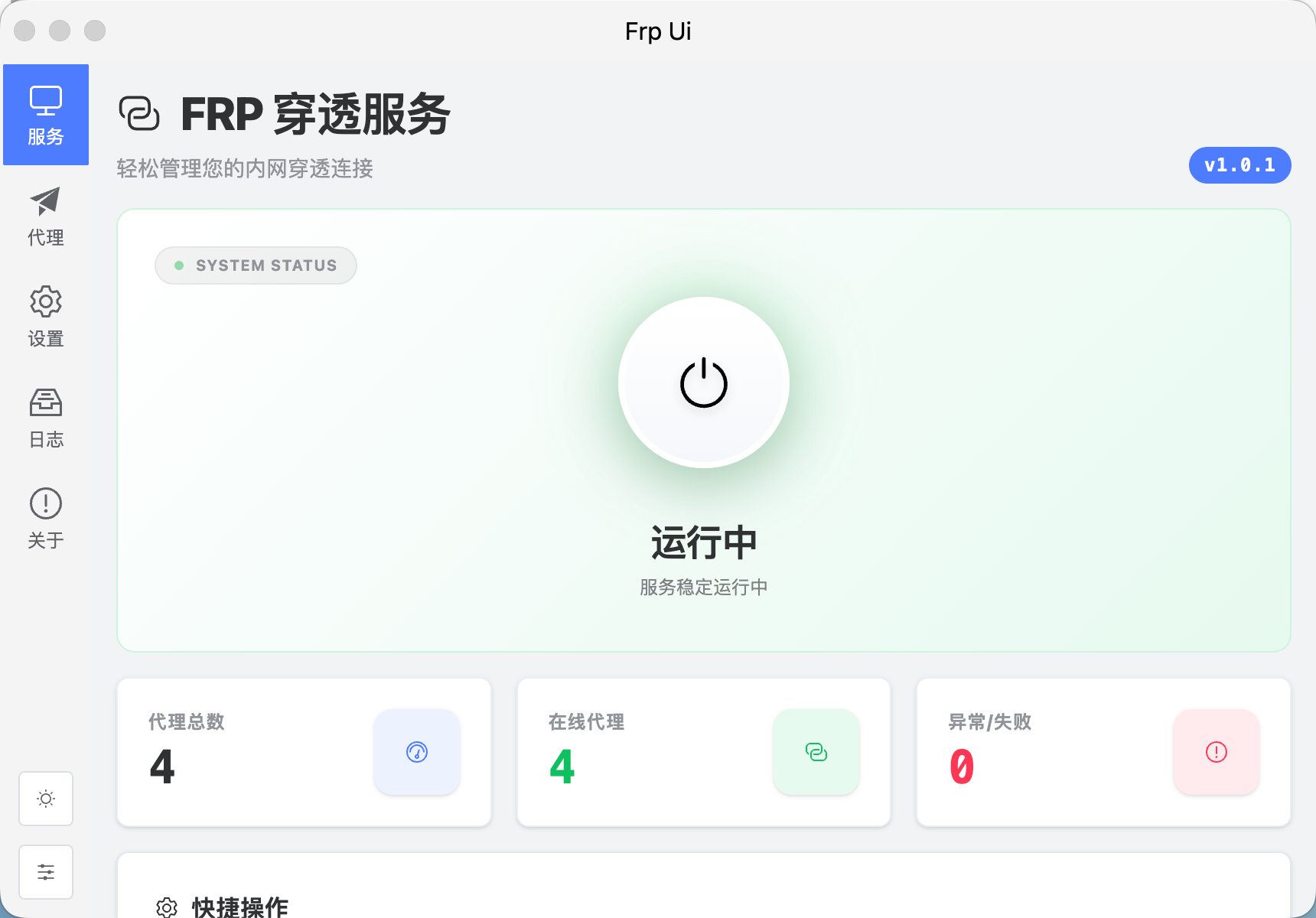
不过,最近我发现了一款叫 FRP UI 的神仙软件,彻底终结了这种痛苦。今天一定要按头安利给大家!
🏠 软件简介:它到底是个啥?
简单来说,FRP UI 就像是给你的电脑修了一条通往外界的“专属秘密隧道”。
以前修这条隧道,你得自己背着铲子去挖(写代码、配参数),现在有了 FRP UI,你只需要在电脑上轻轻一点,它就自动帮你把隧道打通了。它把复杂的 FRP 协议给“穿”上了一层漂亮、易懂的外衣。
✨ 5个最让我惊艳的功能亮点
-
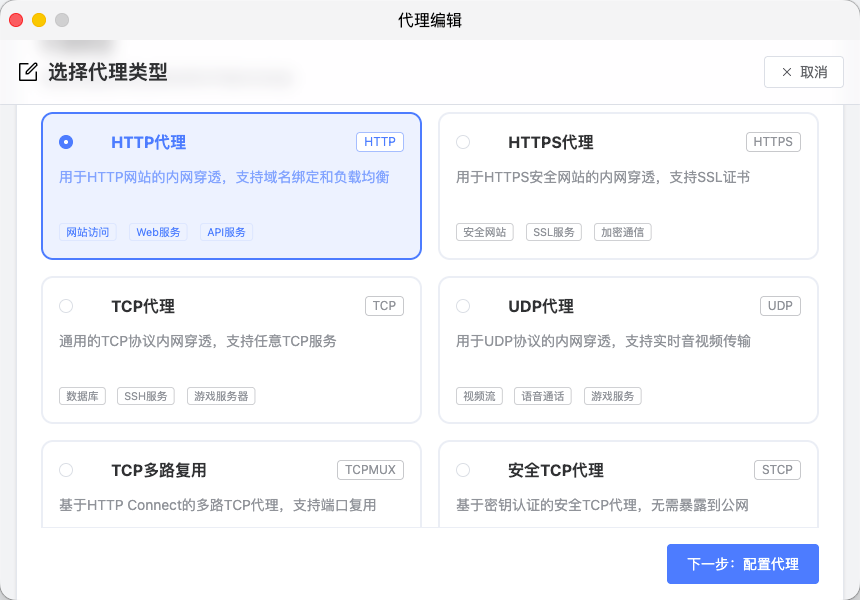
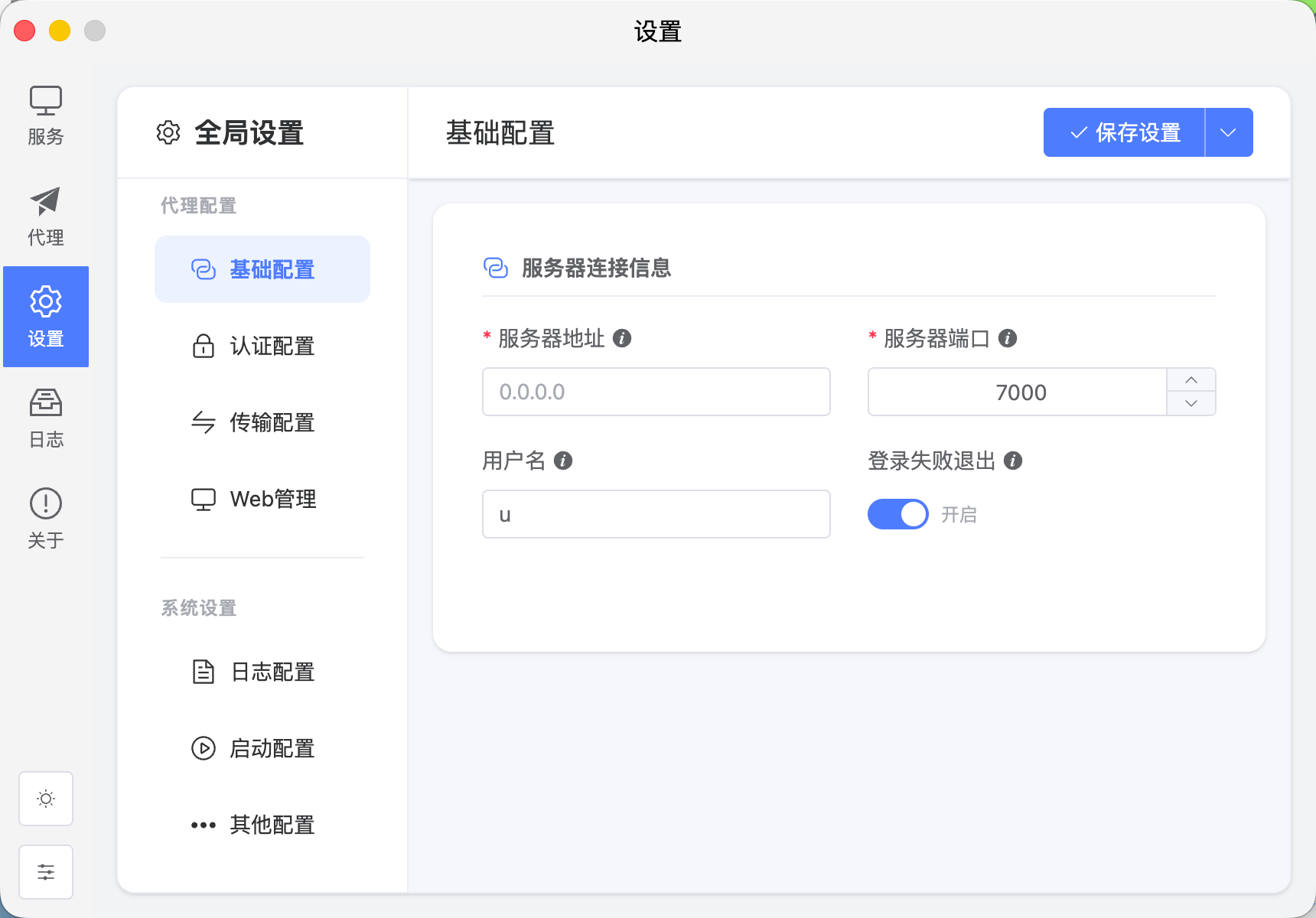
全可视化操作,告别“天书”配置文件 📝 以前配置内网穿透,你得盯着
.ini或者.toml文件改半天,错一个标点符号就报错。在 FRP UI 里,就像填表一样简单。填入服务器地址、端口,选一下协议(比如 HTTP 或 TCP),点下保存,搞定! -
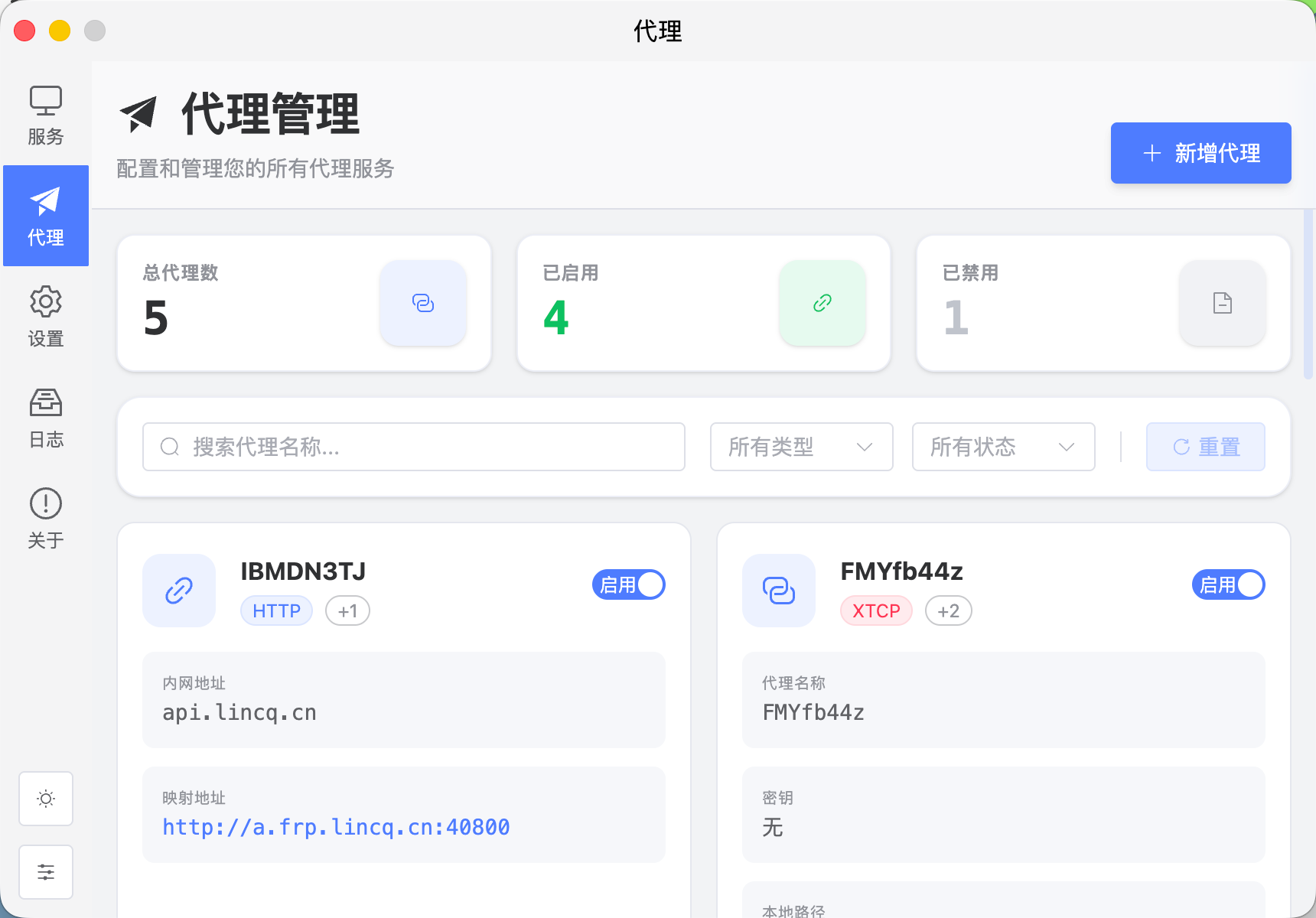
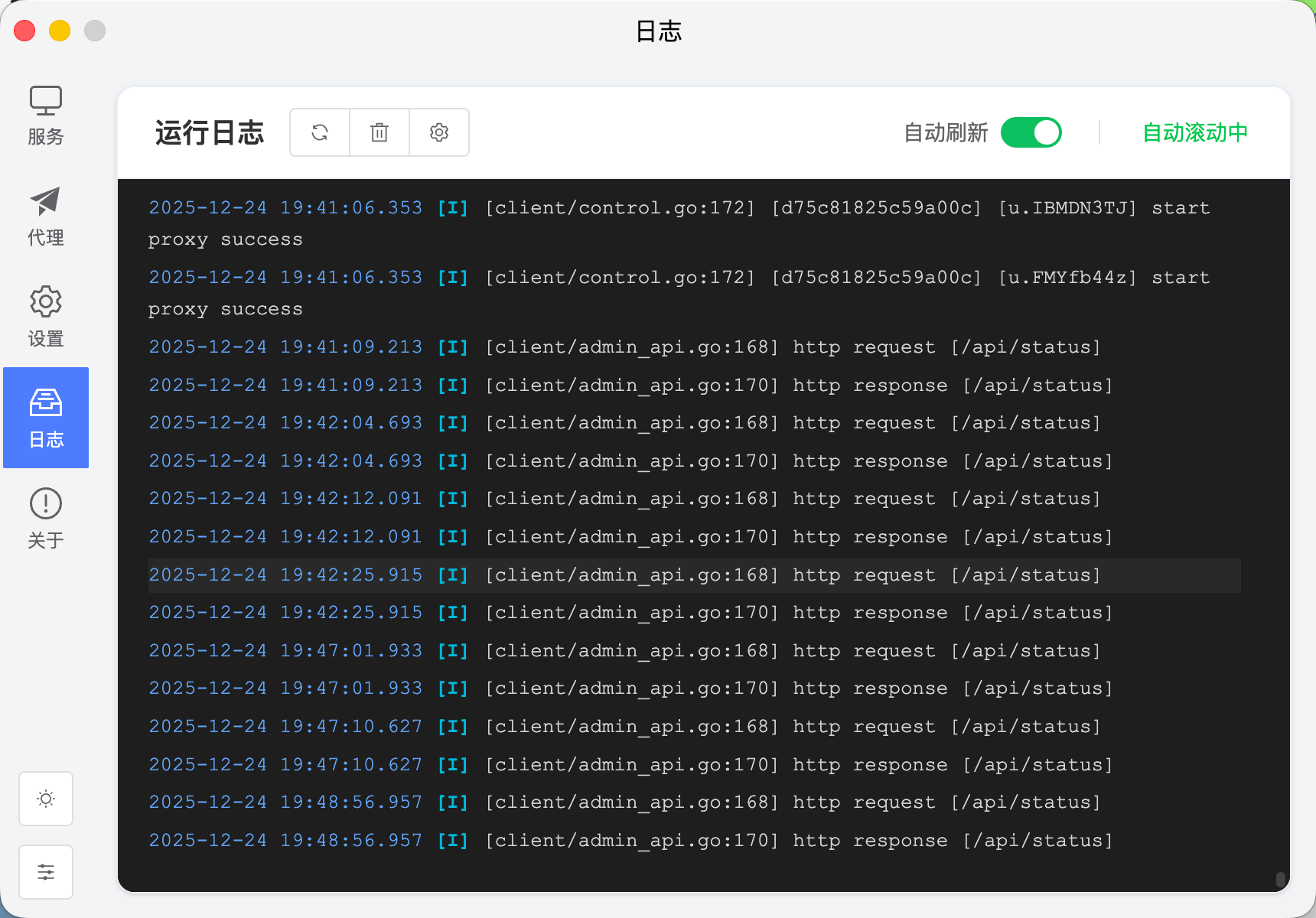
状态实时看,哪里不通点哪里 🚦 它是连上了还是断了?以前你得去翻几百行的日志。现在,界面上直接给你显示。绿灯亮起就是通了,红灯报错会直接弹窗告诉你原因。这种“所见即所得”的安全感,谁懂啊!
-
一键导入导出,老司机的最爱 🚀 如果你手里已经有一份写好的
frpc.toml,别担心,直接拖进软件就能识别!换电脑的时候也可以一键备份配置,再也不用手动复制粘贴了。 -
跨平台全家桶支持 💻 无论你是忠实的 Mac 粉,还是 Windows 游戏党,甚至是折腾 Linux 的极客,它都能完美运行。界面风格统一,上手零成本,换了电脑也能无缝衔接。
-
贴心的消息通知 🔔 连接断开了?配置保存成功了?它都会通过系统通知及时告诉你,不用一直盯着界面看,省心省力。
🛠 它是如何工作的?(比喻版)
想象一下,你的家(内网)是一座被围墙包围的院子,外面的人(互联网)看不到院子里的情况。
而 FRP UI 就像是你在院墙上开了一个神奇的小窗户。
- FRP 服务端(你买的服务器):就是那个站在院墙外面帮你引路的路标。
- FRP UI 客户端(就是这个软件):就是你在院子里负责推开窗户的人。
当你想要看家里的监控或者文件时,你先找到路标(服务端),路标会告诉你“窗户(端口)”在哪里,然后你就能通过这扇窗直接看到院子里的东西了。FRP UI 最厉害的地方在于,它让你不需要懂怎么拆砖、怎么安合页,只需要告诉它“我要在这里开个窗”,它就全自动帮你完成了。
👥 谁最需要这个“神器”?
- 远程办公的上班族:在家直接连接公司的远程桌面,就像坐在办公室一样。
- NAS 玩家/私有云爱好者:出门在外也能随时管理家里的群晖、威联通。
- 个人开发者:把本地开发的网页发给客户看,不需要买服务器,也不用繁琐部署。
- 联机游戏玩家:自己在家开个 Minecraft 或幻兽帕鲁服务器,喊上哥们儿直接连!
💡 个人使用心得
以前我为了搞定内网穿透,光是查教程、改配置就折腾了一个下午。每次换个端口都要重新重启命令行,简直抓狂。
用了 FRP UI 之后,最大的感受就是心智负担小了。它把那些晦涩的专业术语藏在了背后,把最直观、最核心的功能推到了我面前。
个人使用心得:这不仅仅是一个工具的提升,更是效率的飞跃。以前觉得内网穿透是“黑科技”,现在有了 FRP UI,它就像是电脑上的一个“直观控制器”,随时随地都能掌控自己的数字化生活。
🛠 安装指南:3步开启新世界
- 前往官网:打开 FRP UI 官方下载页面。
- 选择版本:根据你的系统(Windows、macOS 或 Linux)下载对应的安装包。
- 安装运行:双击安装包,自动完成安装,打开软件即可开始配置。
🌈 结语
在这个数据随处不在的时代,我们不应该被“内网”和“外网”的界限所束缚。FRP UI 真正做到了让技术回归本质——服务于人,而非难为人。
如果你也受够了复杂的命令行,或者正被远程访问的问题困扰,真的推荐你试一试。相信我,用了你就再也回不去了!