

告别文件管理混乱:4款神器让你的文件管理效率翻倍
在数字化时代,文件管理是我们每天都要面对的问题。无论是工作文档、学习资料,还是生活照片,随着使用时间的增加,文件越来越多,管理越来越乱。
你是否也遇到过这样的情况:
- 文件夹里堆满了文件,找个文档要翻半天
- 重复文件太多,占用大量磁盘空间
- 在不同文件夹间频繁切换,操作繁琐
- 想批量重命名文件,却不知道用什么工具
- 本地文件和云端文件管理分离,效率低下
Windows自带的文件资源管理器虽然够用,但对于经常需要处理大量文件的用户来说,确实显得力不从心。今天就为大家推荐4款强大的文件管理工具,帮你彻底告别文件管理的烦恼,让效率翻倍!
一、Total Commander:文件管理的瑞士军刀
一句话介绍:30年经典,功能最全面的文件管理器,被誉为"文件管理神器中的神器"。
核心功能
1. 双窗口操作
- 左右分栏设计,文件复制、移动一目了然
- 支持多标签页,不同目录间快速切换
- 拖拽操作直观便捷
2. 强大的文件操作
- 批量重命名:支持正则表达式,功能极其强大
- 文件对比:文本、二进制文件对比功能
- 压缩解压:支持ZIP、RAR、7z等主流格式
- FTP集成:内置FTP客户端,远程文件管理
3. 高级搜索功能
- 支持内容搜索、正则搜索
- 可保存搜索条件,快速复用
- 支持插件扩展搜索能力
4. 插件生态
- 压缩插件:支持更多压缩格式
- 内容插件:预览各种文件类型
- 系统插件:集成系统功能
使用体验
安装配置:
- 官网下载:www.ghisler.com/
- 支持Windows、Linux(通过Wine)
- 体积小巧(约10MB),资源占用低
上手难度:⭐⭐⭐(中等)
- 界面相对传统,需要适应
- 功能丰富,学习曲线稍陡
- 但一旦掌握,效率提升显著
优点:
- 功能极其全面,几乎满足所有文件管理需求
- 运行速度快,资源占用小
- 支持高度自定义
- 插件生态丰富
- 一次购买,终身使用(付费软件)
缺点:
- 界面设计较为陈旧
- 初次上手需要学习成本
- 部分高级功能需要付费
适用场景
- 程序员:代码文件管理、批量处理
- 设计师:大量素材文件整理
- 文员:文档分类、批量重命名
- 高级用户:追求极致效率
二、Files App:现代化的文件管理体验
一句话介绍:Windows平台的现代化文件管理器,界面美观,操作流畅。
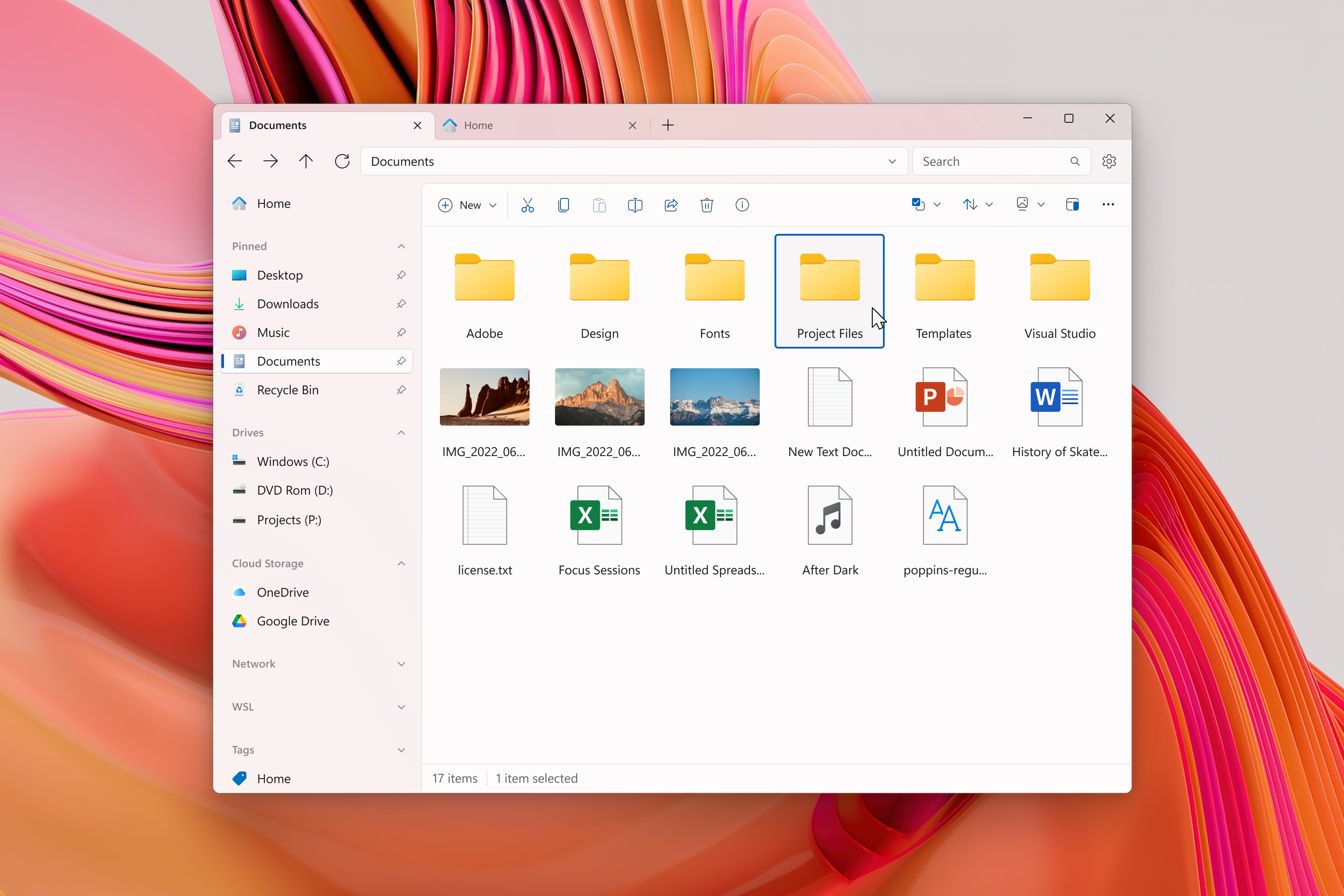
核心功能
1. 现代化界面
- Fluent Design设计语言,与Windows 11完美融合
- 云盘集成(OneDrive、Google Drive等)
- 标签页操作,多任务处理
2. 智能功能
- 预览窗格:快速预览文件内容
- 快速访问:常用文件夹一键直达
- 搜索优化:即时搜索,结果高亮
3. 云集成
- 本地云端文件统一管理
- 文件状态同步显示
- 支持多种云存储服务
使用体验
安装配置:
- Microsoft Store搜索"Files"(文件)免费下载
- 支持Windows 10/11
- 系统资源占用适中
- 可选Pro版本(约104元)提供更多高级功能
上手难度:⭐(简单)
- 界面直观,无需学习
- 操作逻辑与系统自带管理器一致
优点:
- 界面美观现代,与Windows 11完美融合
- 操作流畅,体验好
- 基础功能完全免费
- 云集成方便(OneDrive、Google Drive等)
- 持续更新维护
缺点:
- 部分高级功能需要Pro版本
- 批量重命名等专业功能有限
- 大文件处理性能一般
适用场景
- 普通用户:日常文件管理
- 轻度用户:不需要复杂功能
- 美观追求者:注重界面体验
三、Spacedrive:跨平台云端文件管理
一句话介绍:开源的跨平台文件管理器,将本地和云端文件统一管理。
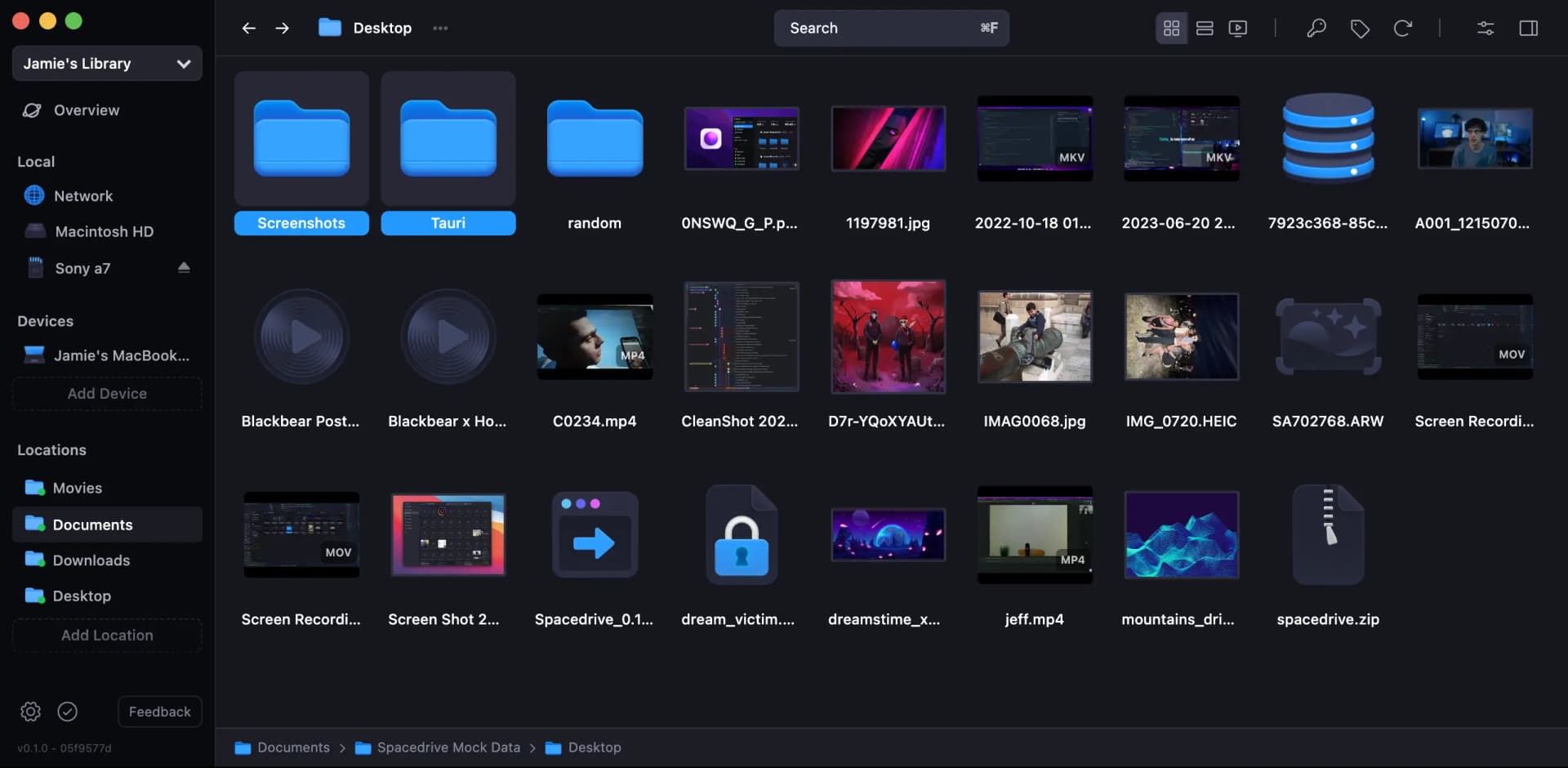
核心功能
1. 统一管理
- 本地磁盘、网络存储、云盘统一界面
- 虚拟文件系统,透明访问
- 支持多种存储后端
2. 智能分类
- 自动标签:基于内容自动分类
- 重复文件检测:智能查找重复文件
- 媒体库:照片、视频智能管理
3. 协作功能
- 多设备同步
- 文件分享
- 权限管理
使用体验
安装配置:
- 开源地址:github.com/spacedrivea…
- 支持Windows、macOS、Linux
- 支持Docker部署
上手难度:⭐⭐(较简单)
- 界面现代友好
- 功能设置清晰
优点:
- 跨平台支持
- 开源免费
- 云端集成好
- 界面美观
- 持续开发中
缺点:
- 相对较新,功能还在完善
- 稳定性有待提升
- 高级功能较少
适用场景
- 多设备用户:需要跨平台管理
- 云存储重度用户:多个云盘统一管理
- 技术爱好者:喜欢尝试新工具
四、Directory Opus:专业级文件管理
一句话介绍:功能最强大的专业文件管理器,高度可定制。

核心功能
1. 极致自定义
- 界面布局完全可定制
- 工具栏、菜单自由配置
- 快捷键深度定制
2. 高级功能
- 文件操作队列:批量任务管理
- 高级筛选:复杂条件筛选
- 脚本支持:自动化脚本编写
- 元数据管理:文件属性深度编辑
3. 专业工具
- 图像查看器:支持格式众多
- 压缩管理:专业级压缩功能
- FTP/SFTP:企业级远程管理
使用体验
安装配置:
- 官网:www.gpsoft.com.au/
- 仅支持Windows
- 体积较大(约50MB)
上手难度:⭐⭐⭐⭐(较难)
- 功能极其复杂
- 需要大量时间配置
- 适合专业用户
优点:
- 功能最强大,没有之一
- 高度可定制
- 性能优秀
- 专业级支持
- 持续更新20+年
缺点:
- 价格较高(约60美元)
- 学习成本极高
- 配置复杂
- 仅支持Windows
适用场景
- 专业用户:需要极致功能
- 企业用户:批量处理需求
- 高级玩家:追求完全控制
📊 对比总结
| 功能维度 | Total Commander | Files App | Spacedrive | Directory Opus |
|---|---|---|---|---|
| 价格 | 付费(约45美元) | 免费/Pro版(约104元) | 免费(开源) | 付费(约60美元) |
| 上手难度 | 中等 | 简单 | 较简单 | 困难 |
| 功能丰富度 | ⭐⭐⭐⭐⭐ | ⭐⭐ | ⭐⭐⭐ | ⭐⭐⭐⭐⭐ |
| 界面美观 | ⭐⭐ | ⭐⭐⭐⭐ | ⭐⭐⭐⭐ | ⭐⭐⭐ |
| 跨平台 | ✅ | ❌ | ✅ | ❌ |
| 云集成 | 插件支持 | 原生支持 | 原生支持 | 插件支持 |
| 适合人群 | 进阶用户 | 普通用户 | 云用户 | 专业用户 |
💡 选择建议
说了这么多,到底该怎么选呢?这里给出我的建议:
新手/日常用户
推荐:Files App
- ✅ 基础版免费,界面美观
- ✅ 操作简单,无需学习
- ✅ 与Windows完美融合
- ✅ 适合90%的日常需求
- 💡 高级需求可选Pro版(104元)
效率追求者
推荐:Total Commander
- ✅ 功能全面,效率提升明显
- ✅ 一次付费,终身使用(约45美元)
- ✅ 插件生态丰富
- ✅ 学习曲线适中,值得投入
多设备/云存储用户
推荐:Spacedrive
- ✅ 跨平台,开源免费
- ✅ 云端集成优秀
- ✅ 界面现代美观
- ✅ 适合技术爱好者
专业用户/重度玩家
推荐:Directory Opus
- ✅ 功能最强大,没有之一
- ✅ 高度可定制
- ✅ 专业级支持
- ✅ 适合有复杂需求的用户
🛠️ 效率提升小技巧
1. 快捷键养成
- Ctrl+D:添加到快速访问
- F2:快速重命名
- Ctrl+F:搜索文件
- Alt+↑/↓:快速上下移动
2. 批量操作
- 善用批量重命名功能,一次处理大量文件
- 使用搜索筛选,快速定位目标文件
- 建立常用文件夹模板,快速创建结构
3. 养成好习惯
- 定期整理,避免文件堆积
- 合理命名,便于搜索
- 分类存储,逻辑清晰
- 及时清理,释放空间
📦 获取方式
Total Commander
官网:www.ghisler.com/ 费用:45美元(提供45天试用)
Files App
Microsoft Store:搜索"Files"(文件) 费用:免费(也有付费Pro版本可选) 官网:files.community/ 注意:基础功能免费,Pro版提供更多高级功能
Spacedrive
GitHub:github.com/spacedrivea… 官网:www.spacedrive.com/ 费用:免费(开源)
Directory Opus
官网:www.gpsoft.com.au/ 费用:60美元(提供30天试用)
🎯 最后的话
文件管理看似是小事,但每天都在影响我们的工作效率。一个好的工具能让你事半功倍,节省大量时间。
我的建议:
- 先免费:Files App和Spacedrive基础功能都免费,先试试
- 再试用:付费工具都有试用期,不要急着购买
- 看需求:根据自己的实际需求选择,不要盲目追求功能
- 重体验:用起来顺手最重要,界面和操作要符合习惯
- 坚持用:给工具一个适应期,养成习惯才能发挥价值
记住,没有最好的工具,只有最适合你的工具。选择一款,坚持使用,你会发现文件管理不再是烦恼,而是享受!
你平时用什么工具管理文件?有没有什么独门秘籍?欢迎在评论区分享你的心得!

