最近后台很多私信!自从上次分享了Gemini去水印技巧后绝了!Gemini 生图自带“丑水印”?用这个漏洞级神器,1秒还原高清原图!,大家仿佛打开了新世界的大门。
我太懂这种感觉了!明明是一张堪称完美的AI作品,就因为那几个字,瞬间从“艺术品”变成了“样张”,发朋友圈都觉得差点意思。
为了解决大家这个心头大患,我这几天翻遍了压箱底的存货,终于决定把这个一站式去水印武器拿出来分享给大家,网站地址在文末。
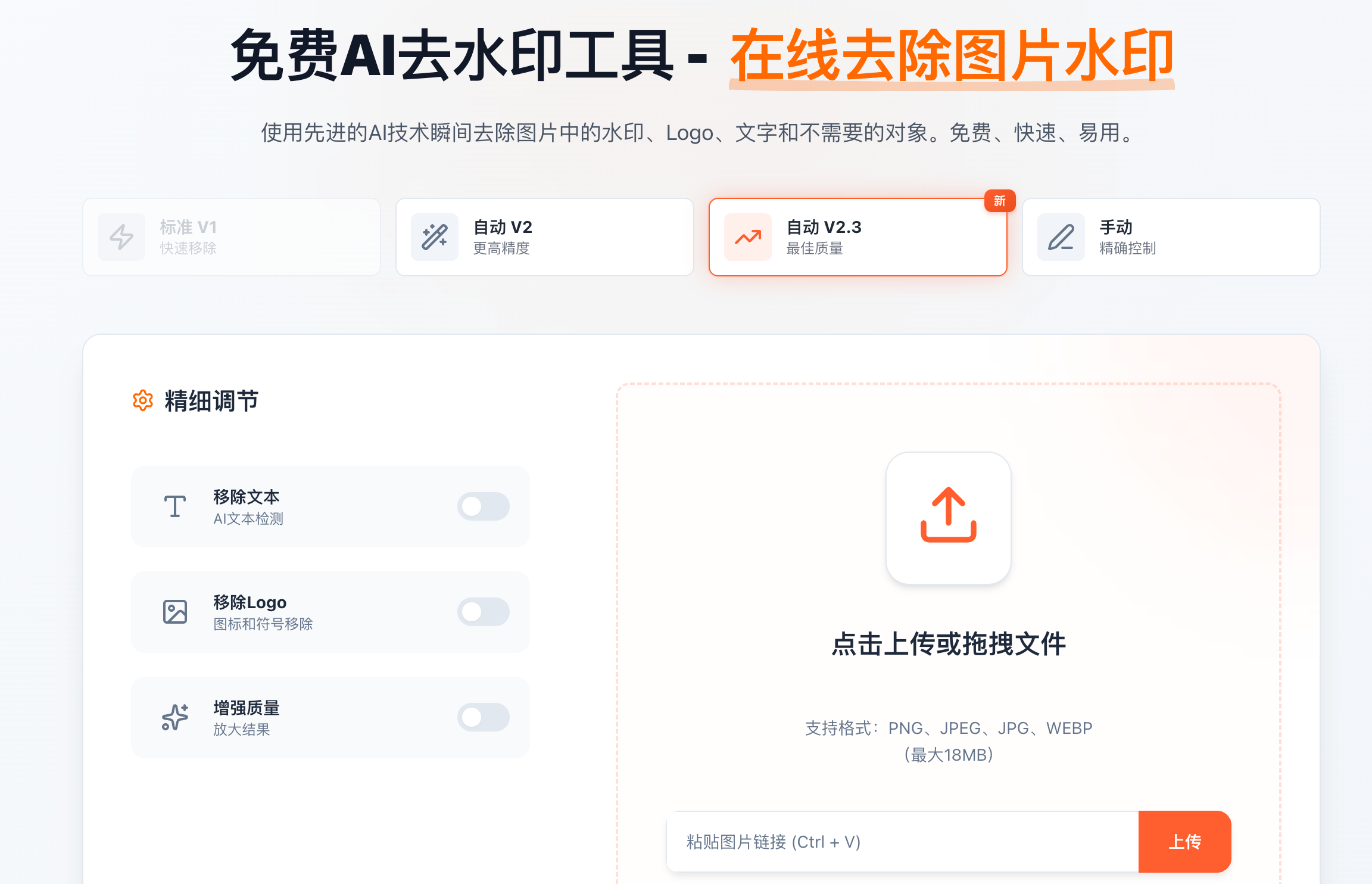
它不仅能搞定豆包、即梦等常见的AI图片水印,甚至连最新的视频水印也能处理,最关键的是——操作傻瓜,速度飞快,甚至不需要登录!
废话不多说,直接上实测硬货。
👇👇👇
图片去水印实测:1分钟拯救“废片”
市面上AI生图工具很多,但水印位置各异。比如豆包在左上角,即梦则是左上右下“双重夹击”。
第一步:上传图片
打开网站首页,映入眼帘的就是清爽的AI去水印界面。这里提供了好几个模型版本。
- 日常使用: 默认的“自动V2”就足够了。
- 高要求: 可以尝试V2.3。
- 极度复杂: 实在搞不定还有手动模式兜底。
我们直接拖入一张带有双重水印的即梦图片:

第二步:一键处理
点击开始,剩下的就交给AI。大概就是喝口水的功夫,处理完成了。
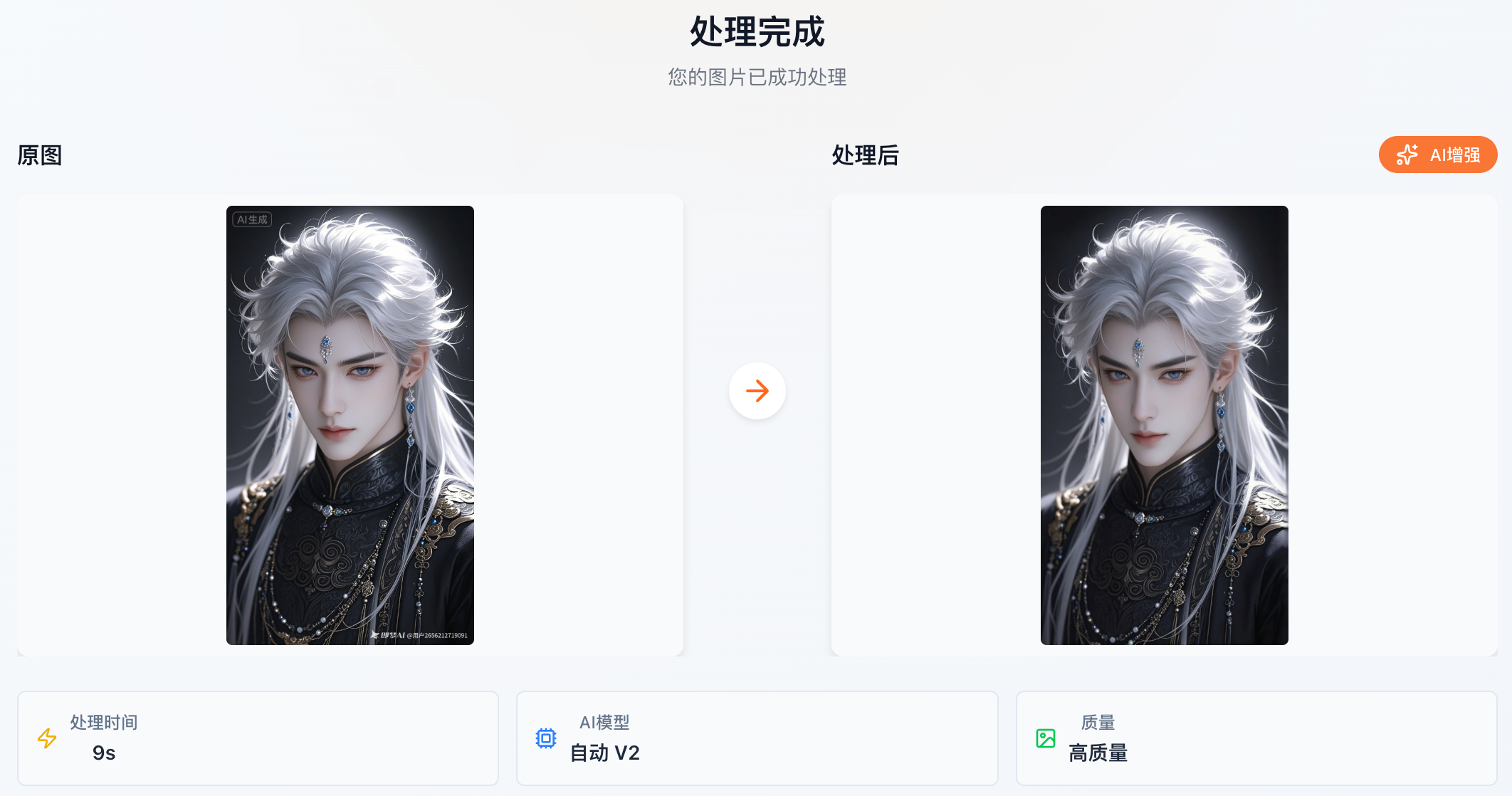
网站非常贴心地提供了“前后对比”功能,按住鼠标拖动,效果一目了然:
第三步:见证实测效果
来看看最终的成品,左上角和右下角的文字水印被擦除得干干净净,背景修复得也非常自然,几乎看不出痕迹。

⚠️ 实测小贴士(说句实话):
眼尖的朋友可能会发现,去完水印的图片似乎没有原图那么“锐”了?
没错,为了追求速度和通用性,在线版的2.0模型在处理后会对图片进行一定程度的压缩(实测从12M压缩到了更小的尺寸)。
- 结论: 如果你只是发圈、做普通素材,这个质量完全足够,绰绰有余!
- 进阶: 如果你对画质有极高要求(比如要打印巨幅海报),那可能需要研究ComfyUI等本地部署工具,但那个门槛太高,咱们普通玩家用今天这个网站就赢了。
它是去水印工具,也是个AI百宝箱
如果仅仅只能去水印,我还真舍不得把它称为“压箱底的神器”。这个网站最让我惊喜的是,它还是一个轻量级的AI照片编辑器。
去完水印顺手修个图,一条龙服务:
✅ 背景替换:电商人的福音,输入文字,产品瞬间从摄影棚穿越到海滩日落。 ✅ 图像修复:路人甲、多余的杂物,涂抹一下就消失,AI自动脑补背景。 ✅ 老照片修复:家里泛黄、有划痕的老照片,能一键修复翻新,还能上色。 ✅ 风格迁移:想看看自己变成吉卜力画风是什么样?一键就能实现。
最良心的是,这些基础功能很多都是免费且无需登录就能直接用的,而且承诺处理后的文件会自动删除,隐私有保障。
总结 & 资源直达
在试用了市面上十几款工具后,我之所以最后把这个网站留在收藏夹第一排,原因很简单:
- 全能: 图片、视频都能打,还附赠一堆编辑功能。
- 白嫖: 基础功能免费,无需繁琐的注册订阅流程,打开即用。
- 省心: 操作逻辑简单,小白也能1分钟上手。
如果你也正被AI生成内容的水印所困扰,不妨现在就去试试,用过你会回来感谢我的!
👇👇👇
💎 一站式去水印/编辑神器: unwatermark.ai/zh
🎁 附赠:其他Sora专用去水印工具合集:
1️⃣ Removesorawatermark:removesorawatermark.online
2️⃣ remove-sora-watermark:reel.money/tools/remov…
3️⃣ nosorawm:nosorawm.app/zh
最后,如果你对今天的分享满意,或者还想了解哪方面的AI工具实战,欢迎在评论区告诉我!
觉得有用? 欢迎转发、关注和点赞,你的点赞是我坚持下去的动力。