

最近 扣子(Coze) 实在是太火了!🔥
作为新一代 AI 应用开发平台,Coze 让不懂代码的小白也能快速搓出一个基于大模型的 AI Bot。但是,很多小伙伴在搭建企业级应用或处理复杂任务时,都遇到了同一个痛点:
“我的业务数据都在 MySQL 数据库里,怎么让 Coze 直接查库?” “我有一堆 Excel 表格,能不能让 AI 帮我分析里面的数据?”
如果不能连接私有数据,AI 就像没有记忆的超级大脑,实用性大打折扣。

别急,解决方案来了!🎉
今天给大家安利一个 Coze 里的神器插件——AskTable。它能让你的智能体瞬间拥有“查表”和“查库”的能力,完全不需要你懂 SQL,也不用写复杂的代码,主打一个“说人话,查数据”。
下面手把手教大家怎么配置,建议收藏备用!👇
🛠️ 实战教程:3分钟给 Coze 装上“数据外挂”
第一步:创建智能体
进入 Coze 平台(coze.cn),点击「创建智能体」,先把架子搭起来。
第二步:添加 AskTable 插件
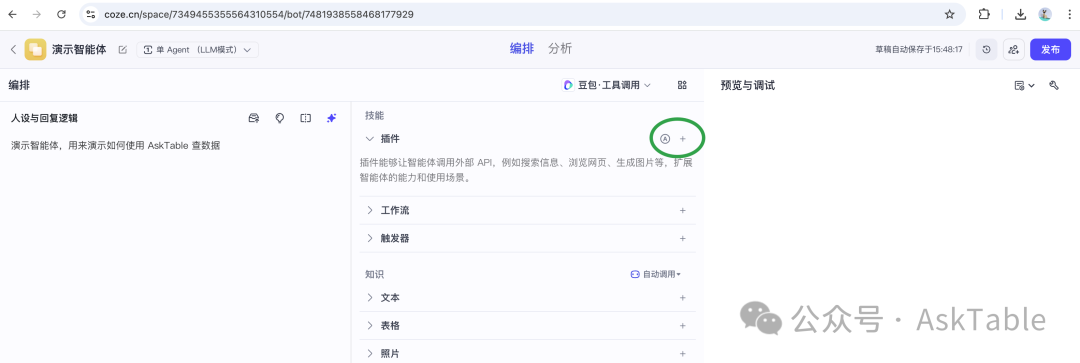
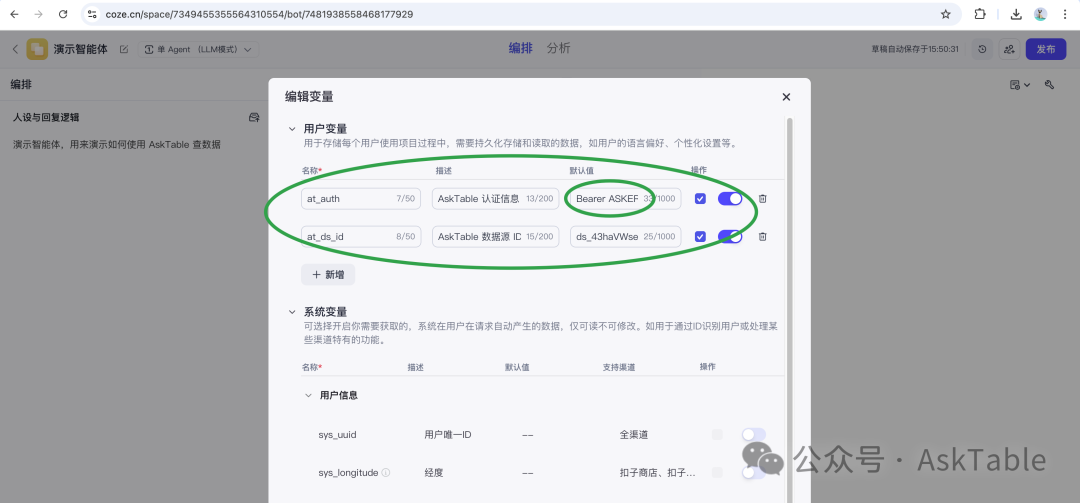
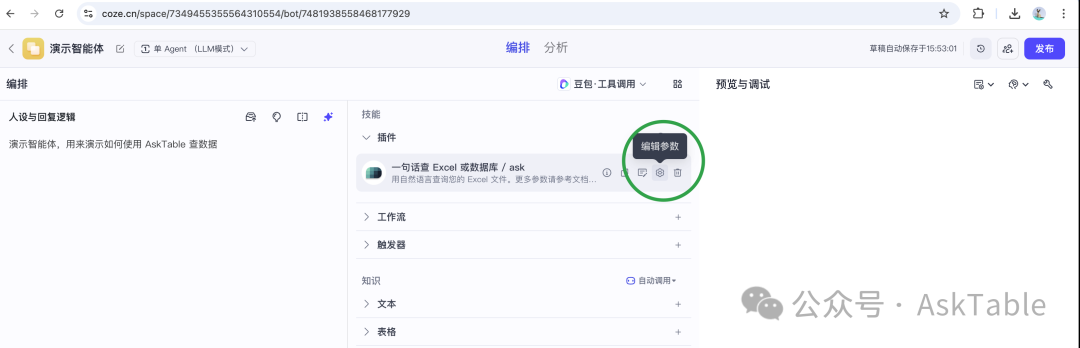
在智能体的编排页面,找到【插件】区域,点击 ➕ 号。
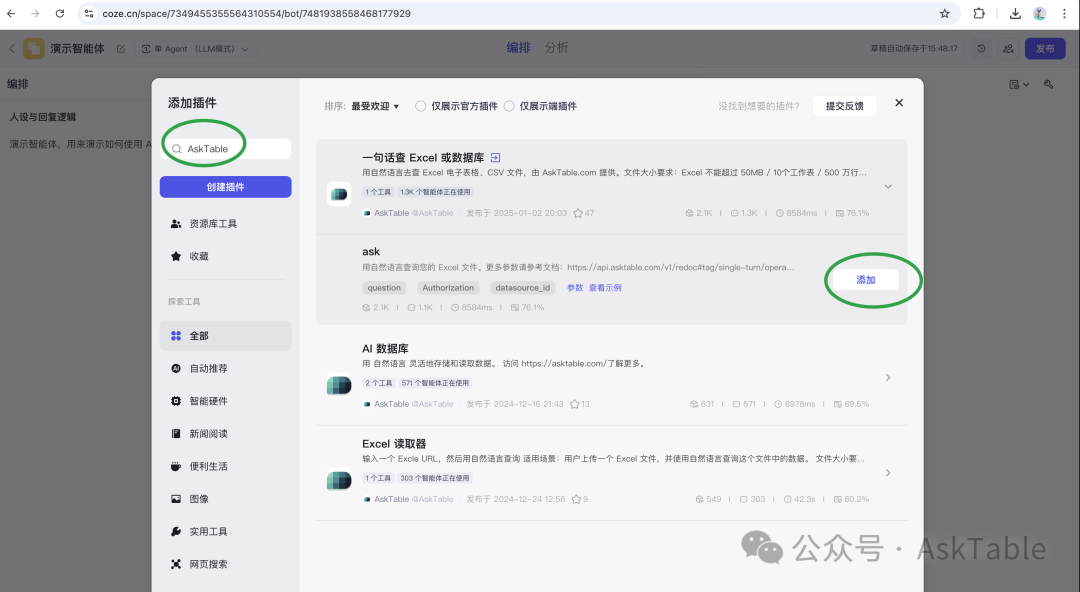
在搜索框输入 AskTable,你会看到一个名为 「一句话查 Excel 或数据库」 的插件。
👉 毫不犹豫,点击添加!
第三步:配置关键变量(这是连接数据的核心!)
为了让插件知道去哪里查数据,我们需要配置两个变量。点击【变量】区域,添加以下内容:
at_auth:- 这是你的 API 钥匙。
- 值格式:
Bearer ASKER_XXXXXX - 小贴士:为了安全,推荐使用 AskTable 中权限受限的 ASKER 开头的 Key。
at_ds_id:- 这是你要查询的数据源 ID(Excel 文件 ID 或 数据库 ID)。
- 值格式:
ds_XXXX
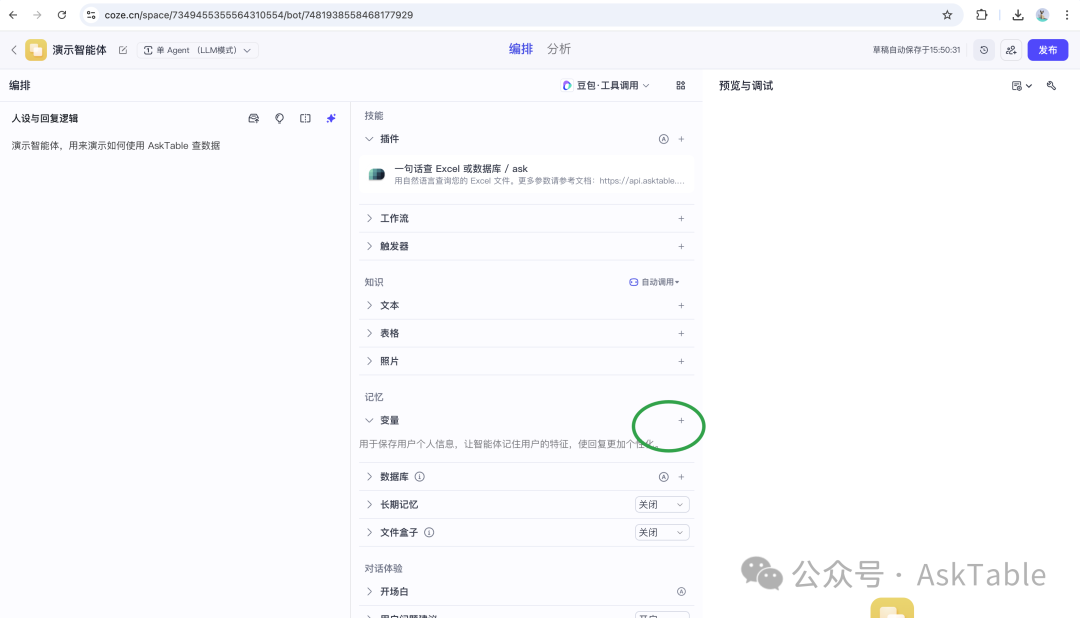
(注:这些 Key 和 ID 你需要在 AskTable 官网获取并绑定好你的数据源)
第四步:插件参数绑定
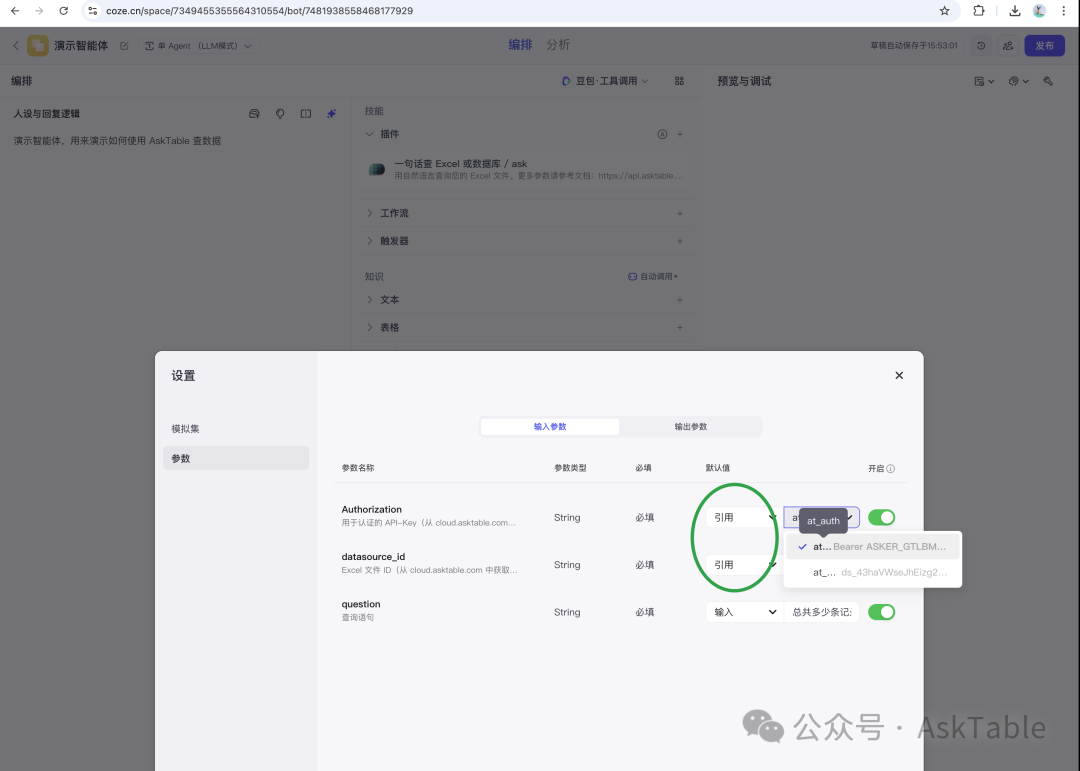
回到插件设置,点击【参数配置】,把刚才定义的变量“喂”给插件:
- 把 Authorization 参数 引用变量
at_auth - 把 datasource_id 参数 引用变量
at_ds_id
这样设置的好处是,你可以灵活地在变量里切换不同的数据源,而不用反复修改插件配置。
第五步:见证奇迹的时刻 ✨
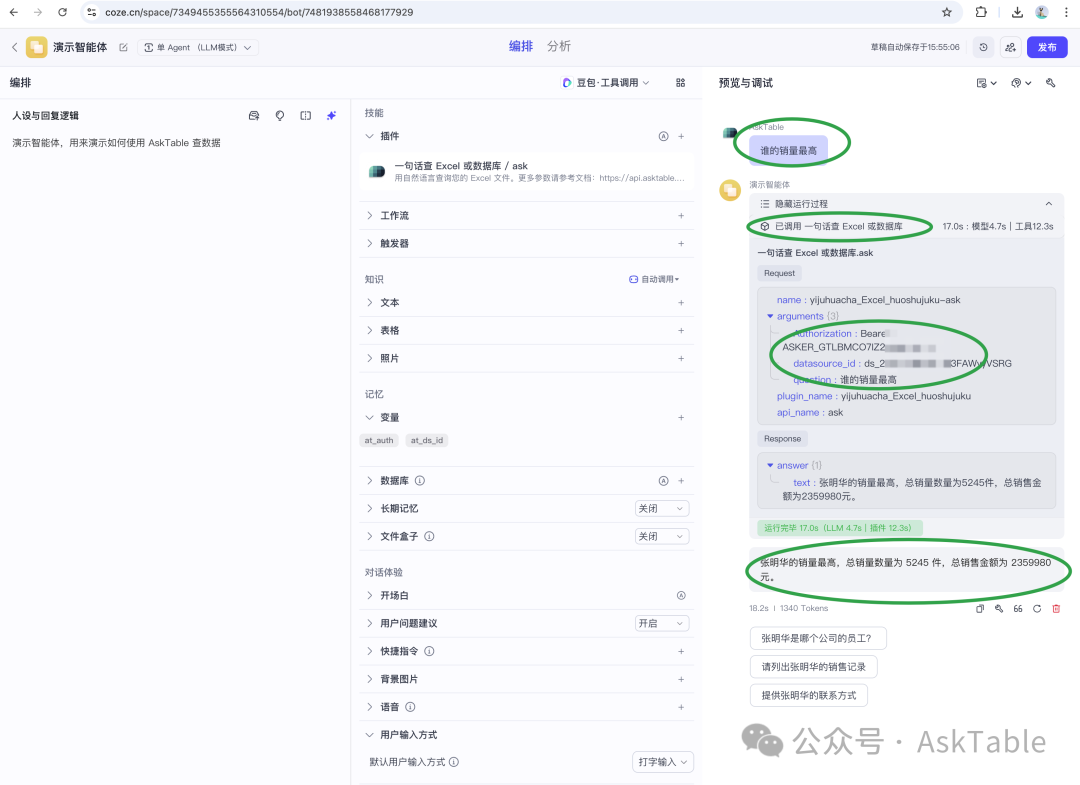
进入右侧的【预览与调试】,直接用自然语言提问。
比如,你可以问:
“谁的销量最高?”
如果配置正确,AI 会直接调用 AskTable 插件,精准返回数据:
“张明华的销量最高,总销量数量为 5245 件,总销售金额为 2359980 元。”
✅ 搞定!你的 AI 智能体现在已经是一个数据分析师了!
🚀 进阶玩法:工作流(Workflow)
除了在对话(Bot)中使用,AskTable 插件在 Coze 工作流 中同样强大。
在工作流节点中添加 AskTable 插件,配置方式完全一样:
- Authorization 填入你的 Key
- datasource_id 填入数据源 ID
你可以把查询结果传递给下一个节点,比如让 AI 根据查询到的销售数据自动生成一份 周报邮件,或者根据库存数据自动触发 补货提醒。
💡 为什么推荐用 AskTable?
- 门槛极低:你不需要写一行 SQL 代码,AI 会自动把自然语言转换成查询语句。
- 兼容性强:不管是 Excel 文件,还是 MySQL 等主流数据库,统统支持。
- 安全可控:支持按用户身份授权,不用担心敏感数据泄露。
👉 现在就去 Coze 插件市场搜索「AskTable」试试吧!让你的 AI 智能体真正落地到业务中去!
如果你在配置过程中遇到问题,或者想了解更多关于 AI + 数据的玩法,欢迎在评论区留言交流~
#Coze #扣子 #AI智能体 #AskTable #数据分析 #MySQL #Excel技巧 #低代码开发

