作为一名拥有 8 年工龄的程序员,我深刻体会到“磨刀不误砍柴工”的道理。真正的效率提升,绝不是靠“肝”得够不够晚,而是取决于你的工具是否已准备就绪、是否足够趁手。
我们日常工作被大量的重复操作、多窗口切换和长时间的视觉聚焦所占据。如果不能将这些损耗降到最低,效率自然难以提升。
为此,我沉淀出了一套行之有效的“轻量级软件 + 深度定制硬件”组合拳:
- 轻量级软件(三款): 这三款工具帮助我解决了日常开发中 80% 的琐碎痛点。
- 深度定制硬件(一款): 这件硬件直接让我的整体编码体验和工作状态实现了质的飞跃。
通过这套配置,我真正实现了“工作 3 小时,摸鱼 5 小时”的理想工作理念。
一、软件三剑客:解决日常开发中的“小麻烦”
在介绍重头戏之前,先快速安利三款装机必备的软件,它们解决了我在“复制粘贴”、“代码比对”和“即时参考”上的三大痛点。
1. Ditto:剪贴板的“ 历史记录管理器 ”
相信所有程序员都经历过那种痛苦:需要同时复制多个接口地址、代码片段、配置参数,但系统剪贴板只能存一条。
- 我的开发体验:Ditto 帮我解决了这个问题。它能记录我复制过的所有文本和图片。我通常是批量复制完需要的片段,然后按快捷键呼出列表,选择性粘贴。这种“先收集、后分配”的工作流,彻底终结了我反复切换窗口复制粘贴的烦恼。
2. Beyond Compare:代码比对的“ 高效合并专家 ”
无论是排查线上 Bug 对比代码版本,还是合并 Git 分支时处理冲突,代码比对都是高频需求。
- 我的开发体验:BCompare 的优势在于它的专业性和直观性。它能以高亮形式清晰展示差异,并且可以直接在对比界面拖拽同步修改。 处理冲突时不用在两个文件间来回切换。它让复杂的代码 Review 和版本合并工作变得清晰直观,大大提升了我的效率。 IDE在 里
3. Snipaste:屏幕上的“效 悬浮参考神器 ”
截图工具很多,但 Snipaste 的“贴图(Pin)”功能是我的最爱。
- 我的开发体验:在写代码时,我经常需要对照 API 文档或复杂的错误日志。我只需用 Snipaste 截取关键信息,然后按
F3,图片就会像便签一样“钉”在屏幕最上层。 这让我可以一边敲代码,一边对照固定在旁边的参考图,有效避免了反复切换窗口带来的思路中断。
二、终结视觉疲劳和多设备切换:为程序员定制的硬件解决方案
软件解决了操作逻辑上的提效,但对于我们这种每天长时间面对屏幕的重度用户来说,眼睛的疲劳、多设备间的混沌切换以及颈椎的不适,才是真正的瓶颈。我一度以为这些是“程序员的宿命”,直到我同事最近刚到的 明基 RD280U。我坐在他工位前,第一次被那种代码从屏幕里“跳出来”的清晰感所震撼,这才意识到:原来硬件也能带来工作流中对视觉体验的根本性转变。那一刻,我彻底被“种草”了。看了京东评论区各种好评,我当下就决定入手实际体验,用完感觉真离不开了!
一、代码显示优化:只为代码可读性服务
好的设备不仅能提升开发效率,还能让身体处在一个更舒适的状态,真正实现“写得快、写得久、写得爽”。
1. 代码视觉体验:解决“看不清”的本质问题
这个屏幕最大的价值,是让代码变得好读。
- 3:2 比例:多看 十几行代码
- 编程痛点:以前用 16:9 屏幕,看一个几百行的函数,来回滚屏找上下文,不仅浪费时间,而且上下文一断,思路就全乱了 得重新读一遍 。 调试时,超长的 Log 栈总是断在屏幕中间,让我抓不到关键信息。
- 编程体验 :RD280U 的 3:2 比例 终于把宝贵的纵向空间还给我了 。看代码时,能多显示近 20% 的行数。 尤其是在定位 Bug、查看超长堆栈跟踪时,少滚几下鼠标,就能把整个逻辑区块看全 ,心流自然就保住了。
-
专业编程模式:硬件级别的“代码呼吸感”
- 编程痛点:用编程软件的主题看久了,眼睛会涩, 尤其是复杂的配置文件(YAML/JSON)或密集注释,在深色模式下看久了,眼睛又干又涩,感觉代码都快粘在一起了。
- 编程体验: 我发现它的“专业编程模式”不是简单换个颜色。它是在硬件底层调了对比度,让代码关键字的锐利度极高,针对亮色背景和黑色背景还分别有亮色主题和深色主题对应。而且还能在此基础上再根据自己的偏好再调节具体的参数。比如,我在亮色背景下,会习惯性地将对比度微调 5-8 个级别,同时将低蓝光(Low Blue Light)调整到硬件滤光级别 1,保证清晰度又不至于色彩过度偏黄。即使是复杂的正则表达式或大型 YAML 文件,在编程色彩深色模式下也能层次分明。看久了眼睛也没那么累。
- 抗反射面板:专治午后眩光
- 编程痛点:下午 3 点阳光一晒,屏幕立刻变成镜子,必须拉窗帘, 这起身、拉帘、坐下的一套动作 下来思路就没了。
- 编程体验 :RD280U 的抗反射面板 终于让我彻底告别了拉窗帘 。即使我坐在靠窗的工位,屏幕上也没有刺眼的反射。这种 不被打断的自由 ,才是真正的高效。
2. 深夜与效率:消除工作流程 中的摩擦
它在多任务切换和环境光管理上的设计,彻底解决了我的“上下文切换税”。
-
KVM 多主机切换:告别弯腰插拔线
- 编程痛点: 我习惯 Mac 写代码,Windows 虚拟机跑测试。每次切换都要钻到桌子底下,摸索着去拔 Type-C 或 HDMI 线。这不仅打断思路,还让桌面乱成一团。
- 编程体验 :KVM 直接省去了所有的物理操作 。一套键鼠、一个快捷键,就能在 Mac 的 IDE 瞬间跳转到 Windows 的测试环境。 这种丝滑的切换感,才是真正的生产力 。
-
MoonHalo 与 猫头鹰模式:守护深夜专注
- 编程痛点: 深夜工作时,屏幕亮得像手电筒,眼睛被光线刺得生疼。但关灯后,屏幕和周围的墙壁对比度又太高,我总是在‘亮’和‘刺眼’之间挣扎。
- 编程体验:MoonHalo 提供的柔和背光,让我在全黑环境下也有了背景光,缓解了眼睛的压力。而“猫头鹰模式”能把亮度压到极低,非常适合我这种喜欢在全黑环境下工作的人,既不刺眼,也不用担心光线影响家人休息。
- 编程触键与 Display Pilot 2:把设置交给工具
- 编程痛点: 调整显示器模式总要在复杂的 OSD 菜单里找半天,费时费力。
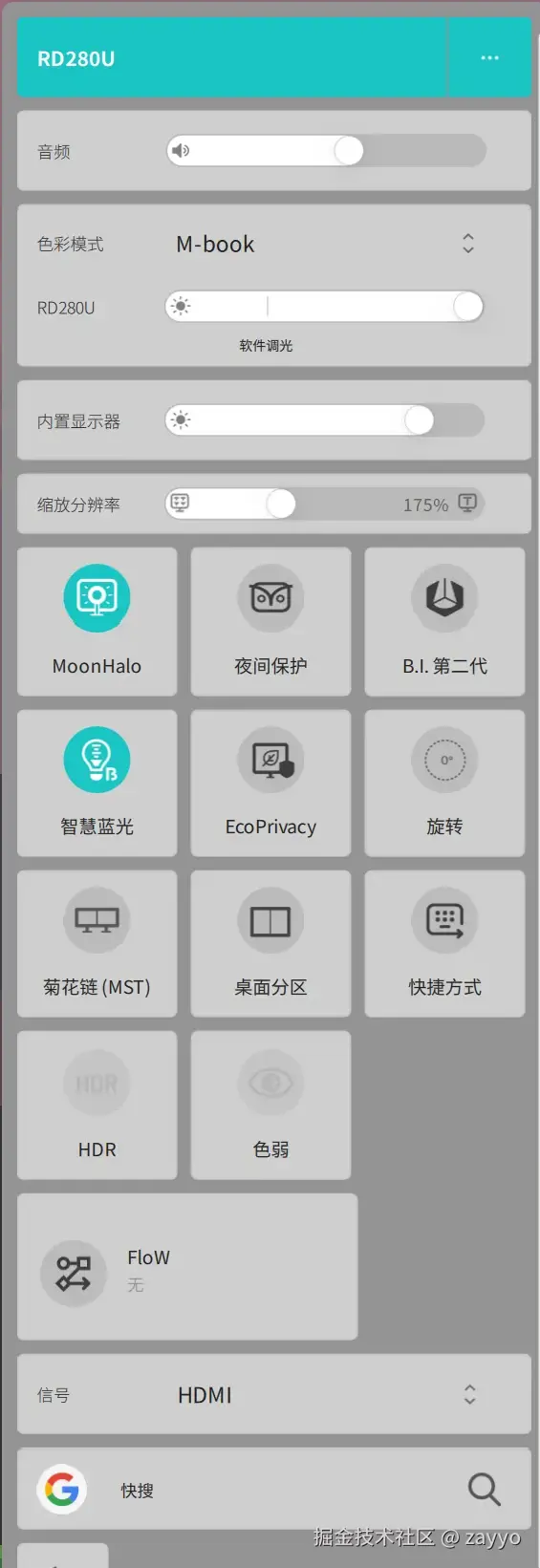
- 编程体验:底部的触控栏可以快速切换我需要的编程模式。更方便的是 Display Pilot 2 软件, 它可以自定义分屏,还能设置flow模式,让电脑配置跟随你的习惯自动调整,比如打开 VS Code,自动切换到深色编程模式;切到浏览器查文档,自动恢复到亮色标准模式。设置好后,我几乎忘了还有 OSD 菜单这回事。
 总结:
总结:
工具的价值,不是它功能有多炫酷,而是它帮你彻底移除了工作中的障碍。当软件帮你处理了流程,硬件帮你保护了身体和专注力,你才能真正将 100% 的精力投入到解决代码问题上。
你还有哪些提升效率的独门利器?欢迎在评论区交流!