Mac电脑配置一套写博客的环境,流程:
1.搭建 Hexo 博客
2.配置 PicGo + Typora 实现自动化写作
准备工作:
在做任何安装之前,先解决 Git 和终端的网络问题
开启 Clash,查看端口是7897
打开终端 (Terminal),依次执行以下命令:
# 1. 让 Git 强制走代理 (解决连不上 GitHub)
git config --global http.proxy http://127.0.0.1:7897
git config --global https.proxy http://127.0.0.1:7897

# 2. 让 Git 使用 HTTP/1.1 (解决 HTTP2 framing layer 报错)
git config --global http.version HTTP/1.1

# 3. 让 curl 也走 HTTP/1.1 (解决 Homebrew 下载报错)
echo "--http1.1" >> ~/.curlrc
基础环境安装 (Node.js & Git)
# 1. 给当前终端挂上全局代理 (加速下载)
export https_proxy=http://127.0.0.1:7897 http_proxy=http://127.0.0.1:7897 all_proxy=http://127.0.0.1:7897

# 2. 强制跳过更新,直接安装 Node.js
HOMEBREW_NO_AUTO_UPDATE=1 brew install node

# 3. 验证安装
node -v
npm -v
搭建 Hexo 博客主体
把博客放在 ~/Documents/my-blog
# 1. 安装 Hexo 命令行工具
npm install -g hexo-cli

# 2. 初始化博客目录
cd ~/Documents
hexo init my-blog

# 3. 进入目录并安装依赖
cd my-blog
npm install

# 4. 安装 Git 推送插件
npm install hexo-deployer-git --save
连接 GitHub 仓库
在 GitHub 新建仓库 A:
- 仓库名:
用户名.github.io(例如ShaneD711.github.io) - 权限:Public
修改 Hexo 配置:
- 用 IDEA 打开
my-blog目录。 - 打开
_config.yml,拉到最底部,修改deploy部分:
deploy:
  type: git
  repo: https://github.com/你的用户名/你的用户名.github.io.git
  branch: main
回到终端,执行
hexo cl && hexo g && hexo d
成功后,访问 https://你的用户名.github.io 能看到网页
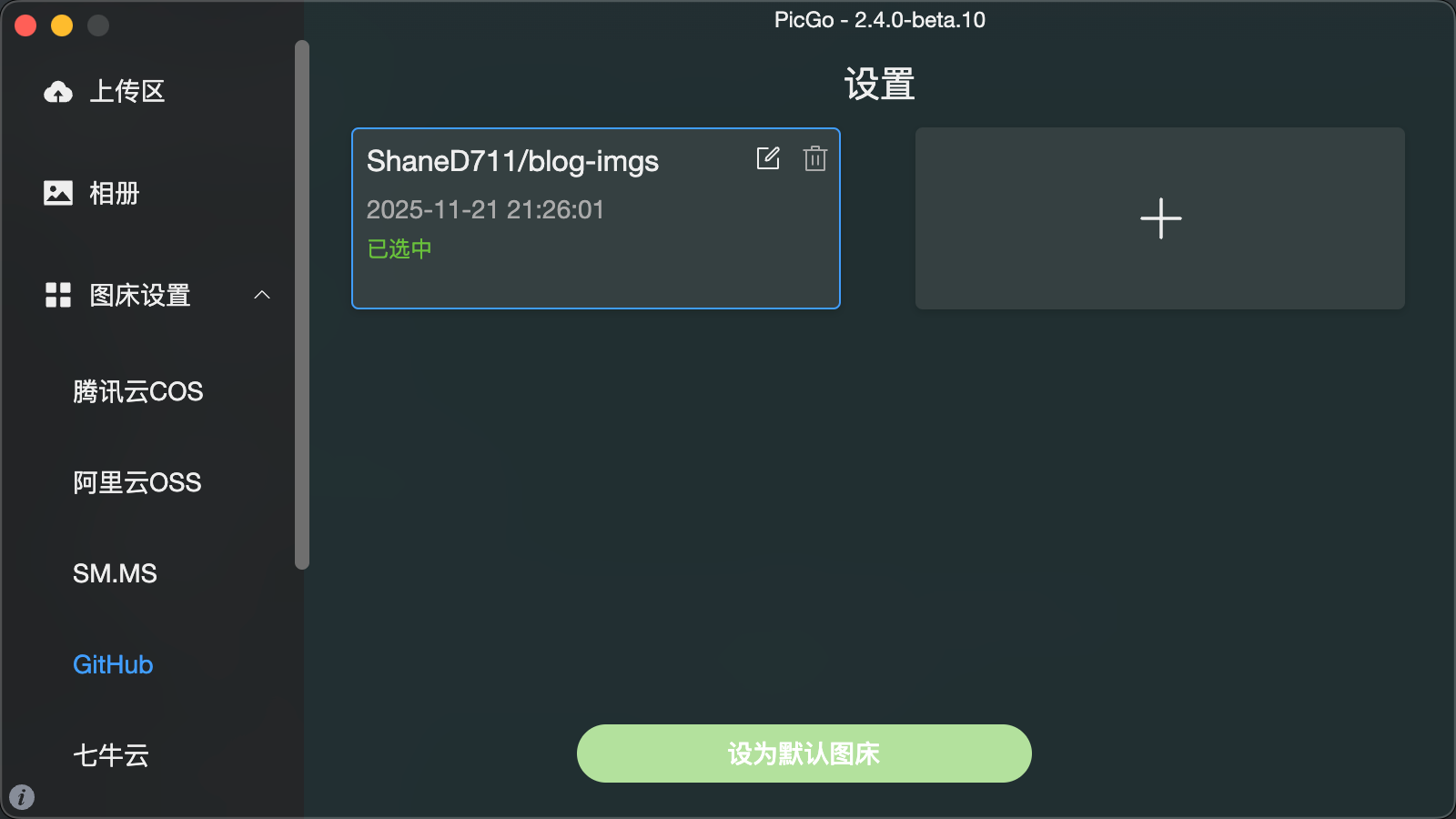
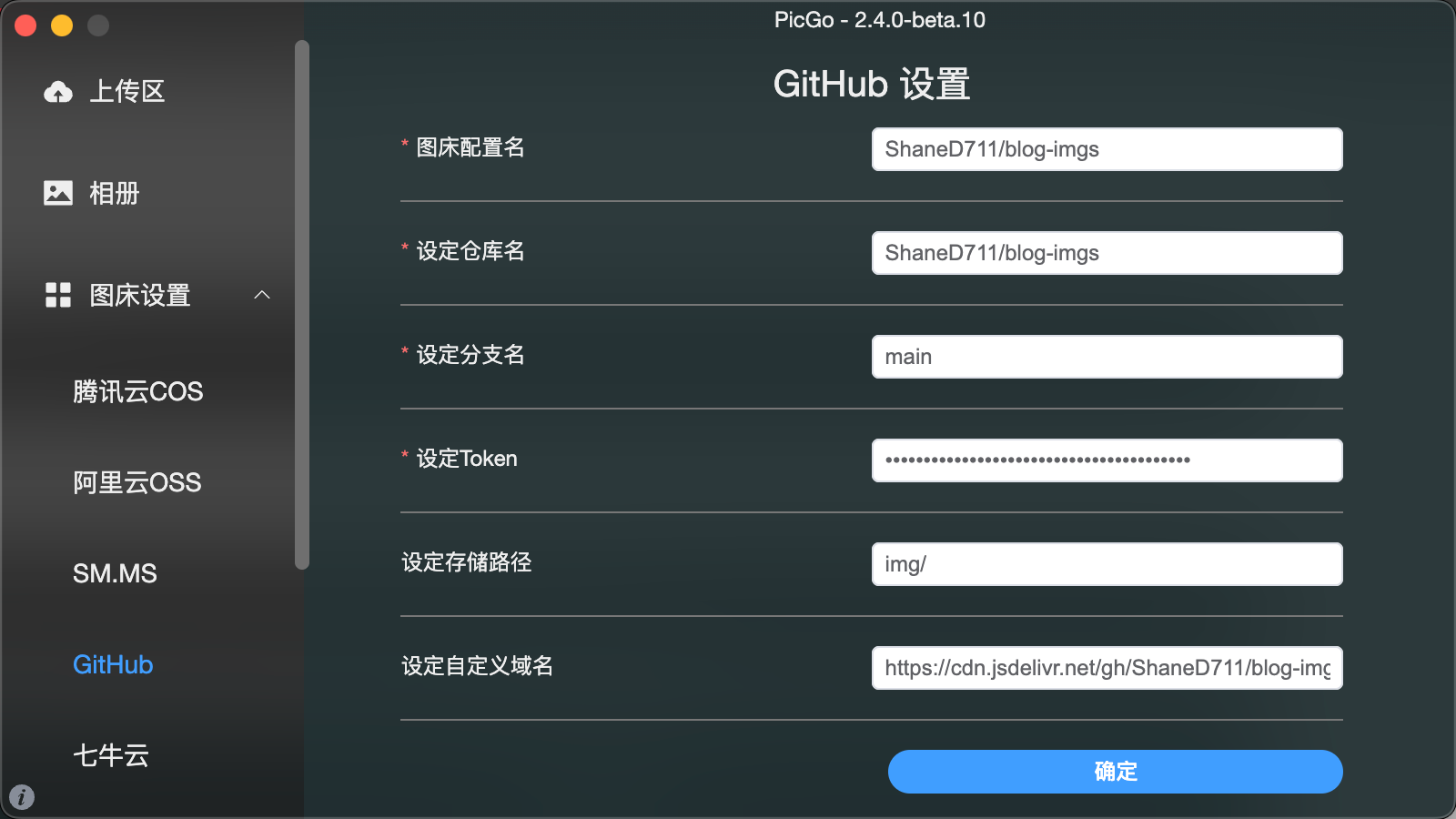
配置 PicGo 图床
准备 GitHub 图片仓库
- 在 GitHub 新建仓库 B:
- 仓库名:
blog-imgs - 权限:Public
- 勾选 "Add a README file"。
- 仓库名:
- 获取 Token:
- GitHub -> Settings -> Developer settings -> Personal access tokens (classic)。
- Generate new token -> 勾选
repo-> 生成并复制 Token。
安装 PicGo 并修复损坏提示
-
安装:
brew install --cask picgo -
修复“应用已损坏” :
sudo xattr -rd com.apple.quarantine /Applications/PicGo.app
Typora 接入
-
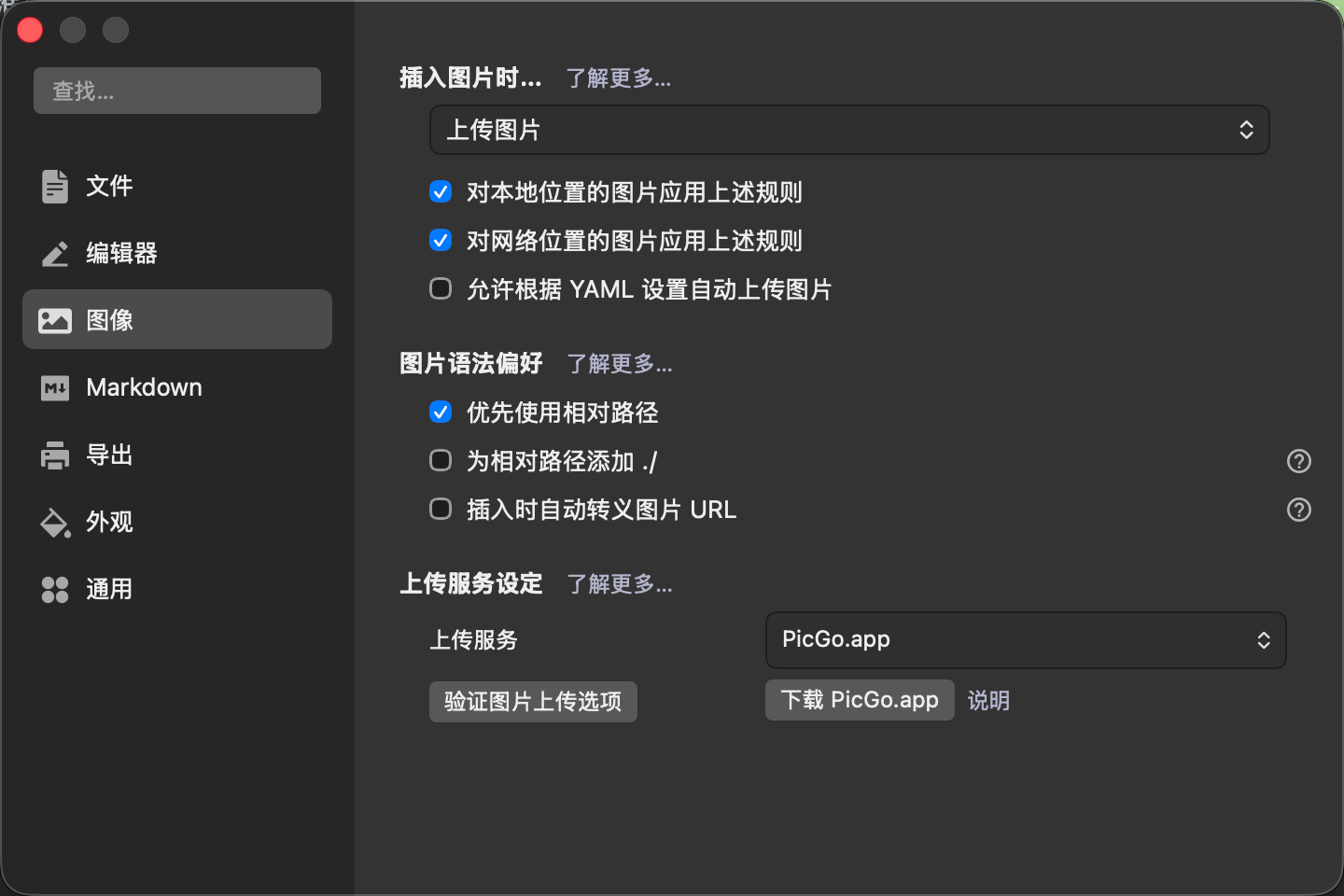
打开 Typora -> 设置 -> 图像。
-
插入图片时:选择“上传图片”。
-
上传服务:选择
PicGo.app。 -
点击 “验证图片上传选项” 看到绿色的 Successfully 即可
标准日常写作流程
新建:
cd ~/Documents/my-blog
hexo new "文章标题"
写作:
- 用 Typora 打开
source/_posts/文章标题.md。 - 截图 -> 粘贴 (自动上传) -> 写字 -> 保存。
预览 :
hexo server
发布:
hexo cl && hexo g && hexo d