一、什么是 Flex 布局?
早期网页布局中,前端开发者主要依赖 float、inline-block 和 position 等 CSS 属性来实现页面结构。然而,这些传统布局方式在面对复杂的响应式设计时存在明显不足:
- 代码冗长:为了实现居中、等分列等效果,需要大量的 CSS hack。
- 维护困难:布局结构稍有调整,就可能影响整个页面的排版。
- 适配不灵活:在不同屏幕尺寸下,需要额外的媒体查询和调整。
为了解决这些问题W3C在CSS3中引入了FlexBox(Flexble Box Layout,弹性布局),Flexbox 的设计初衷是让容器内的元素可以在水平和垂直方向上灵活排列和分配空间,并且能够轻松实现自适应和响应式布局。
二、Flex 容器与项目
基本概念
采用 Flex 布局的元素,称为 Flex 容器(flex container),简称"容器"。它的所有子元素自动成为容器成员,称为 Flex 项目(flex item),简称"项目"。
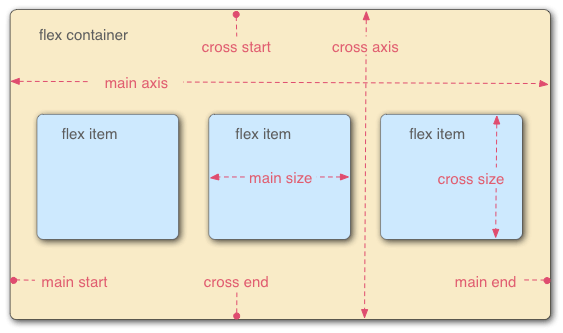
容器默认存在两根轴:水平的主轴(main axis)和垂直的交叉轴(cross axis)。主轴的开始位置(与边框的交叉点)叫做main start,结束位置叫做main end;交叉轴的开始位置叫做cross start,结束位置叫做cross end。
项目默认沿主轴排列。单个项目占据的主轴空间叫做main size,占据的交叉轴空间叫做cross size。
什么是容器?(flex container)
Flex 容器是启用了 Flex 布局的元素,它的直接子元素会自动成为 Flex 项目
作用:
- 决定项目的排列方向(水平或垂直)
- 控制项目在主轴和交叉轴上的对齐方式
- 管理项目之间的空间分配
特点:
- 只有容器的直接子元素才会成为 Flex 项目
- 容器本身可以是任何块级或行内元素
什么是项目?(flex item)
Flex 项目是 Flex 容器的直接子元素
作用:
- 接收容器的布局规则
- 可以通过自身属性(如
flex-grow、flex-shrink、order)来控制大小、缩放和排列顺序
特点:
- 项目可以是任何 HTML 元素
- 项目内部的子元素不会自动成为 Flex 项目(除非它们的父元素也设置了
display: flex)
如何定义一个 Flex
想让元素成为一个Flex容器,只需要再它的CSS设置:
.container{
    display: flex; /* 或display: inline-flex */
}
说明:
- 块元素使用flex,
display: flex - 行内元素使用flex,
display: inline-flex - Webkit内核浏览器兼容,需要加
-webkit前缀,display: -webkit-flex
三、容器属性
flex-direction
作用:属性决定主轴的方向(即项目的排列方向)
语法:
.container{
    flex-direction: row | row-reverse | column | column-reverse;
}
-
row(默认值):主轴为水平方向,起点在左端
-
row-reverse:主轴为水平方向,起点在右端
-
column:主轴为垂直方向,起点在上沿
-
column-reverse:主轴为垂直方向,起点在下沿
flex-wrap
作用:默认情况下,项目都排在一条线(又称"轴线")上。flex-wrap属性定义,如果一条轴线排不下,如何换行
语法:
.container{
    flex-wrap: nowrap | wrap | wrap-reverse
}
-
nowrap(默认):不换行
-
wrap:换行,第一行在上方
-
wrap-reverse:换行,第一行在下方
flex-flow
作用:flex-flow属性是flex-direction属性和flex-wrap属性的简写形式,默认值为row nowrap
语法:
.container{
    flex-flow: <flex-direction> || <flex-wrap>
}
示意:
justify-content
作用:项目在主轴上的对齐方式
语法:
.container{
    justify-content: flex-start | flex-end | center | space-between | space-around;
}
-
flex-start: 左对齐
-
flex-end: 右对齐
-
center: 居中
-
space-between: 两端对齐,子项目之前的间隔都相等
-
space-around: 每个项目两侧的间隔相等。所以,项目之间的间隔比项目与边框的间隔大一倍
align-items
作用:定义项目在交叉轴上如何对齐
语法:
.container{
    align-items: flex-start | flex-end | center | baseline | stretch
}
-
flex-start: 交叉轴的起点对齐
-
flex-end: 交叉轴的终点对齐
-
center: 交叉轴的中点对齐
-
baseline: 项目的第一行文字的基线对齐
-
stretch: 如果项目未设置高度或设为auto,将占满整个容器的高度
align-content
作用:属性定义了多根轴线的对齐方式。如果项目只有一根轴线,该属性不起作用
语法:
.container{
    align-content: flex-start | flex-end | center | space-between | space-around | stretch;
}
-
flex-start: 与交叉轴的起点对齐
-
flex-end: 与交叉轴的终点对齐
-
center: 与交叉轴的中心点对齐
-
space-between: 与交叉轴两端对齐,轴线之间的间隔平均分布
-
space-around: 每根轴线两侧的间隔都相等
-
stretch: 轴线占满整个交叉轴
四、项目属性
order
作用:用来定义项目的排列顺序。数值越小,排列越靠前,默认为 0
语法:
.item {
    order: <integer>;
}
flex-grow
作用:定义项目的放大比例,默认为0,即如果存在剩余空间,也不放大
语法:
.item{
    flex-grow: <number>;
}
-
flex-grow: 1,则它们将等分剩余空间(如果有的话)
-
flex-grow:2,其他项目都为1,则前者占据的剩余空间将比其他项多一倍
flex-shrink
作用:项目的缩小比例,默认为1,即如果空间不足,该项目将缩小
语法:
.item{
  flex-shrink: <number>; /* default 1 */
}
-
flex-shrink: 1,如果所有项目的
flex-shrink属性都为1,当空间不足时,都将等比例缩小 -
flex-shrink: 0, 如果一个项目的
flex-shrink属性为0,其他项目都为1,则空间不足时,前者不缩小
flex-basis
作用:定义了在分配多余空间之前,项目占据的主轴空间(main size)。浏览器根据这个属性,计算主轴是否有多余空间。它的默认值为auto,即项目的本来大小
语法:
.item{
  flex-basis: <length> | auto; /* default auto */
}
-
flex-basis:300px,它可以设为跟
width或height属性一样的值(比如350px),则项目将占据固定空间
flex
作用:flex属性是flex-grow, flex-shrink 和 flex-basis的简写,默认值为0 1 auto,后两个属性可选,该属性有两个快捷值:auto (1 1 auto) 和 none (0 0 auto),建议优先使用这个属性,而不是单独写三个分离的属性,因为浏览器会推算相关值
语法:
.item {
  flex: none | [ <'flex-grow'> <'flex-shrink'>? || <'flex-basis'> ]
}
align-self
作用:允许单个项目有与其他项目不一样的对齐方式,可覆盖align-items属性
语法:
.item {
  align-self: auto | flex-start | flex-end | center | baseline | stretch;
}
五、常见布局案例
水平垂直居中
<div class="container center">
  <div class="box">居中内容</div>
</div>
.container {
  display: flex;
}

.center {
  justify-content: center; /* 水平居中 */
  align-items: center;     /* 垂直居中 */
  height: 300px;
  background: #eee;
}
等宽/等高布局
<div class="container equal">
  <div>1</div>
  <div>2</div>
  <div>3</div>
</div>
.container {
  display: flex;
}

.equal div {
  flex: 1; /* 每个子项平分空间 */
  background: #8bc34a;
  color: white;
  padding: 20px;
  text-align: center;
}
两列布局(左固定右自适应)
<div class="container two-cols">
  <aside>侧栏</aside>
  <main>内容区</main>
</div>
.container {
  display: flex;
}

.two-cols aside {
  width: 200px;
  background: #ffc107;
}

.two-cols main {
  flex: 1;
  background: #4cafef;
}
响应式导航栏
<nav class="container nav">
  <a href="#">首页</a>
  <a href="#">产品</a>
  <a href="#">服务</a>
  <a href="#">关于</a>
  <a href="#">联系</a>
</nav>
.container {
  display: flex;
}

.nav {
  flex-wrap: wrap; /* 允许换行 */
}

.nav a {
  flex: 1; /* 等分宽度 */
  padding: 10px;
  text-align: center;
  background: #607d8b;
  color: white;
  text-decoration: none;
}
卡片自动换行
<div class="container cards">
  <div class="card">1</div>
  <div class="card">2</div>
  <div class="card">3</div>
  <div class="card">4</div>
  <div class="card">5</div>
</div>
.container {
  display: flex;
}

.cards {
  flex-wrap: wrap;
  gap: 10px; /* 卡片间距 */
}

.cards .card {
  flex: 0 0 calc(33.333% - 10px); /* 每行3个卡片 */
  background: #4cafef;
  color: white;
  padding: 20px;
  box-sizing: border-box;
}
允许该 flex 子项内容在水平空间不足时继续缩小
<div class="container shrink">
  <div class="item">短内容</div>
  <div class="item">这是一个很长的内容需要缩小但是不会因为默认min-width:auto而被压缩</div>
</div>
.container {
  display: flex;
  width: 400px;
  background: #eee;
}

.shrink .item {
  flex: 1 1 auto; /* 允许增长 & 缩小 */
  background: #4cafef;
  color: white;
  padding: 10px;
  box-sizing: border-box;
}
六、总结
上述内容主要参考,大家可以参考原文,如果能帮到您,欢迎点赞、收藏、+关注