🔥 MusicAssistant:全网音乐/有声书/广播/播客统统拿下,与HomeAssistant珠联璧合!
MusicAssistant
你是不是也经历过这样的场景?
- • 想用 Home Assistant 控制家里的音响放歌,结果发现设备不支持,或者操作起来极其复杂,瞬间没了心情?
- • 每个房间都有不同的音响设备,想同步播放音乐,却找不到简单易用的方法?
- • 订阅了好几个音乐流媒体服务,歌单散落在不同的 APP 里,想听首歌得来回切换,简直是折磨?
今天,就给大家推荐一款神器——Music Assistant (简称 MA),绝对能让你眼前一亮!它就像一个强大的音乐控制中心,能帮你解决各种音乐播放难题,打造一个属于你自己的专属音乐空间。
🏷️ Music Assistant 到底是个啥?
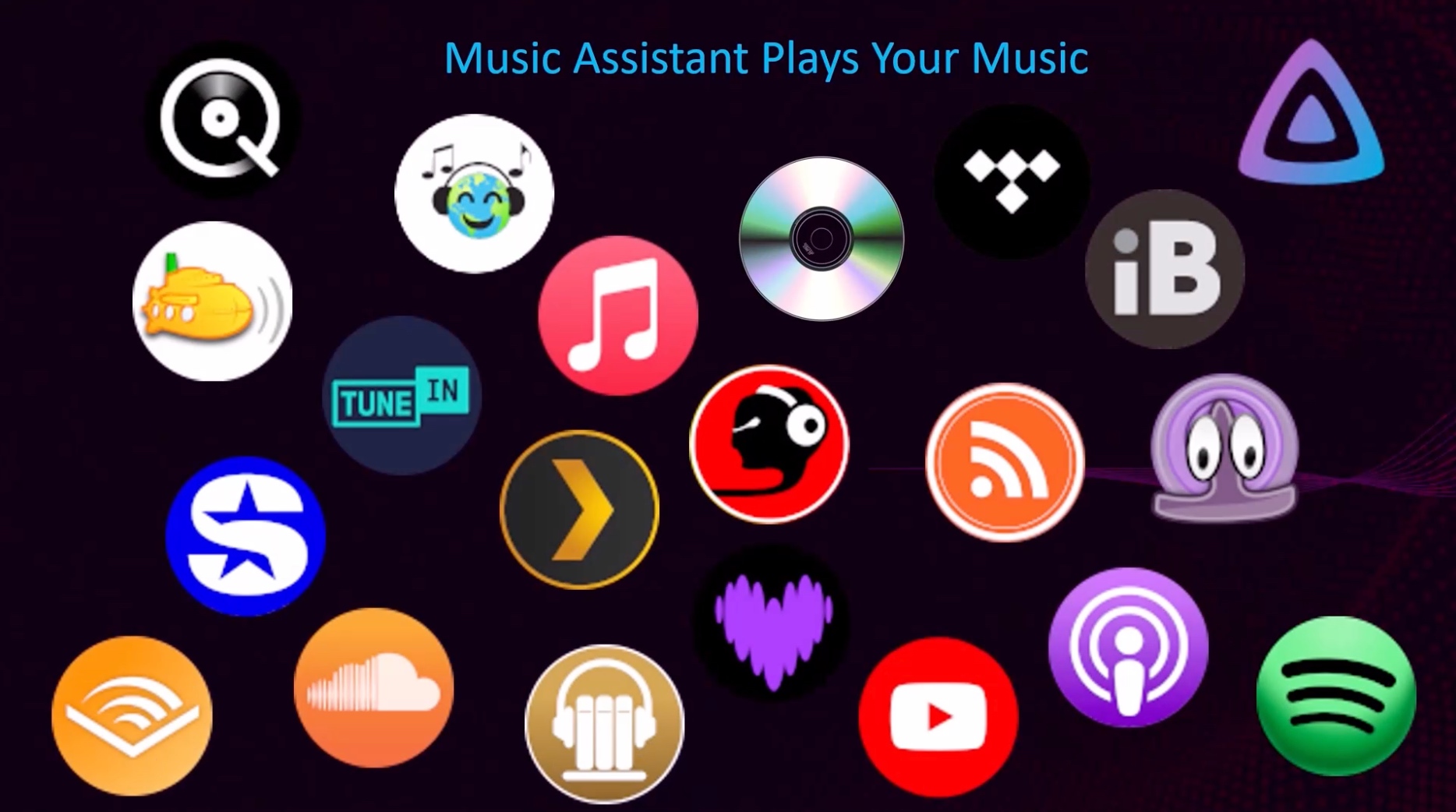
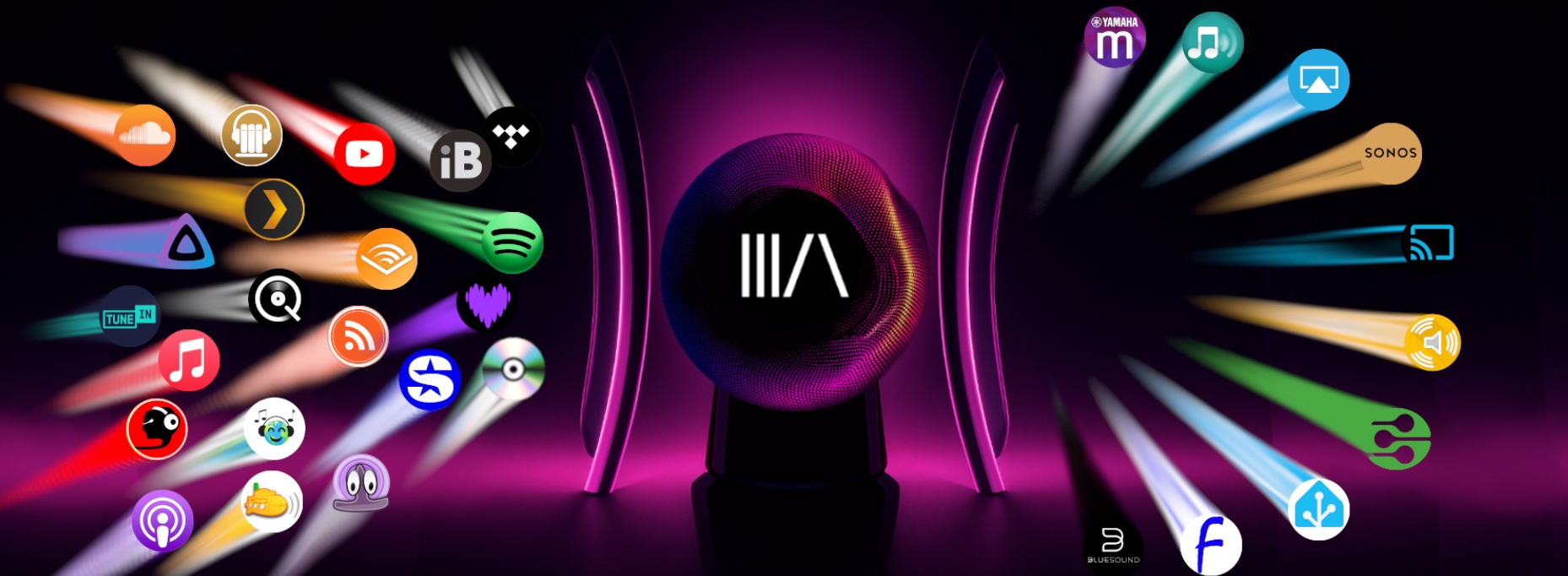
简单来说,Music Assistant 是一款强大的音乐库管理器。它可以把你的本地音乐、在线音乐(比如 Spotify、Apple Music)统统整合在一起,集中管理。然后,你可以通过它,把音乐推送到各种支持的音响设备上。更厉害的是,它还能和 Home Assistant 联动,让你的智能家居音响系统更加智能!
MusicAssistant
Music Assistant 有啥厉害的?
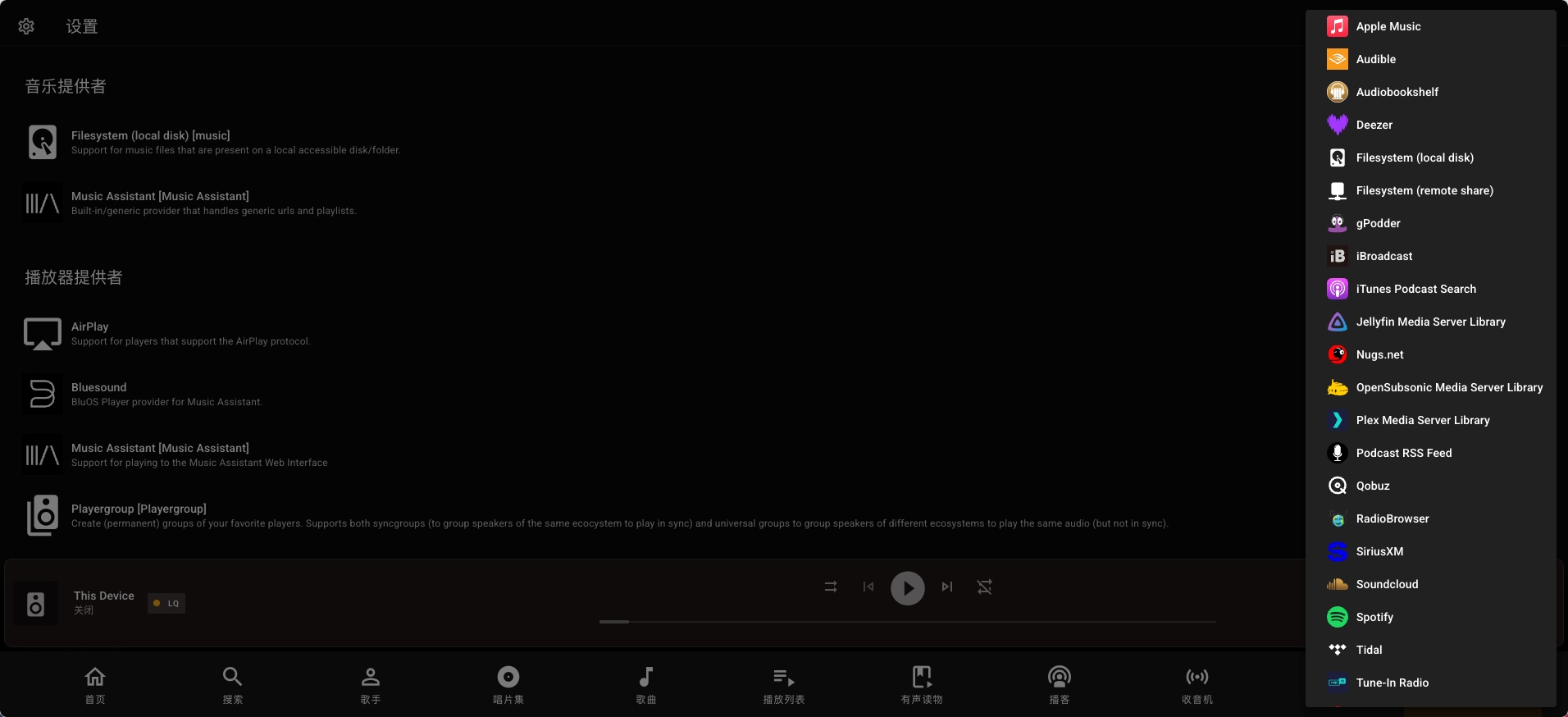
- • 支持多种音乐来源:支持20多个流媒体服务以及本地音乐文件,Apple Music、Audible、Audiobookshelf、Builtin、Deezer、gPodder、iBroadcast、iTunes Podcast、Jellyfin、Nugs.net、Plex、Podcast RSS、Qobuz、Radio Browser 、SiriusXM、SoundCloud、Spotify、Subsonic、Tidal、TuneIn和YouTube Music统统拿下。
MusicAssistant
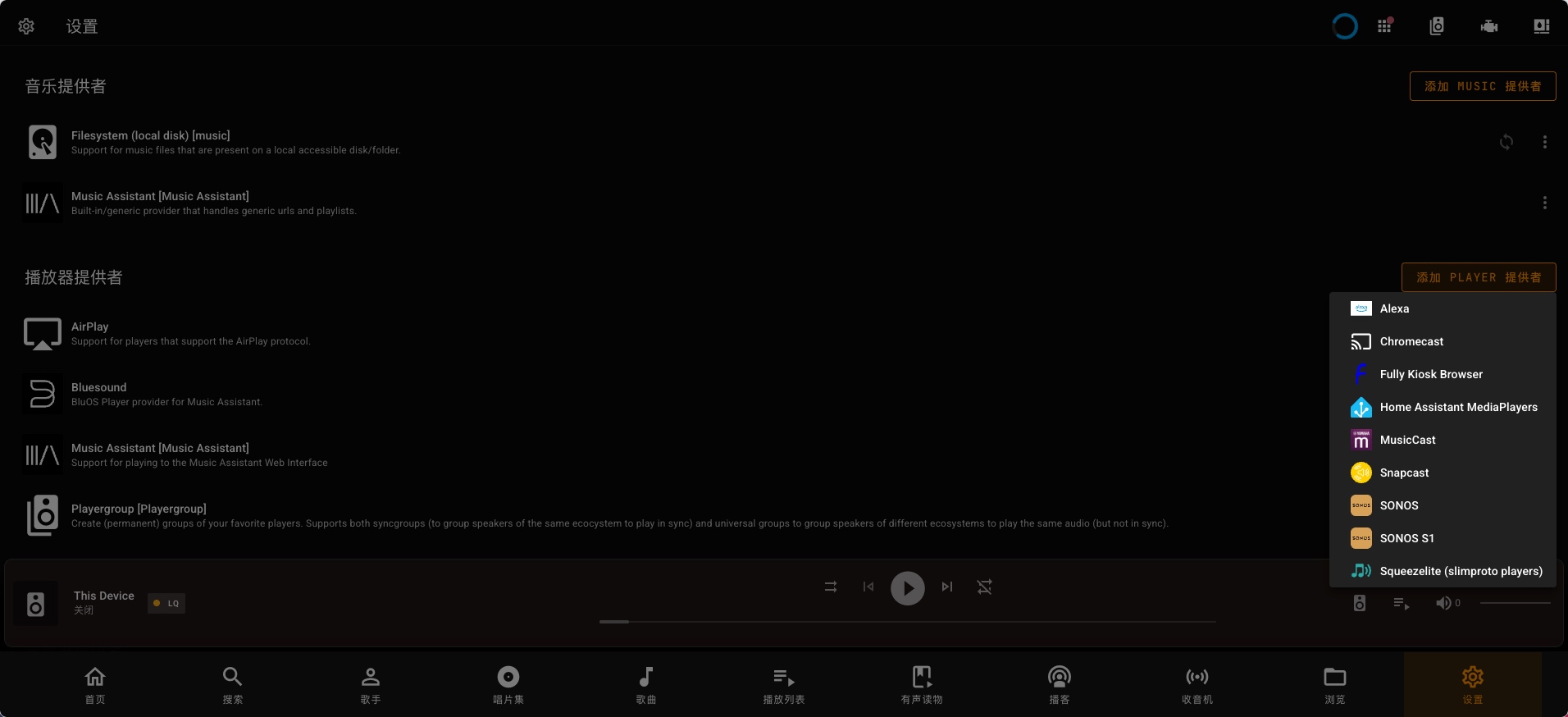
- • 多设备同步播放:可以在多个设备上同步播放音乐,Alexa、Fully Kiosk、HA MediaPlayer、MusicCast、Snapcast、SONOS、Squeezelite等等不在话下,开 party 必备!
MusicAssistant
- • 自动匹配音乐:智能识别不同平台上的同一首歌,不用担心歌单不完整。
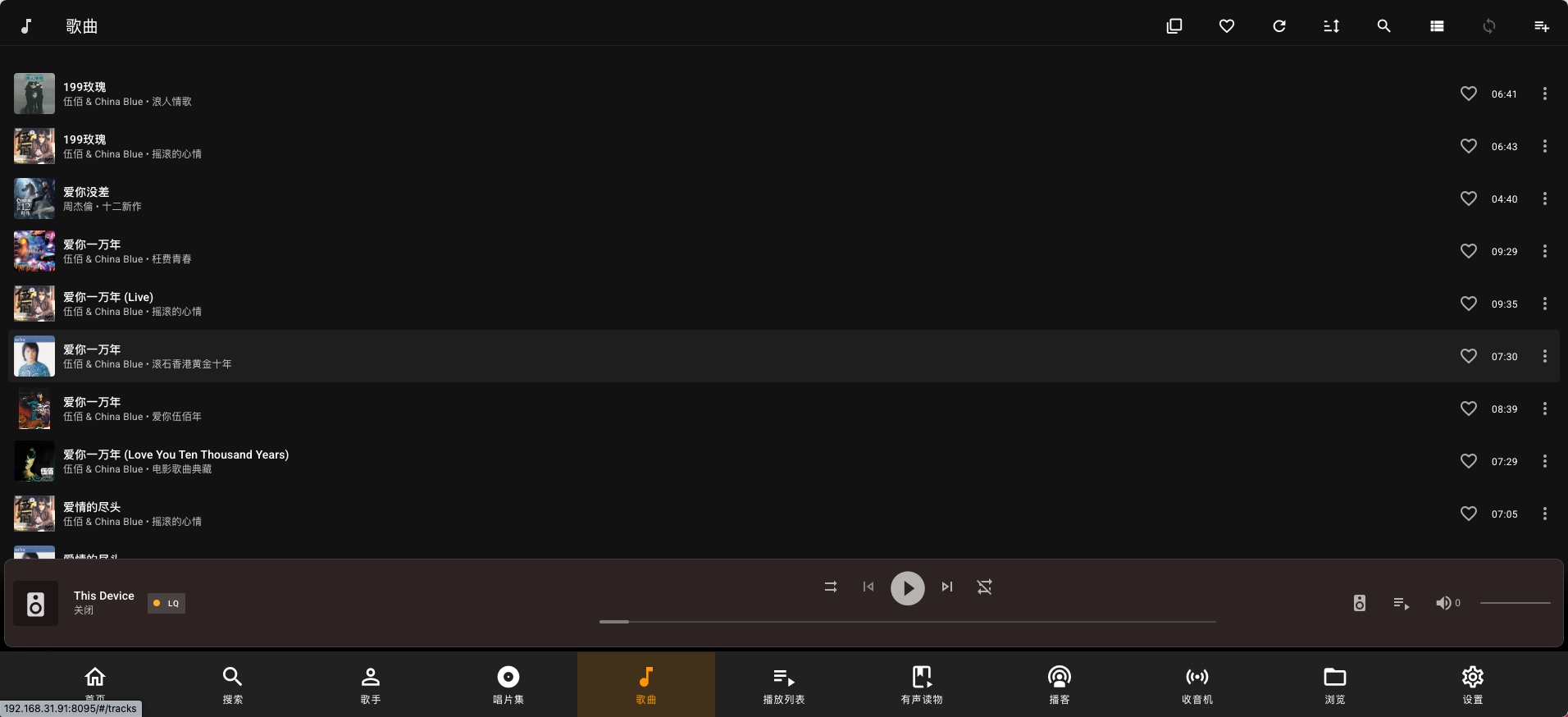
MusicAssistant
- • 获取艺术家信息:自动获取音乐的元数据,让你更了解你喜欢的音乐。
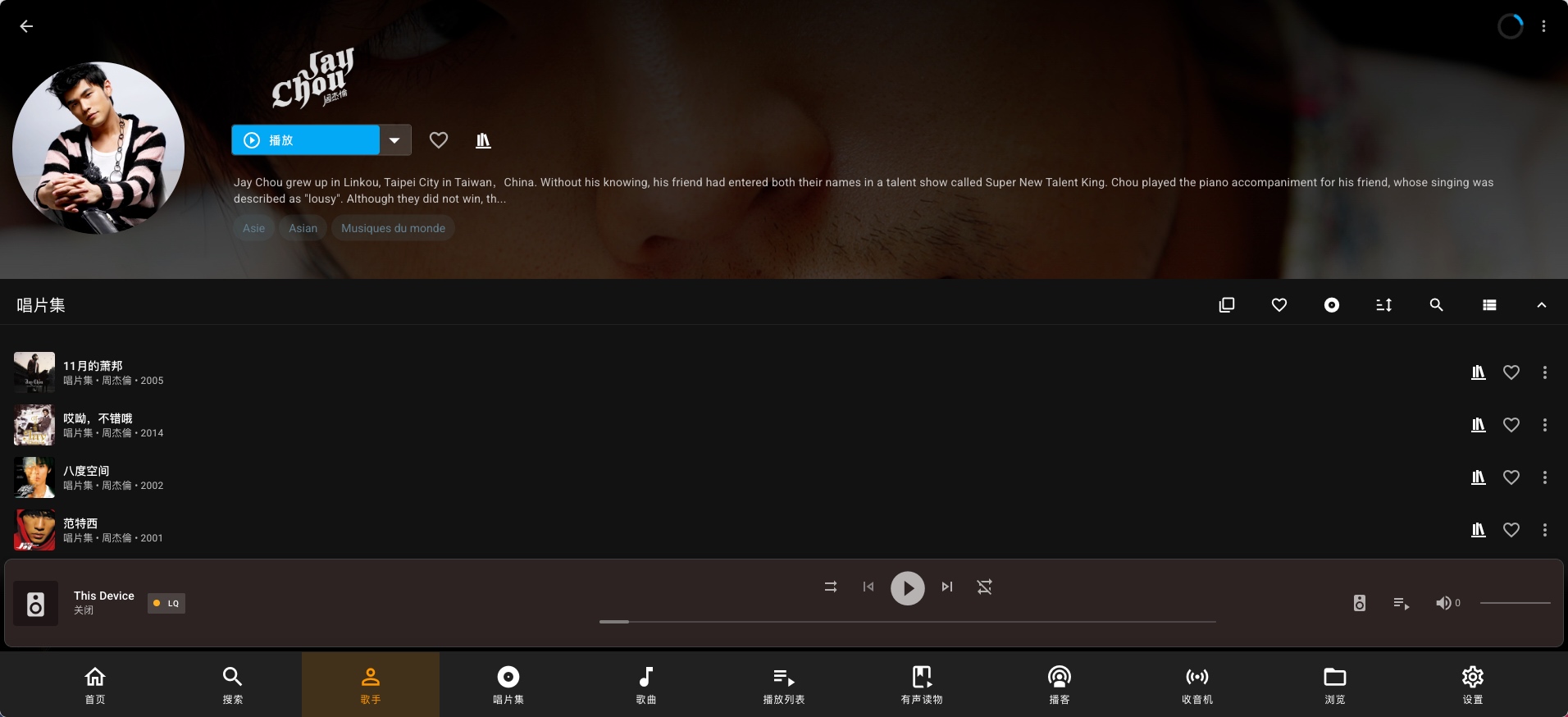
MusicAssistant
- • 管理你的音乐库:所有音乐信息都保存在一个紧凑的数据库里,方便管理。
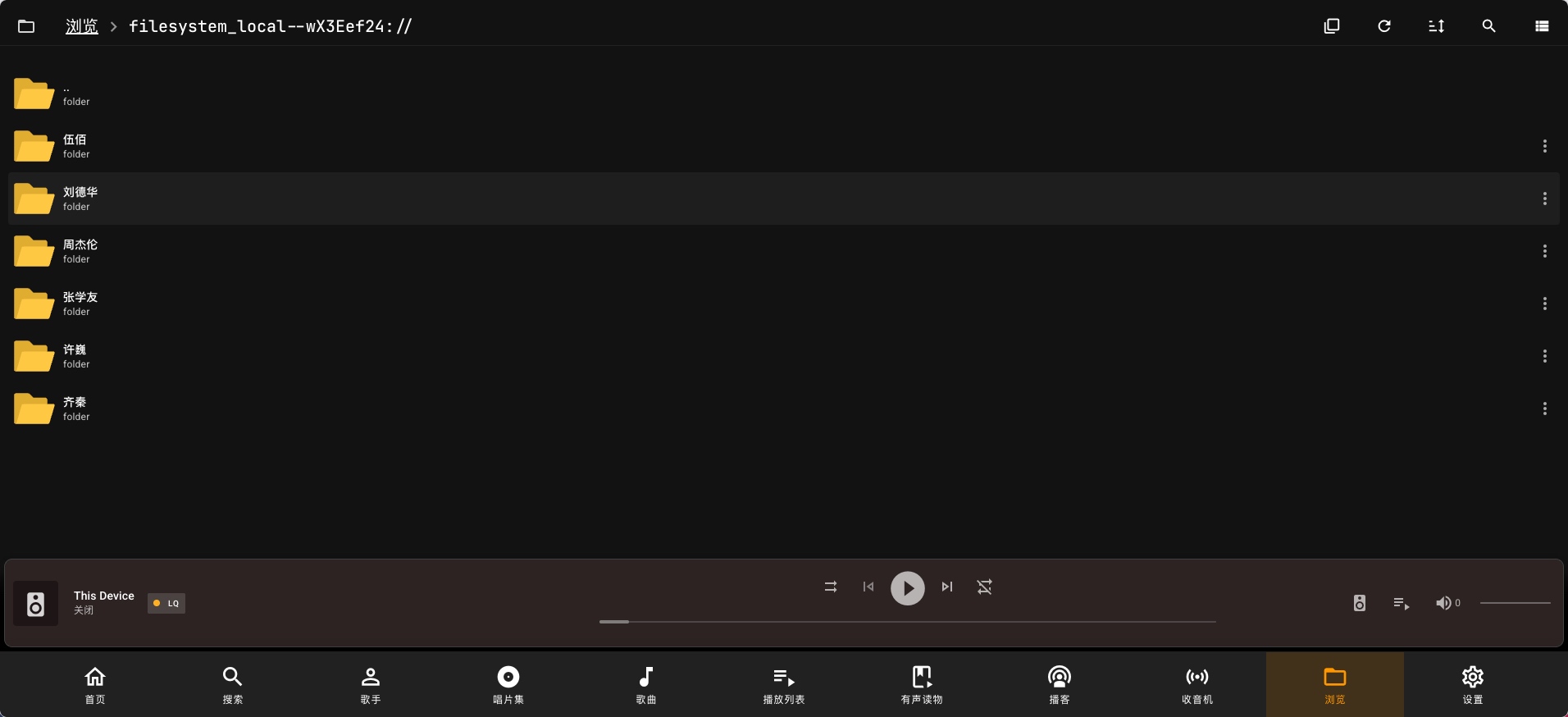
MusicAssistant
- • 无缝播放体验:支持无缝播放、交叉淡入淡出和音量标准化,听歌更享受。
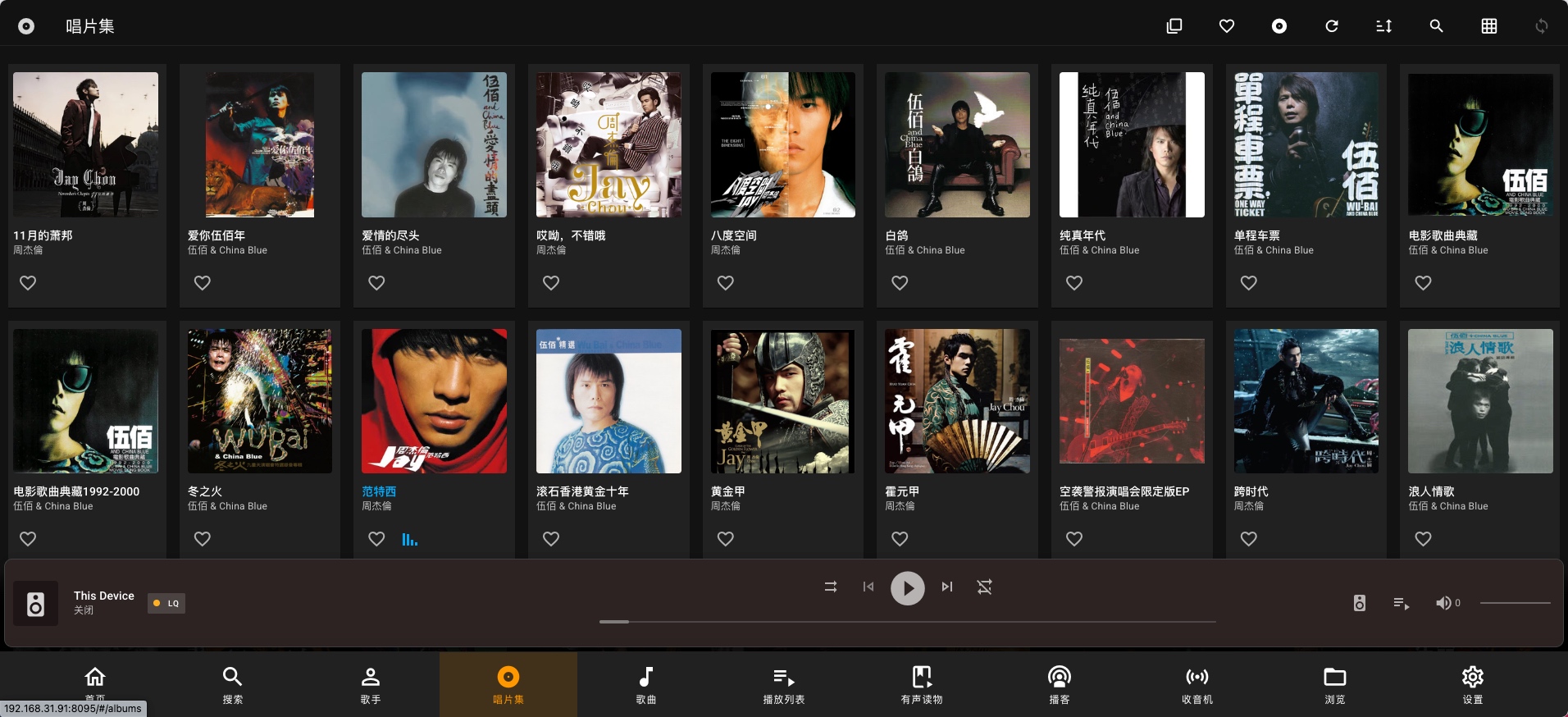
MusicAssistant
- • 多语言支持:中文选手再无语言障碍。
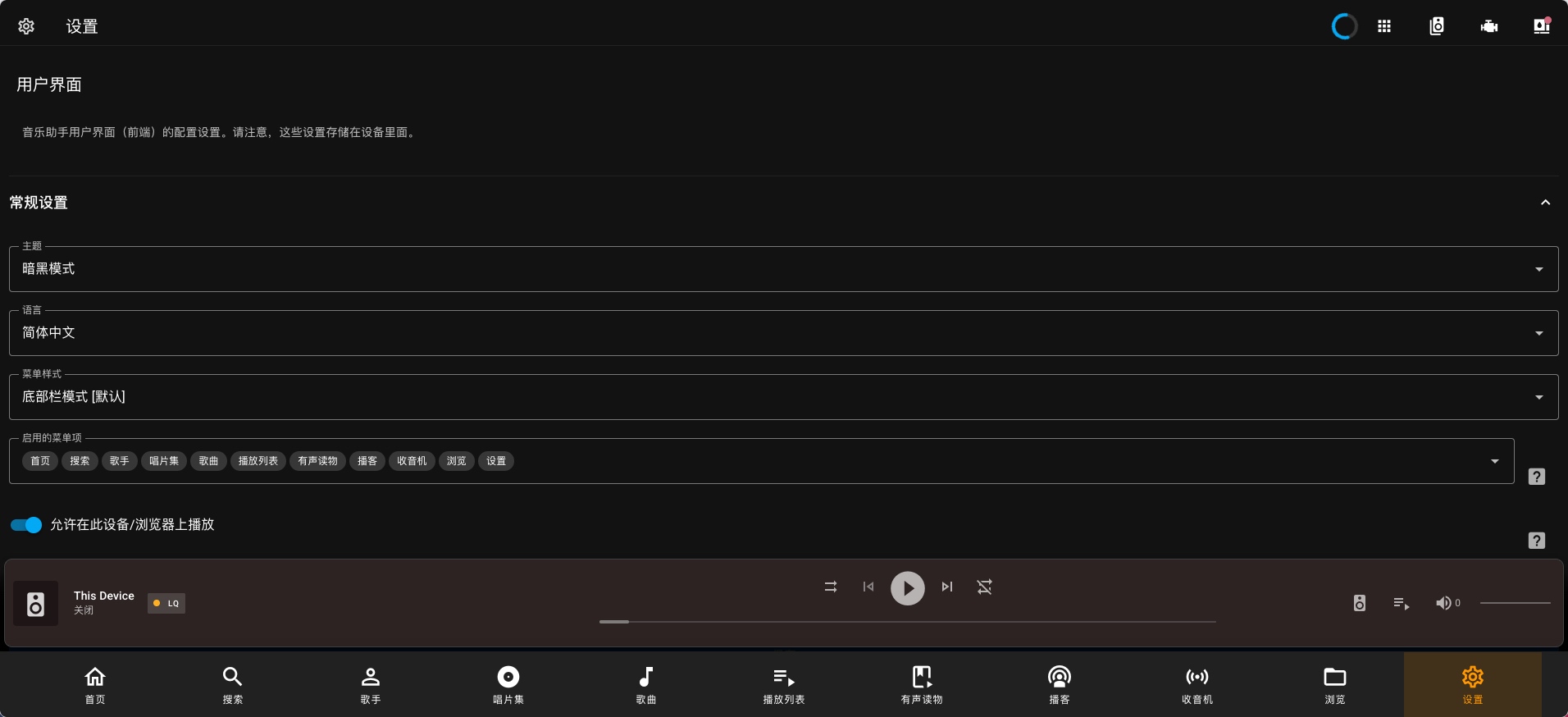
MusicAssistant
🏷️ 如何安装 Music Assistant?
官方推荐使用 Home Assistant Add-on 安装,简单又方便!
Home Assistant Add-on (推荐)
如果你已经在使用 Home Assistant,那么安装 Music Assistant 就非常简单了:
- 1. 打开 Home Assistant,进入 Add-on 商店。
- 2. 搜索 "Music Assistant",点击安装。
- 3. 安装完成后,启动 Add-on。
- 4. 在 Home Assistant 中添加 Music Assistant 集成。
你也可以点击这个按钮直接添加 Music Assistant 作为 Home Assistant 的 Add-on:
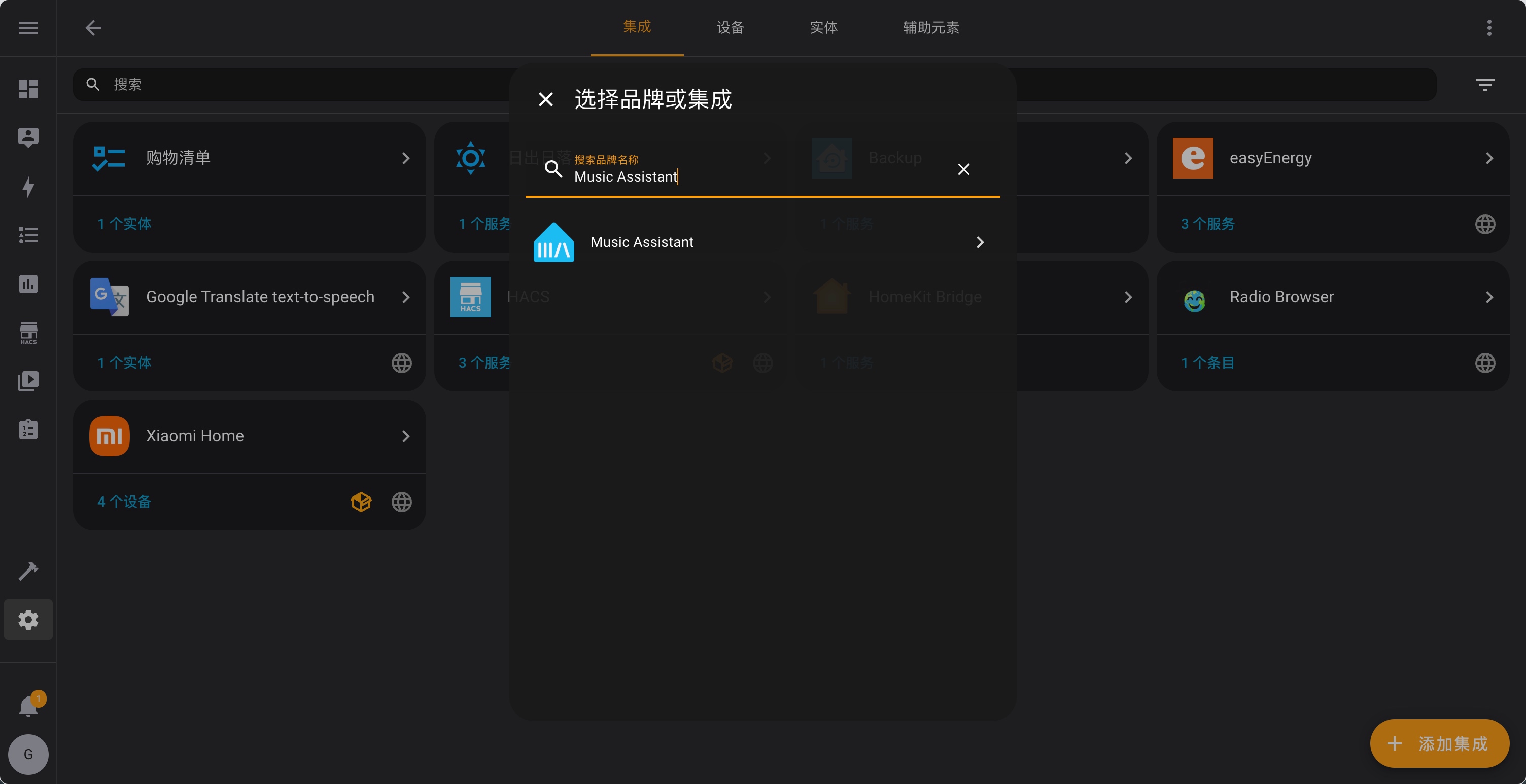
MusicAssistant
Docker 安装 (进阶)
如果你没有使用 Home Assistant Operating System (HAOS),也可以通过 Docker 安装 Music Assistant。
Docker Compose (推荐)
使用 Docker Compose 可以更方便地管理 Music Assistant 容器。
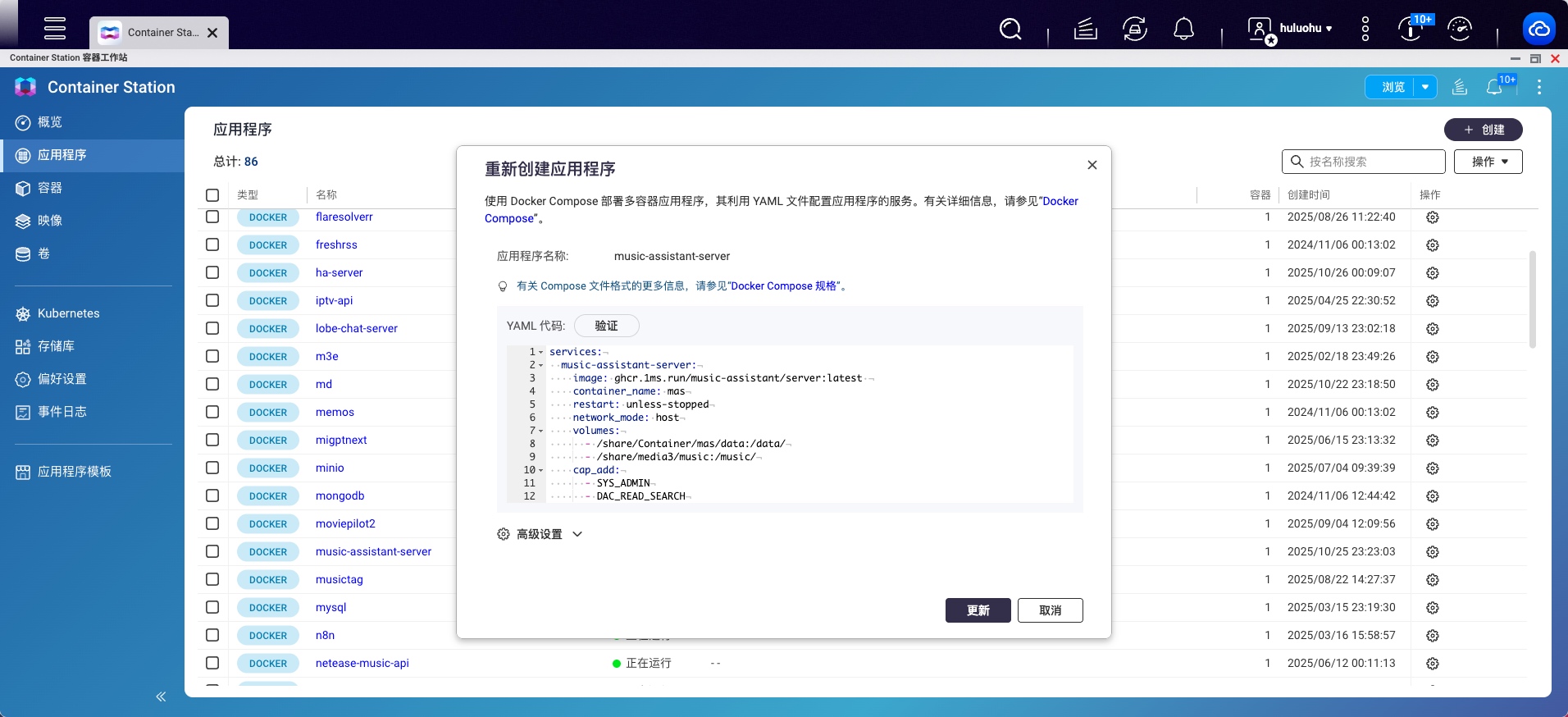
MusicAssistant
- 1. 创建
docker-compose.yml文件,内容如下:
1
2
3
4
5
6
7
8
9
10
11
12
13
14
15
16
services:
  music-assistant-server:
    image: ghcr.1ms.run/music-assistant/server:latest
    container_name: mas
    restart: unless-stopped
    network_mode: host
    volumes:
      - <data-dir>:/data/
      - <media-dir>:/media/
    cap_add:
      - SYS_ADMIN
      - DAC_READ_SEARCH
    security_opt:
      - apparmor:unconfined
    environment:
      - LOG_LEVEL=info
- 2. 运行
docker-compose up -d命令启动 Music Assistant。
Docker 命令
你也可以使用 Docker 命令手动安装 Music Assistant。
1
2
3
4
5
6
7
8
docker run -it --name music-assistant \
-v <data-dir>:/data \
-v <media-dir>:/media \
--network host \
--cap-add=DAC_READ_SEARCH \
--cap_add=SYS_ADMIN \
--security-opt apparmor:unconfined \
ghcr.1ms.run/ghcr.io/music-assistant/server
注意:
- • 将
<data-dir>替换为你想要存放数据的目录。 - • 将
<media-dir>替换为你想要存放音乐媒体的目录。 - • 必须使用 host 网络模式。
- • 访问
http://你的IP:8095进入Web管理界面。
🏷️ 使用方法和注意事项 (重点!)
为了让你更好地使用 Music Assistant,这里有一些使用方法和注意事项,请务必仔细阅读:
- • 添加音乐源:
- • 进入 Music Assistant 的设置界面,找到 "Music Providers" 选项。
- • 点击 "添加" 按钮,选择你想要使用的音乐服务,比如 Spotify、Apple Music 等。
- • 按照提示填写相关信息,完成添加。
- • 你也可以添加本地音乐文件夹,让 Music Assistant 管理你的本地音乐。
- • 添加播放器:
- • Music Assistant 通常会自动发现你的音响设备。
- • 如果没有自动发现,可以手动添加。
- • 进入 Music Assistant 的设置界面,找到 "Player Providers" 选项。
- • 点击 "添加" 按钮,选择你的音响设备类型,按照提示进行添加。
- • 同步音乐库:
- • 添加完音乐源后,Music Assistant 会自动同步你的音乐库。
- • 首次同步可能需要一些时间,请耐心等待。
- • 你可以手动触发同步,在 "Music Providers" 选项中找到对应的音乐源,点击 "同步" 按钮。
- • 网络要求:
- • 确保 Music Assistant Server、Home Assistant 和所有播放设备都在同一个局域网内。
- • 如果使用了 VLAN,需要确保它们之间可以互相访问。
- • 硬件要求:
- • 建议使用 64 位操作系统和至少 2GB 内存的设备运行 Music Assistant Server。
- • 如果音乐库比较大,建议使用更高配置的设备。
- • 防火墙设置:
- • Music Assistant 使用 TCP 端口 8095 作为 Web 界面端口。
- • 如果你的设备开启了防火墙,需要确保允许该端口的流量通过。
- • Music Assistant 使用 TCP 端口 8097 (默认) 用于音频流传输。
- • 同样需要确保允许该端口的流量通过。
- • AirPlay 等协议会打开随机 TCP 和/或 UDP 端口,所以不要限制可用端口。
🏷️ Player Provider 设置:个性化你的播放器
Music Assistant 允许你对每个播放器进行个性化设置,让你的音乐体验更上一层楼:
- • 通用设置:
- • 修改播放器名称,方便识别。
- • 设置播放器图标,让界面更美观。
- • 启用队列流模式,解决某些播放器在切换歌曲时出现的问题。
- • 设置播放器在 UI 中的显示状态。
- • 音频设置:
- • 启用交叉淡入淡出,让歌曲之间的过渡更平滑。
- • 启用音量标准化,避免歌曲之间的音量差异过大。
- • 启用限制以防止削波,保护你的音响设备。
- • 选择输出通道模式,根据你的音响设备进行设置。
- • DSP 设置:
- • 使用数字信号处理 (DSP) 滤波器,优化音质。
- • 可以调整参数均衡器和音调控制,定制你的专属音效。
- • 高级设置:
- • 调整交叉淡入淡出持续时间。
- • 设置音量标准化的目标级别。
- • 选择输出编码,比如 FLAC、MP3、AAC 或 WAV。
- • 调整 HTTP 配置文件,解决某些播放器在播放过程中出现的问题。
- • 尝试将元数据注入流,让播放器显示歌曲信息。
- • 进行音频同步延迟校正,解决声音不同步的问题。
- • 公告配置:
- • 设置语音公告的音量,避免打扰。
- • 播放器控制:
- • 自定义电源、音量和静音控制的行为。
- • 将 Home Assistant 实体映射到播放器控制,实现更智能的控制。
🏷️ Music Provider 设置:管理你的音乐来源
通过 Music Provider 设置,你可以轻松管理你的音乐来源:
- • 通用设置:
- • 修改音乐源名称,方便识别。
- • 启用或禁用音乐源。
- • 高级设置:
- • 调整日志级别,方便排查问题。
- • 其他设置:
- • 根据不同的音乐源,可以进行不同的设置。
🏷️ 客户端下载
- • 链接: pan.baidu.com/s/1zgYA-zp7…
- • 提取码: hdni
- • 复制这段内容后打开百度网盘手机App,操作更方便哦!
原创不易,希望这篇文章对你有所帮助!如果觉得不错,记得点赞、收藏、分享哦!💖