

iOS原生小组件开发指南:从零到上架的全流程解析
一、小组件开发基础与核心概念
在iOS生态中,小组件(Widget)作为主屏幕和锁屏的重要元素,已经成为提升用户体验的关键组件。从iOS 14开始,Apple推出了全新的WidgetKit框架,彻底改变了小组件的开发方式和能力边界。
1.1 小组件架构与限制
小组件本质上是App Extension的一种形式,它运行在独立的进程和沙盒环境中,与主应用隔离。这意味着:
- 小组件无法直接访问主应用的存储空间或代码
- 小组件只能使用有限的系统API(主要是WidgetKit和SwiftUI)
- 小组件有严格的资源限制,包括内存使用和代码执行时间
这种架构设计保证了系统稳定性,同时也给开发者带来了挑战:需要在有限资源下提供有价值的信息展示。
1.2 时间线驱动模型
小组件的核心是时间线(Timeline)驱动模型,这是与传统应用开发最大的区别。系统会根据你提供的Timeline,在特定时间点更新小组件内容,而不是让小组件持续运行。
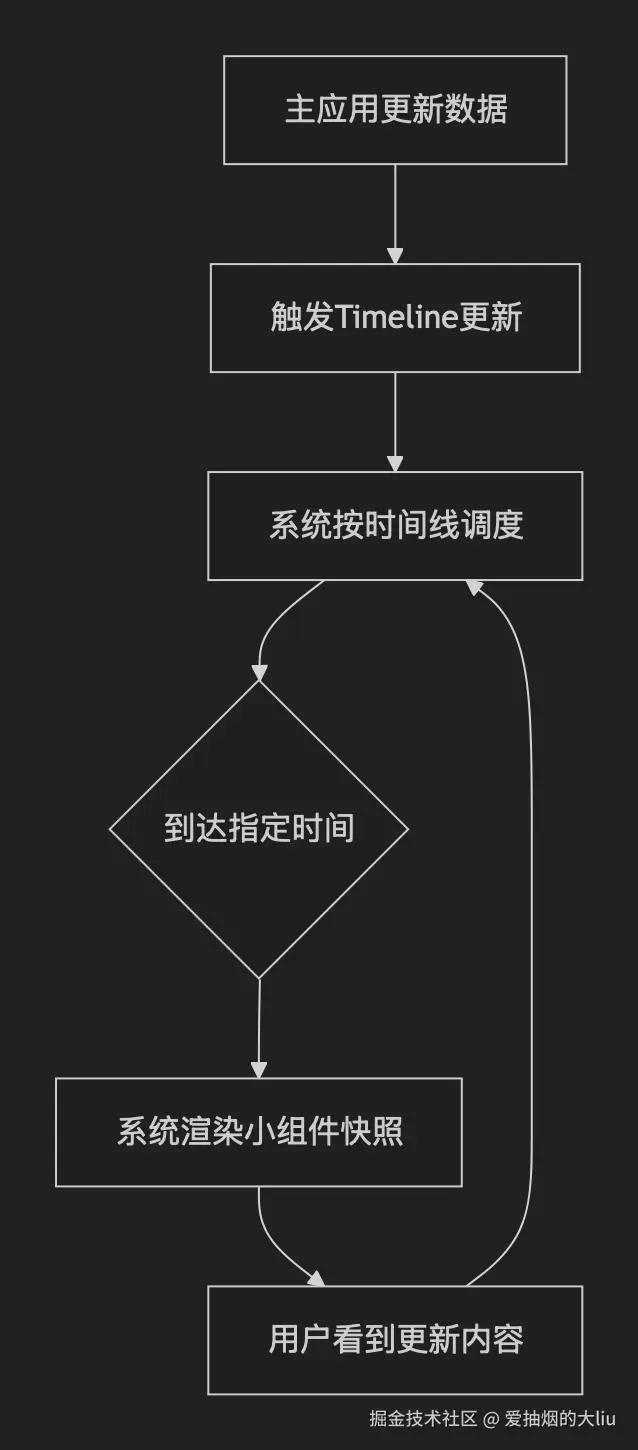
这种机制既保证了信息的及时性,又最大限度节省了系统资源。
二、环境配置与项目搭建
2.1 创建Widget Extension
在Xcode中创建小组件扩展的步骤:
-
打开主项目,选择 File > New > Target
-
选择 iOS 选项卡下的 Widget Extension
-
输入扩展名称,建议命名规范如"MainAppWidget"
-
配置选项:
- Include Live Activity: 如需灵动岛功能则勾选
- Include Configuration App Intent: 如需用户配置则勾选
创建完成后,Xcode会自动生成以下核心文件:
YourWidget.swift: 小组件主入口和配置YourWidgetEntryView.swift: 小组件UI定义Provider.swift: 时间线提供者
2.2 配置App Groups数据共享
由于小组件与主应用隔离,需要配置App Groups实现数据共享:
swift
复制
// 在主应用和小组件中都配置App Groups
// 1. 在Xcode中为主应用和Widget Target启用App Groups能力
// 2. 使用相同的App Group ID

// 在主应用中保存数据
let userDefaults = UserDefaults(suiteName: "group.com.yourapp.appgroup")
userDefaults?.set("最新数据", forKey: "widgetData")

// 在小组件中读取数据
let sharedDefaults = UserDefaults(suiteName: "group.com.yourapp.appgroup")
let data = sharedDefaults?.string(forKey: "widgetData")
重要提示:确保主应用和小组件使用相同的Bundle ID前缀和App Group配置
。
三、核心组件与代码实现
3.1 WidgetConfiguration配置
小组件的核心配置有三种类型,对应不同需求:
swift
复制
import WidgetKit
import SwiftUI

// 1. 静态配置 - 最简单的配置方式
struct StaticWidget: Widget {
    let kind: String = "StaticWidget"

    var body: some WidgetConfiguration {
        StaticConfiguration(
            kind: kind,
            provider: Provider()
        ) { entry in
            WidgetEntryView(entry: entry)
        }
        .configurationDisplayName("我的小组件")
        .description("这是一个示例小组件")
        .supportedFamilies([.systemSmall, .systemMedium])
    }
}

// 2. 意图配置 - 支持用户自定义
struct ConfigurableWidget: Widget {
    var body: some WidgetConfiguration {
        IntentConfiguration(
            kind: "ConfigurableWidget",
            intent: ConfigurationIntent.self,
            provider: IntentProvider()
        ) { entry in
            WidgetEntryView(entry: entry)
        }
    }
}
3.2 TimelineProvider的实现
TimelineProvider是小组件的数据引擎,负责在正确的时间提供正确的数据:
swift
复制
struct Provider: TimelineProvider {
    // 占位视图数据(用户添加小组件时显示)
    func placeholder(in context: Context) -> SimpleEntry {
        SimpleEntry(date: Date(), title: "加载中...")
    }

    // 快照数据(预览时显示)
    func getSnapshot(in context: Context, completion: @escaping (SimpleEntry) -> Void) {
        let entry = SimpleEntry(date: Date(), title: "预览数据")
        completion(entry)
    }

    // 时间线数据(实际运行时使用)
    func getTimeline(in context: Context, completion: @escaping (Timeline<SimpleEntry>) -> Void) {
        var entries: [SimpleEntry] = []

        // 生成未来一段时间的时间线
        let currentDate = Date()
        for hourOffset in 0..<24 {
            let entryDate = Calendar.current.date(byAdding: .hour, value: hourOffset, to: currentDate)!
            let entry = SimpleEntry(date: entryDate, title: "数据更新")
            entries.append(entry)
        }

        // 设置刷新策略(非常重要!)
        let timeline = Timeline(entries: entries, policy: .atEnd)
        completion(timeline)
    }
}

struct SimpleEntry: TimelineEntry {
    let date: Date
    let title: String
}
3.3 SwiftUI视图开发
小组件UI开发需要使用SwiftUI,并有特定限制:
swift
复制
struct WidgetEntryView: View {
    var entry: Provider.Entry
    @Environment(.widgetFamily) var family // 获取小组件尺寸

    var body: some View {
        switch family {
        case .systemSmall:
            // 小尺寸布局
            VStack {
                Text(entry.title)
                    .font(.headline)
                Image(systemName: "star.fill")
            }
            .containerBackground(.background, for: .widget)

        case .systemMedium:
            // 中尺寸布局
            HStack {
                VStack(alignment: .leading) {
                    Text(entry.title)
                        .font(.headline)
                    Text("更多内容")
                        .font(.caption)
                }
                Spacer()
                Image(systemName: "star.fill")
            }
            .containerBackground(.background, for: .widget)

        default:
            // 默认布局
            Text("不支持的尺寸")
        }
    }
}
UI设计要点:
- 使用
.containerBackground设置背景(iOS17+) - 避免复杂动画和交互
- 确保不同尺寸下的可读性
- 使用Symbols图标保证一致性
四、高级功能与实战技巧
4.1 网络请求与数据更新
小组件可以通过URLSession进行网络请求,但需要谨慎处理:
swift
复制
func getTimeline(in context: Context, completion: @escaping (Timeline<SimpleEntry>) -> Void) {
    // 异步获取网络数据
    fetchDataFromServer { result in
        var entries: [SimpleEntry] = []

        switch result {
        case .success(let data):
            let entry = SimpleEntry(date: Date(), title: data.title)
            entries.append(entry)

        case .failure(let error):
            // 错误处理:使用缓存数据或默认值
            let entry = SimpleEntry(date: Date(), title: "数据加载失败")
            entries.append(entry)
        }

        // 设置下一次更新(谨慎使用,避免频繁更新)
        let nextUpdate = Calendar.current.date(byAdding: .minute, value: 15, to: Date())!
        let timeline = Timeline(entries: entries, policy: .after(nextUpdate))
        completion(timeline)
    }
}
4.2 深度链接与交互
虽然小组件本身不能直接处理复杂交互,但可以通过深度链接跳转到主应用:
swift
复制
struct WidgetEntryView: View {
    var entry: Provider.Entry

    var body: some View {
        VStack {
            Text(entry.title)
            Button("查看详情") {
                // 通过widgetURL或Link实现深度链接
            }
        }
        .widgetURL(URL(string: "myapp://detail/(entry.id)"))
    }
}
在主应用的SceneDelegate或AppDelegate中处理链接:
swift
复制
func scene(_ scene: UIScene, openURLContexts URLContexts: Set<UIOpenURLContext>) {
    guard let url = URLContexts.first?.url else { return }

    if url.scheme == "myapp" {
        // 解析并跳转到对应页面
        handleDeepLink(url: url)
    }
}
五、调试、优化与上架
5.1 调试技巧
小组件调试有其特殊性,推荐以下方法:
- 使用PreviewProvider进行UI调试:
swift
复制
struct WidgetEntryView_Previews: PreviewProvider {
    static var previews: some View {
        WidgetEntryView(entry: SimpleEntry(date: Date(), title: "测试数据"))
            .previewContext(WidgetPreviewContext(family: .systemSmall))
    }
}
-
真机测试:小组件在模拟器中的行为可能与真机有差异,务必进行真机测试
。
-
查看系统日志:通过Console应用查看小组件相关的系统日志,排查时间线更新问题。
5.2 性能优化建议
- 精简时间线条目:只生成必要的未来时间点
- 优化图片资源:使用适当尺寸的图片,避免内存浪费
- 缓存网络数据:减少重复网络请求
- 合理设置刷新策略:避免频繁更新消耗电量
5.3 上架前检查清单
| 检查项 | 要求 | 检查方法 |
|---|---|---|
| 不同尺寸适配 | 所有声明的尺寸都正常显示 | 在模拟器测试每个尺寸 |
| 数据刷新 | 时间线按预期更新 | 观察一段时间内的行为 |
| 深色模式适配 | 深色和浅色模式都正常 | 切换系统外观模式测试 |
| 动态字体 | 字体大小调整不影响布局 | 调整系统字体大小测试 |
| 内存使用 | 内存占用在限制范围内 | 使用Xcode调试内存 |
六、常见问题与解决方案
问题1:小组件不更新数据
- 原因:时间线策略设置不当或系统限制
- 解决:检查TimelineReloadPolicy,确保有未来的时间线条目
问题2:图片加载失败
- 原因:网络问题或缓存失效
- 解决:实现本地缓存fallback机制,使用占位图片
问题3:小组件显示空白
- 原因:数据获取失败或UI布局错误
- 解决:添加强壮的错误处理,确保即使数据失败也有基本UI展示
总结
iOS小组件开发虽然有一定限制,但通过合理利用时间线机制、优化数据流和精心设计UI,可以创造出极具价值的用户体验。关键在于理解小组件的本质是"信息预览"而非"功能替代",发挥其在主屏幕即时呈现核心信息的优势。
随着iOS版本的更新,小组件的能力也在不断增强。建议持续关注WWDC的最新进展,及时采用新的API和能力,为用户提供更好的小组件体验

