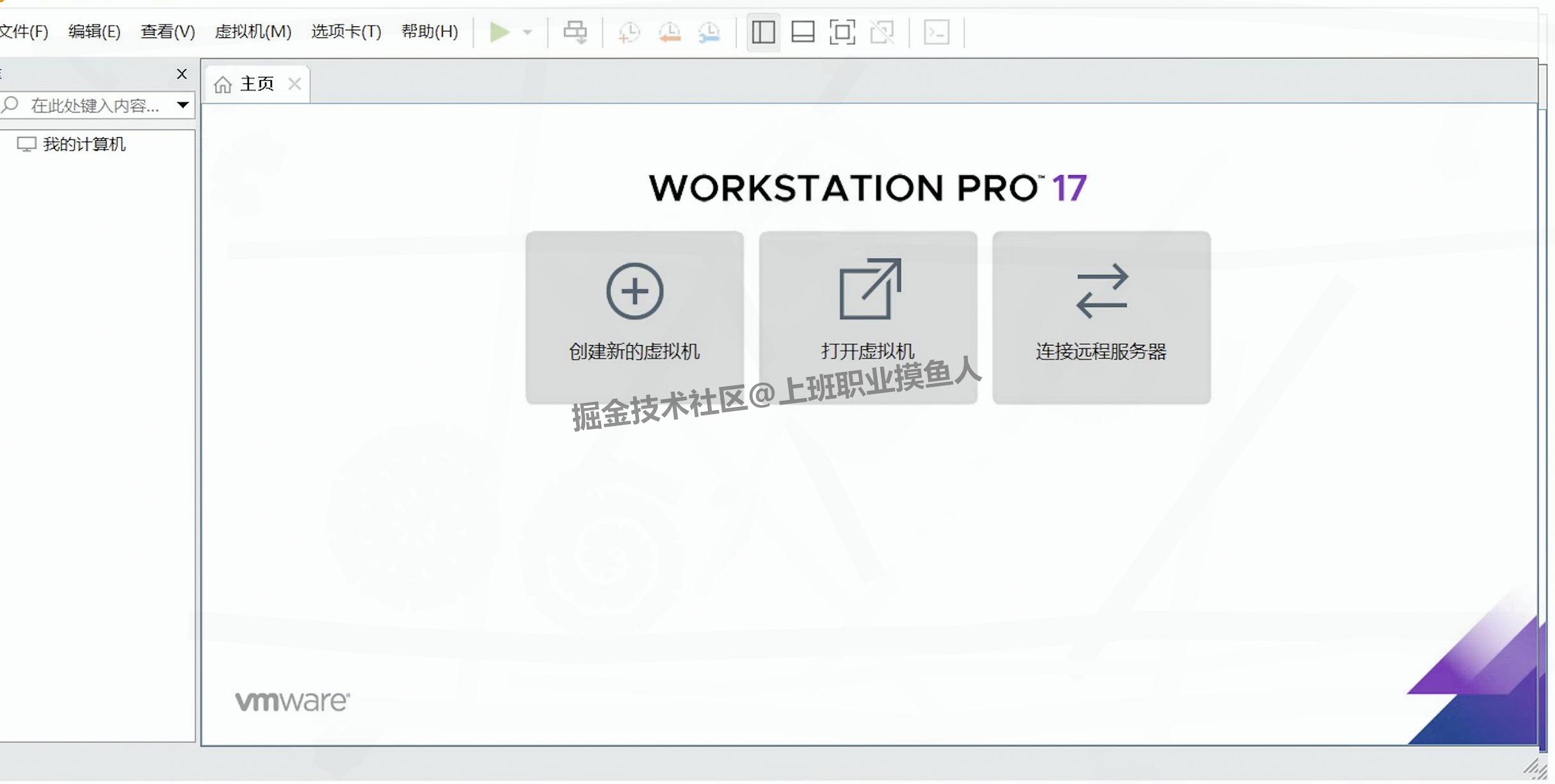
想获取 VMware 17 Pro 虚拟机并完成安装?这份教程超全!含官方下载链接、安全安装包,从下载步骤、虚拟机安装步骤、配置到授权激活、激活密钥获取全解析,附详细图文指引。无论新手还是有经验者,都能轻松搞定,快速搭建虚拟机环境,满足多系统并行运行等需求,赶紧收藏学习!
一、VMware 17 Pro介绍
VMware 17 Pro 是一款专业的虚拟机软件,能让用户在单台电脑上同时运行多个操作系统,如 Windows、Linux、macOS 等,实现多系统隔离运行。它支持灵活分配硬件资源,可根据需求调整内存、CPU、硬盘等参数,保障各系统稳定运行,适配最新硬件配置。
VMware 17 Pro 其具备快照和克隆功能,快照能保存虚拟机状态,方便快速恢复;克隆可复制虚拟机,节省重复配置时间。还支持文件拖拽共享、网络桥接等,广泛应用于 IT 开发、软件测试、系统学习等场景,是提升工作与学习效率的得力工具,兼容主流操作系统。
二、VMware 17 Pro 安装包下载
VMware 17 Pro 安装包下载链接:pan.quark.cn/s/7d243f336…
三、VMware 17 Pro 安装教程
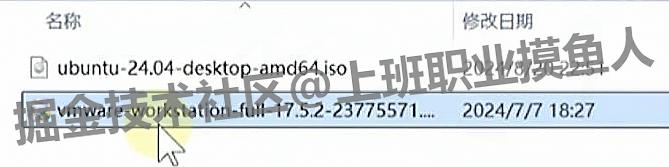
1.打开安装包:找到下好的 VMware 17 Pro 安装包,双击打开,点 “下一步”。
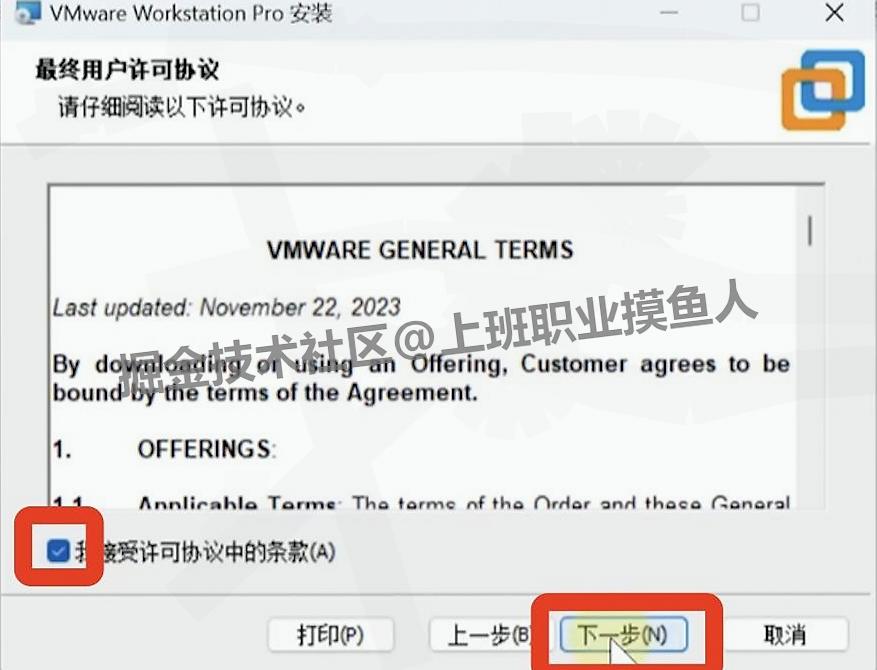
2.同意协议:勾选 “我同意许可协议”,再点 “下一步”。
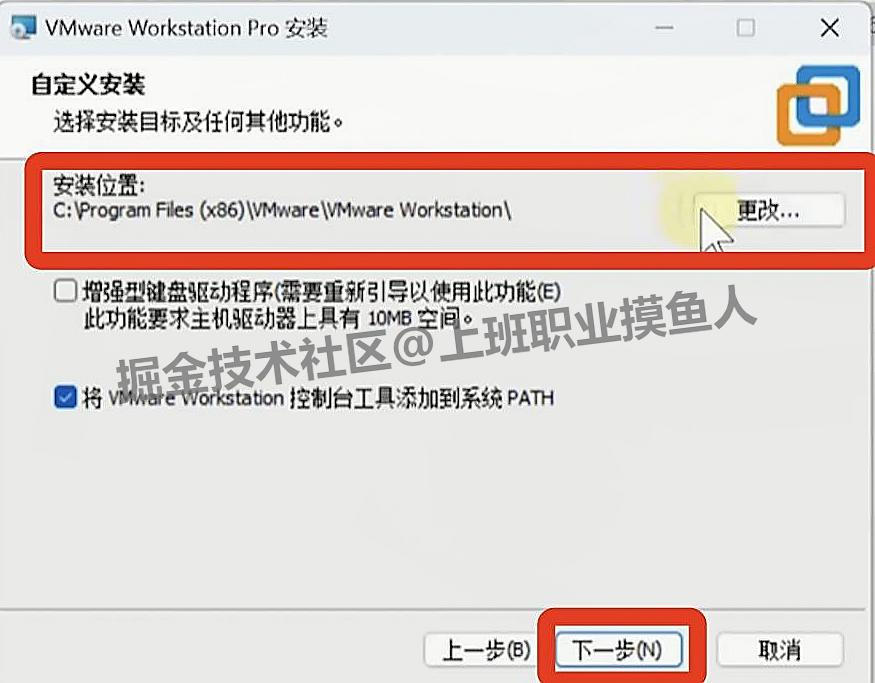
3.选安装位置:VMware 17 Pro 默认安装位置就行,不用改,点 “下一步”。
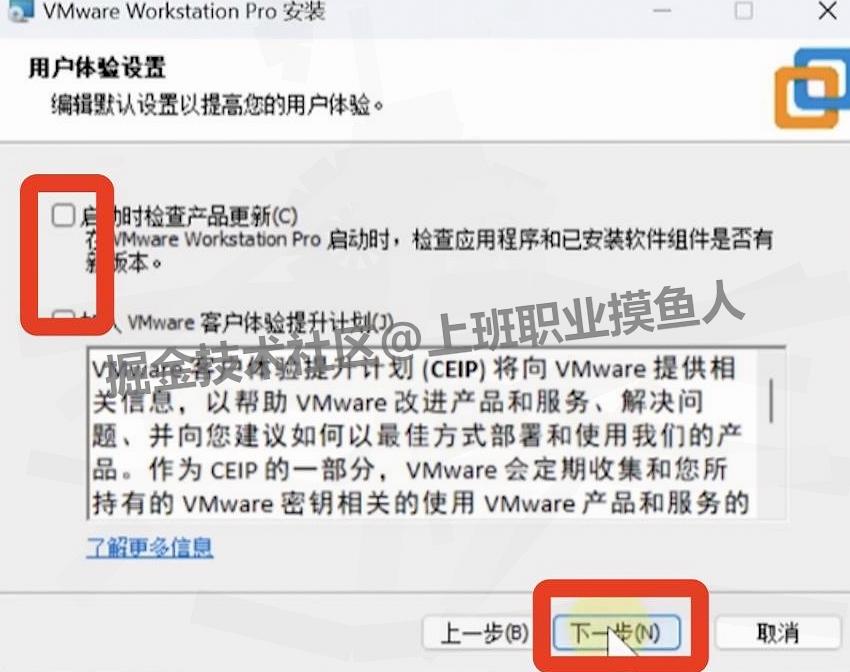
4.关了用户体验:两个勾选框都去掉,点 “下一步”。
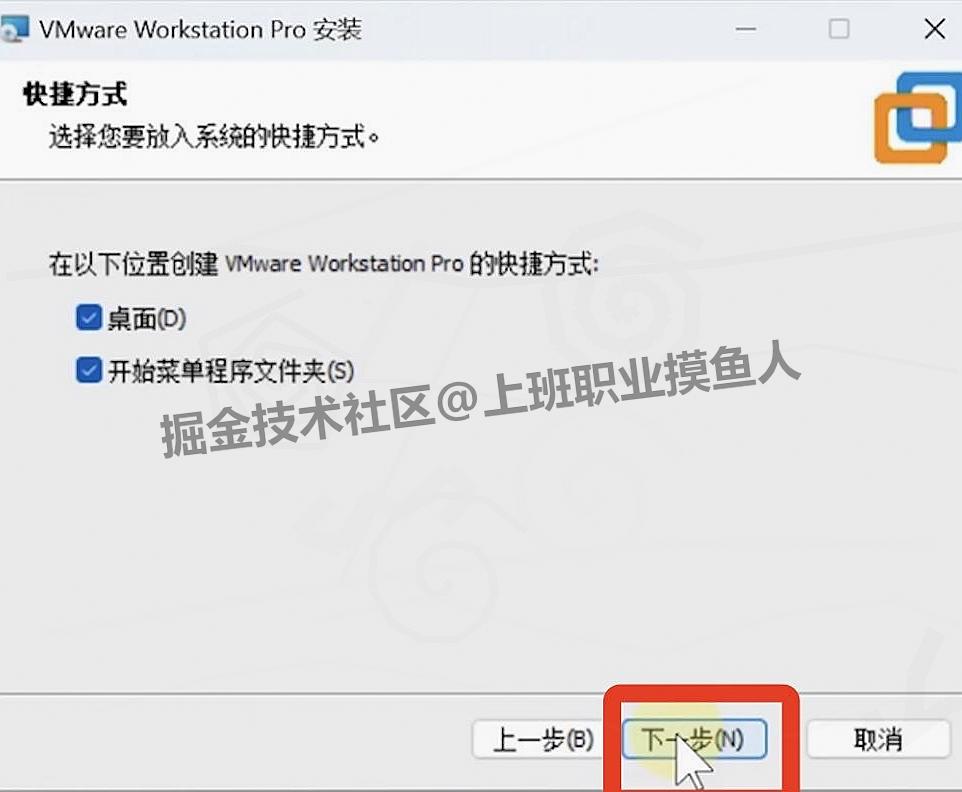
5.设快捷方式:只留桌面的 VMware 17 Pro 快捷方式,其他的不要,点 “下一步”。
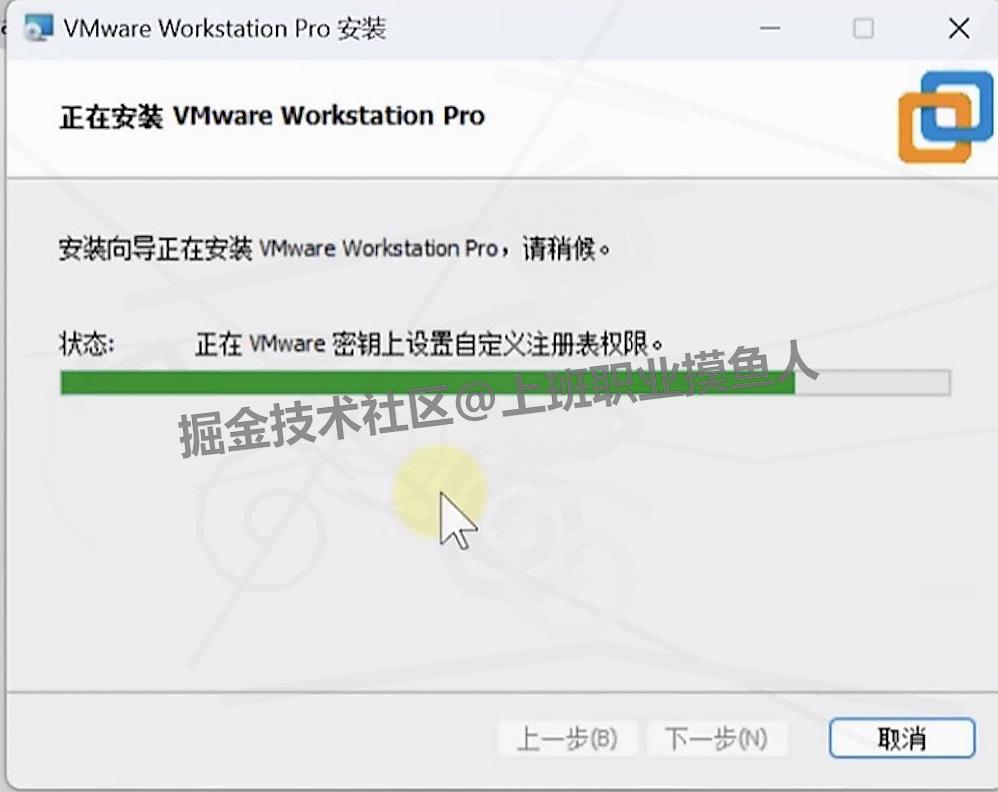
6.开始安装:点 “安装”,等 VMware 17 Pro 进度条走完。
7.完成安装:点 “完成”,提示重启就点 “否”。
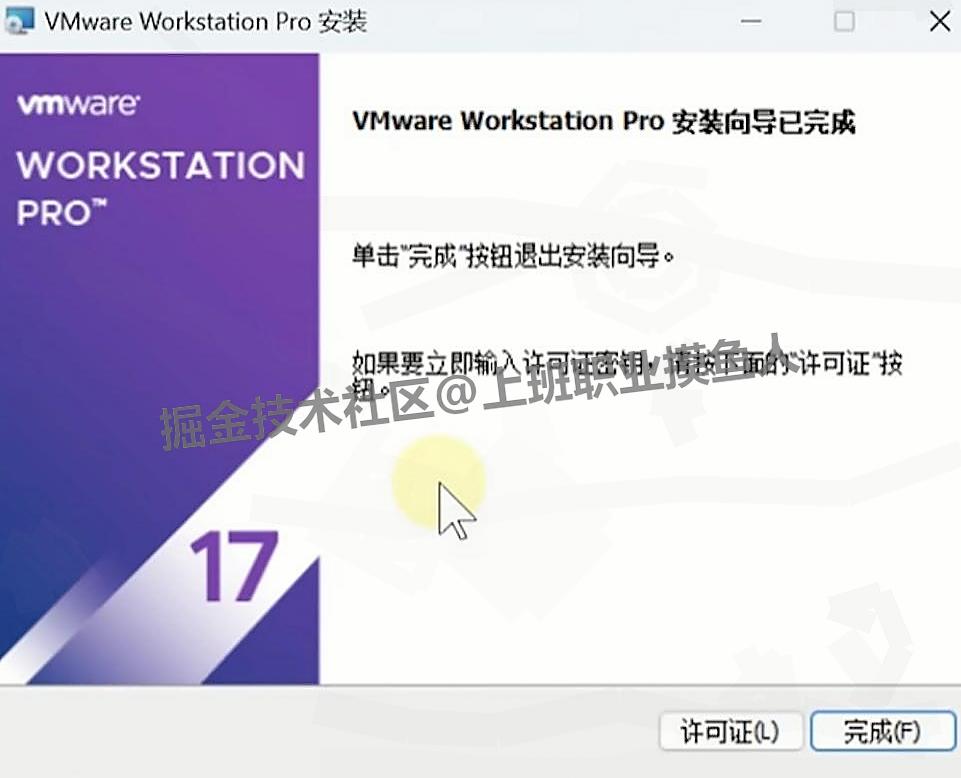
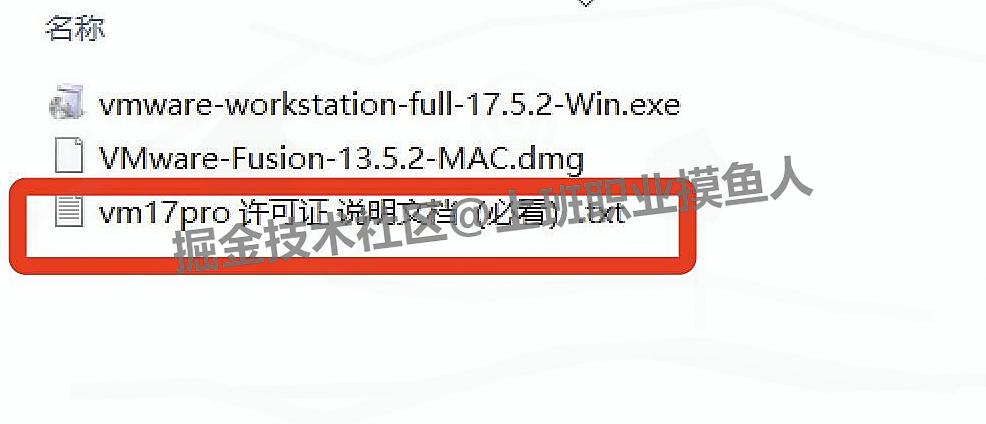
8.激活:如需激活VMware 17 Pro打开下载安装文件文件复制许可证,输入许可证后完成激活操作。
 9.验证安装:双击桌面 VMware 17 Pro 图标(按
Win+D回桌面找),能打开就安装成功了。