

PyCharm 2024 是 Python 编程的专用工具,是 PyCharm 系列的最新版本,不管你是刚学 Python 的新手,还是做项目的老手,用 PyCharm 2024 都特别顺手:
-
写代码时,输几个字母 PyCharm 2024 就自动补全,比如打 “pri” 就跳出 “print ()”,省一半时间
-
代码有错 PyCharm 2024 立马标红,鼠标放上去就告诉你哪错了,调试时 PyCharm 2024 能一步步跟踪变量变化,找 bug 超方便
-
用 PyCharm 2024 做爬虫、分析数据、搭网站,需要的工具和插件都内置了,不用自己瞎折腾找资源
-
PyCharm 2024 能换成全中文界面,菜单按钮全是中文,英语不好也能轻松操作 PyCharm 2024
现在不管是大学的 Python 课,还是公司里的开发团队,基本都用 PyCharm 2024,用 PyCharm 2024 写代码效率高,还能少走很多弯路。
一、PyCharm 2024下载
二、PyCharm 2024 安装 + 激活步骤(17 步,一步都不能少)
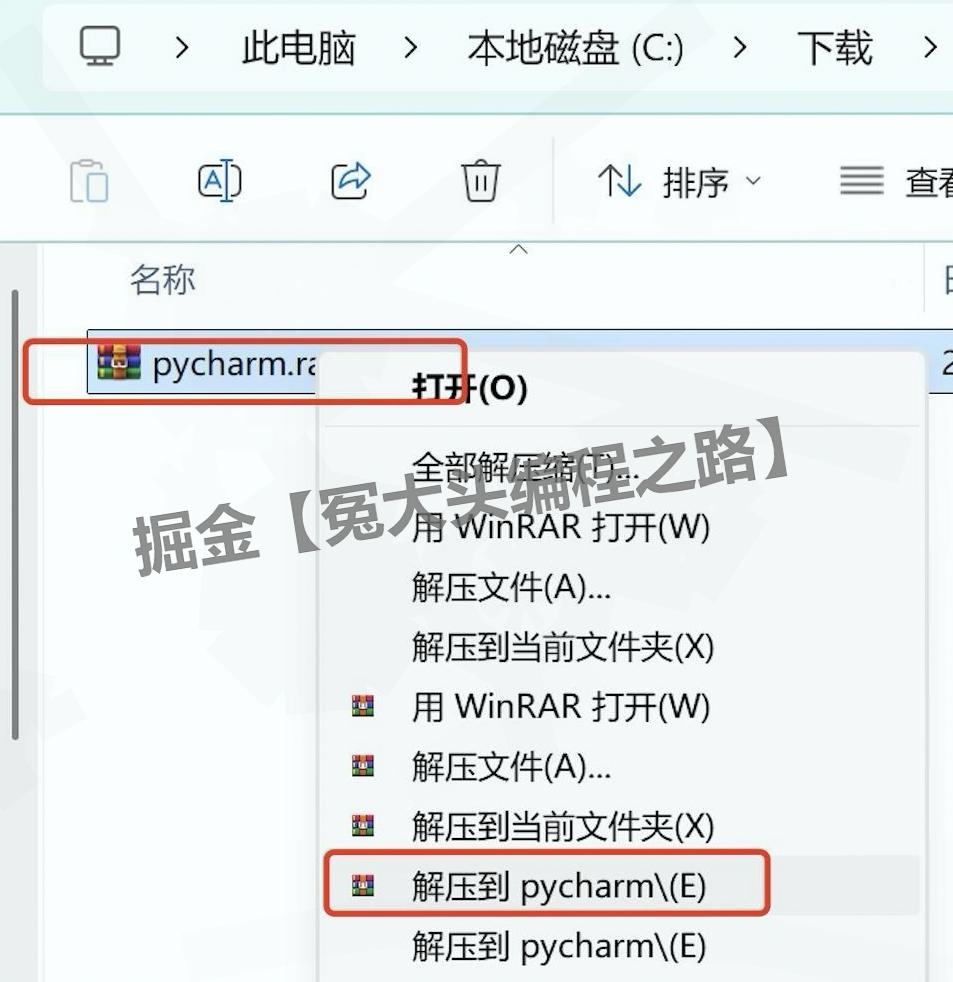
1.解压 PyCharm 2024 安装包
找到下载的 PyCharm 2024 安装包,右键点 “解压到当前文件夹”。解压 PyCharm 2024 时别中途关窗口,文件会坏,得重下 PyCharm 2024 安装包。
2.打开 PyCharm 2024 安装程序
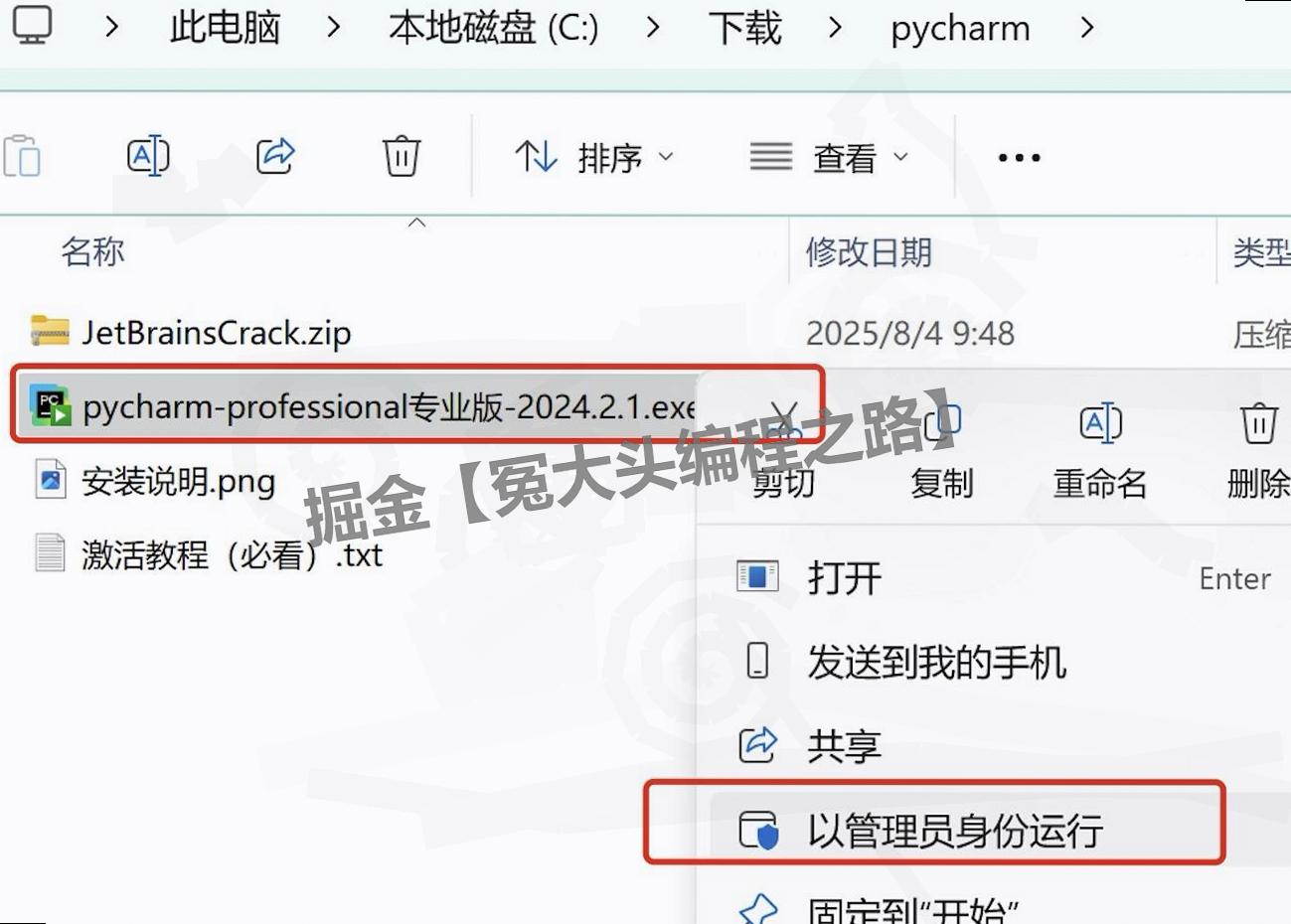
解压后打开文件夹,找到带 “PyCharm 2024” 的.exe 文件,双击它启动 PyCharm 2024 安装。第一次装 PyCharm 2024 会弹提示,点 “是” 就行。
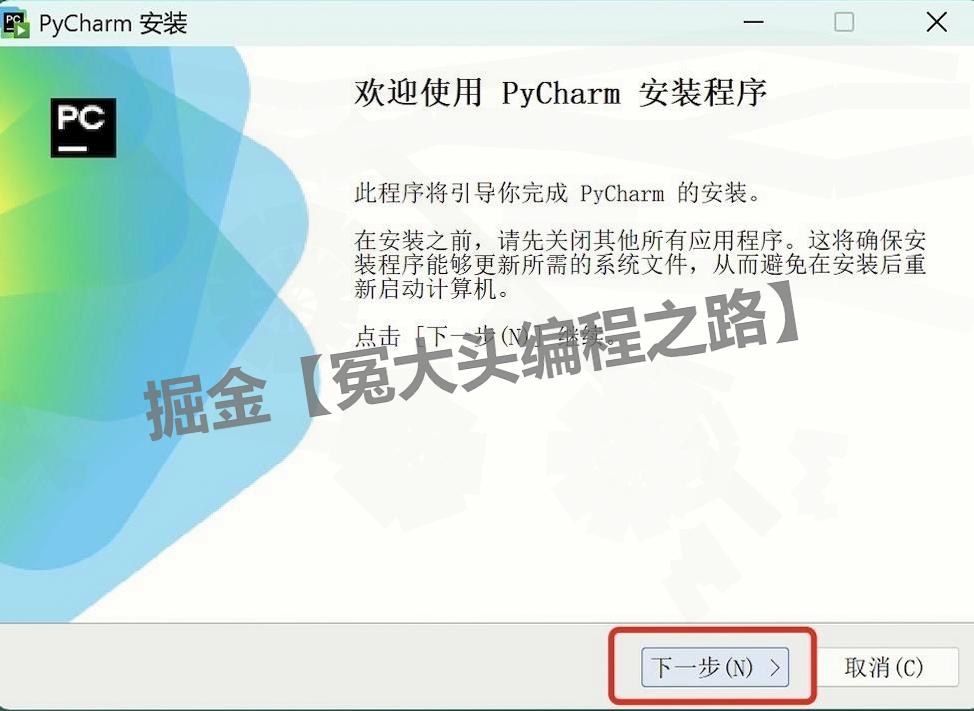
3.PyCharm 2024 安装向导点 “下一步”
弹出的第一个窗口,不用看内容,直接点 “下一步”,进入 PyCharm 2024 安装设置。
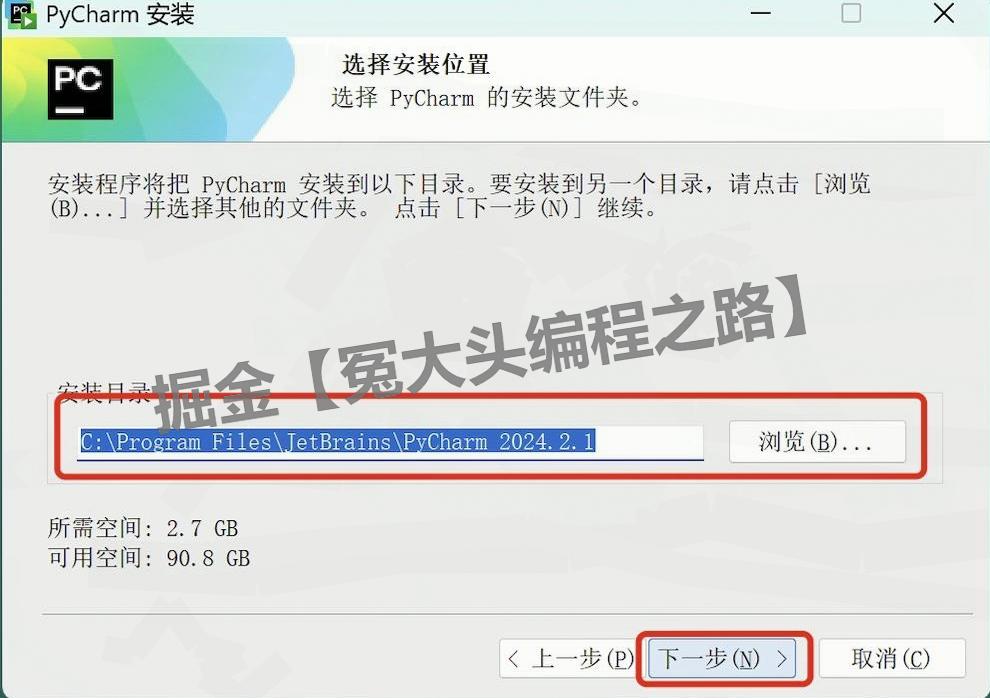
4.选 PyCharm 2024 安装位置
默认装在 C 盘,想改到 D 盘的话,把路径里的 “C” 改成 “D”。建议别把 PyCharm 2024 装 C 盘,占系统空间,电脑会变慢。改好点 “下一步”。
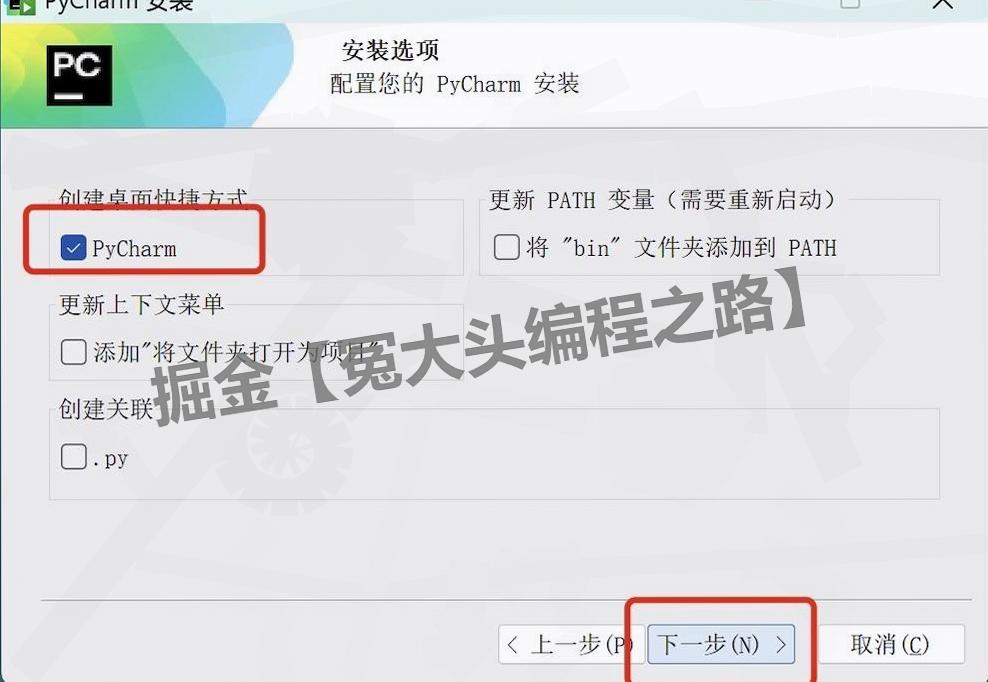
5.勾选 PyCharm 2024 安装选项
按图上的勾:
-
创建桌面快捷方式(桌面有 PyCharm 2024 图标,好打开)
-
添加到环境变量(命令行里能直接启动 PyCharm 2024)
-
关联.py 文件(双击 Python 文件自动用 PyCharm 2024 打开)
勾完点 “下一步”。
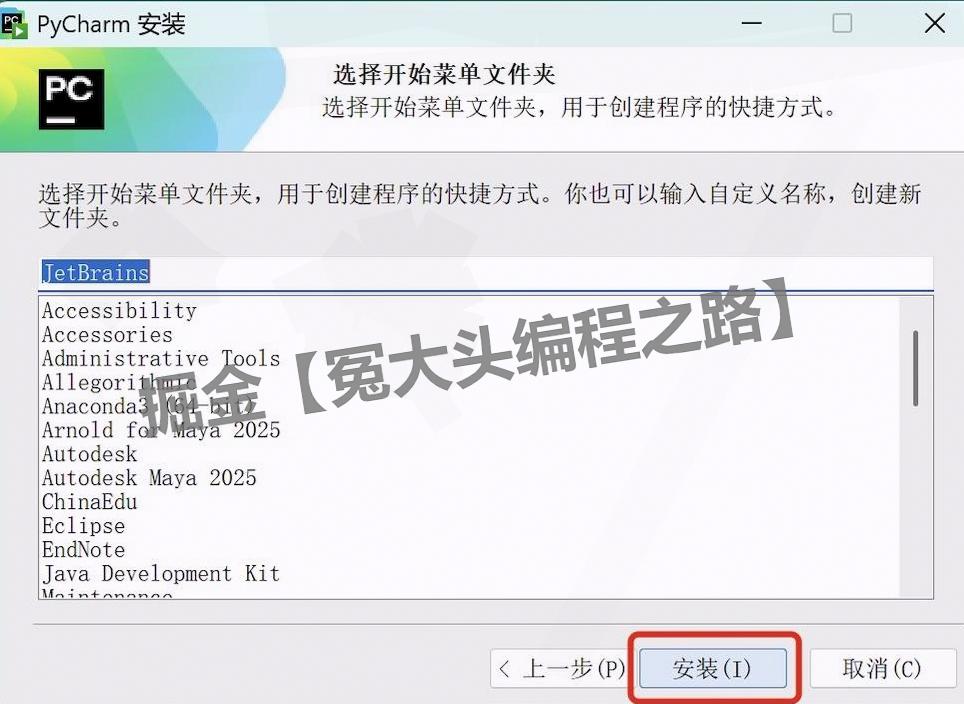
6.点 “安装” 开始装 PyCharm 2024
点 “安装” 按钮,然后等着 PyCharm 2024 安装,进度条走完大概 5-10 分钟,别急着催。
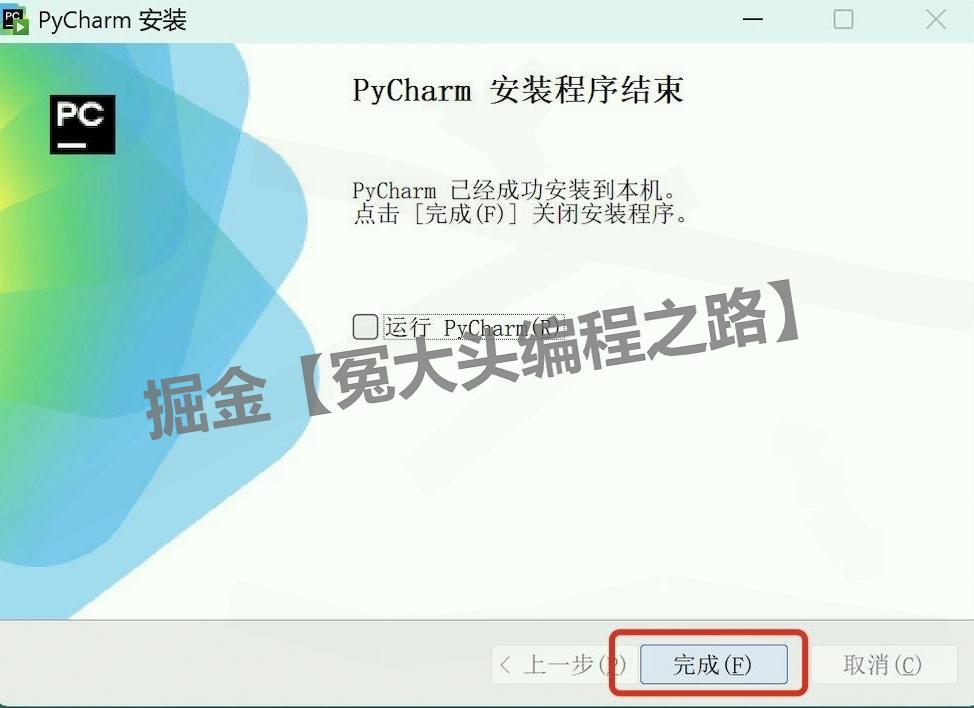
7.PyCharm 2024 主程序安装完点 “完成”
安装完会弹窗口,直接点 “完成”。注意:别点开 PyCharm 2024 软件,先激活 PyCharm 2024!
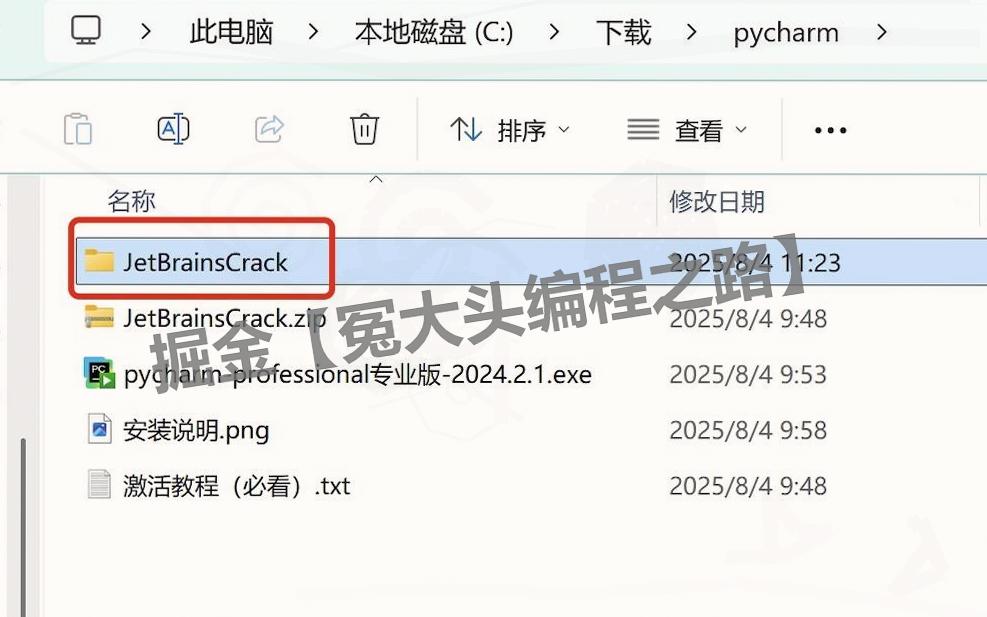
8.复制 PyCharm 2024 激活文件夹
回到刚才解压的 PyCharm 2024 安装包,找到【JetBrainsCrack】文件夹,右键 “复制”,这是 PyCharm 2024 激活的关键文件。
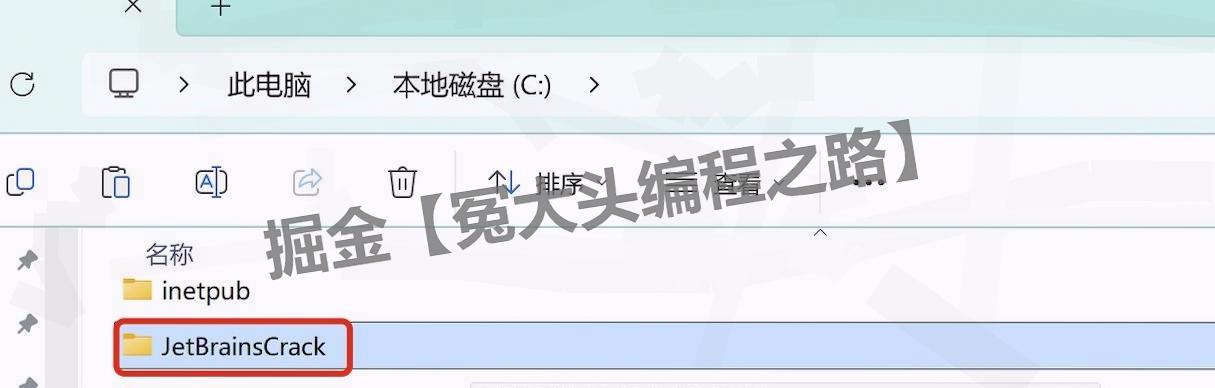
9.粘贴 PyCharm 2024 激活文件到 C 盘根目录
打开 C 盘,在空白的地方右键 “粘贴”,把这个 PyCharm 2024 激活文件夹放 C 盘根目录。必须放这,放别的地方 PyCharm 2024 激活不了,重点!
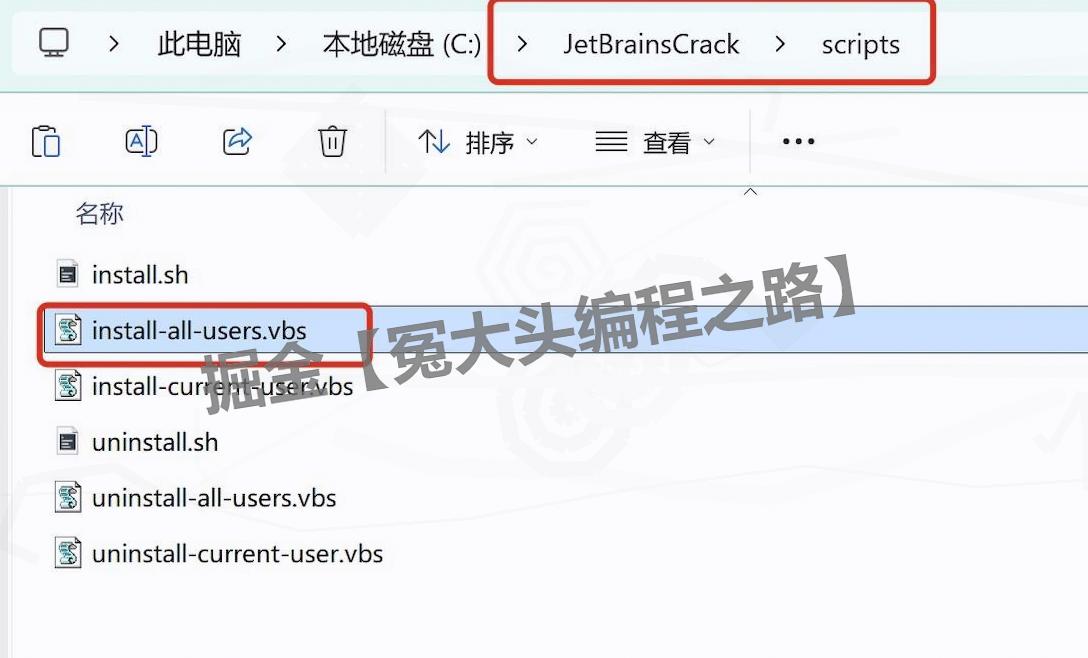
10.运行 PyCharm 2024 激活脚本
打开 “C:\JetBrainsCrack\scripts”,找到【install-all-users.vbs】文件,双击运行。

⚠️ 前面没关杀毒软件的话,PyCharm 2024 激活文件会被拦截,导致 PyCharm 2024 激活失败!一定要关!
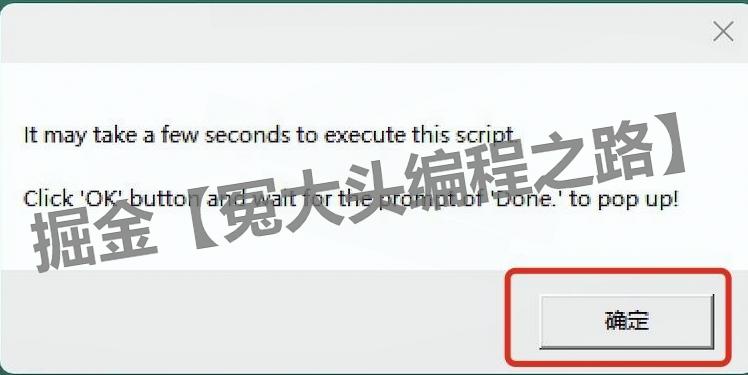
11.点 “确定” 完成 PyCharm 2024 激活第一步
弹第一个提示框,直接点 “确定”,继续 PyCharm 2024 激活流程。
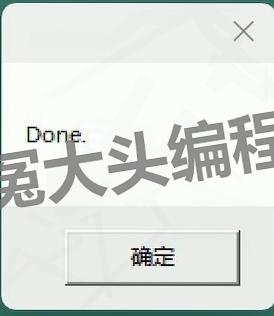
12.再点 “确定” 完成 PyCharm 2024 激活第二步
又弹一个提示框,再点 “确定”,PyCharm 2024 激活脚本就跑完了。
13.打开 PyCharm 2024 软件
双击桌面的 “PyCharm 2024” 图标。

常见问题:
-
提示 “Start Failed”:关掉 PyCharm 2024,重新打开一次就好
-
提示要激活:说明 PyCharm 2024 激活没成功,回到第 8 步重新做 PyCharm 2024 激活
14.跳过 PyCharm 2024 数据发送提示
打开后有个 “发送数据” 的提示,点【Don't Send】跳过,进入 PyCharm 2024 主界面。
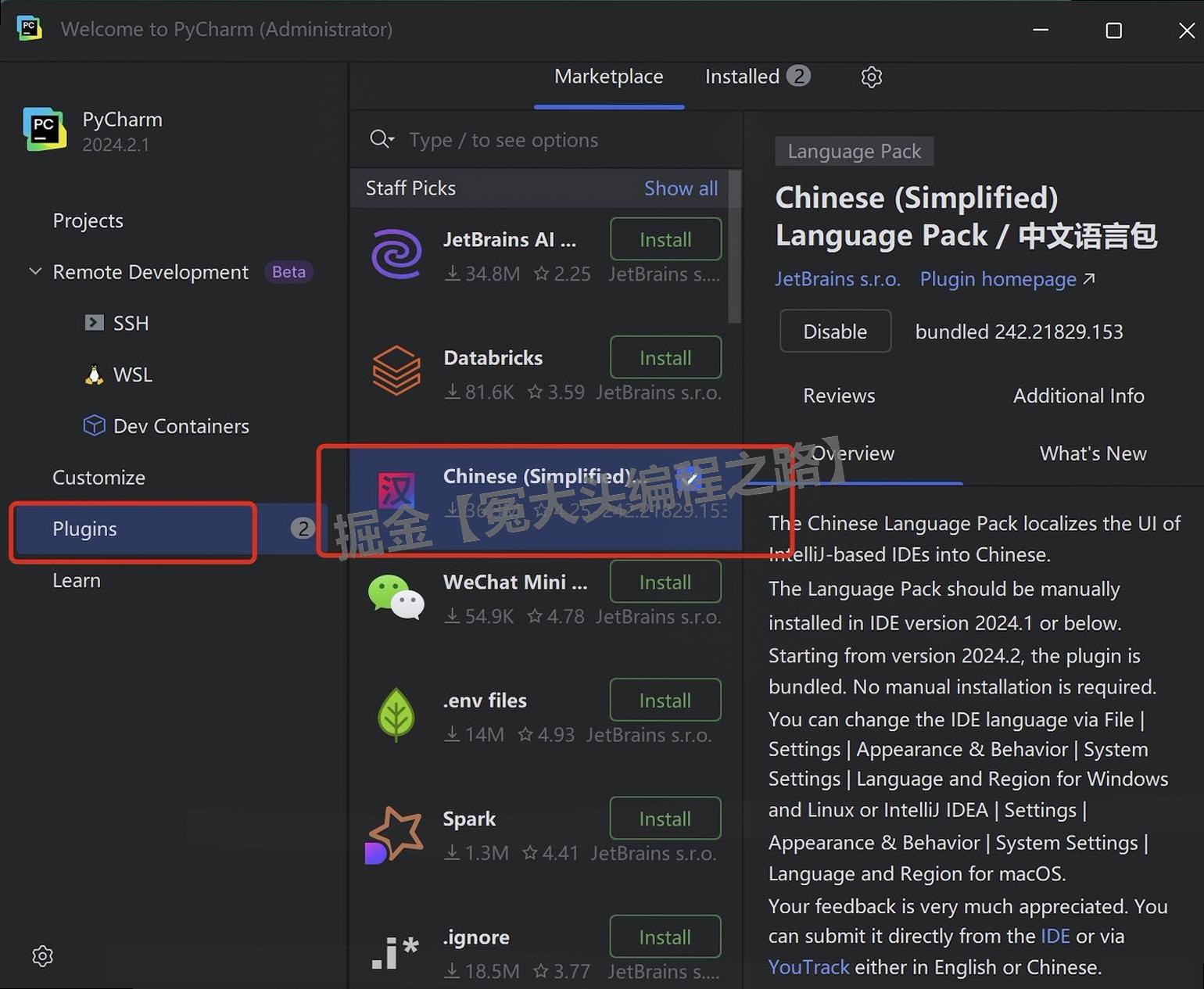
15.给 PyCharm 2024 装中文语言包
点 PyCharm 2024 里的【Plugins】,搜索框输【chinese】,找到 “Chinese (Simplified)”,点【Install】安装 PyCharm 2024 中文包。
16.重启 PyCharm 2024 生效中文
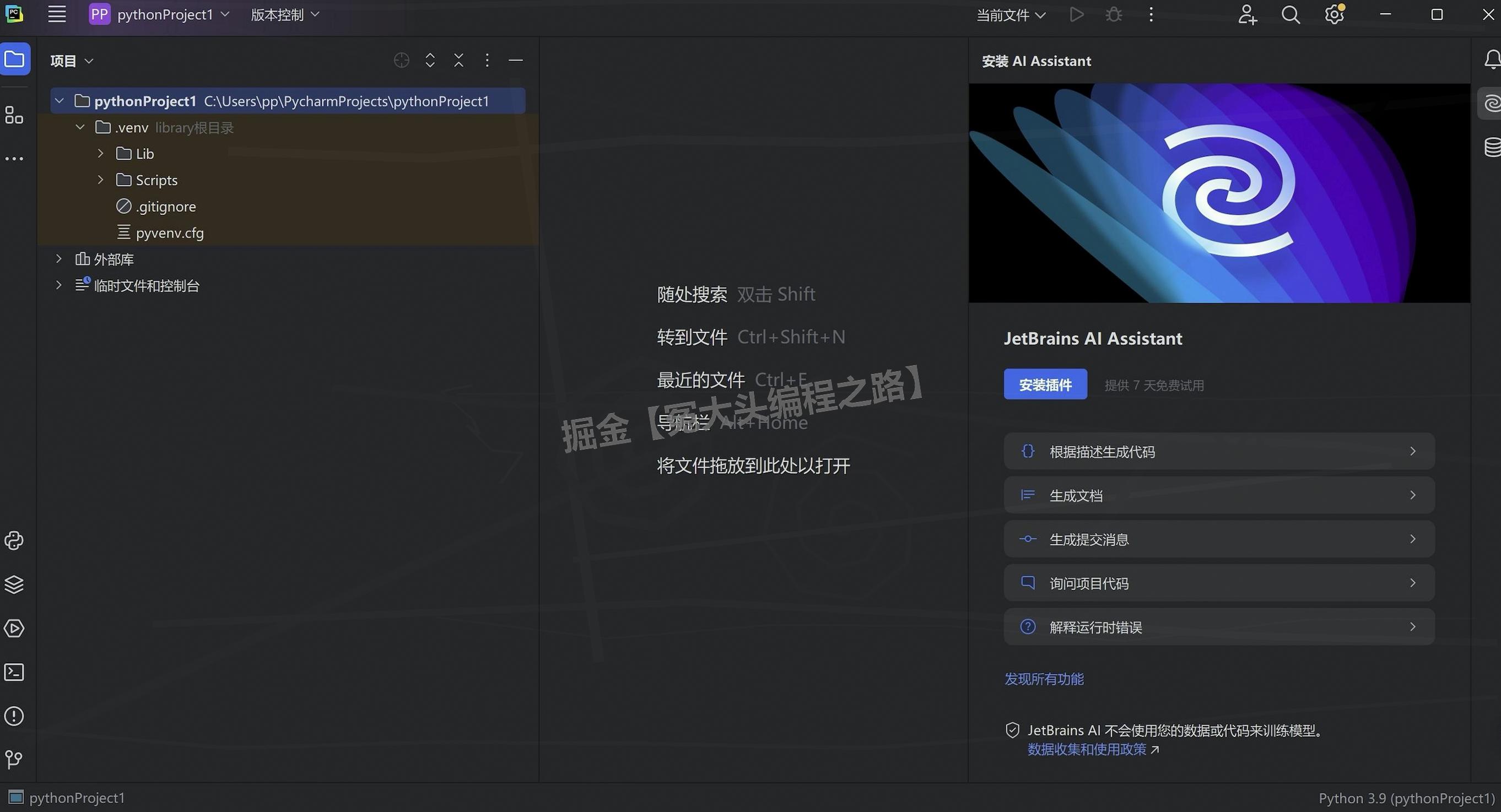
点【Restart IDE】→【Restart】,能正常进入则 PyCharm 2024 安装和激活全部成功。
三、PyCharm 2024 快捷键(学会用 PyCharm 效率翻倍)
| 用途 | 快捷键 | 作用 |
|---|---|---|
| 编辑代码 | Ctrl+S | 随时保存 PyCharm 中的代码,防止电脑死机白写 |
| Ctrl+C/V | 复制粘贴 PyCharm 代码块,少敲很多字 | |
| Ctrl+D | 复制当前行,用 PyCharm 写重复代码超方便 | |
| Ctrl+Z | 删错了?在 PyCharm 里按这个恢复 | |
| 查找内容 | Ctrl+F | 在 PyCharm 当前文件里搜关键词,找变量快 |
| Ctrl+Shift+F | 在 PyCharm 整个项目里搜代码片段,改 bug 常用 | |
| Ctrl+B | 在 PyCharm 里点函数名,直接跳去看定义 | |
| Alt + 左箭头 | 回到 PyCharm 上一个浏览的地方 | |
| 运行调试 | Shift+F10 | 运行 PyCharm 中的 Python 项目,秒出结果 |
| Shift+F9 | 在 PyCharm 里开始调试,一步步找错误 | |
| F8 | 在 PyCharm 里单步执行,不进函数内部 | |
| F7 | 在 PyCharm 里单步进函数,细看里面咋跑的 |
四、PyCharm 2024 实用技巧(新手用 PyCharm 必看)
用 PyCharm 写代码更快的 3 个窍门
1.用 PyCharm 代码模板:在 PyCharm 设置里搜 “实时模板”,自定义常用代码(比如 for 循环),输个 “for” PyCharm 就自动生成完整结构,不用重复敲。
2.开 PyCharm 自动导包:在 PyCharm 设置里打开 “自动导入”,写代码时引用没导入的模块,PyCharm 会自动加 import 语句,省事儿。
3.用 PyCharm 批量改名字:要改变量名或函数名,在 PyCharm 里选中后按 “Shift+F6”,整个项目都能改,不会漏改。
用 PyCharm 管理项目别瞎搞
1.设 PyCharm 解释器:在 PyCharm“文件→设置→项目→Python 解释器” 里选合适的版本,不同项目用虚拟环境,避免包冲突。
2.用 PyCharm 版本控制:点 PyCharm “VCS” 菜单,能提交、拉取代码,看修改历史,多人合作方便管理 PyCharm 项目。
3.在 PyCharm 里分类放文件:右键 PyCharm 项目根目录 “新建→目录”,分开存代码、数据、文档,看着清楚,好找东西。
把 PyCharm 界面调得舒服点
1.改 PyCharm 主题字体:在 PyCharm“设置→外观” 选喜欢的主题(浅色 / 深色),“编辑器→字体” 调大小,用 PyCharm 看着不费眼。
2.给 PyCharm 加常用按钮:在 PyCharm 里点 “视图→工具栏” 打开后,右键加运行、保存等按钮,操作 PyCharm 更方便。
五、PyCharm 2024 安装常见问题解决(遇到别慌)
1.安装 PyCharm 时提示文件缺失:重新解压 PyCharm 2024 安装包,关了杀毒软件再试装 PyCharm。
2.PyCharm 激活后还提示激活:检查【JetBrainsCrack】是不是在 C 盘根目录,不是的话挪过去,重新运行第 10 步的 PyCharm 激活脚本。
3.PyCharm 中文语言包装不上:网络不好会这样,换个稳定的网重试给 PyCharm 装中文包,或者去官网下载 PyCharm 中文包手动安装。

