

VMware Workstation Pro 17 介绍
VMware Workstation Pro 17 优势显著,在虚拟化领域表现出色。
- 多系统并行运行: 能在同一台 Windows 或 Linux PC 上,同时运行多个不同操作系统,像 Windows、Linux、macOS 等都不在话下,每个虚拟机相互独立,互不干扰。不管是开发人员要测试软件在不同系统下的兼容性,还是学生想学习多种操作系统,都极为便利。例如,程序员可以一边在虚拟机里跑 Linux 系统做代码编译,一边在主机 Windows 系统上处理文档,工作学习两不误 。
- 高性能虚拟化体验: 借助先进的硬件虚拟化技术,充分利用 Intel 和 AMD CPU 的虚拟化特性,虚拟机运行速度大幅提升,性能表现十分接近物理机。在虚拟机中运行大型软件,如数据库管理系统、图形设计工具时,卡顿现象明显减少,能极大提高工作效率 。
- 丰富系统支持: 全面支持市面上几乎所有主流操作系统,从最新的 Windows 11、Windows Server 2022,到各种 Linux 发行版,如 RHEL 9、Debian 11.x、Ubuntu 22.04 等,甚至一些较旧版本的操作系统也能完美兼容。这让用户无论是进行新系统测试,还是维护旧版软件,都能轻松实现 。
- 强大虚拟网络功能: 提供桥接、NAT、仅主机三种常见网络模式,还能利用真实路由软件和工具,创建复杂的 IPv4 或 IPv6 虚拟网络。通过与第三方软件集成,设计完整的数据中心拓扑也不在话下。更厉害的是,新增的网络模拟功能,可以模拟数据包丢失、延迟和带宽限制等真实网络状况,对网络应用开发和测试人员而言,是绝佳的功能 。
- 便捷数据交互: 支持主机与虚拟机之间的文件拖拽传输,轻松实现数据共享。设置共享文件夹后,在虚拟机和主机系统中都能方便访问共享文件。并且,端口映射功能让虚拟机与外部网络的通信更加顺畅,方便进行网络服务的搭建与测试 。
- 高效管理功能 快照功能可一键保存虚拟机当前状态,后续随时能快速恢复到该状态,在测试新软件、更改系统配置时,能有效降低出错风险,不用担心系统崩溃或出现不可逆转的错误。克隆技术允许快速复制虚拟机,创建多个相同环境,批量部署虚拟机变得简单高效,节省大量时间和精力 。
- 增强安全性能: 引入安全引导和虚拟加密引擎等功能,可对虚拟机进行加密,防止数据泄露。设置密码保护,确保只有授权用户才能访问虚拟机。同时,运行具有不同隐私设置、工具和网络连接配置的第二个安全桌面,为 IT 安全专业人员进行操作系统漏洞调查等工作,提供了安全可靠的环境 。
- 高分辨率显示适配: 针对当下高分辨率显示屏普及的趋势,已优化支持台式机的 4K UHD(3840x2160)显示屏,以及笔记本电脑和 x86 平板电脑的 QHD+(3200x1800)显示屏。还能同时支持不同 DPI 设置的多个显示屏,如 4K UHD 屏搭配 1080P 高清屏,让用户在虚拟机中也能享受清晰、细腻的视觉体验,对从事设计、视频剪辑等对显示要求较高工作的用户十分友好 。
下载VMware Workstation Pro 17
VMware Workstation Pro 17安装包下载链接:https://pan.quark.cn/s/42ca81cc7985
VMware Workstation Pro 17 安装激活步骤
1.解压安装包:找到下载好的安装包,右键选择 “解压到当前文件夹”。
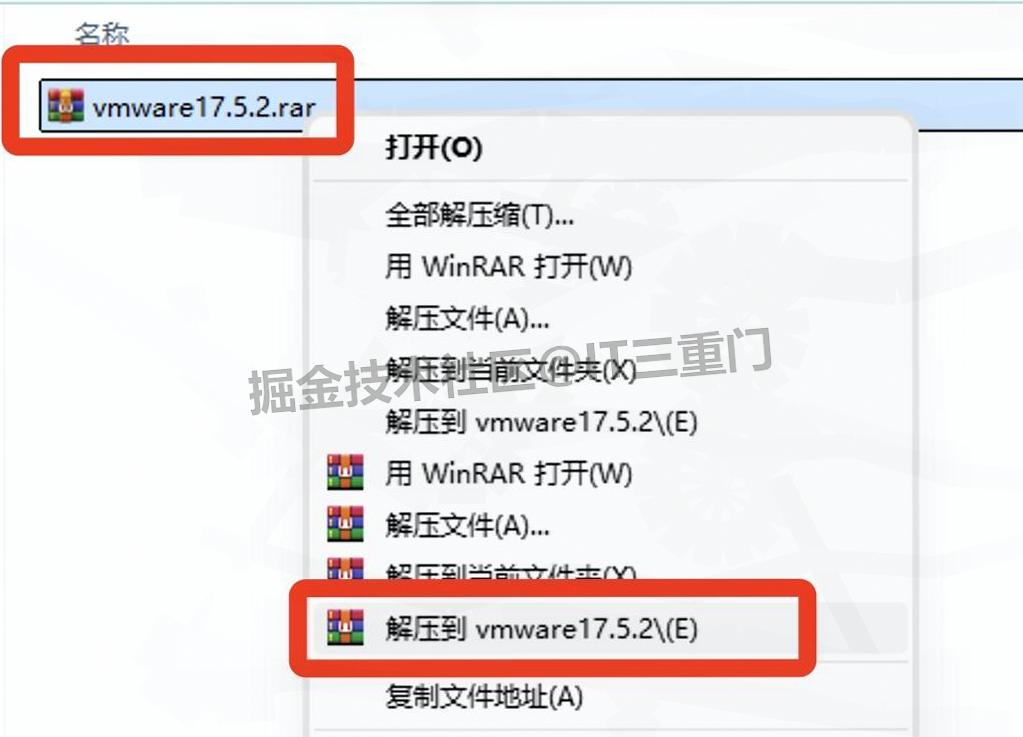
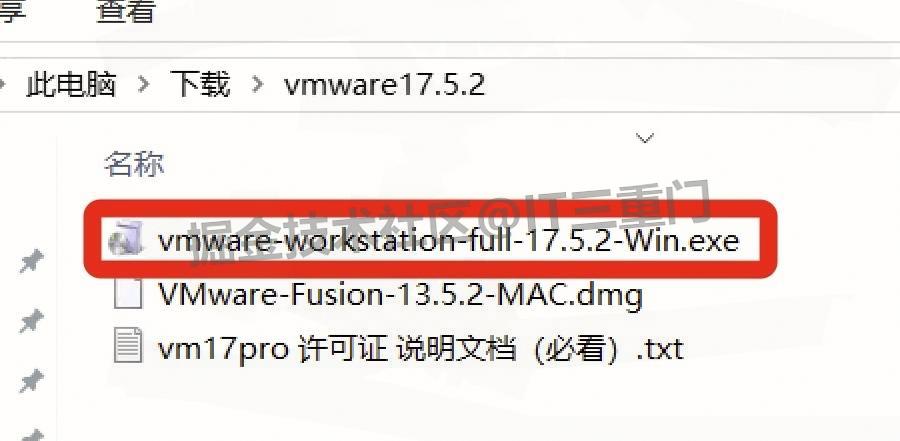
2.运行安装程序:解压完成后,在文件夹里找到安装程序,右键点击 “以管理员身份运行”。
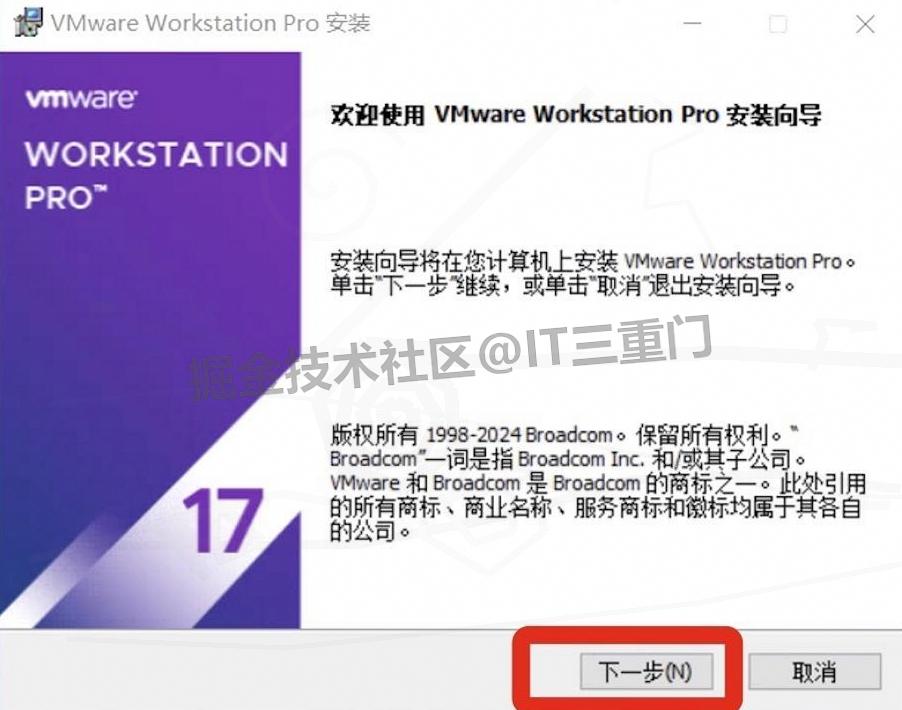
3.进入安装向导:弹出安装向导,点击 “下一步”。
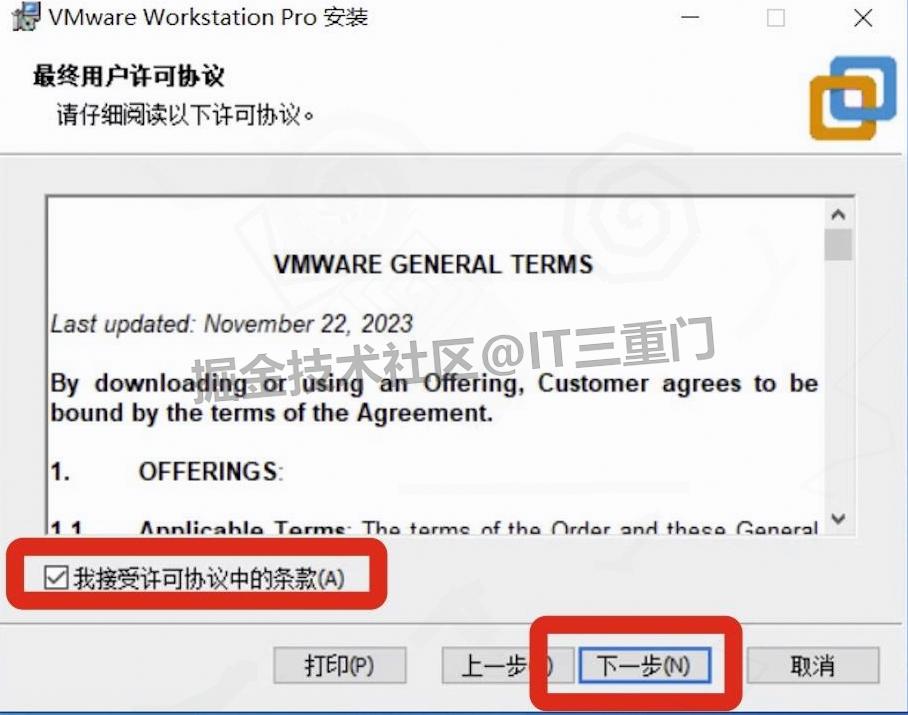
4.同意许可协议:勾选 “我接受许可协议中的条款”,然后点击 “下一步”。
5.修改安装路径(可选):想改安装路径的话,点击 “更改”,把默认的 C 盘改成其他盘(比如 D 盘),改好后点 “确定”。
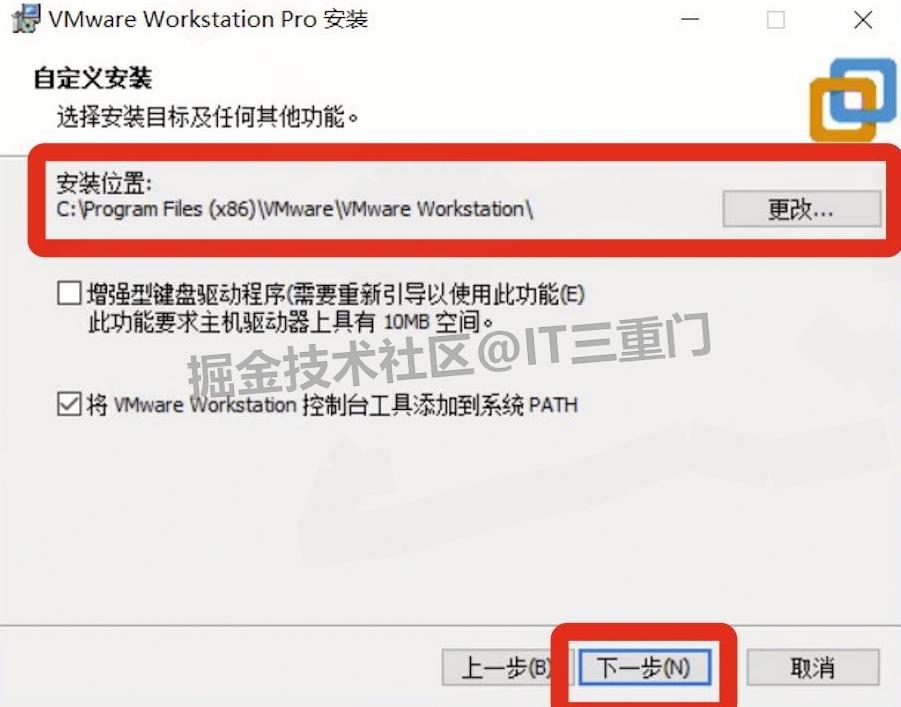
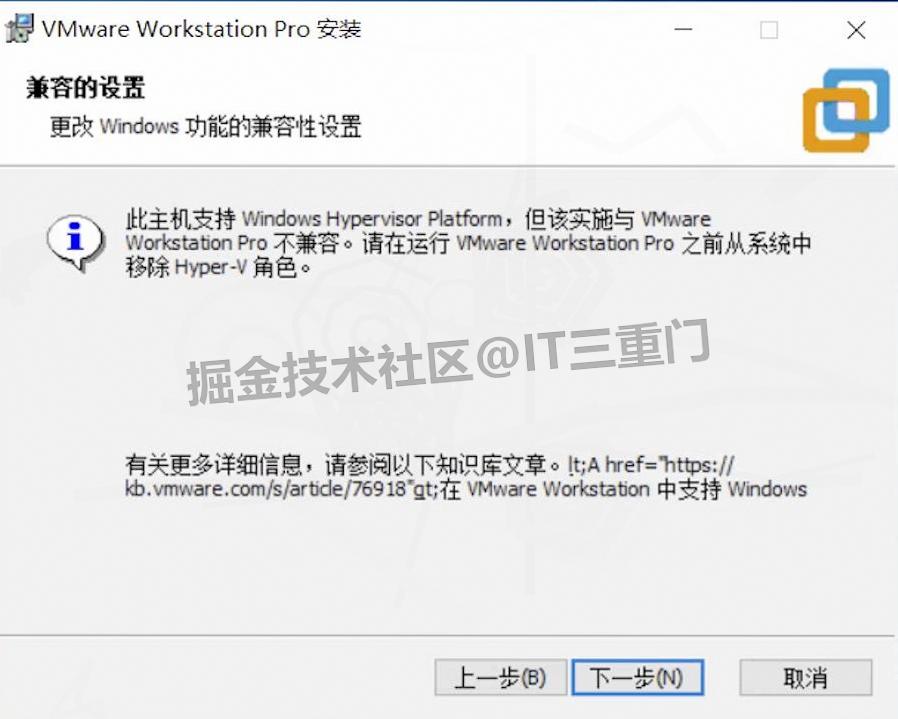
6.确认安装信息:确认安装信息,点击 “下一步”。
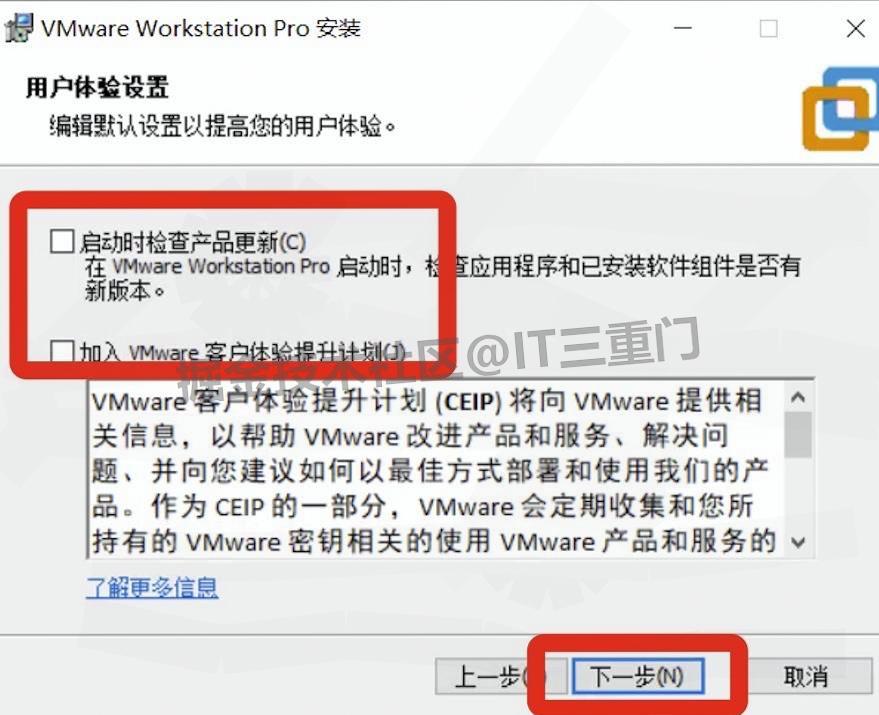
7.取消多余勾选:把 “帮助改善 VMware Workstation Pro” 等勾选去掉,点击 “下一步”。
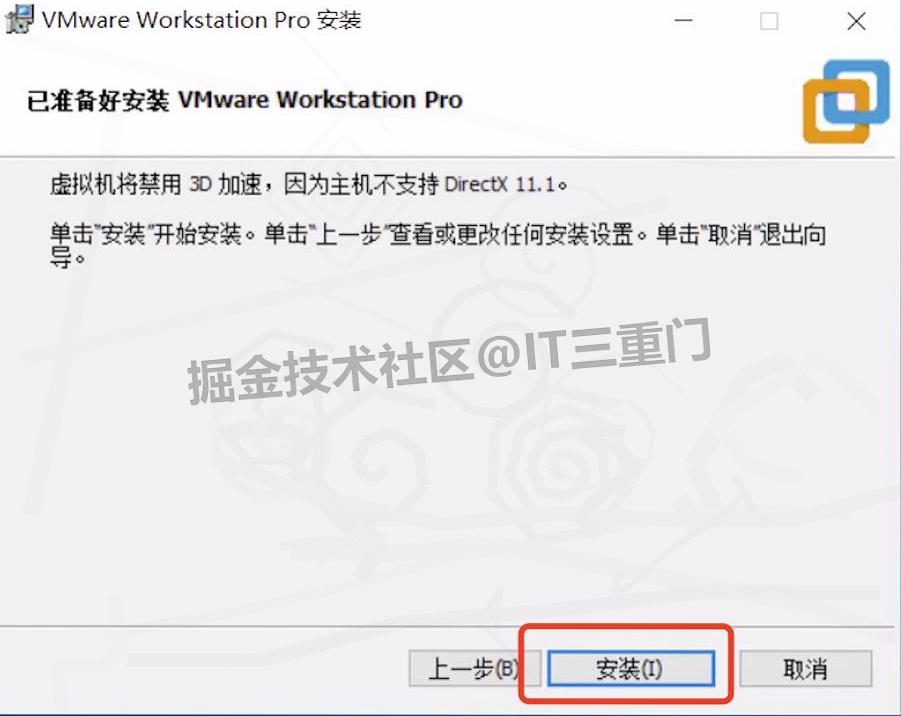
8.准备开始安装:再点击 “下一步”,然后点击 “安装”。
9.等待安装完成:等待安装进度条完成。
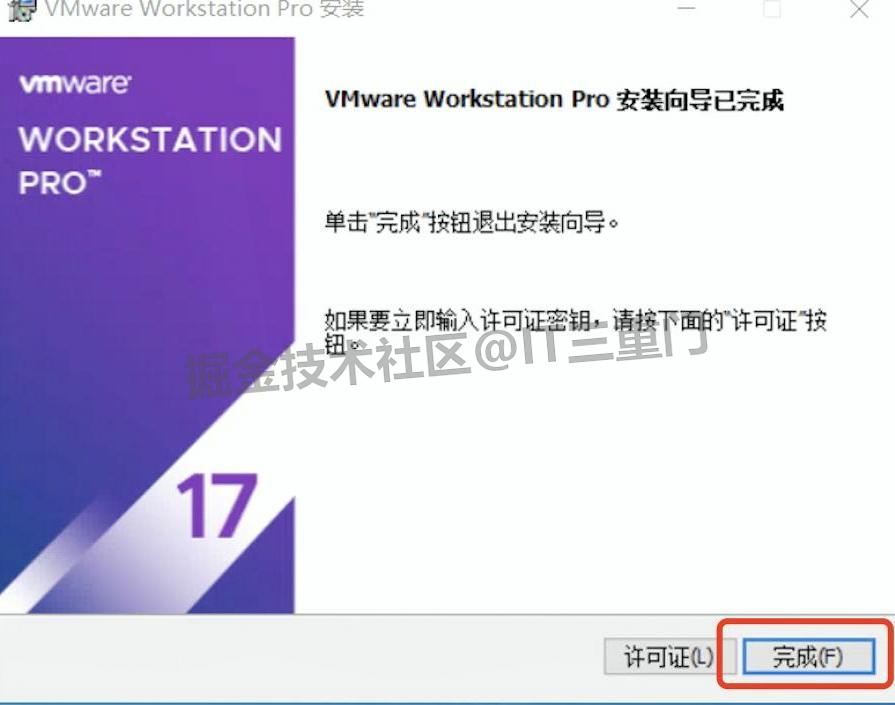
10.输入激活密钥:安装完成后,点击 “许可证”,打开下载文件里的激活密钥,按 Ctrl+C 复制,再按 Ctrl+V 粘贴到输入框,点击 “输入” 完成激活。
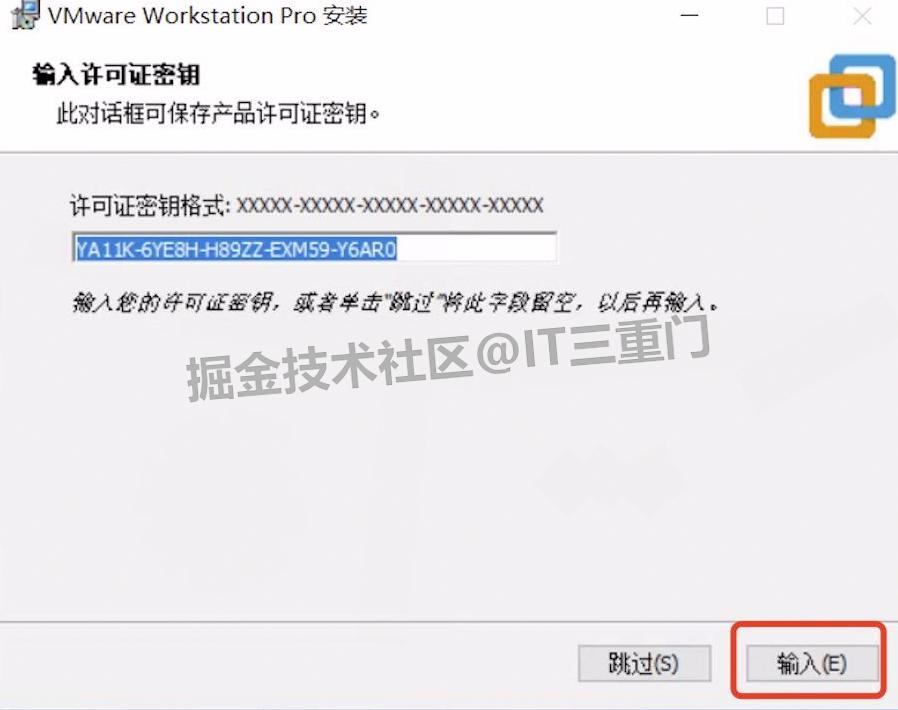
11.完成安装:最后点击 “完成”,桌面会出现快捷图标,双击就能打开使用了。
用 VMware Workstation Pro 17 创建虚拟机步骤
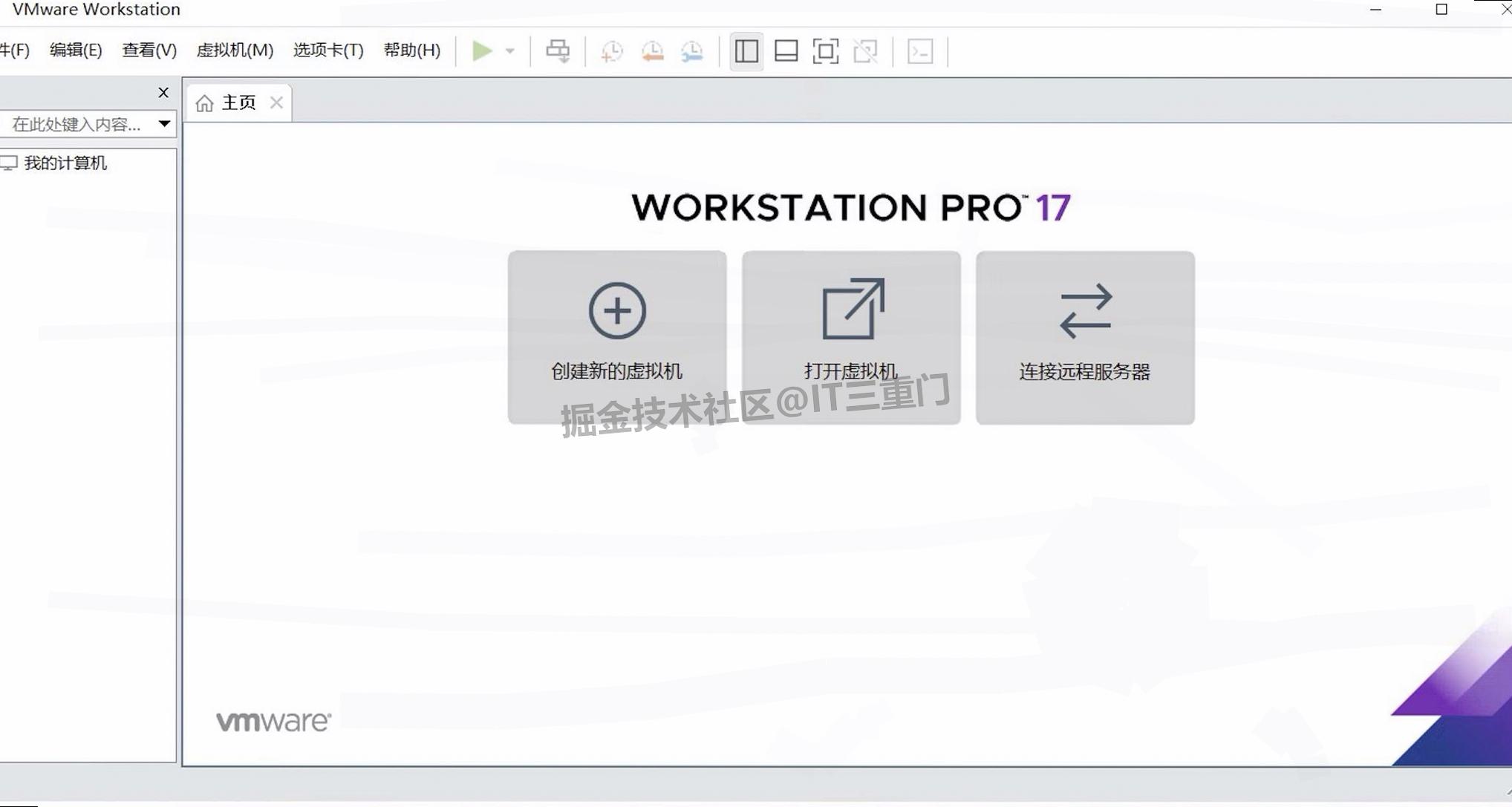
1.启动创建向导:打开软件,点击主界面的 “创建新的虚拟机”。
2.选择创建类型:选择 “典型(推荐)”,点击 “下一步”;想自定义设置的话,选 “自定义(高级)”。
3.选择安装介质:选择 “安装程序光盘映像文件(iso)”,点击 “浏览” 找到准备好的系统 ISO 文件,点击 “下一步”。
4.设置虚拟机名称和存储位置:给虚拟机起个名字(比如 “Win11 虚拟机”),选择一个非系统盘的位置保存(确保空间足够),点击 “下一步”。
5.配置虚拟磁盘:设置虚拟机磁盘大小(Windows 系统建议 60GB 以上),选择 “将虚拟磁盘存储为单个文件” 或 “拆分多个文件”,点击 “下一步”。
6.自定义硬件参数:点击 “自定义硬件” 可以调整内存(最少 2GB,根据电脑配置分配)、处理器数量等参数,设置好后点击 “关闭”,再点击 “完成”。
7.安装操作系统:选中刚创建的虚拟机,点击 “开启此虚拟机”,按照系统安装向导操作,就能完成系统安装了。

