

前言
对于工程设计师和机械专业人士来说,找到一款功能强大且易用的三维设计软件至关重要。Solid Edge 2025是目前市场上最受欢迎的CAD设计软件之一,不仅支持自上而下和自下而上的设计理念,还提供了从二维转三维的便捷工具。无论你是刚接触3D设计还是想下载安装Solid Edge进行专业工作,这篇保姆级安装教程都能帮你快速上手这款工业设计神器。
Solid Edge 下载
Solid Edge 2025安装步骤详解
-
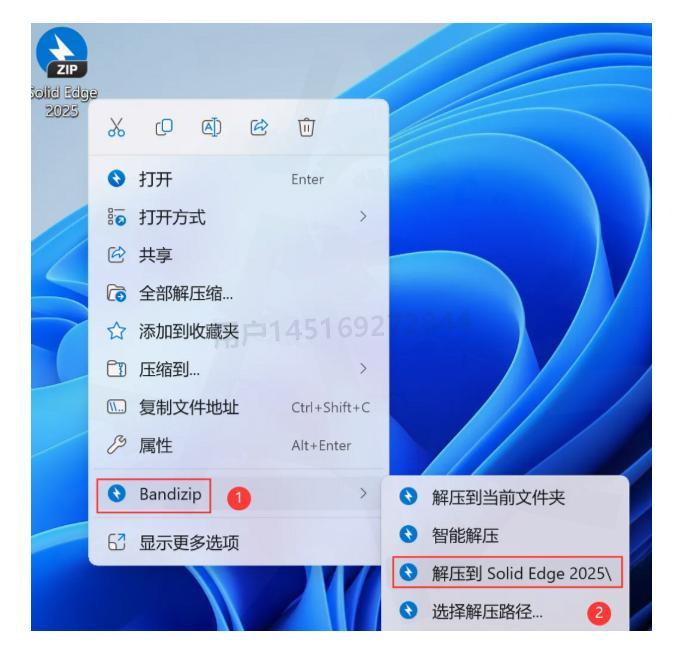
下载完成后,找到Solid Edge 2025安装包,右键选择【解压到Solid Edge 2025\】
-
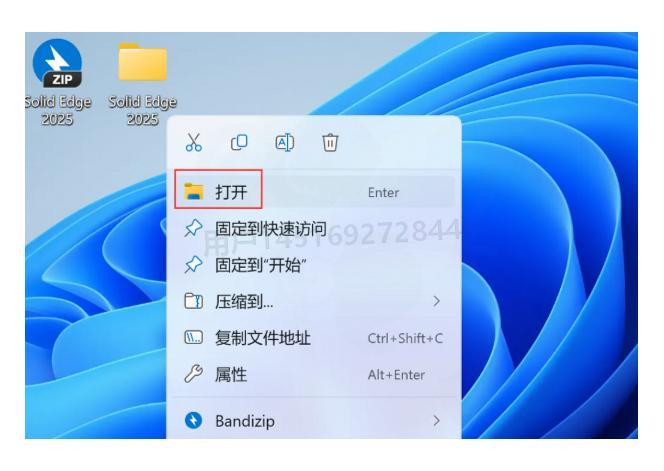
解压完成后,右键点击打开解压出的文件夹
-
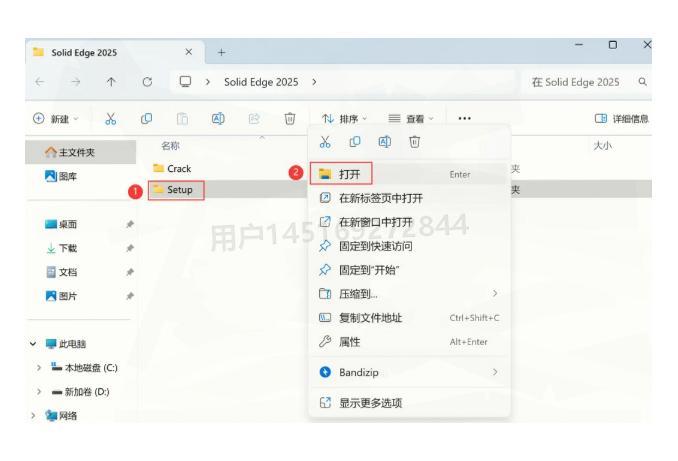
在文件夹中找到【Setup】文件夹并打开
-
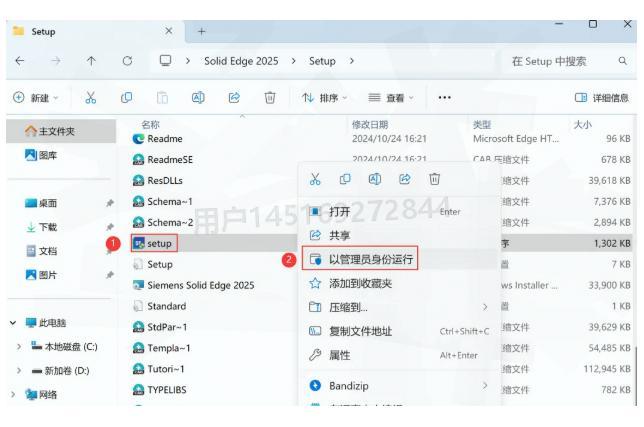
找到【setup】应用程序,右键选择【以管理员身份运行】(这一步很重要,避免权限问题)
-
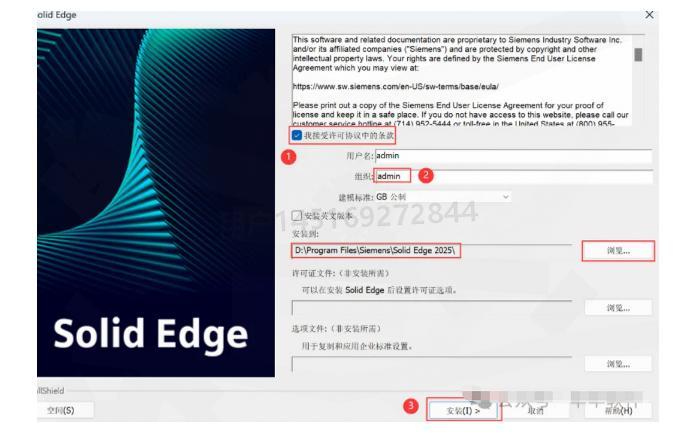
安装界面中,软件默认安装在C盘,建议修改为其他磁盘(比如D盘)以节省系统盘空间。勾选【我接受】,组织名称可随意填写英文,然后点击【安装】
-
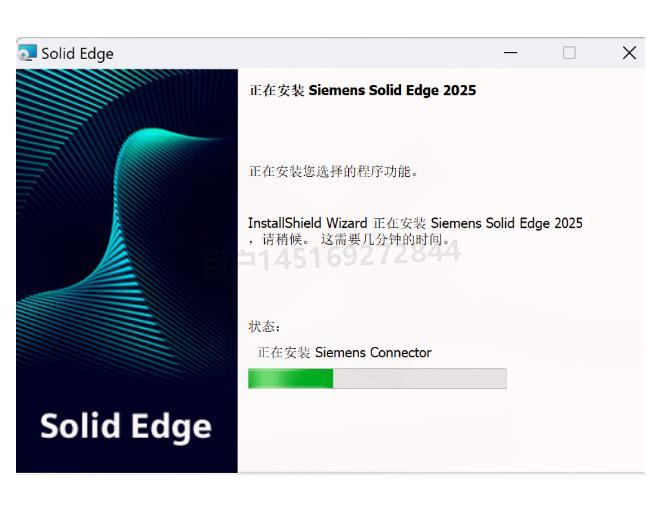
耐心等待安装过程完成,这可能需要几分钟时间
-
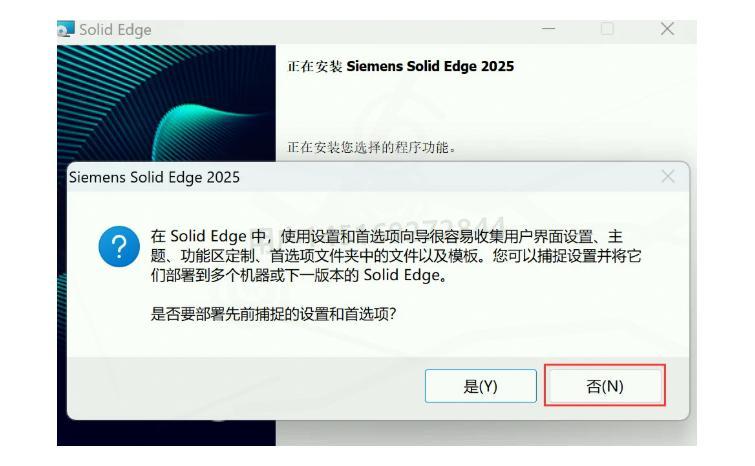
弹出提示窗口时,选择【否】
-
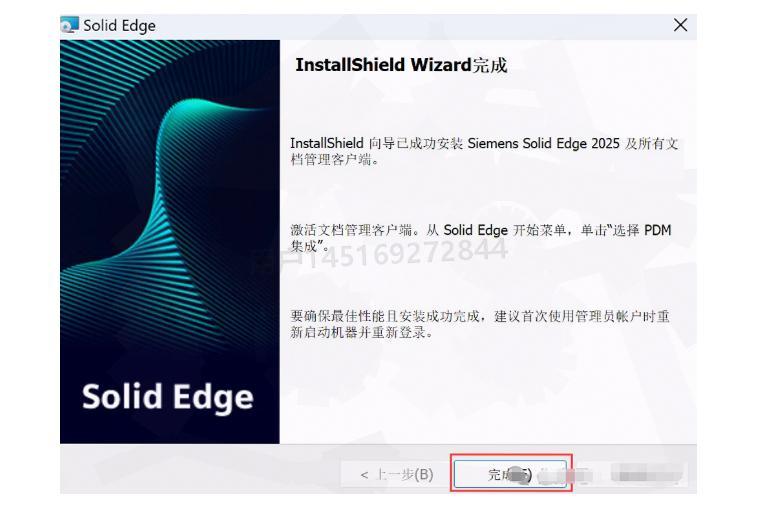
点击【完成】按钮结束基础安装
-
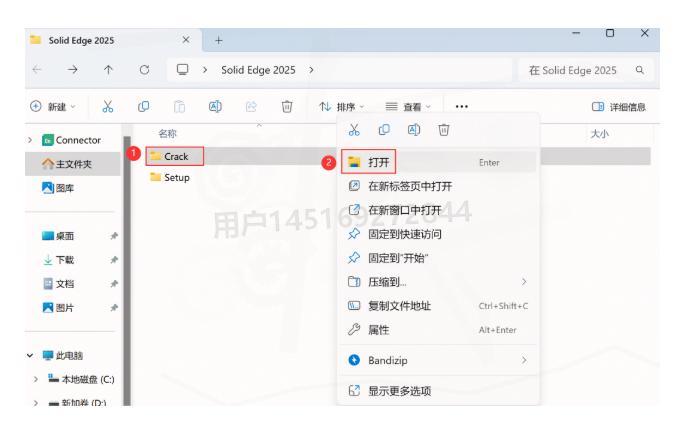
返回Solid Edge 2025主文件夹,找到【Crack】文件夹并打开
-
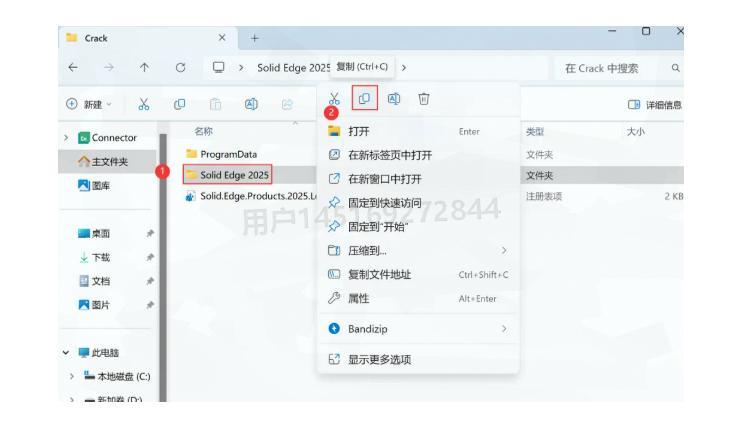
找到【Solid Edge 2025】文件夹,右键点击【复制】
-
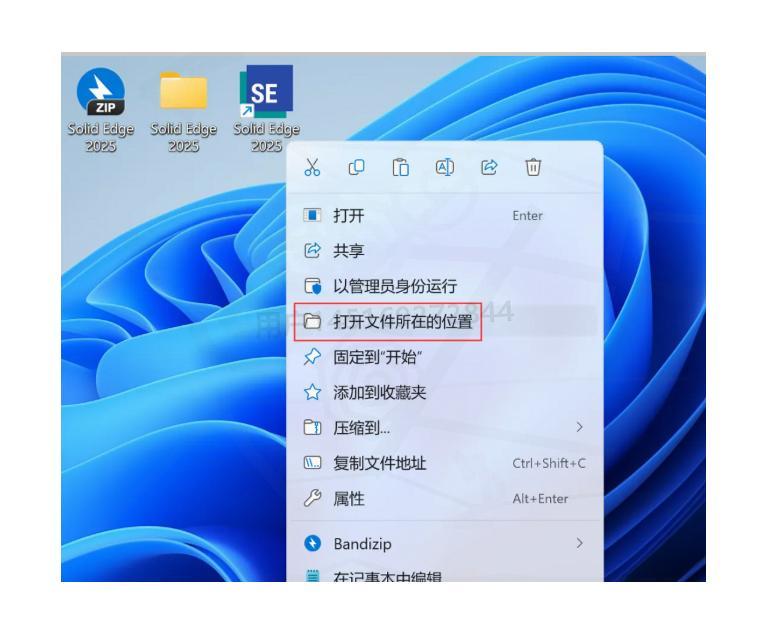
回到桌面,右键点击桌面上的【Solid Edge 2025图标】,选择【打开文件所在的位置】
-
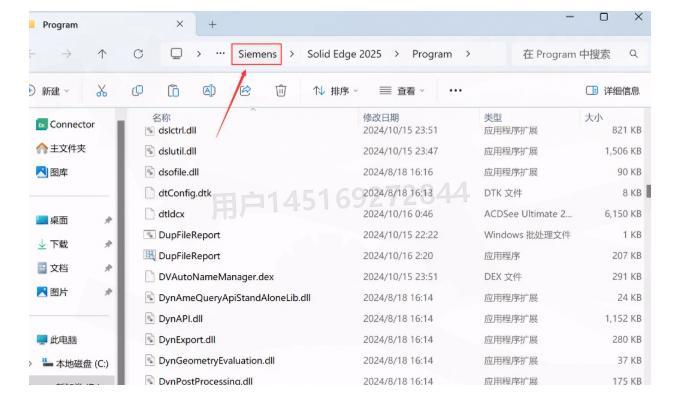
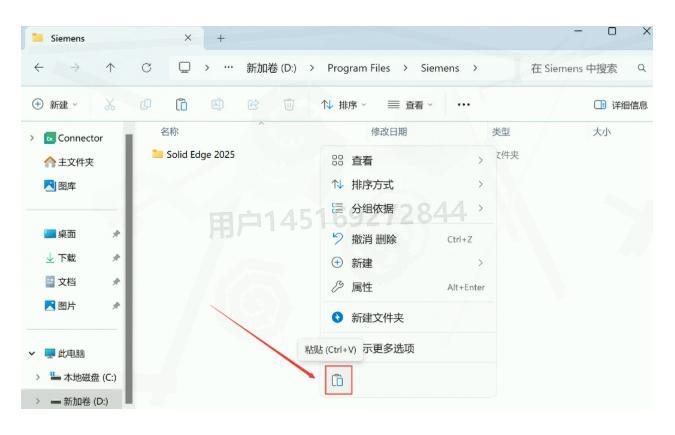
在弹出的窗口中,点击导航路径上的【Siemens】
-
在Siemens文件夹的空白处右键,选择【粘贴】
-
提示替换文件时,点击【替换目标中的文件】

-
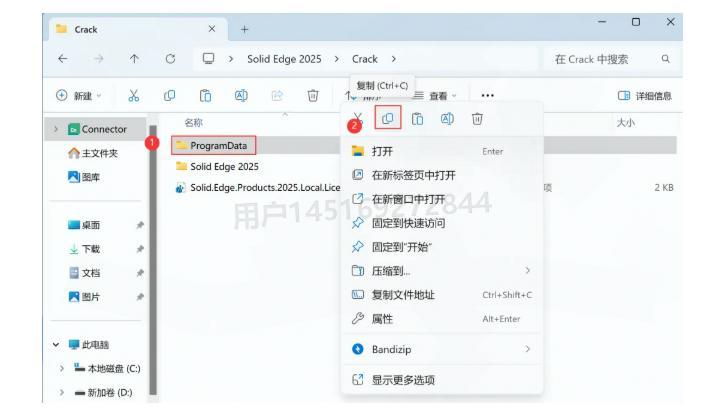
返回Crack文件夹,找到【ProgramData】文件夹并复制
-
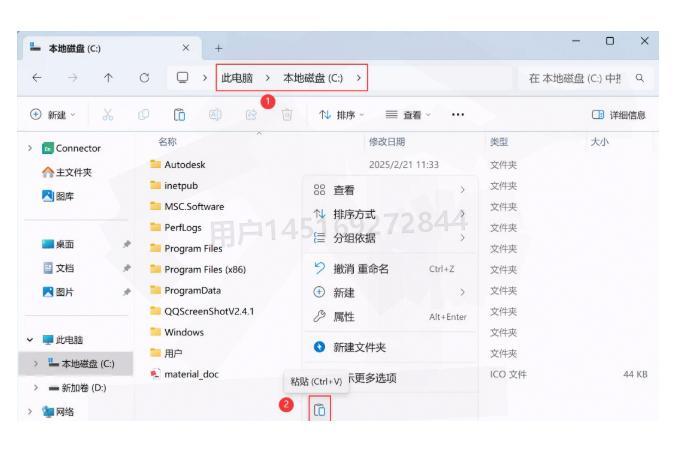
打开本地C盘,在空白处右键粘贴该文件夹
-
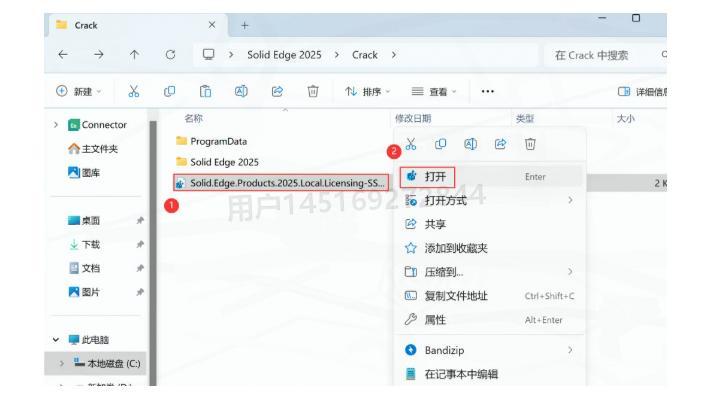
再次回到Crack文件夹,找到并打开【Solid.Edge.Products.2025】文件
-
弹出提示时,点击【是】
-
操作完成后点击【确定】
-
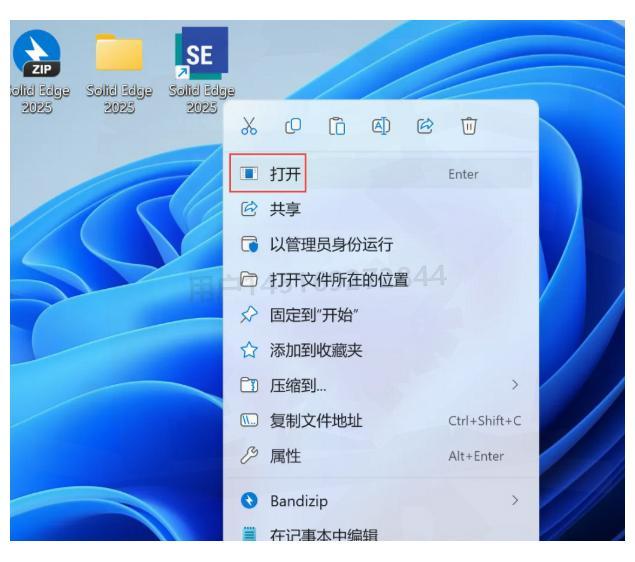
回到桌面,双击【Solid Edge 2025图标】启动软件
-
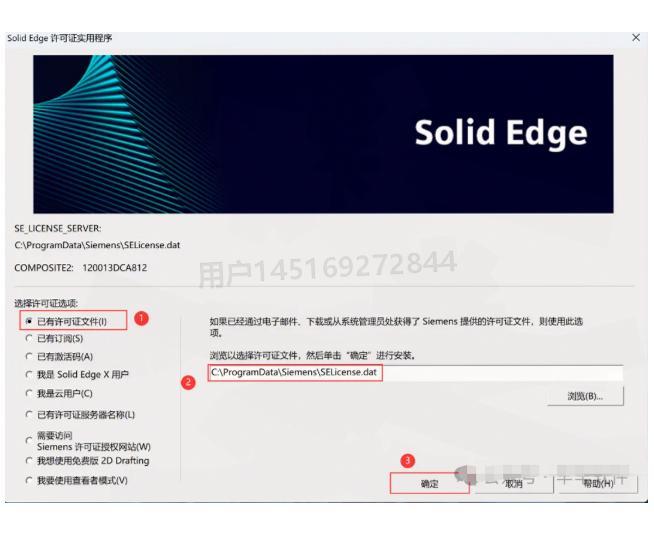
在许可证设置界面,勾选【已有许可证文件】,填写路径:C:\ProgramData\Siemens\SELicense.dat,然后点击【确定】
-
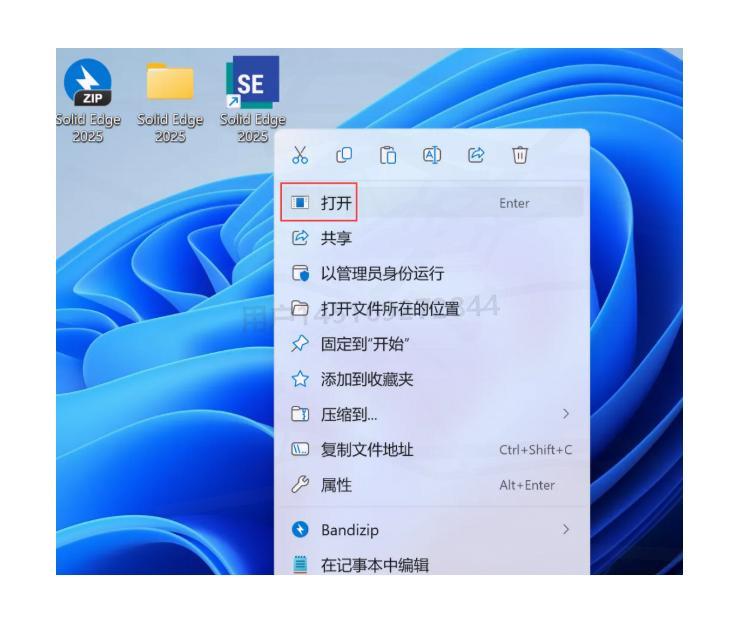
再次双击桌面上的【Solid Edge 2025图标】启动软件
-
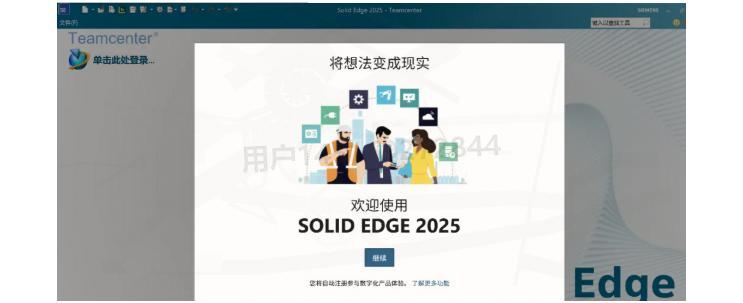
软件开始启动,出现如下界面:

-
软件成功启动,进入主界面:
-
至此,Solid Edge 2025安装完成!如果觉得这篇教程有帮助,别忘了点赞支持一下!
Solid Edge的主要应用领域
Solid Edge作为一款专业的3D CAD软件,广泛应用于多个工业领域。它强大的建模能力和直观的用户界面使其成为工程师们的首选工具。以下是Solid Edge常见的应用场景:
- 机械设计与制造:精确建模和装配模拟
- 钣金设计:专业的钣金工具让设计更高效
- 大型装配体设计:处理复杂的多部件设计
- 产品数据管理:有效组织和追踪设计文件
- 工程图生成:快速创建详细的制造图纸
对于初学者来说,建议先熟悉基本界面和常用工具,然后通过简单的练习项目逐步提升技能。网上有许多免费的Solid Edge教程和资源可供学习,充分利用这些资源将帮助你更快掌握这款强大的设计软件。
记住,熟练掌握Solid Edge需要时间和实践,持续学习和应用是提升设计能力的关键!

