

一、Proteus 8.17 介绍
Proteus Pro 8.17 SP2 是 Proteus 系列中很受欢迎的版本,作为专业 EDA 开发工具,它把 PCB 设计和电路模拟功能结合得很好。不管是教学场景还是工业设计,用 Proteus 8.17 都能高效完成电路相关的设计工作。
二、Proteus 8.17 核心功能
- 全流程设计:从原理图绘制、单片机编程,到系统仿真和 PCB 布局,Proteus 8.17 能一站式搞定,不用切换其他工具。
- 仿真调试强:支持多种单片机型号,在 Proteus 里能实时看电路运行状态,调试起来特别方便。
- 元件库丰富:自带大量常用电子元件模型,用 Proteus 画电路时直接调用,省了建模时间。
- 报表生成快:设计完后,Proteus 8.17 能自动生成物料清单和设计报告,对接生产很实用。
三、Proteus 8.17 下载
四、Proteus 8.17 安装步骤(详细版)
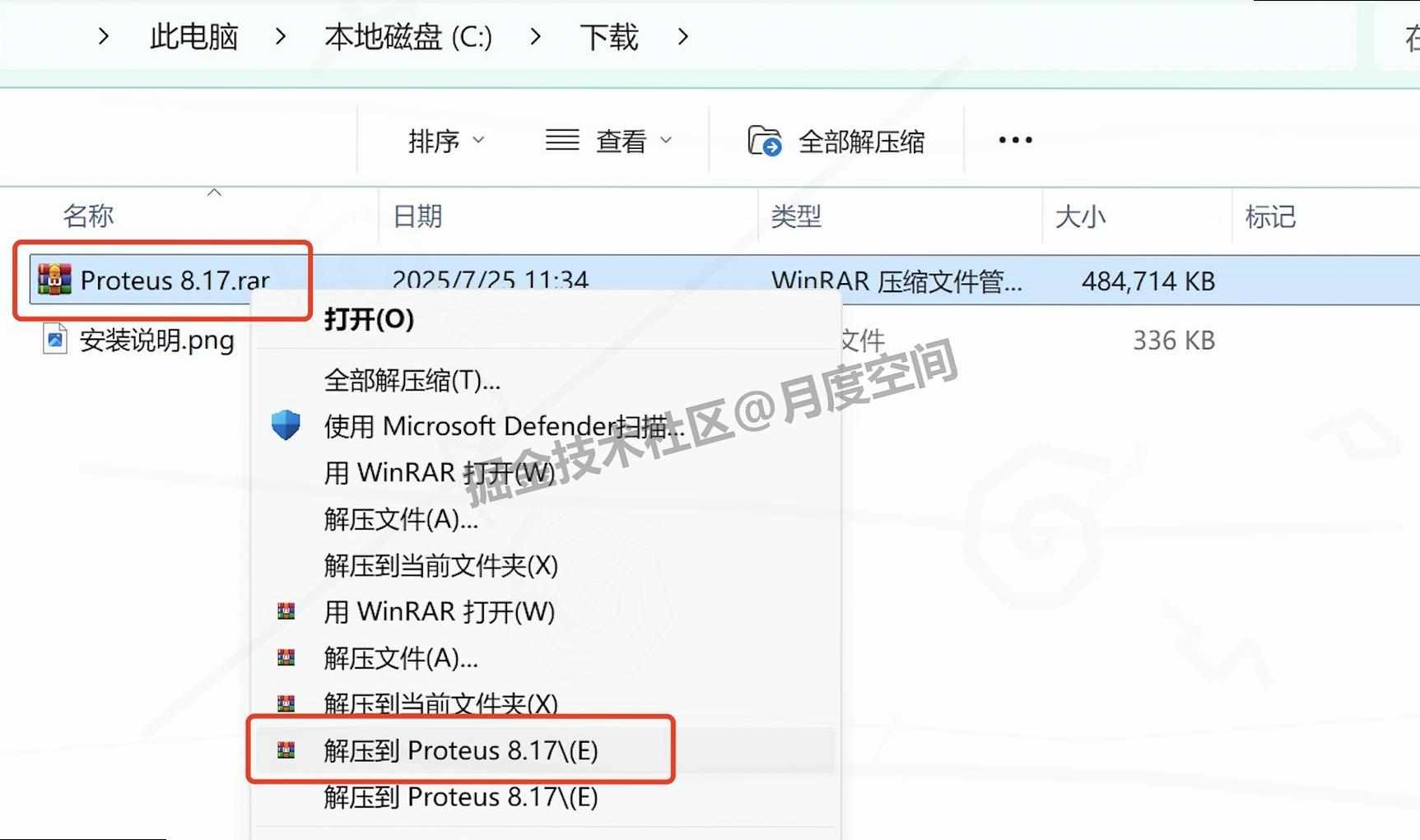
1.解压 Proteus 安装包
找到下载好的 Proteus 8.17 安装包,右键点 “解压到当前文件夹”,把安装文件弄出来。
2.运行 Proteus 安装程序
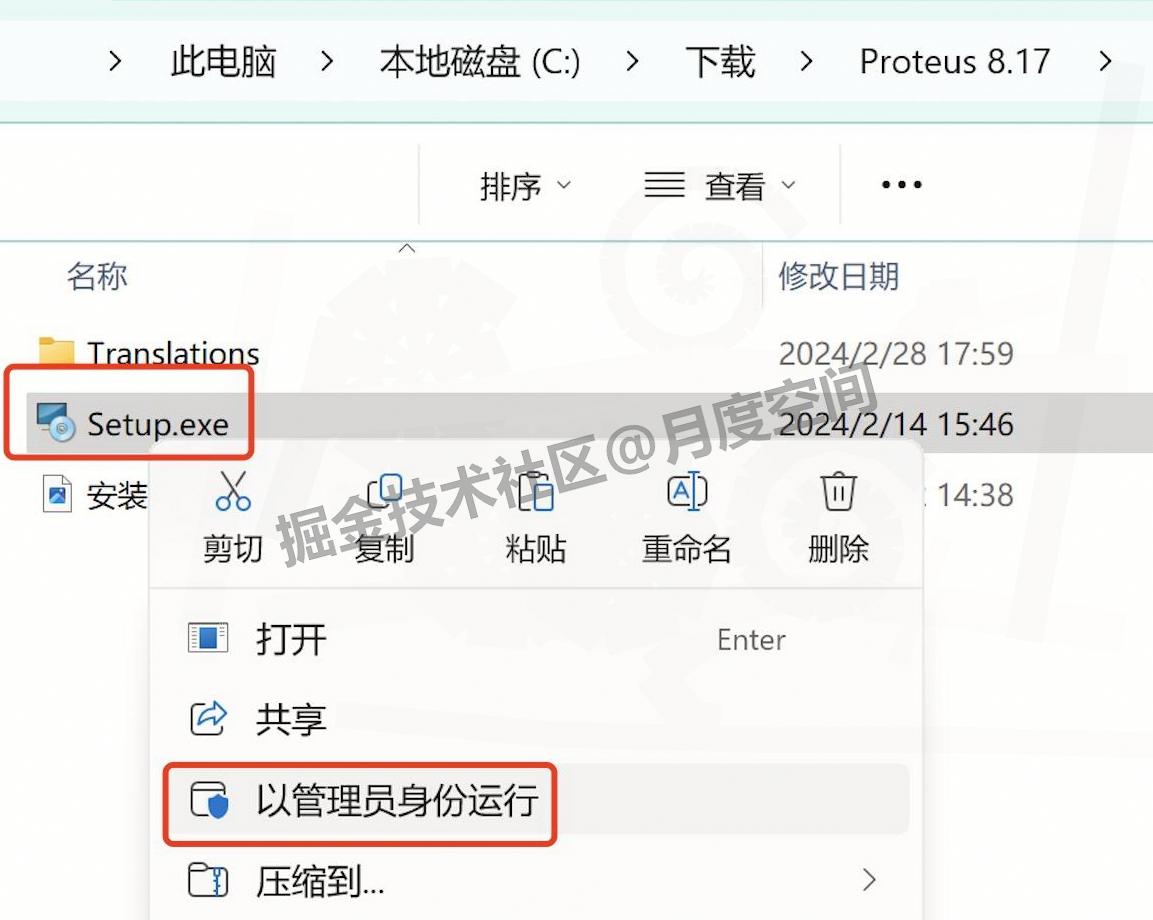
打开解压后的文件夹,找到 Proteus 安装程序,右键选择 “以管理员身份运行”。
3.改 Proteus 安装路径
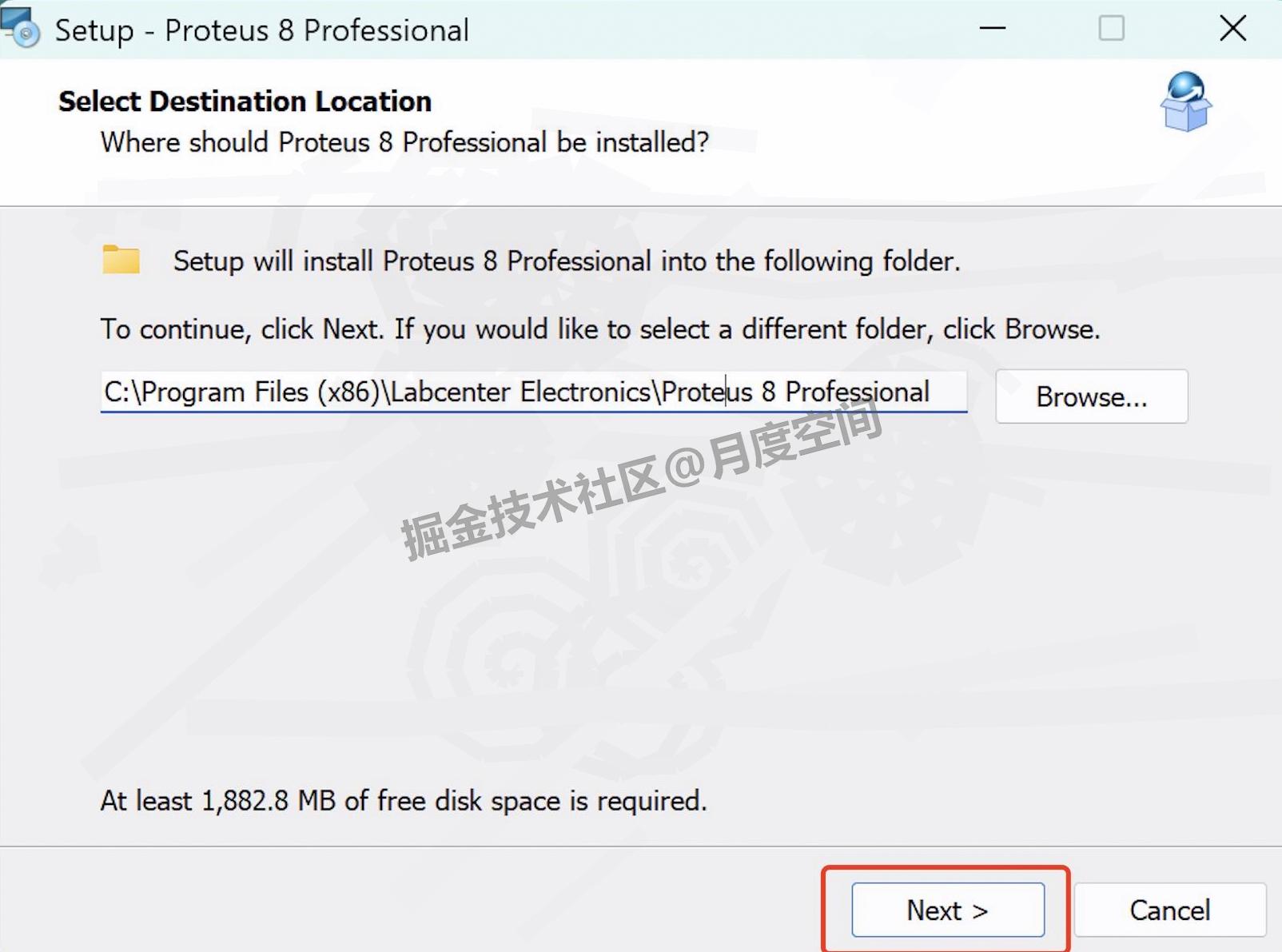
默认装在 C 盘,想换盘的话,把路径里的 “C” 改成 “D” 或其他盘(比如 D 盘),改完点 “Next”。
4.继续下一步
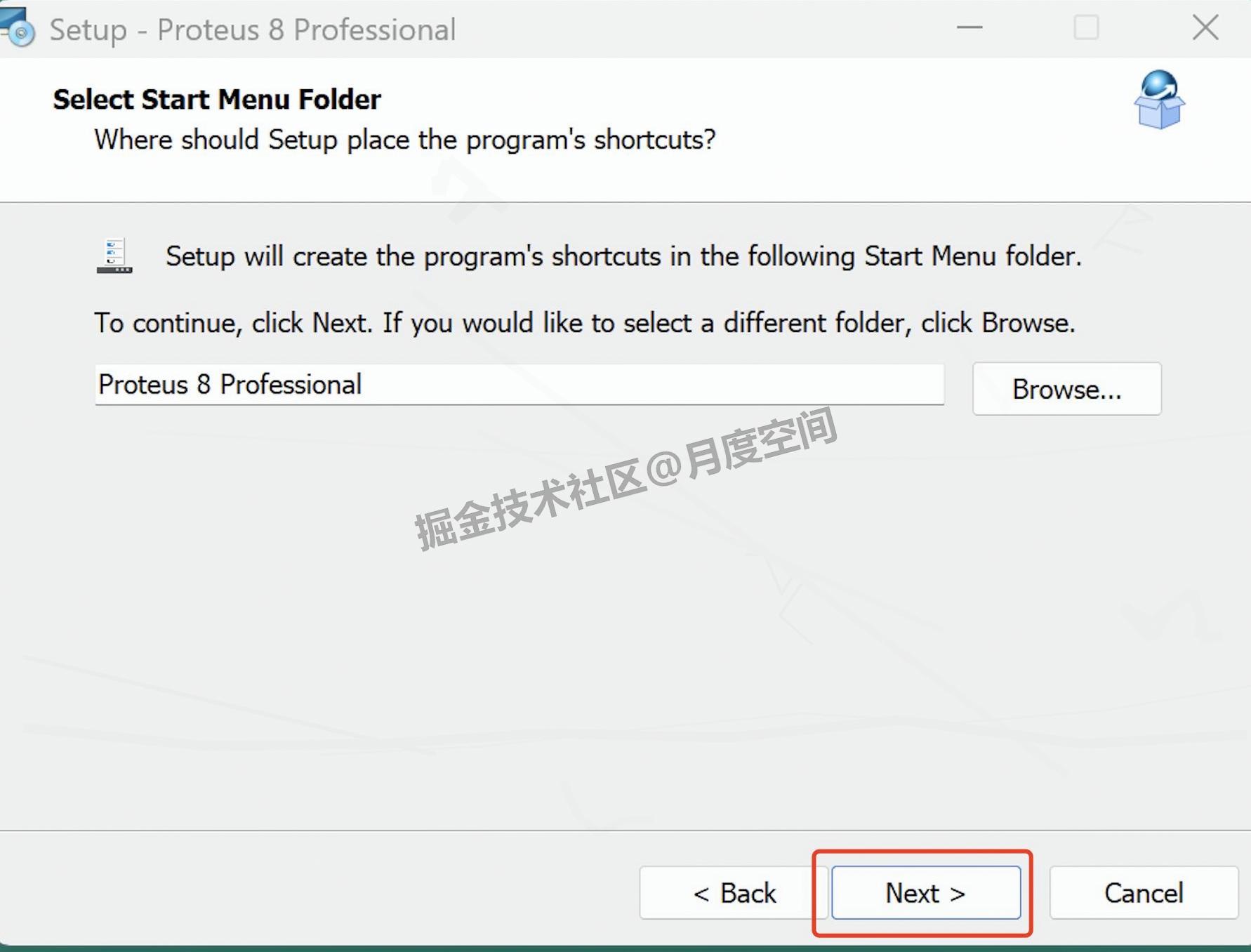
不用改其他设置,直接点 “Next” 就行。
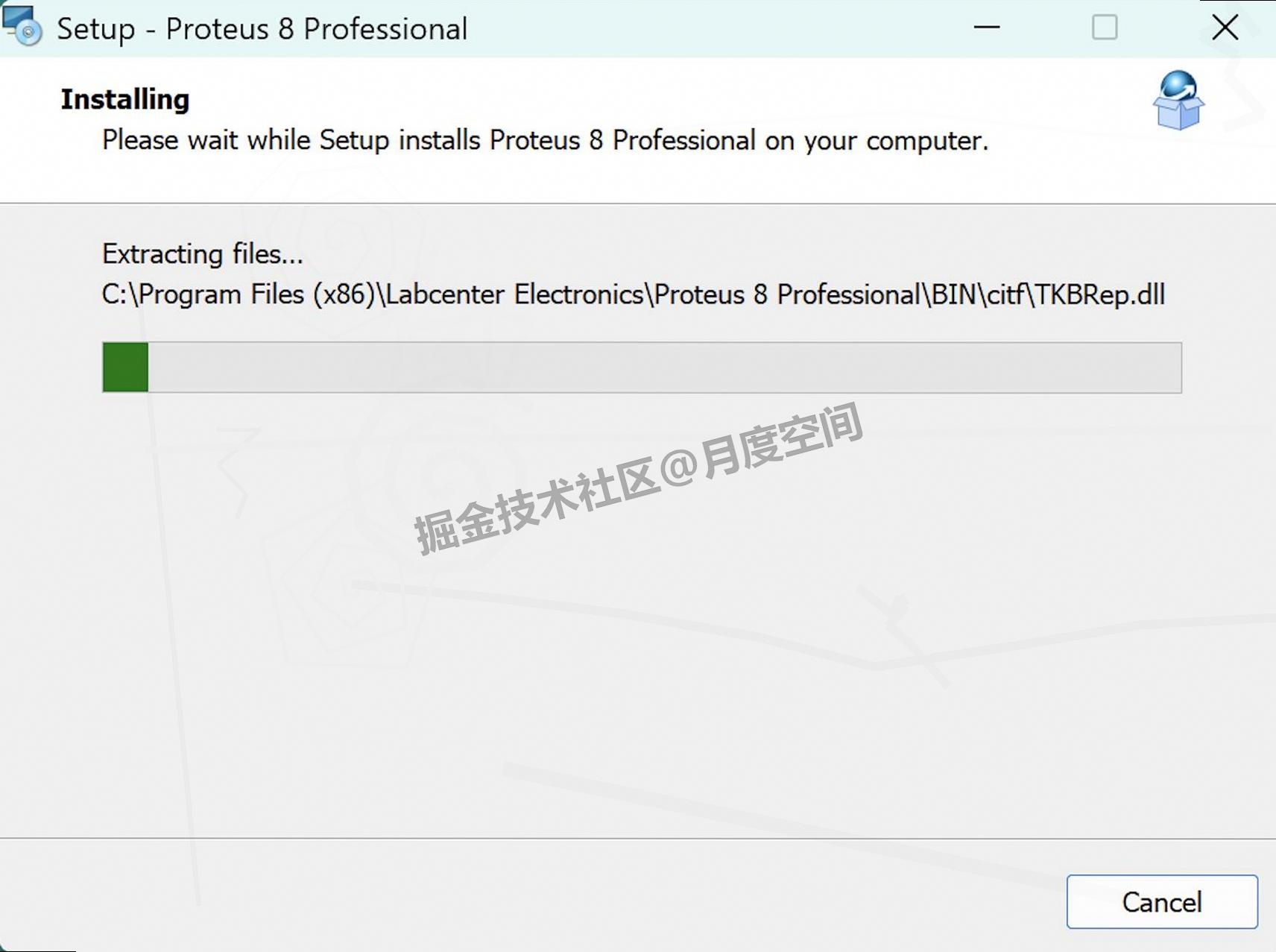
5.等着 Proteus 安装
界面会显示进度条,耐心等 Proteus 8.17 安装完成。
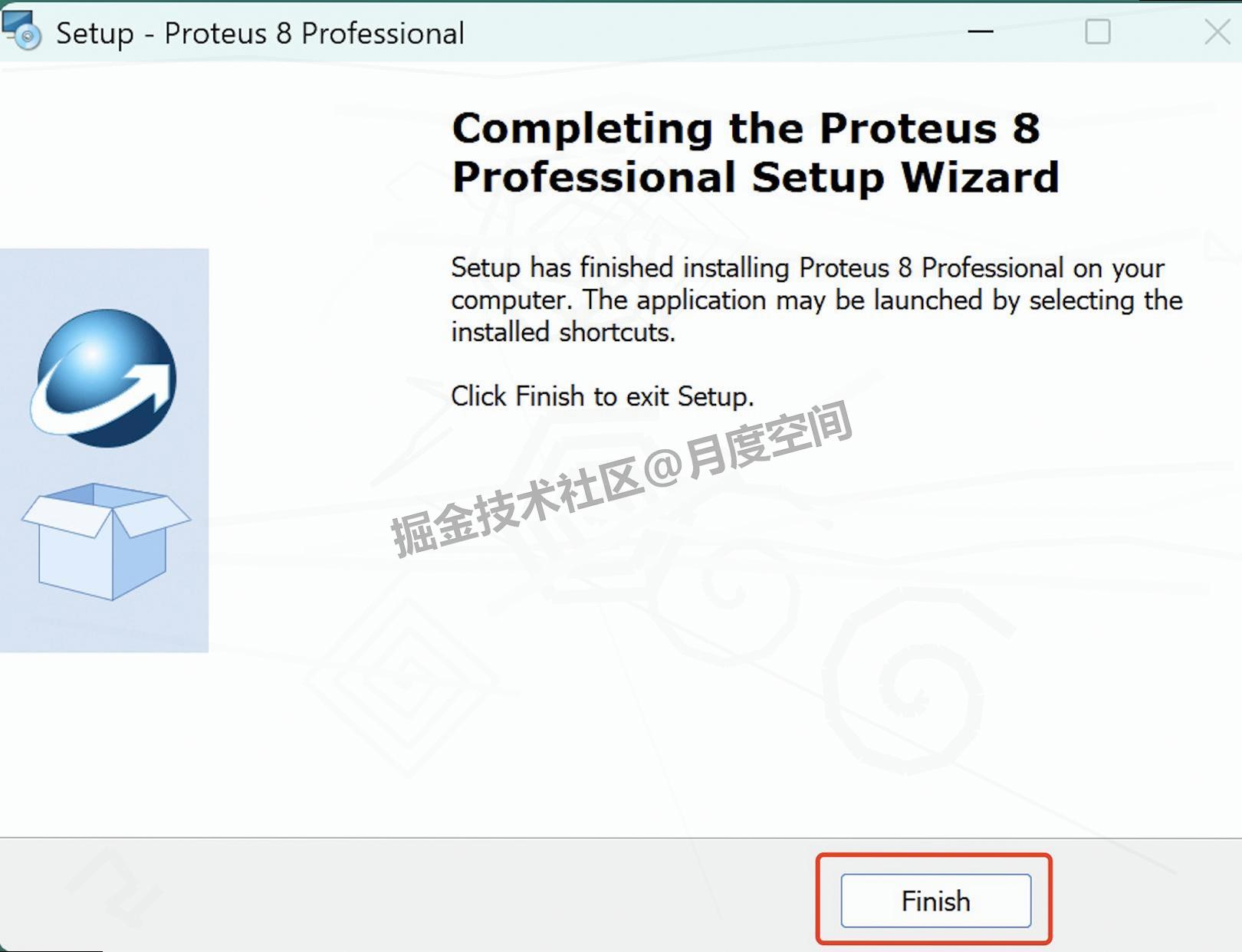
6.完成基础安装
安装结束后点 “Finish”,接下来可以给 Proteus 做汉化(提示:想要英文版 Proteus,到这步就可以直接用了)。
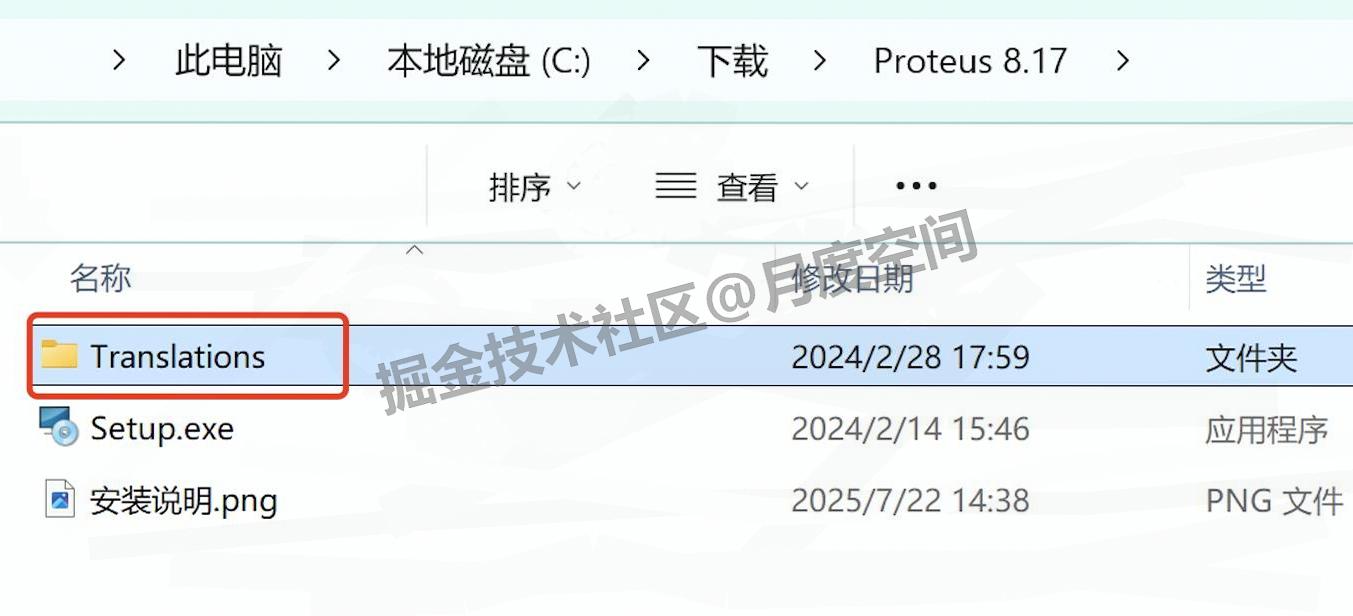
7.找 Proteus 汉化文件
回到解压的安装包,打开里面的【Translations】文件夹,右键选 “复制”。
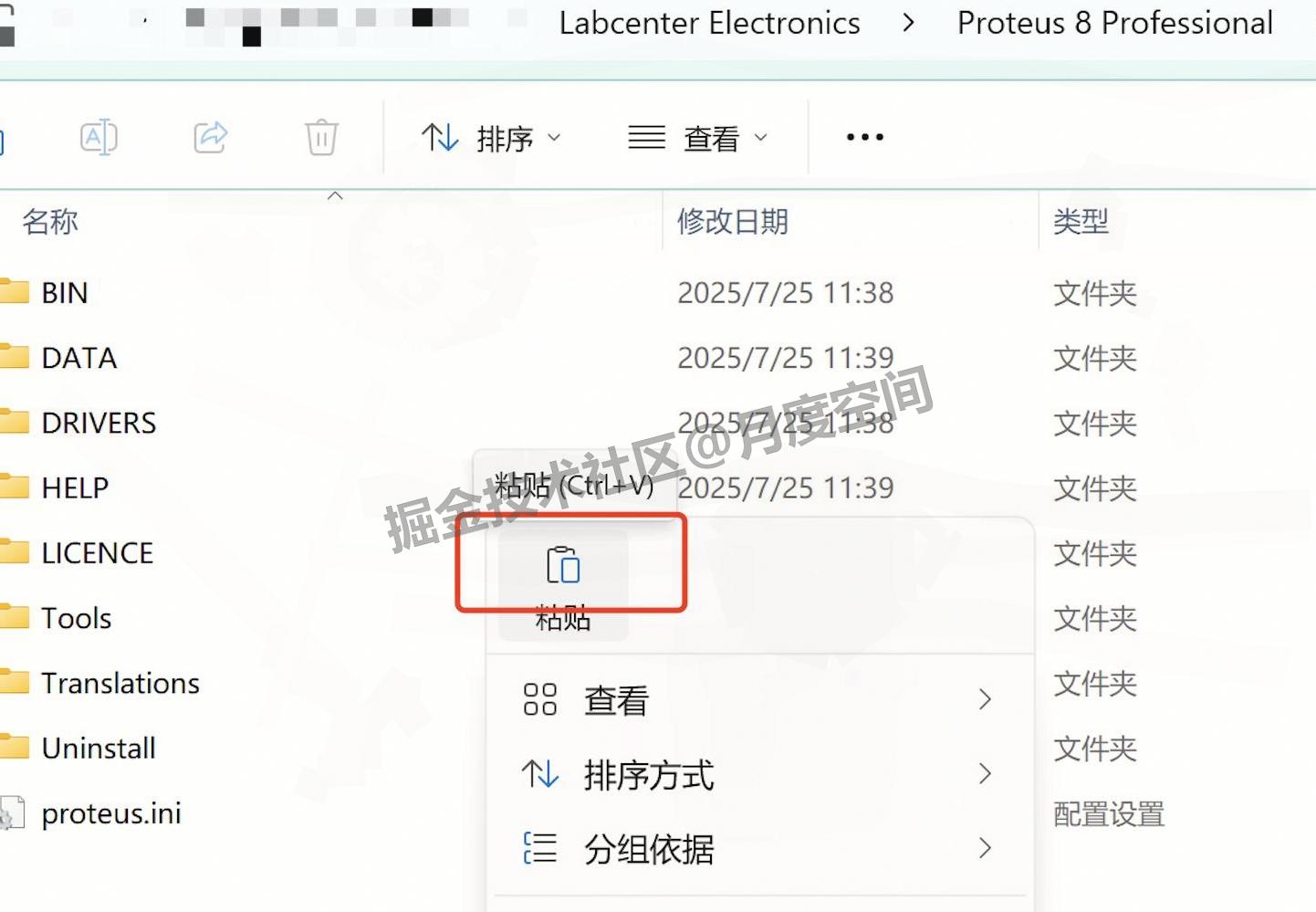
8.粘贴汉化文件到安装目录
打开 Proteus 安装路径(比如 D:\Program Files (x86)\Labcenter Electronics\Proteus 8 Professional),在空白处右键 “粘贴”。
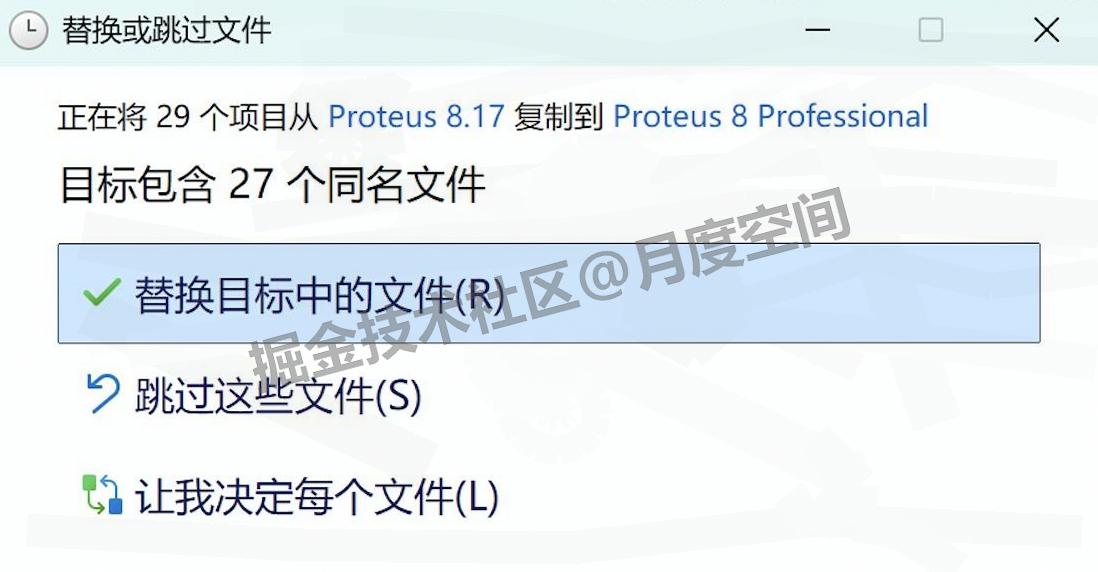
9.替换文件
弹出 “替换目标中的文件” 提示时,点 “是” 就行。
10. 打开 Proteus 软件
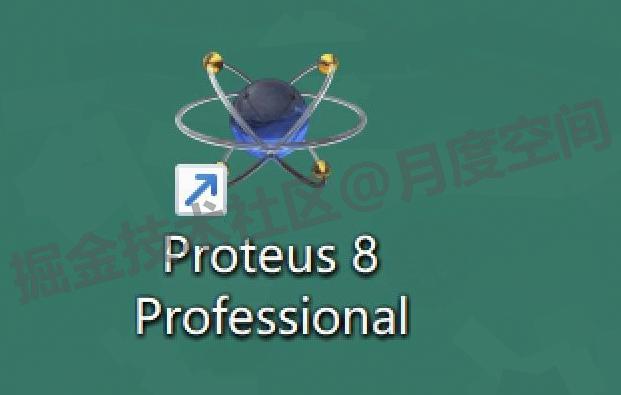
双击桌面的 “Proteus 8 Professional” 图标,启动软件。
11. 查看运行界面
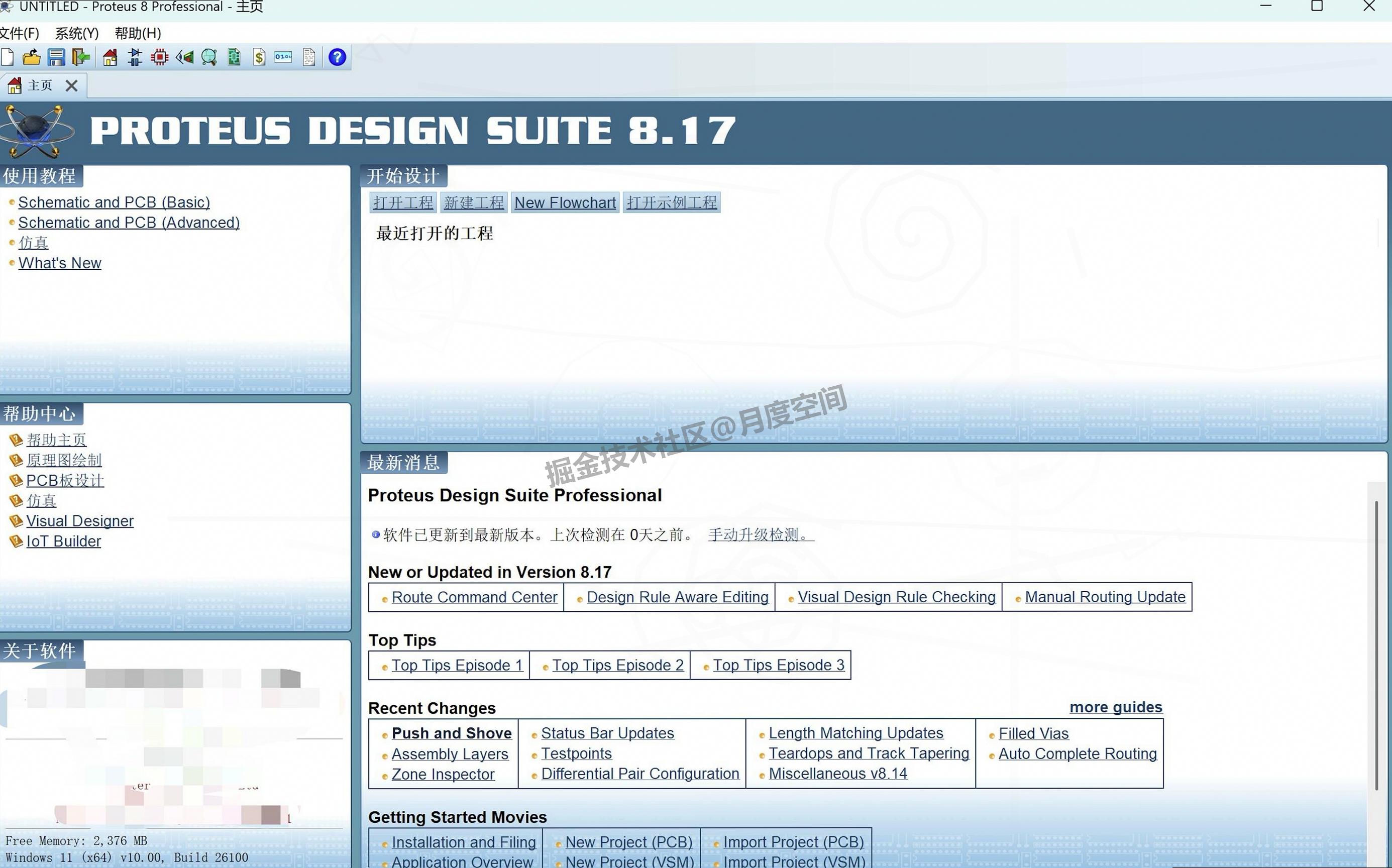
Proteus 8.17 打开后,运行界面如下(建议配一张汉化后的截图)。
12. 安装完成
到这里,Proteus 8.17 的安装和汉化就全弄好了,可以开始用了。

