

一、PyCharm 2024 是什么?为什么选它写 Python?
PyCharm 2024 是 Python 编程专用工具,不管是新手入门还是老手做项目,用着都顺手。
代码自动补全,少敲很多字
找 bug 方便,调试一步到位
支持各种 Python 框架,开发效率高
能装中文包,操作不费劲
写 Python 用 PyCharm 2024,效率比其他工具高不少,程序员几乎都在用。
二、PyCharm 2024下载
三、PyCharm 2024 安装步骤(19 步全)
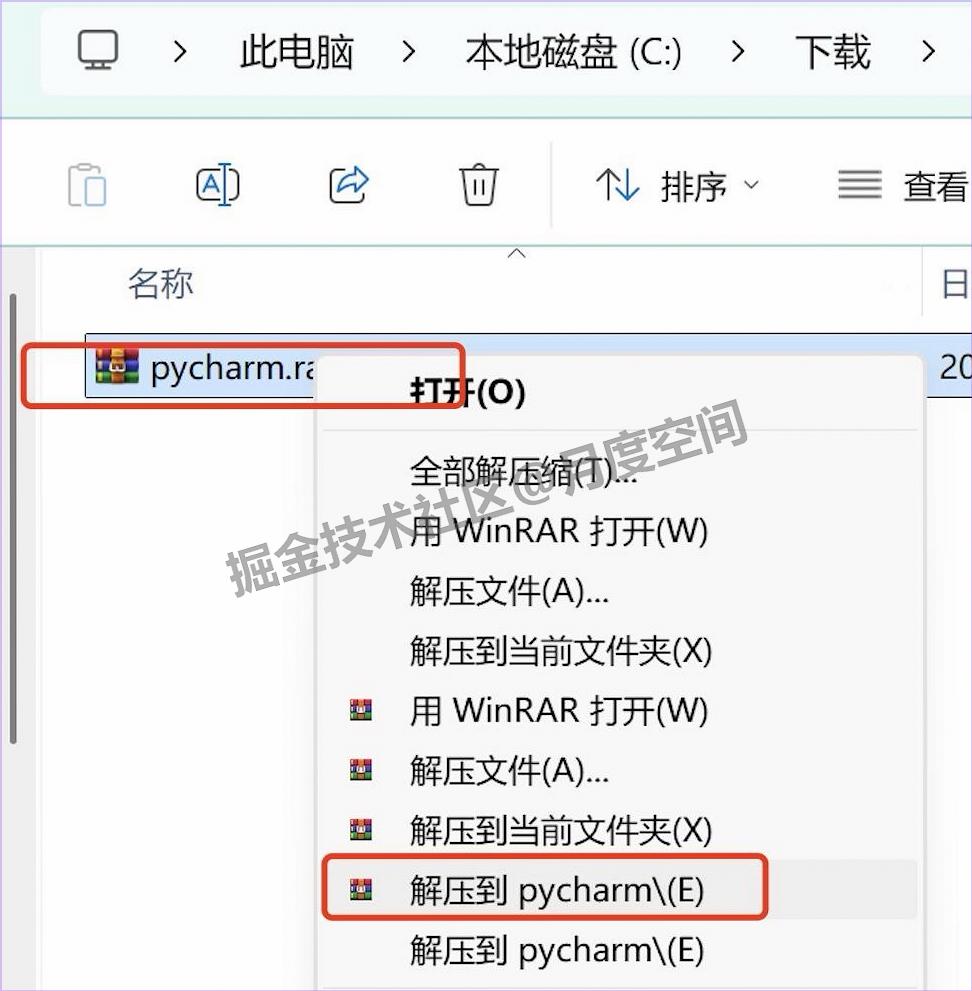
1.解压PyCharm安装包
下载好 PyCharm 2024 安装包,右键 “解压到当前文件夹”。
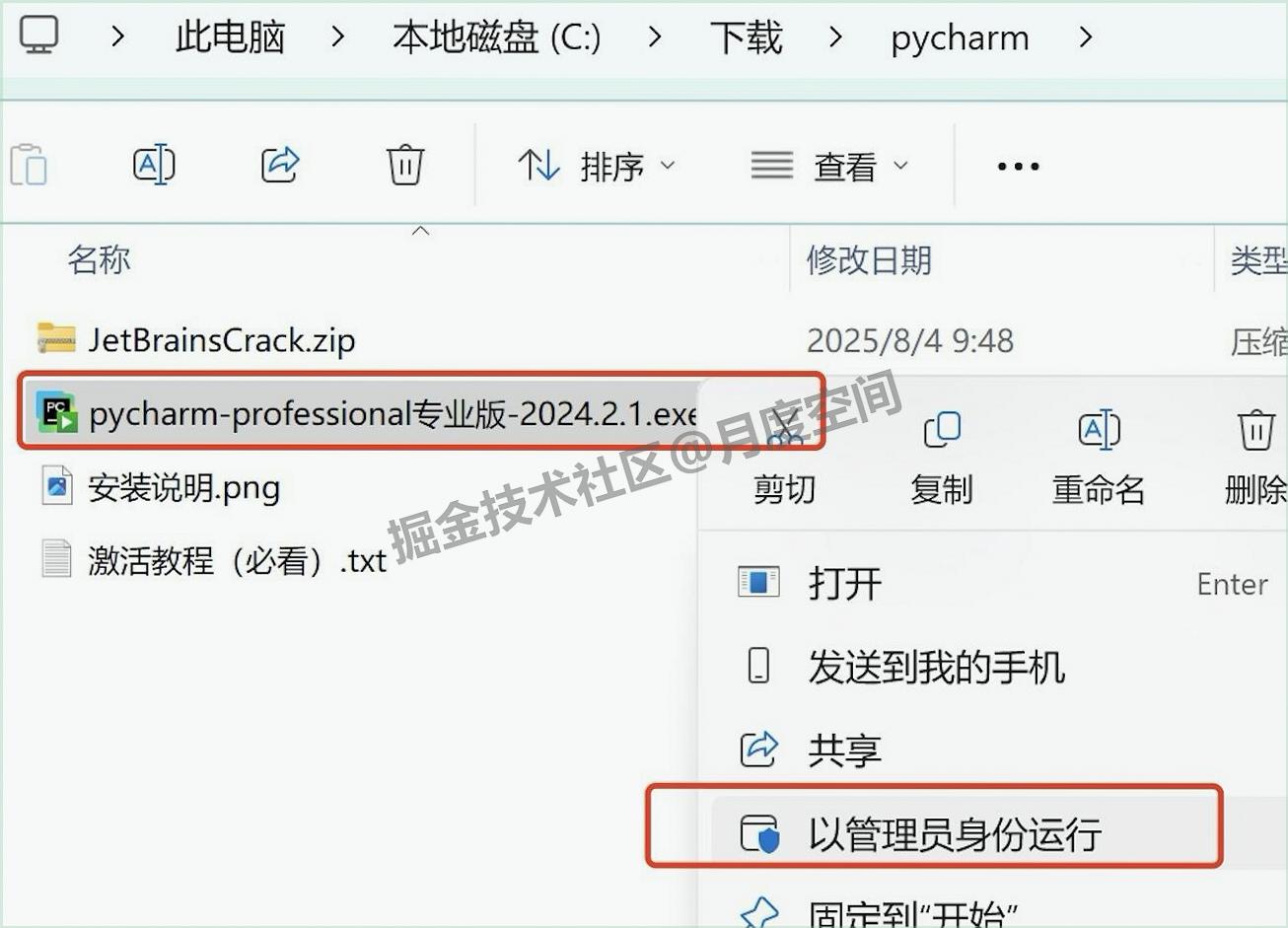
2.启动PyCharm安装程序
打开解压后的文件夹,找到 PyCharm 2024 安装包,右键 “以管理员身份运行”。
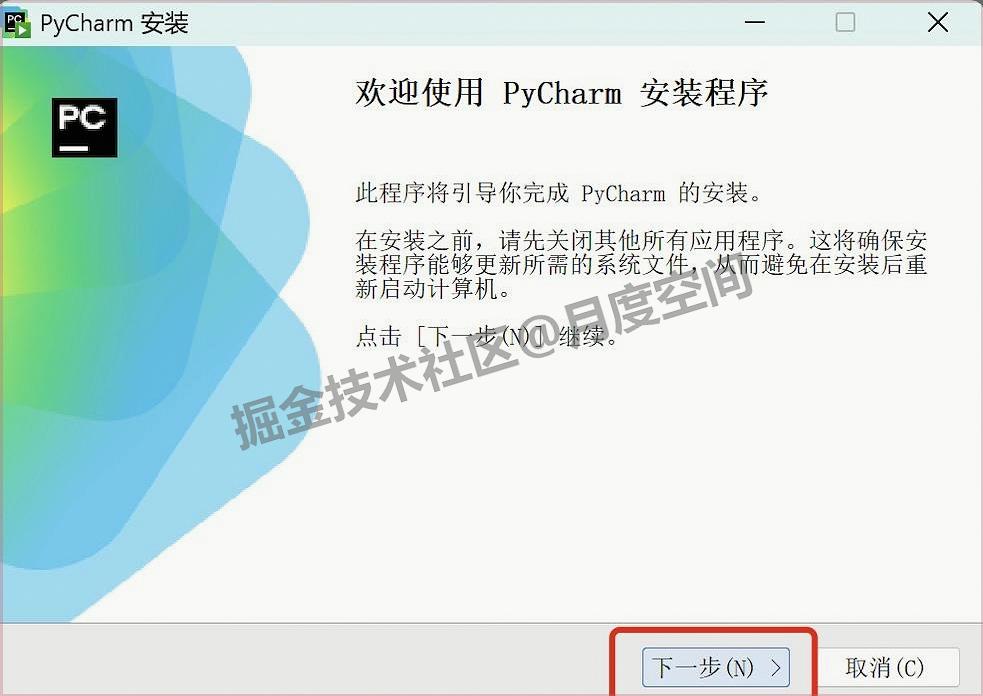
3.进入PyCharm安装向导
打开后直接点击 “下一步”。
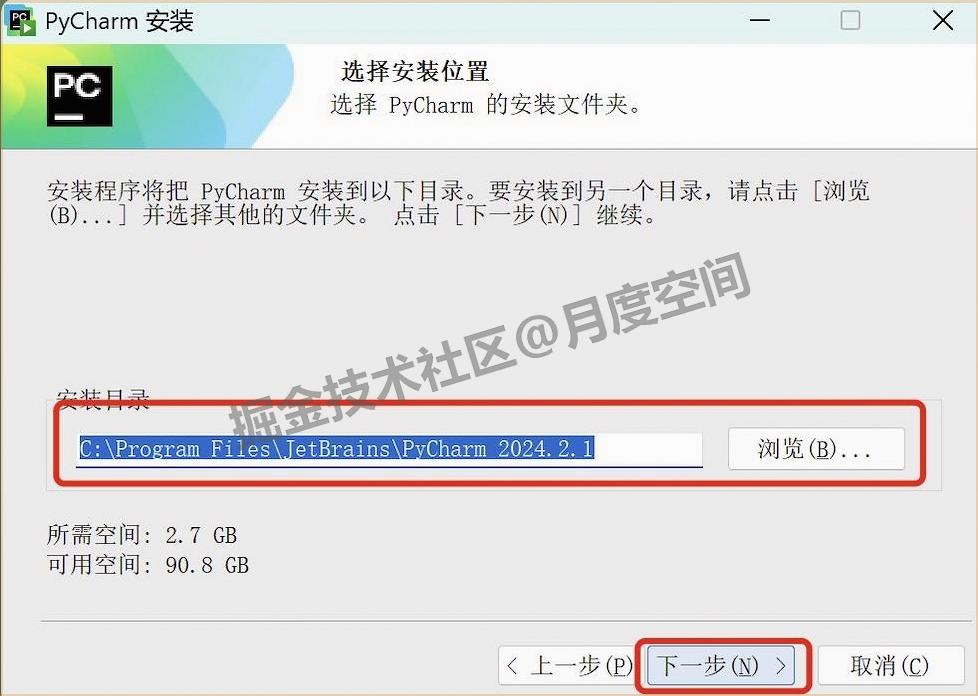
4.选择PyCharm安装位置
默认装在 C 盘,想改路径就把地址里的 “C” 换成其他盘(比如 D 盘),点 “下一步”。
5.勾选PyCharm安装选项
按图示勾选需要的选项(建议勾创建桌面快捷方式、添加到环境变量、关联.py 文件),点 “下一步”。
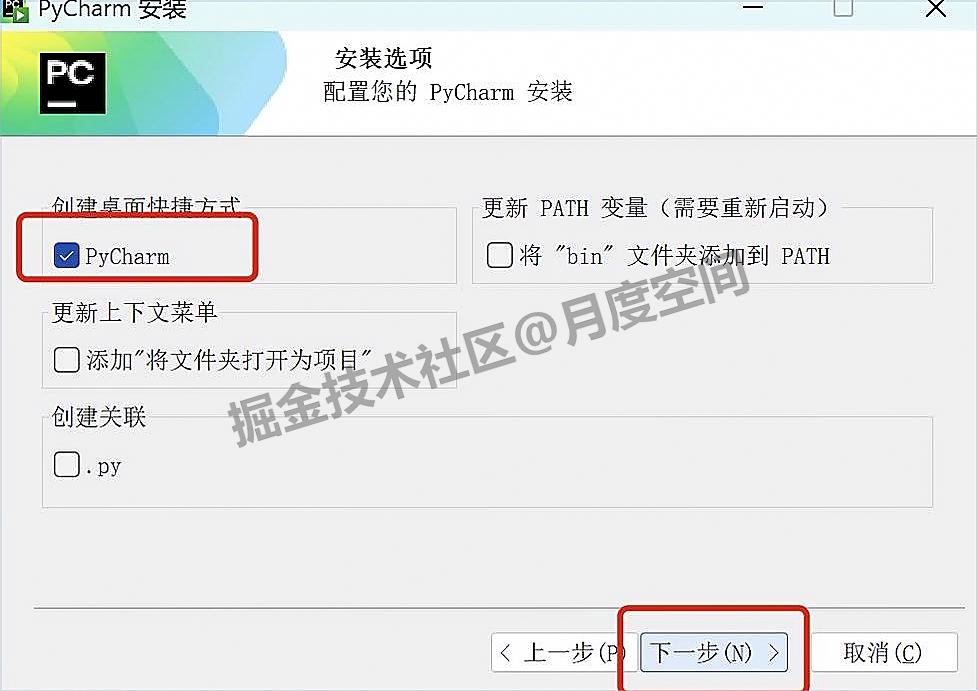
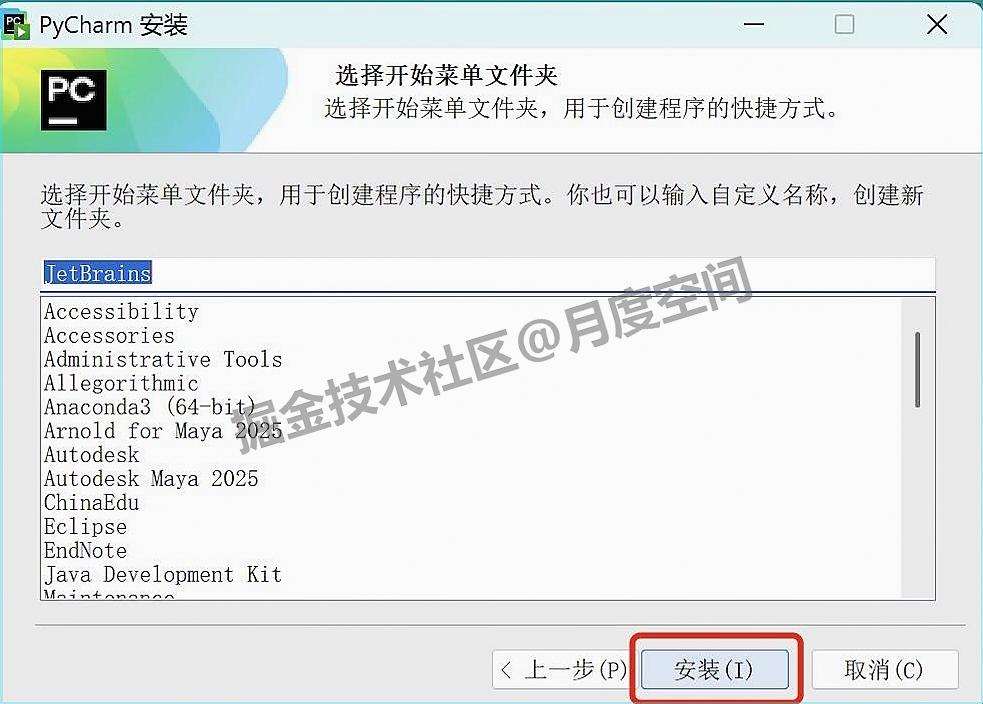
6.开始安装PyCharm
点击 “安装” 按钮。
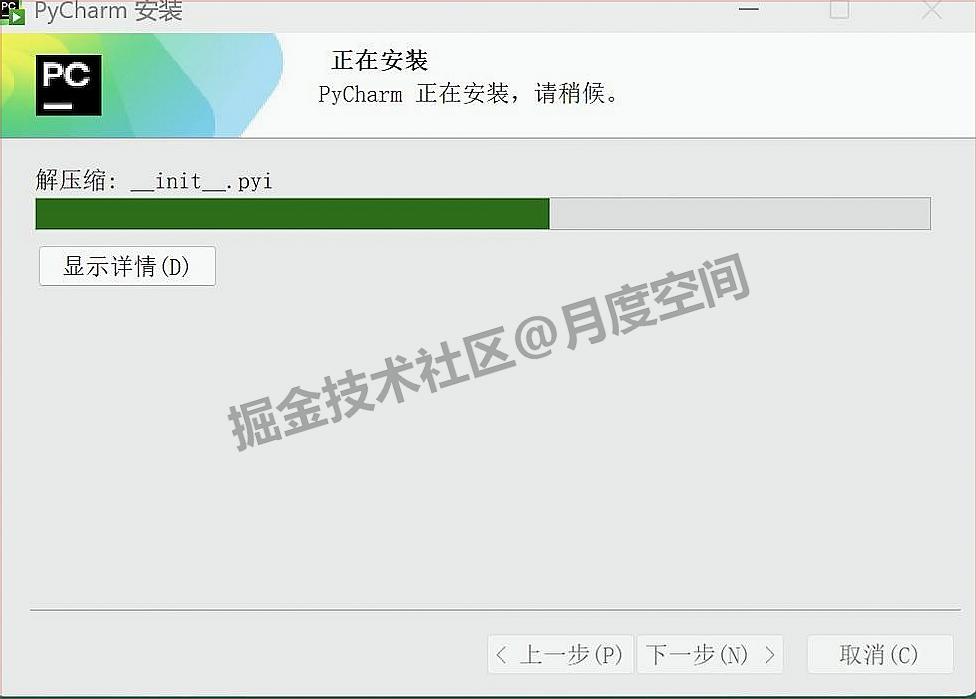
7.等待PyCharm安装完成
PyCharm软件正在安装中,耐心等进度条走完。
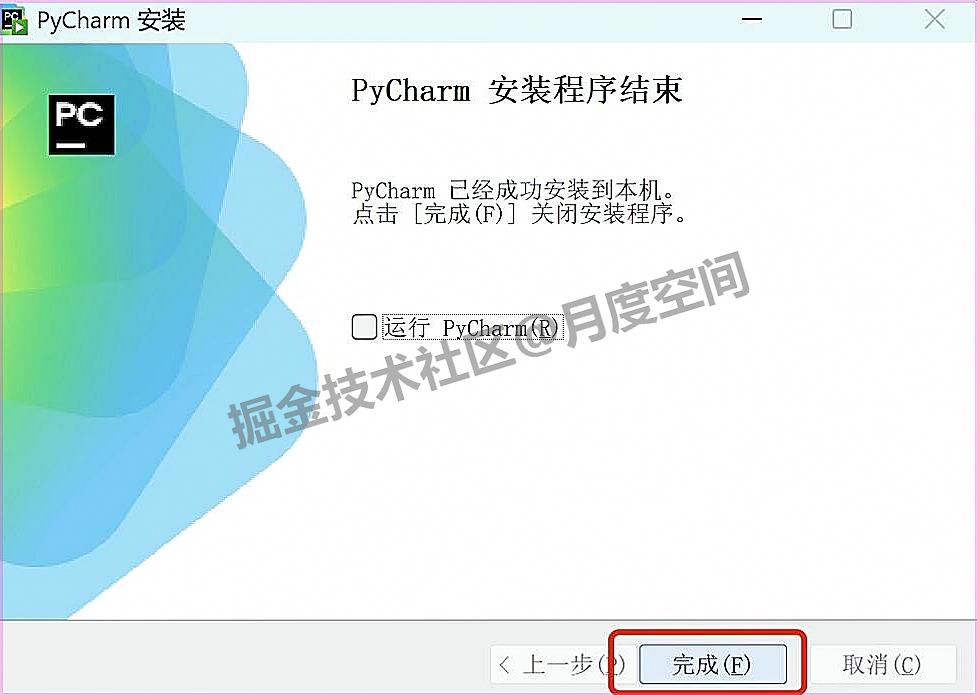
8.完成PyCharm主程序安装
PyCharm安装结束后,点击 “完成”。
9.复制PyCharm激活文件夹
回到解压的PyCharm安装包,找到【JetBrainsCrack】文件夹,右键 “复制”。
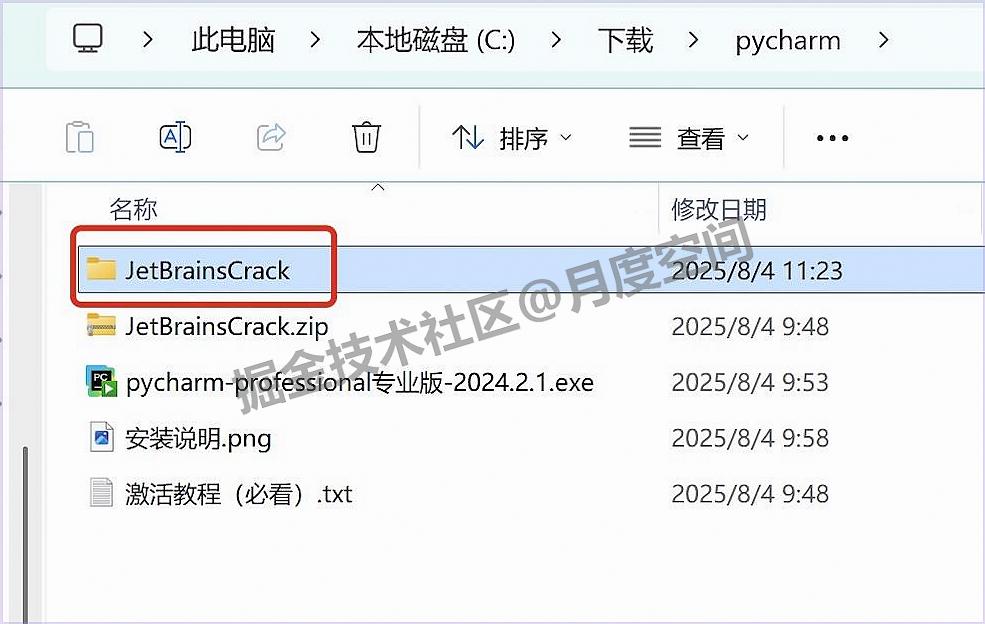
10.粘贴到 C 盘根目录
打开 C 盘,在空白处右键 “粘贴”,把【JetBrainsCrack】文件夹放这里。
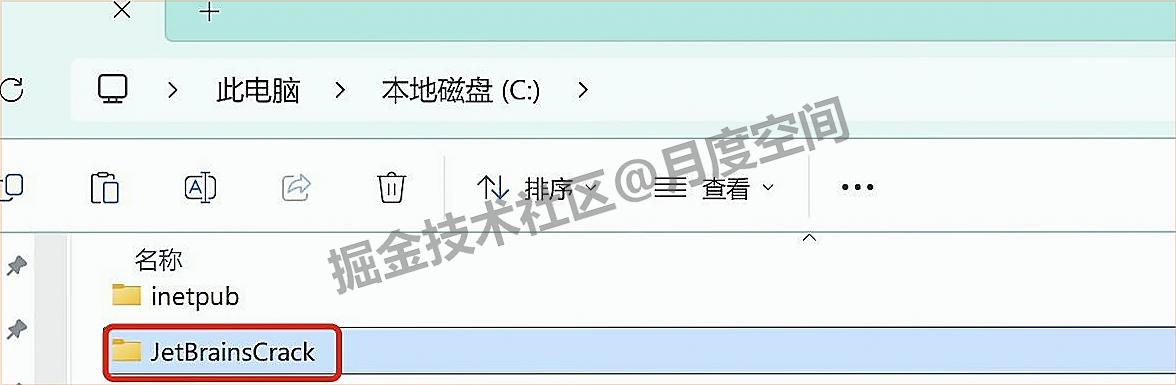
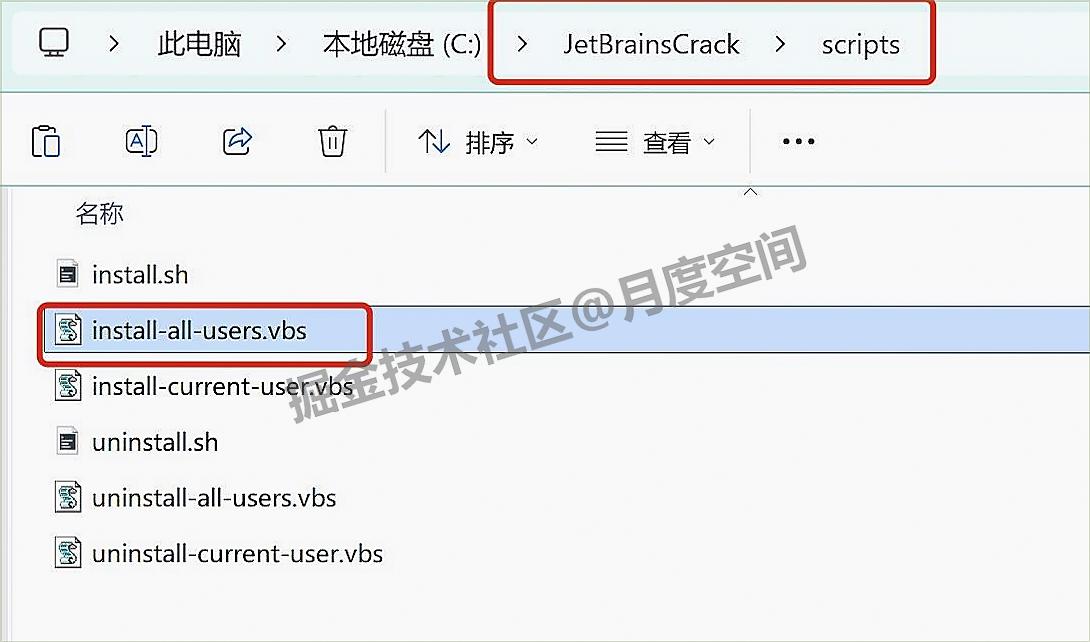
11.运行PyCharm激活脚本
打开路径 “C:\JetBrainsCrack\scripts”,双击【install-all-users.vbs】文件。
温馨提示:必须关闭杀毒软件和 Win10/11 的 Defender 实时保护,否则会安装失败。
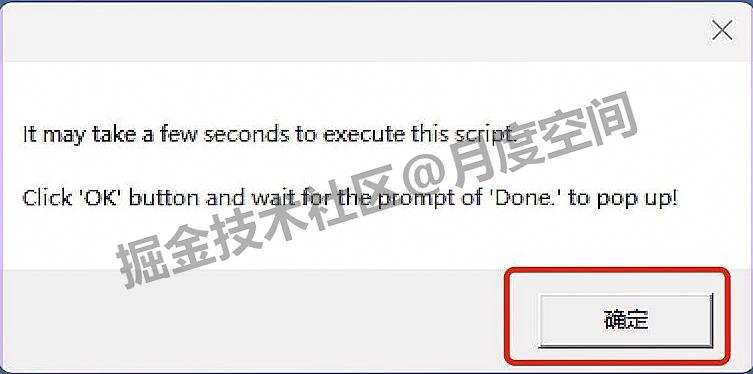
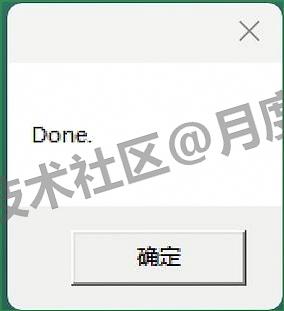
12.确认激活第一步
弹出提示框,点击 “确定”。
13.确认激活第二步
再次弹出提示框,点击 “确定”。
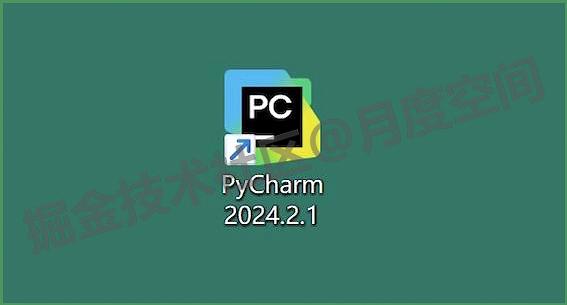
14.打开PyCharm软件
双击桌面的 PyCharm 2024 图标。
15.处理初始提示
有发送数据提示时,点击【Don't Send】。
注意:
提示 “Start Failed”,关掉软件重新打开就行
提示 “激活”,说明激活没成功,重新做 9-13 步
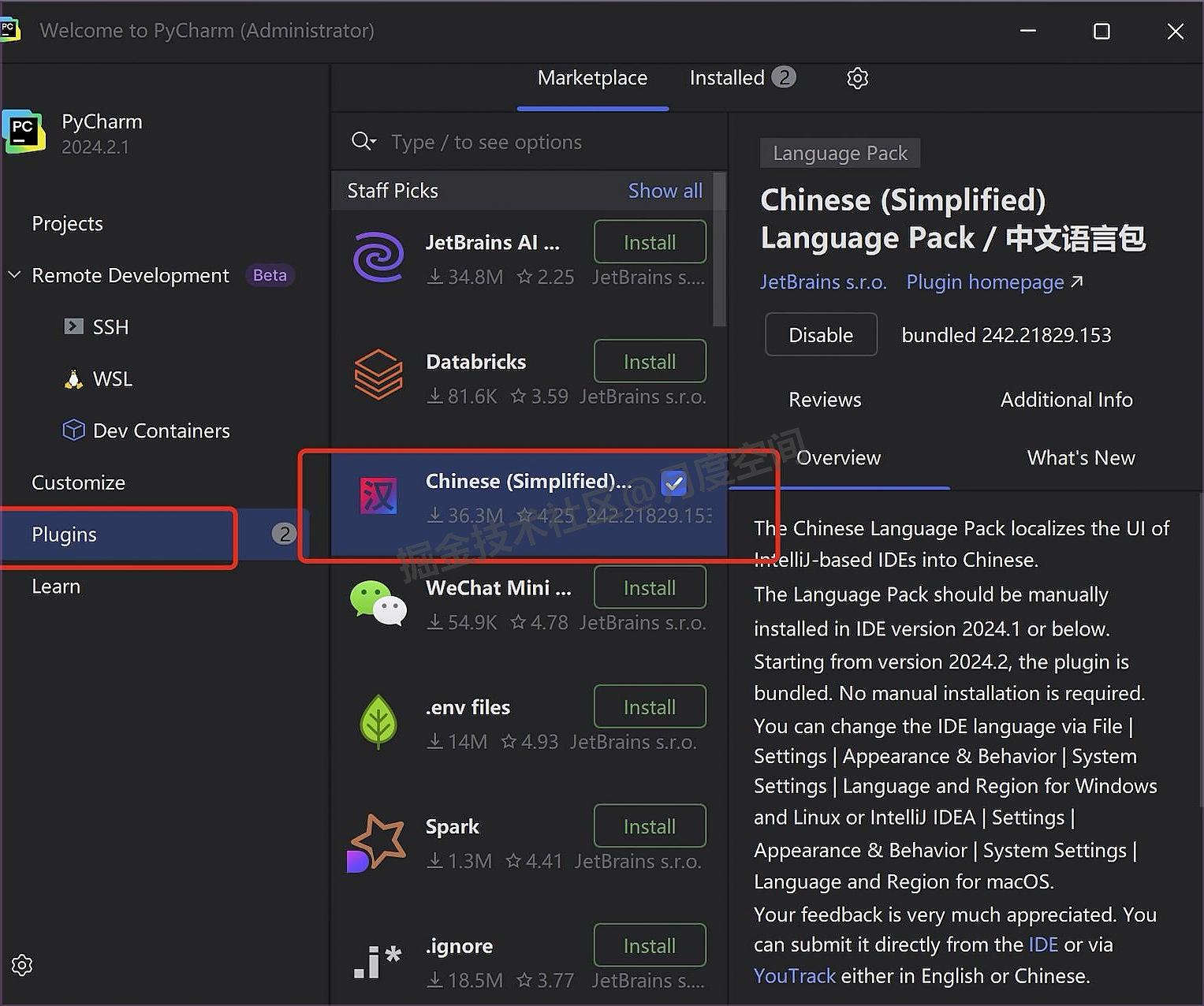
16.安装PyCharm中文语言包
点击软件里的【Plugins】,搜索【chinese】,找到 “Chinese (Simplified)” 点【Install】。
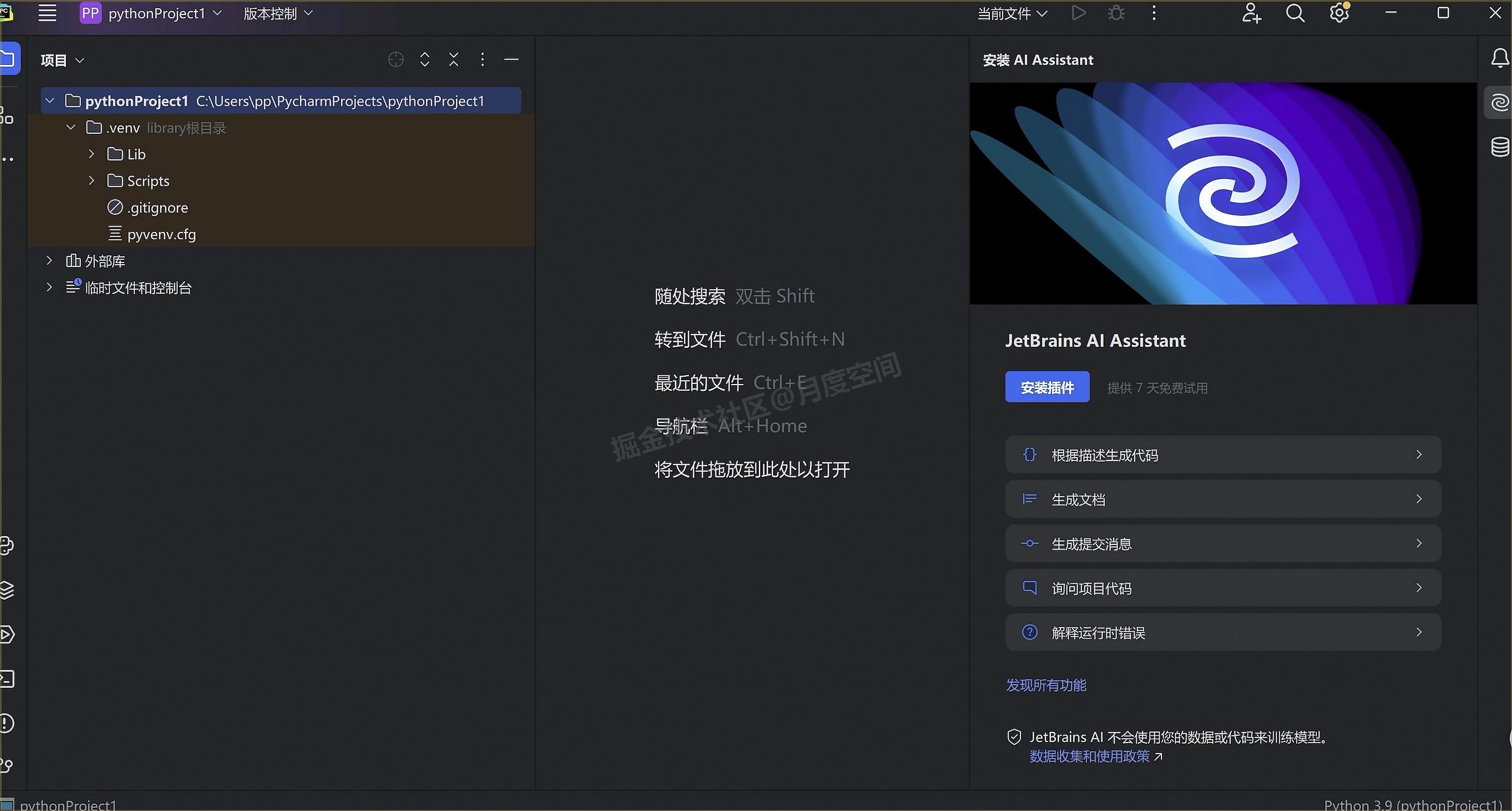
17.重启PyCharm软件
点击【Restart IDE】,再点【Restart】让中文生效,能正常进入项目界面,说明安装成功,运行界面如下。
四、PyCharm 2024 常用快捷键
编辑代码
Ctrl + S:保存代码
Ctrl + C/V:复制粘贴
Ctrl + D:复制当前行
Ctrl + Z:撤销操作
查找导航
Ctrl + F:在当前文件搜索
Ctrl + Shift + F:全局搜索
Ctrl + B:跳转到函数定义
Alt + 左箭头:返回上一浏览位置
运行调试
Shift + F10:运行项目
Shift + F9:开始调试
F8:单步执行(不进函数)
F7:单步进入函数
五、安装常见问题
1.安装时文件缺失:重新解压安装包,关杀毒软件
2.激活后仍需激活:确认【JetBrainsCrack】在 C 盘根目录,重跑激活脚本
3.中文包安装失败:换稳定网络,或去官网手动下载

