

一、VMware 17 Pro 介绍
VMware 是专业的服务器虚拟化平台,能把物理服务器变成多个虚拟机(VM)。它支持高可用性、资源管理和动态迁移,不管是企业办公还是个人学习,用起来都很方便,尤其是 VMware 17 Pro,功能更强大。
二、VMware 17 Pro 安装包下载
官方下载得注册,而且速度特别慢。我已经把最新版 VMware 17 Pro 安装包传到网盘了,直接点下面链接就能下,省事儿:
下载链接地址:https://pan.quark.cn/s/b0c4481520d6
三、VMware 17 Pro 安装步骤
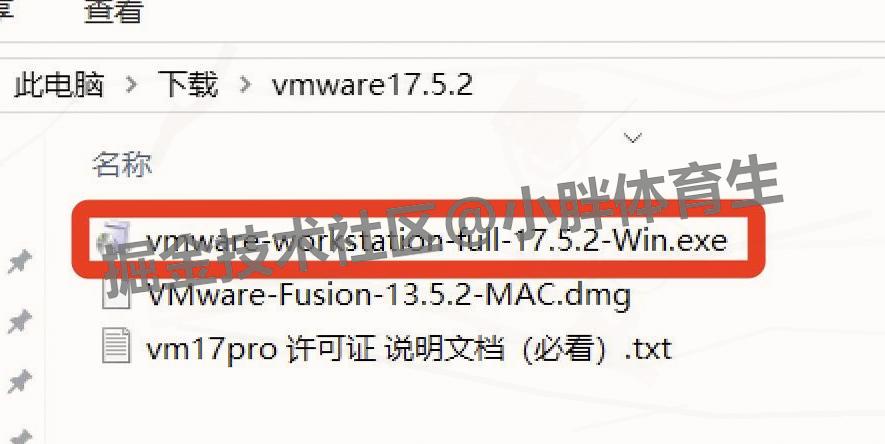
1.运行安装程序:找到下载的 VMware 17 Pro 安装包,打开安装向导后直接点 “下一步”。
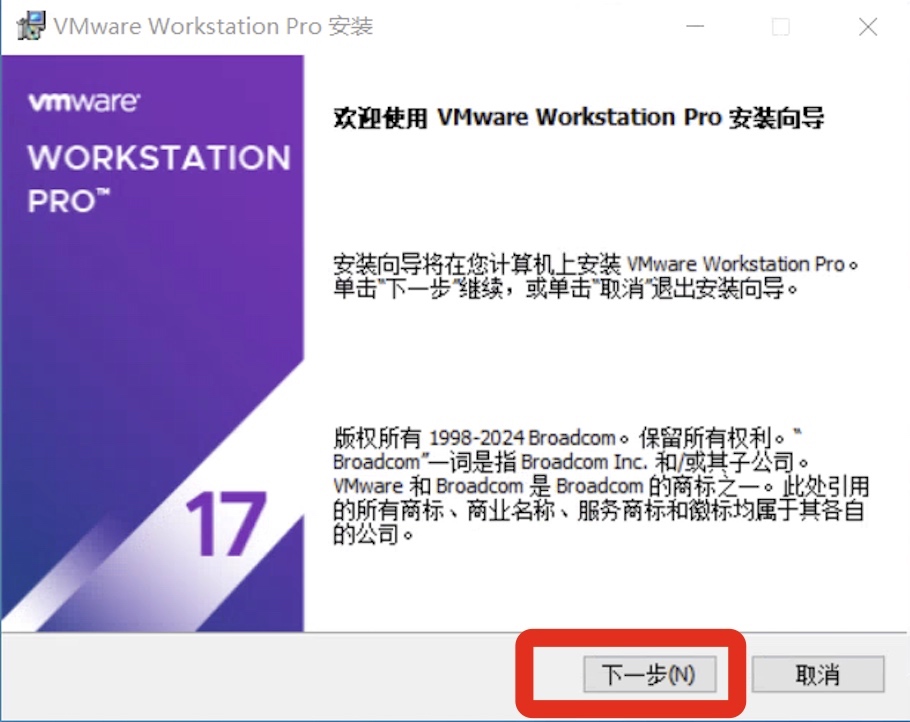
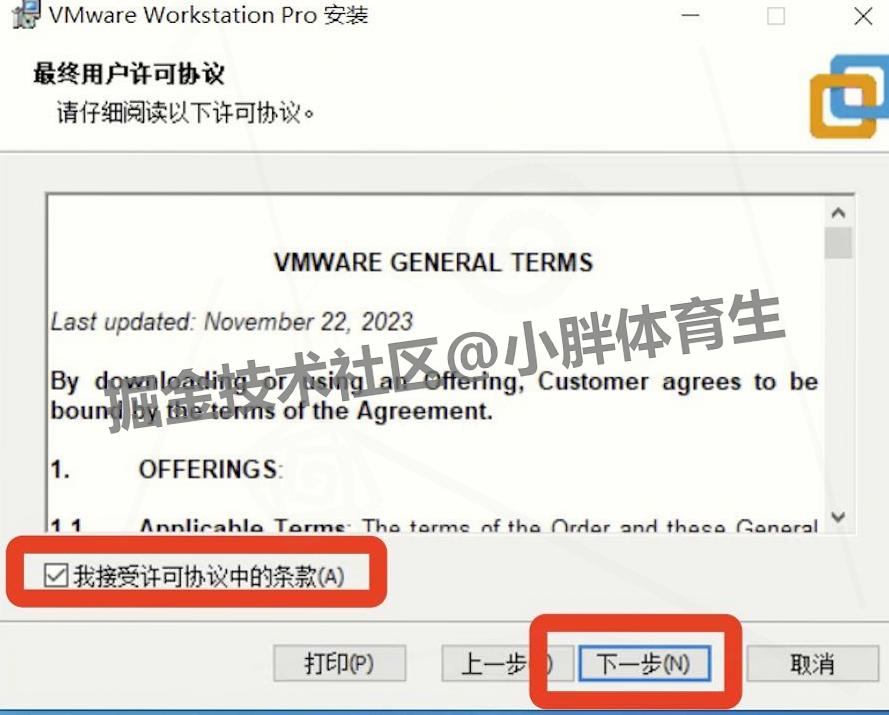
2.同意VMware 17 Pro许可协议:勾选 “我同意协议”,再点 “下一步”。
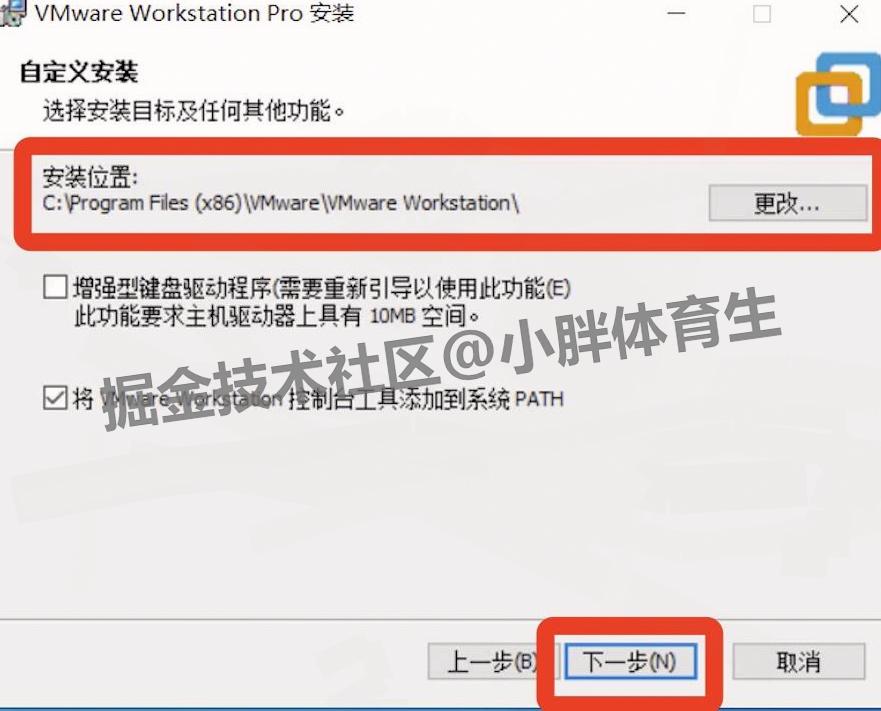
3.选择VMware 17 Pro安装位置:用默认路径就行,不用改,点 “下一步”。
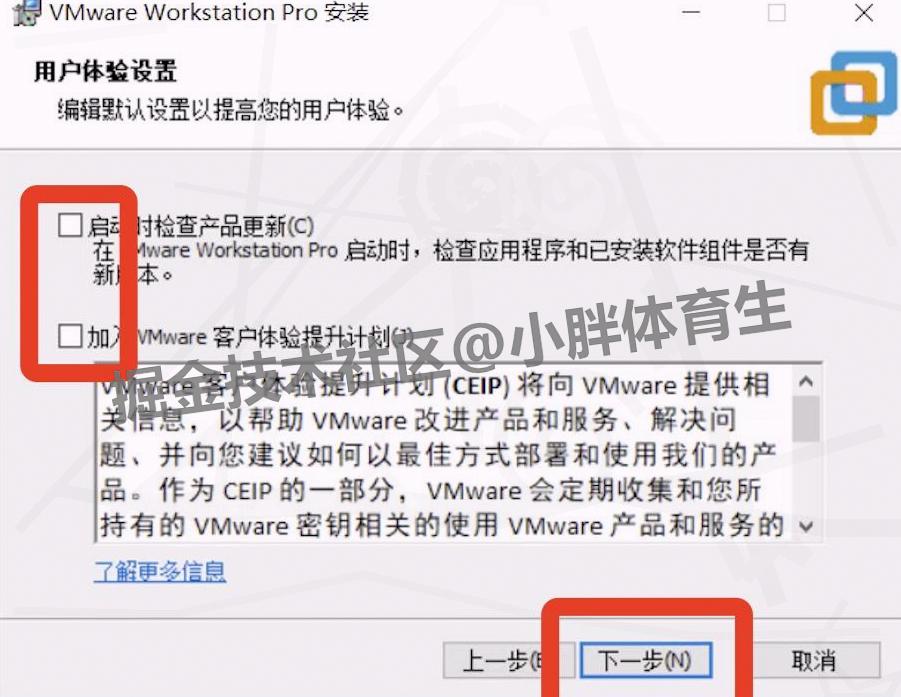
4.用户体验设置:两个选项都不用勾,直接点 “下一步”。
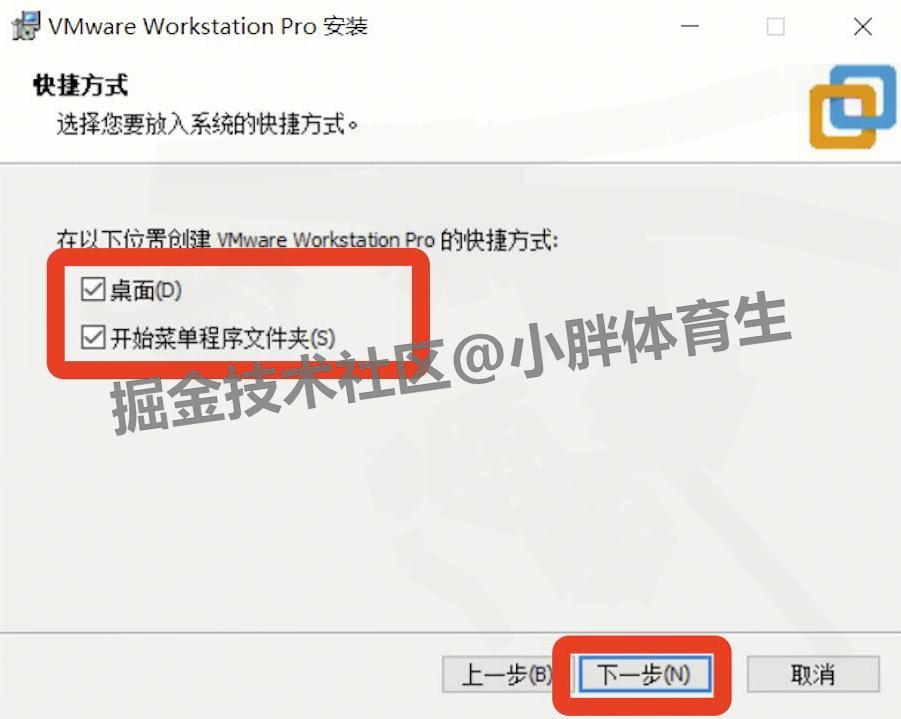
5.设置VMware 17 Pro快捷方式:只留桌面快捷方式,其他的不用管,点 “下一步”。
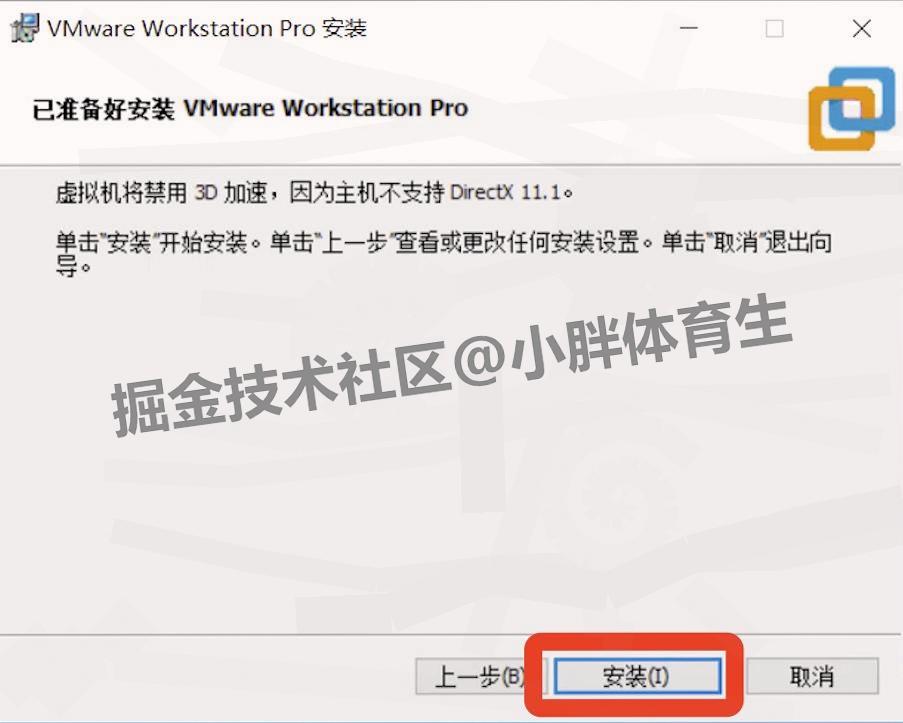
6.准备安装VMware 17 Pro:点 “安装”,开始装 VMware 17 Pro。
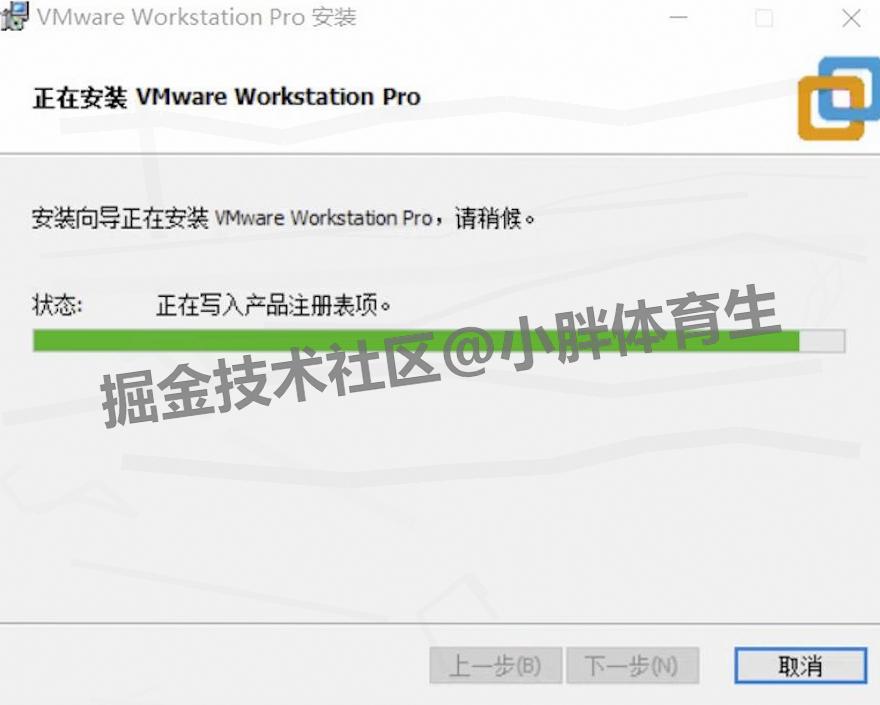
7.等待VMware 17 Pro安装完成:耐心等进度条走完,别着急关窗口。
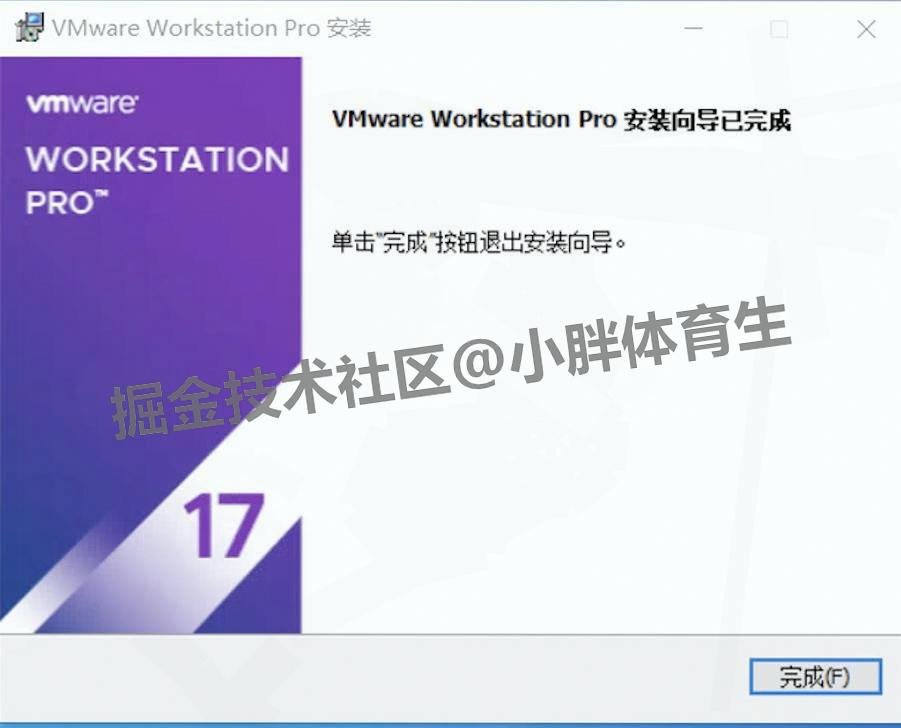
8.完成安装:点 “完成”,这时候会提示重启,点 “否” 先不重启。
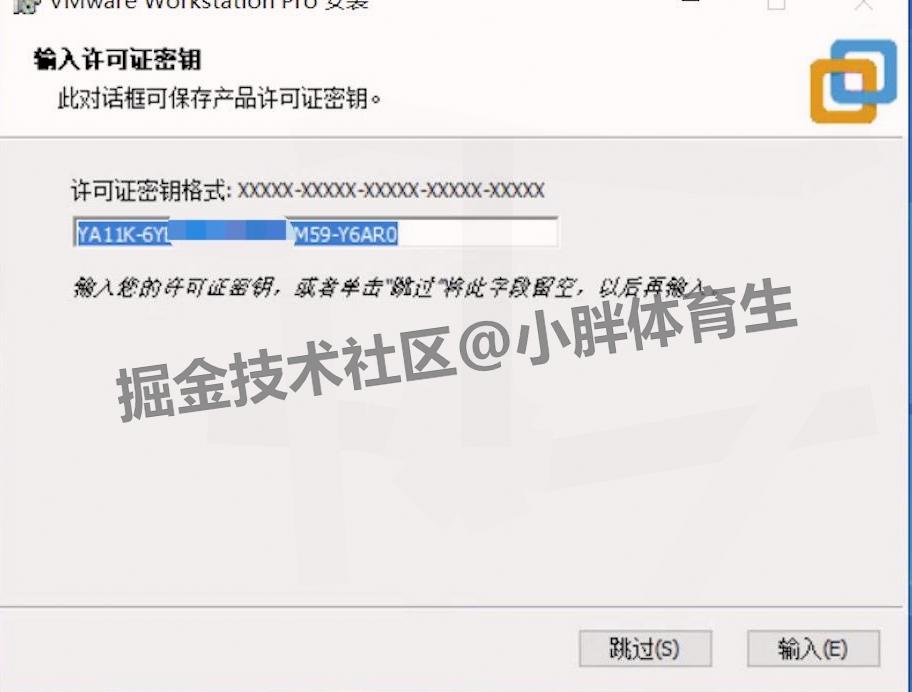
 9.许可证秘钥:找到下载文件中的许可证秘钥输入。
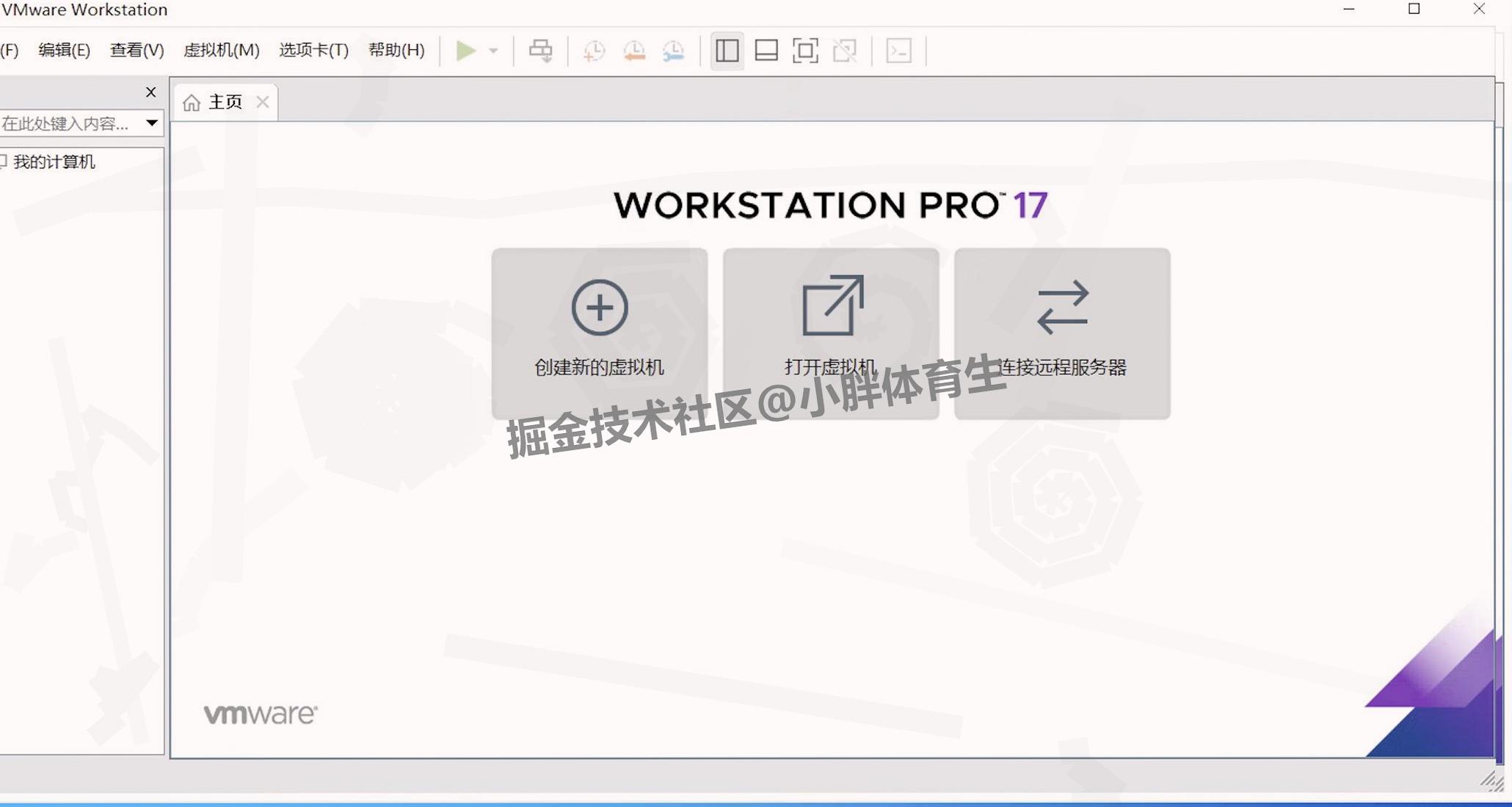
10.打开软件:双击桌面的 VMware 17 Pro 图标,安装就完成了。
四、VMware 17 Pro 创建虚拟机教程
1.新建虚拟机:打开 VMware 17 Pro,点主界面 “创建新虚拟机”。
2.选操作系统:挑你要装的系统(比如 Windows、Linux),点 “下一步”。
3.命名和存储:给虚拟机起个名,选个存放位置(建议非系统盘),点 “下一步”。
4.配置硬件:
处理器:设好 CPU 数量和核心数。
内存:根据需要分配内存大小。
硬盘:选 SCSI 或 IDE 类型,设好硬盘容量。
网络适配器:选 NAT、桥接或仅主机模式,配好网络。
五、VMware 17 Pro 在虚拟机里安装操作系统
1.加载安装介质:把系统 ISO 文件放进虚拟光驱,或者从物理光驱启动。
2.启动虚拟机:点 “电源开机”,启动刚建的虚拟机。
3.安装系统:跟着系统安装向导一步一步操作,很简单。
六、VMware 17 Pro 虚拟机配置
1.安装 VMware Tools:装完系统后,点 “虚拟机” 菜单,选 “安装 VMware Tools”,能让虚拟机更流畅。
2.设置快照:点 “快照” 菜单里的 “拍摄快照”,存下当前状态,出问题能恢复。
3.配置共享文件夹:点 “虚拟机”→“设置”,到 “选项” 里找 “共享文件夹”,添加主机文件夹,传文件方便。
七、VMware 17 Pro 虚拟机使用技巧
1.启动和关闭:VMware 17 Pro点 “电源开机” 启动,“电源关机” 正常关闭,别强制关。
2.暂停和恢复:VMware 17 Pro点 “虚拟机” 菜单里的 “暂停” 能暂停,“恢复” 继续用。
3.克隆虚拟机:VMware 17 Pro想复制一个一样的,点 “虚拟机”→“克隆”,省得重新配置。

