

一、MATLAB R2025a介绍
MATLAB R2025a是MathWorks公司推出的最新版数学计算软件,集成了高级编程语言、算法开发环境和数据分析工具,在科研和工程领域应用广泛。
核心功能用途:
- 机器学习与深度学习:搭建神经网络模型,处理大量数据训练算法
- 信号处理与通信:分析音频、视频信号,设计通信系统仿真
- 控制设计与机器人:开发自动控制系统,模拟机器人运动轨迹
- 图像处理与计算机视觉:实现图像识别、目标检测等功能
- 计算金融与数据分析:处理复杂数学建模,生成可视化数据报告
无论是高校学生做课题、工程师搞项目开发,还是科研人员做实验仿真,MATLAB R2025a都能高效解决计算难题,是行业内公认的权威工具。
二、MATLAB R2025a下载及安装准备
1.MATLAB R2025a下载:
2.硬件要求:
- 系统:Windows 10/11(64位)、macOS 12及以上、Linux(兼容Ubuntu 20.04+)
- 内存:至少8GB(运行大型模型建议16GB以上)
- 硬盘:预留50GB空间(MATLAB R2025a完整安装包+组件约占45GB)
三、MATLAB R2025a详细安装步骤(含激活)
3.1 解压MATLAB R2025a安装包
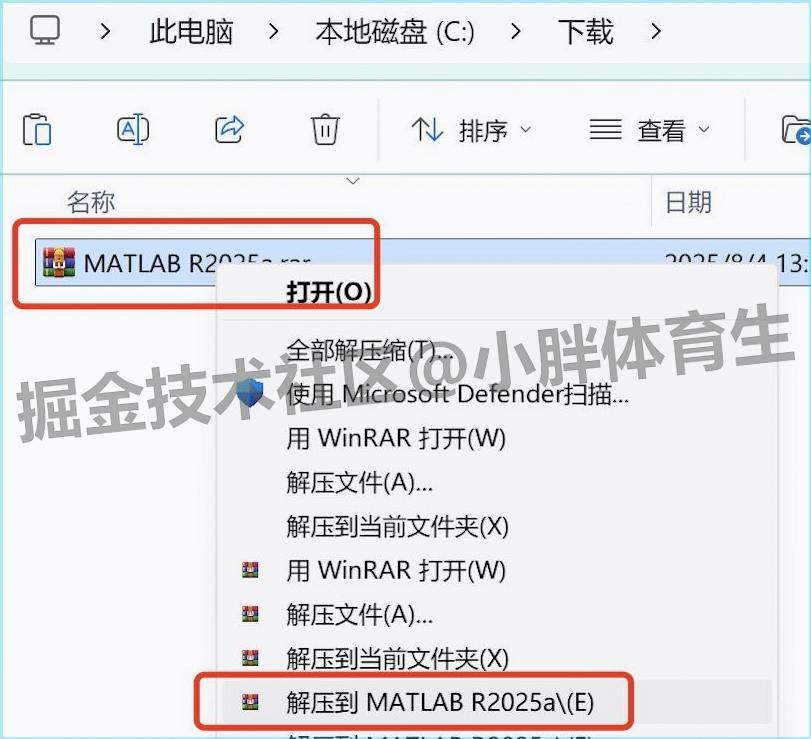
找到下载的MATLAB R2025a安装包,右键选择“解压到当前文件夹”。
注意:解压过程不要中断,否则会出现MATLAB R2025a文件损坏的情况。
3.2 生成MATLAB R2025a激活文件
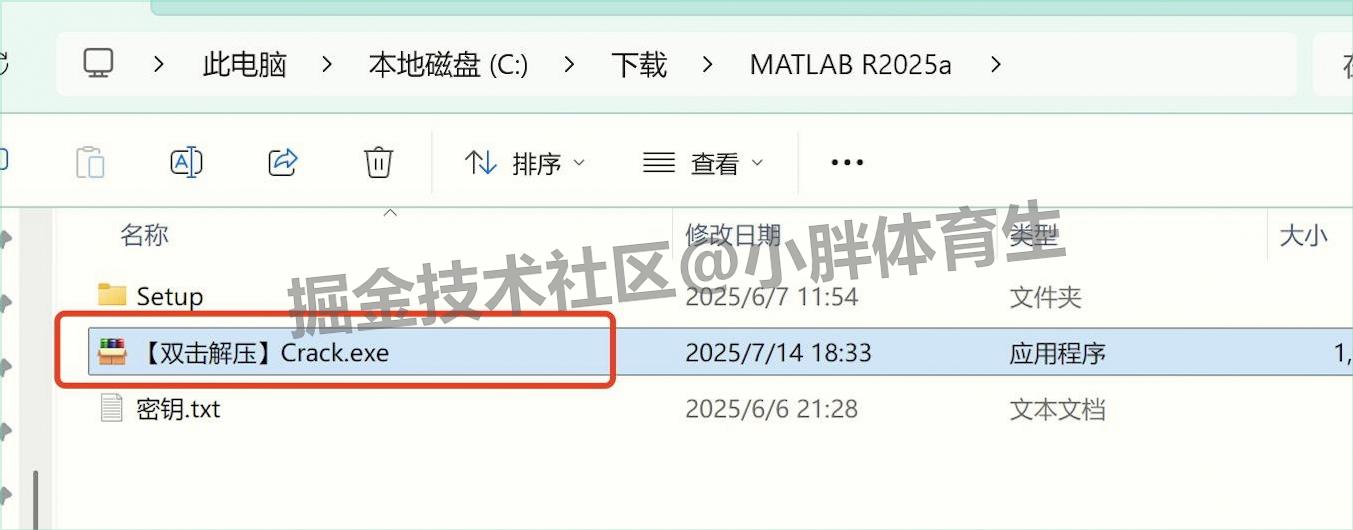
双击解压文件夹中的【Crack.exe】,运行后会自动生成激活所需的文件(保持窗口后台运行,不要关闭)。
3.3 进入MATLAB R2025a安装目录
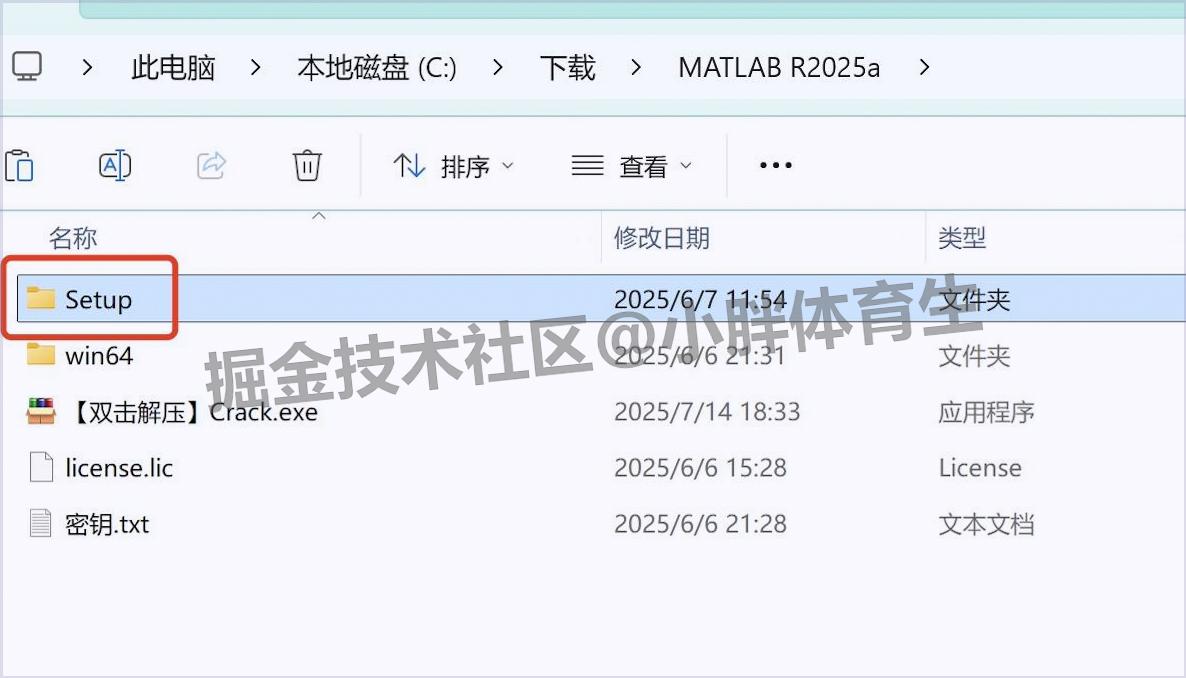
打开解压后的文件夹,找到并双击【Setup】子文件夹,这里存放着MATLAB R2025a的安装程序。
3.4 启动MATLAB R2025a安装程序
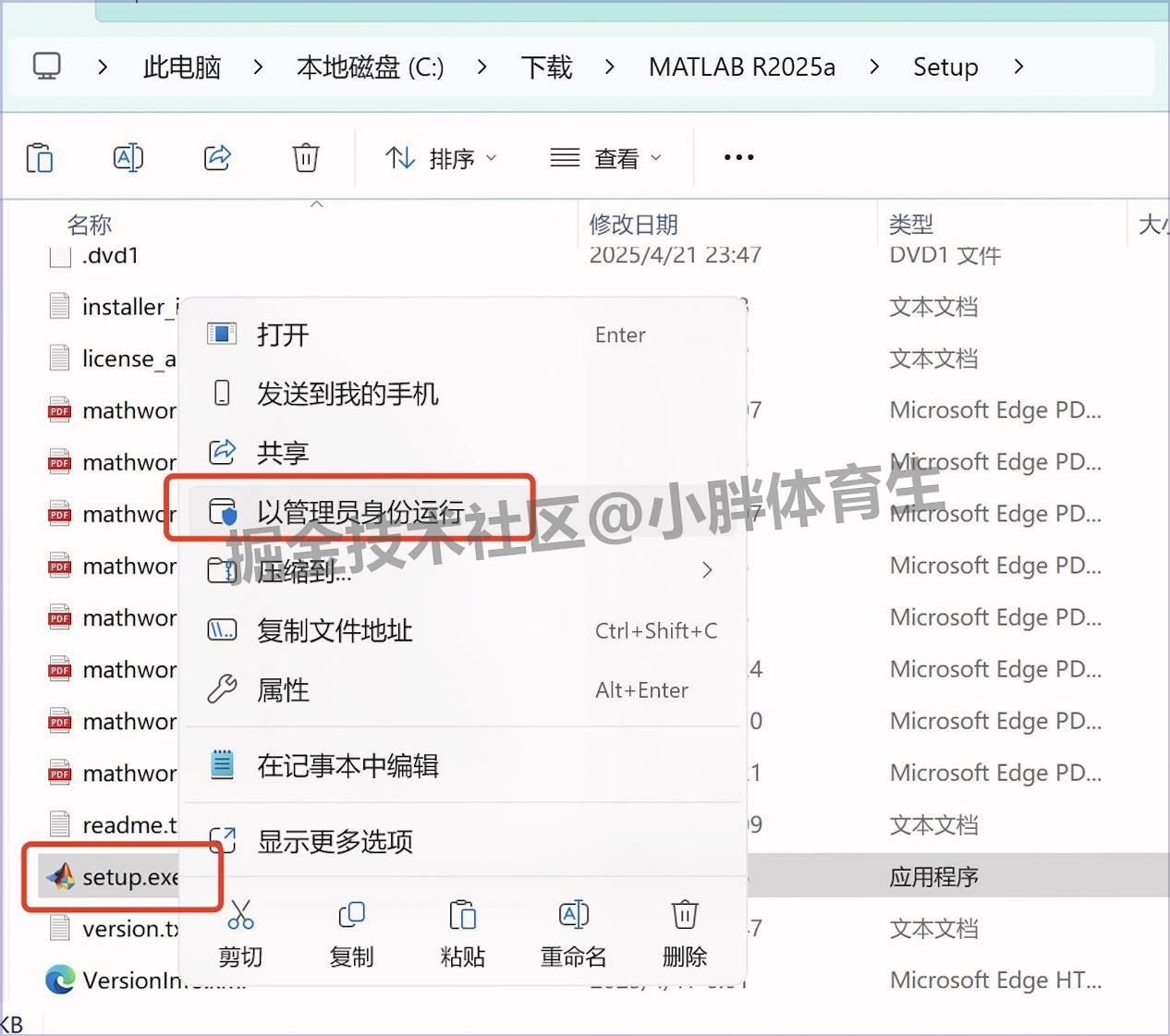
在【Setup】文件夹中找到“setup.exe”,右键选择“以管理员身份运行”(必须用管理员权限,否则MATLAB R2025a会因权限不足安装失败)。
3.5 选择MATLAB R2025a安装密钥方式
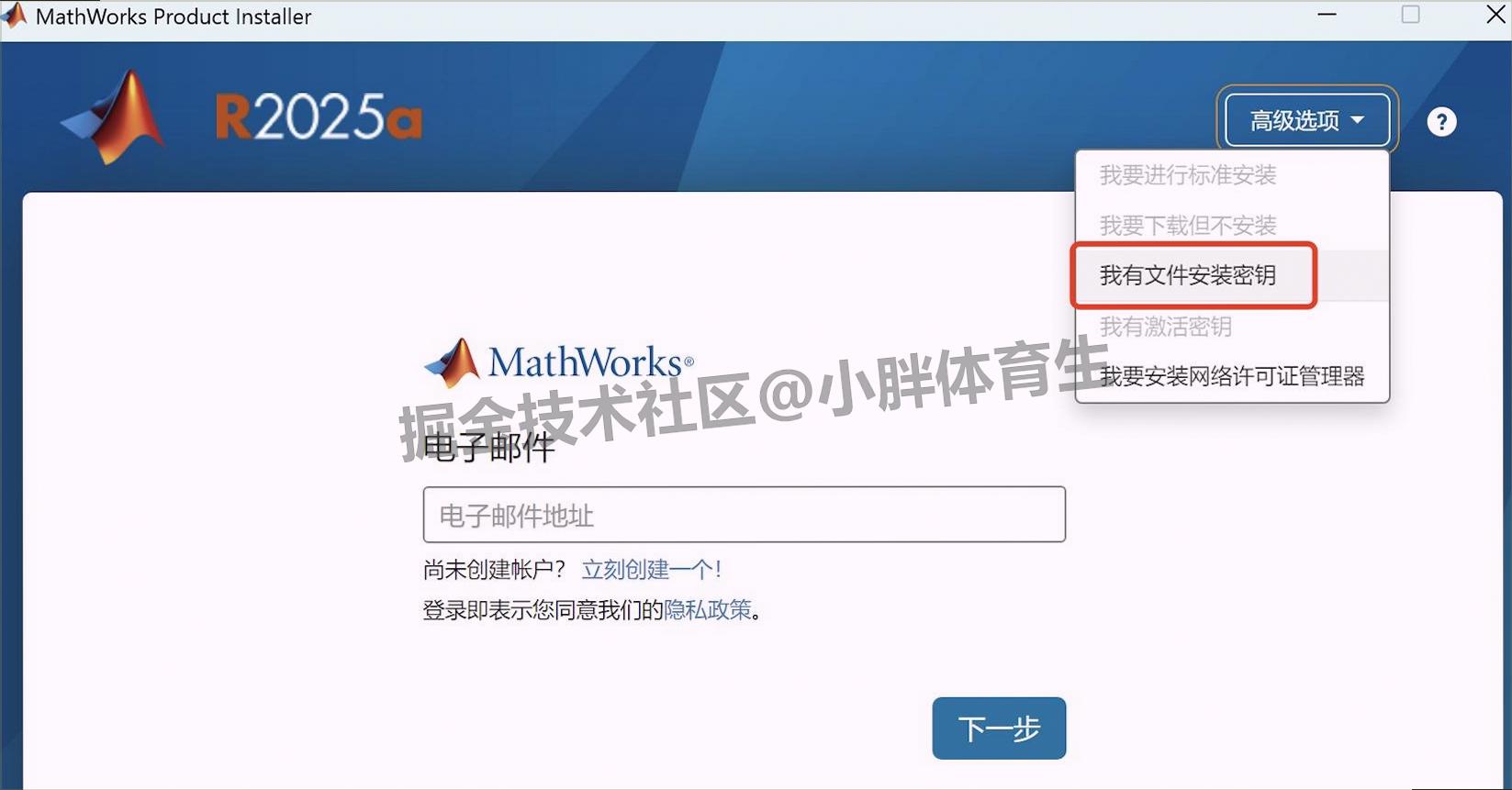
点击安装界面右上角的“高级选项”,在弹出的菜单中选择“我有文件安装密钥”,然后点击“下一步”。
3.6 同意MATLAB R2025a许可协议
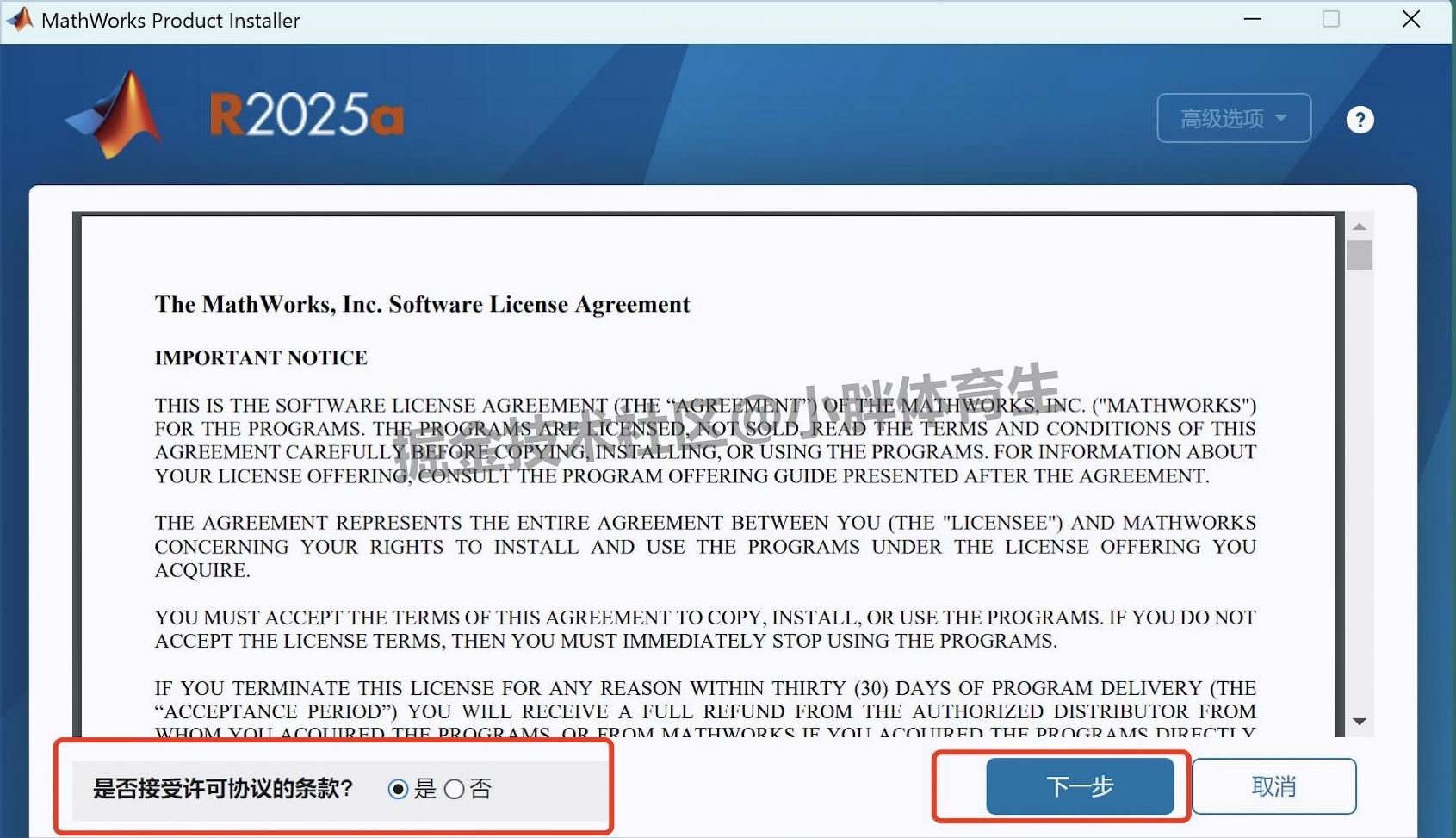
勾选“我接受许可协议中的条款”,点击“是”,继续下一步(不接受协议无法安装MATLAB R2025a)。
3.7 输入MATLAB R2025a安装密钥
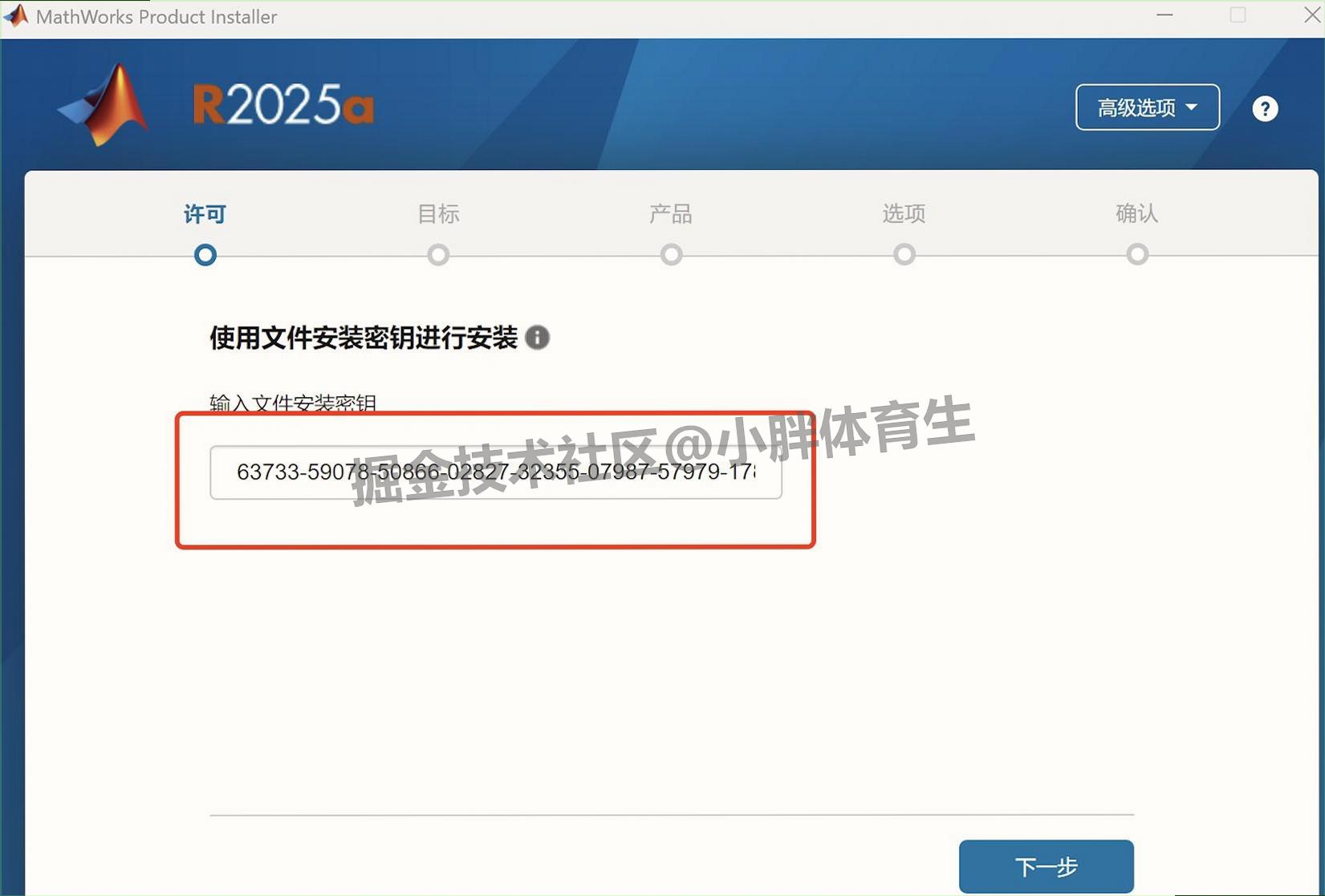
打开【Crack】文件夹中解压出的“密钥.txt”文件,复制里面的密钥,粘贴到MATLAB R2025a安装界面的输入框中,点击“下一步”。
3.8 加载MATLAB R2025a许可证文件
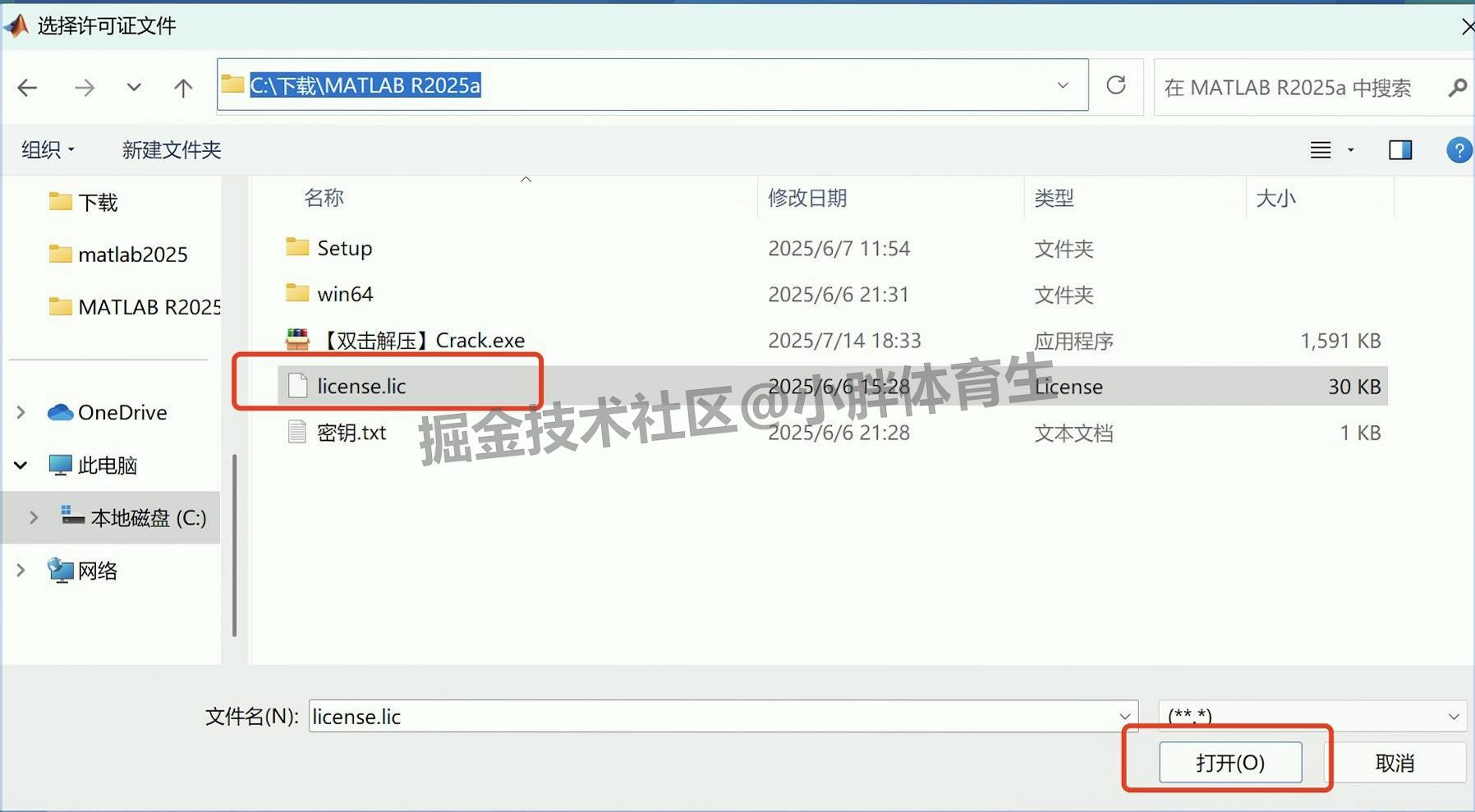
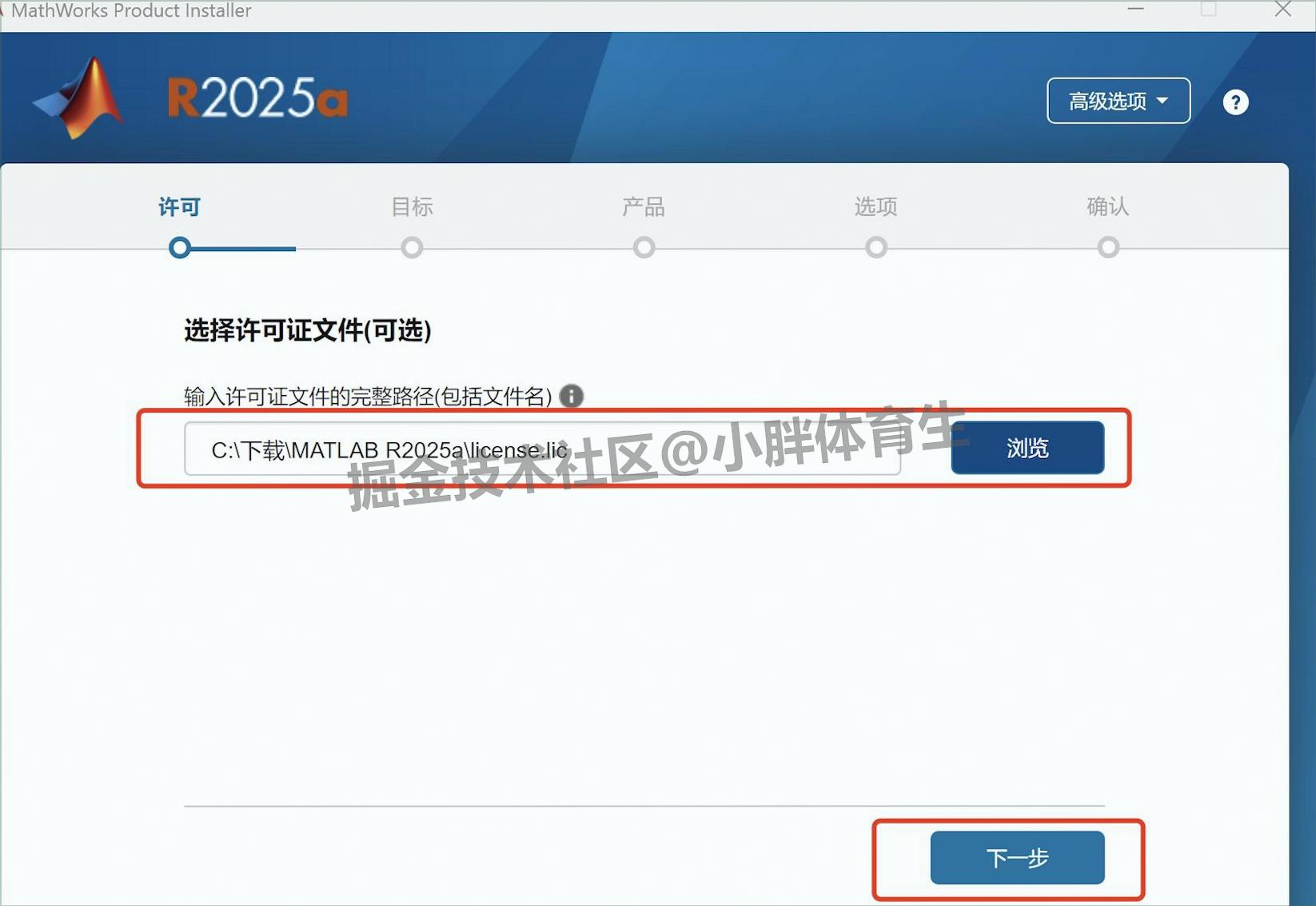
点击“浏览”按钮,找到安装包中【Crack】文件夹里的【license.lic】文件,选中后点击“打开”,完成许可证加载。
3.9 确认MATLAB R2025a许可证文件
核对许可证文件路径正确无误后,点击“下一步”(许可证错误会导致MATLAB R2025a无法激活)。
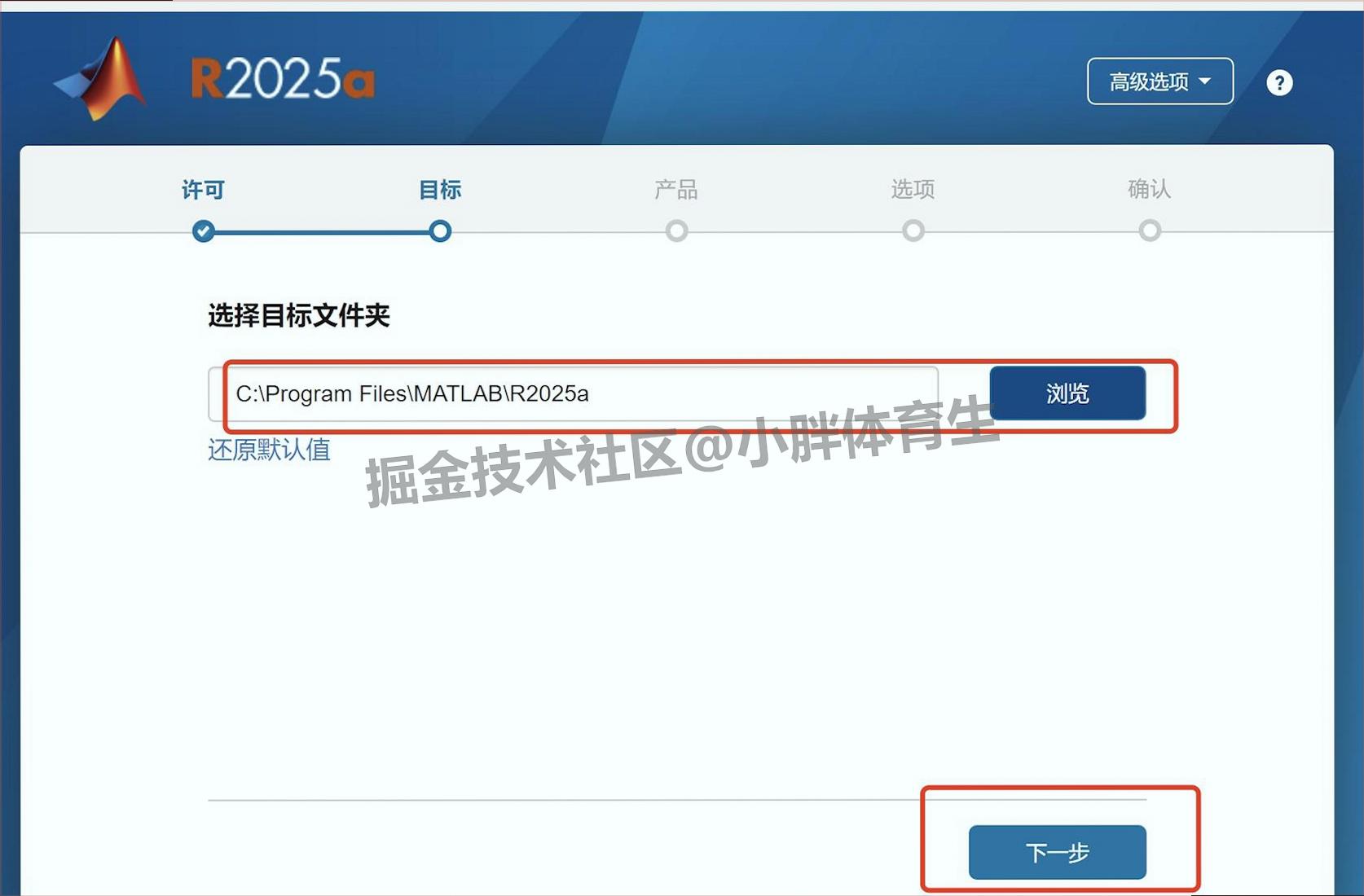
3.10 选择MATLAB R2025a安装位置
点击“浏览”选择安装路径(建议默认路径“C:\Program Files\MATLAB\R2025a”,新手不要修改),确认后点击“下一步”。
提醒:安装路径必须为英文,否则MATLAB R2025a运行时会报错。
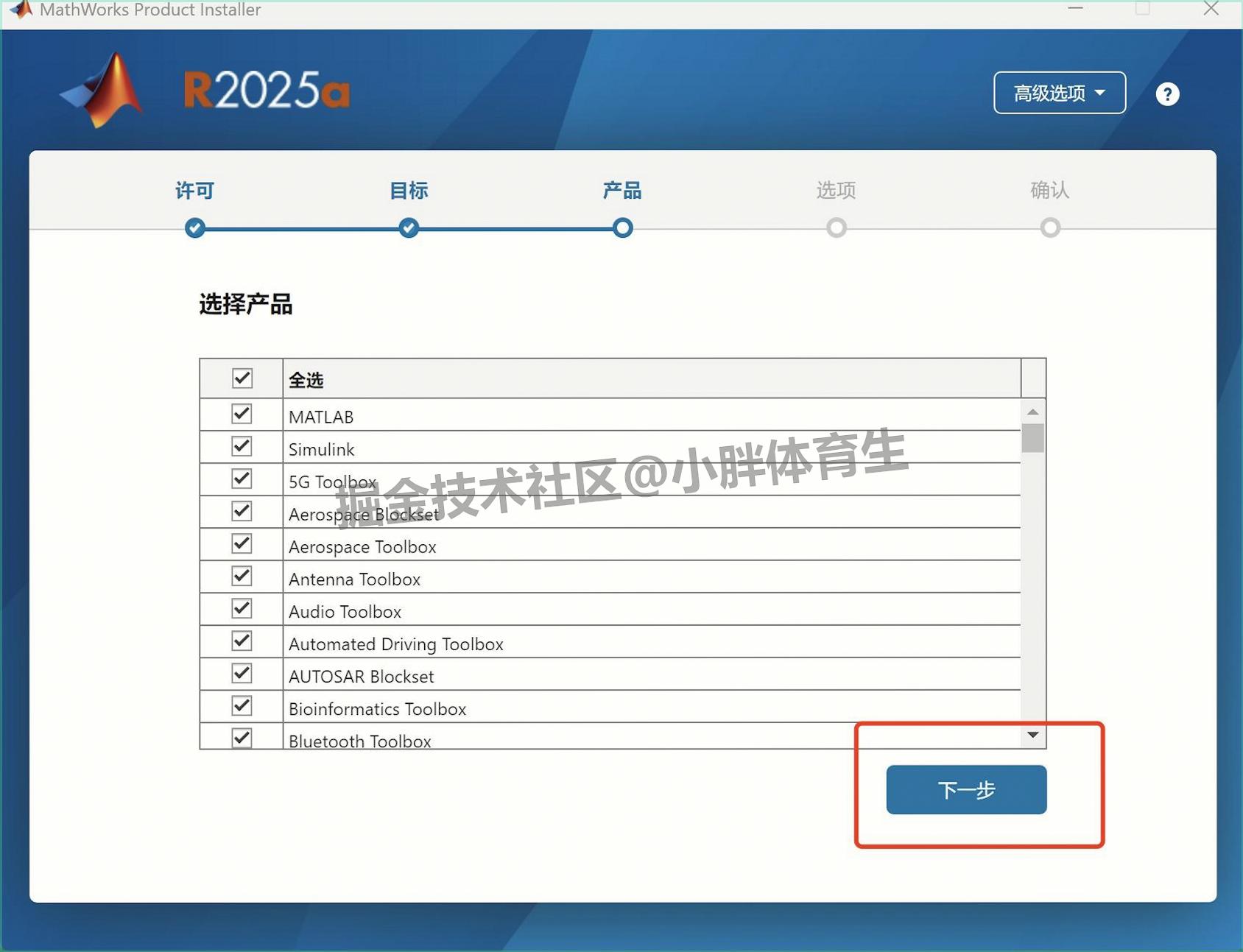
3.11 勾选MATLAB R2025a需要安装的产品
根据需求勾选要安装的组件(默认全选即可,确保MATLAB R2025a功能完整),点击“下一步”。
3.12 设置MATLAB R2025a快捷方式和隐私选项
勾选“添加桌面快捷方式”(方便快速打开MATLAB R2025a),取消勾选“向MathWorks发送使用数据”,点击“下一步”。

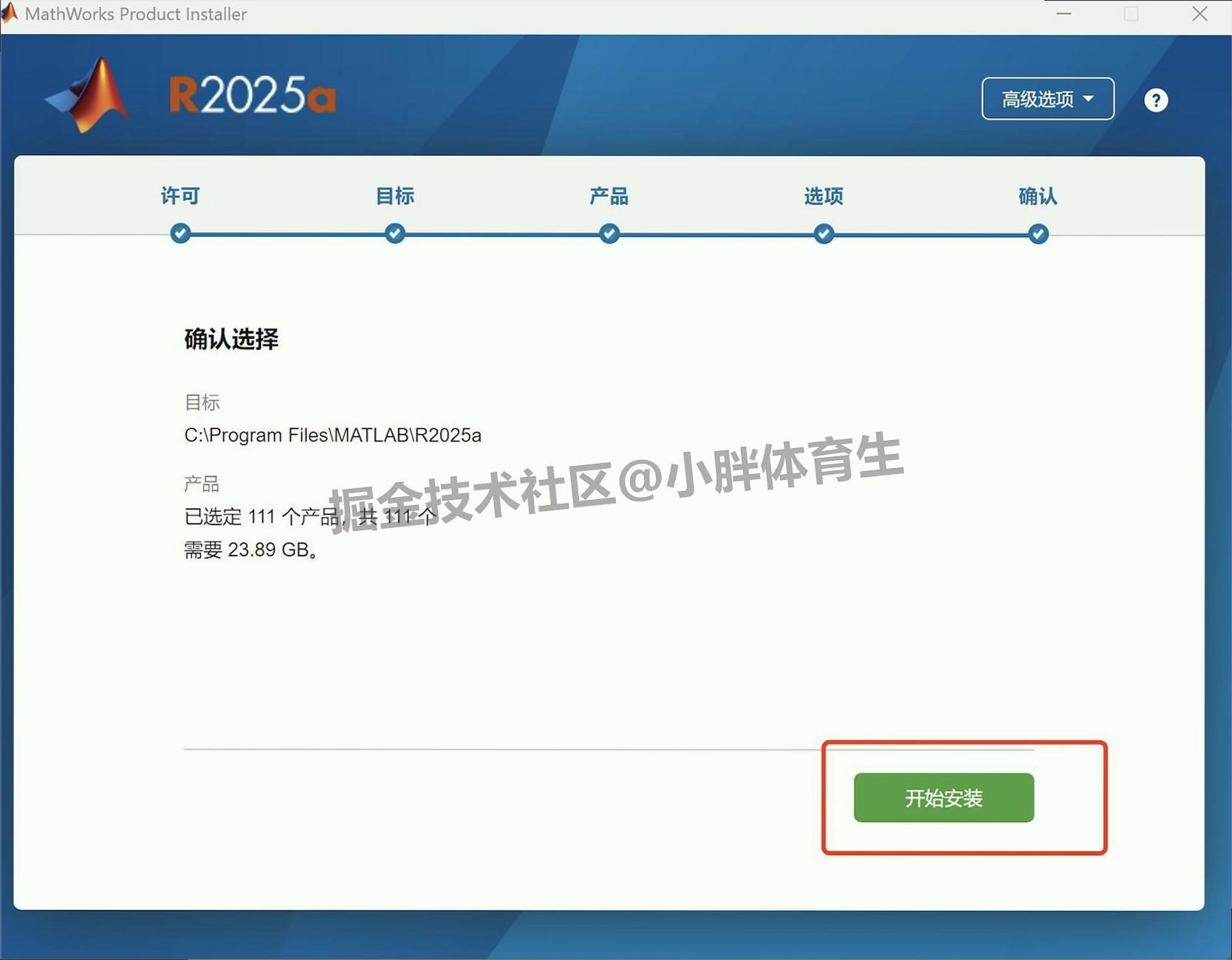
3.13 开始安装MATLAB R2025a
点击“开始安装”,等待进度条完成(MATLAB R2025a组件较多,安装时间约30-60分钟,期间不要关闭窗口)。
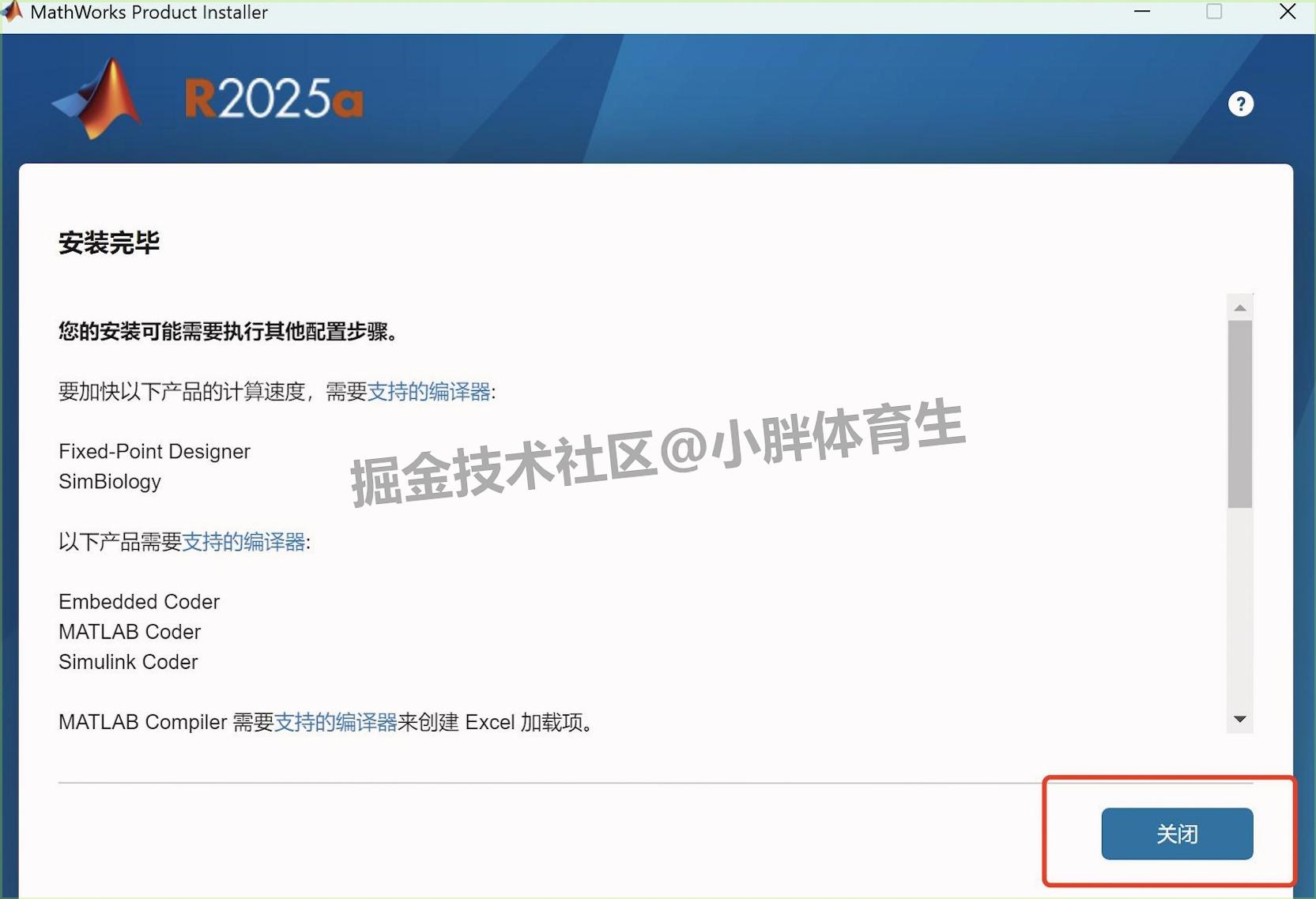
3.14 完成MATLAB R2025a主程序安装
进度条达到100%后,点击“关闭”,此时MATLAB R2025a主程序安装完成。
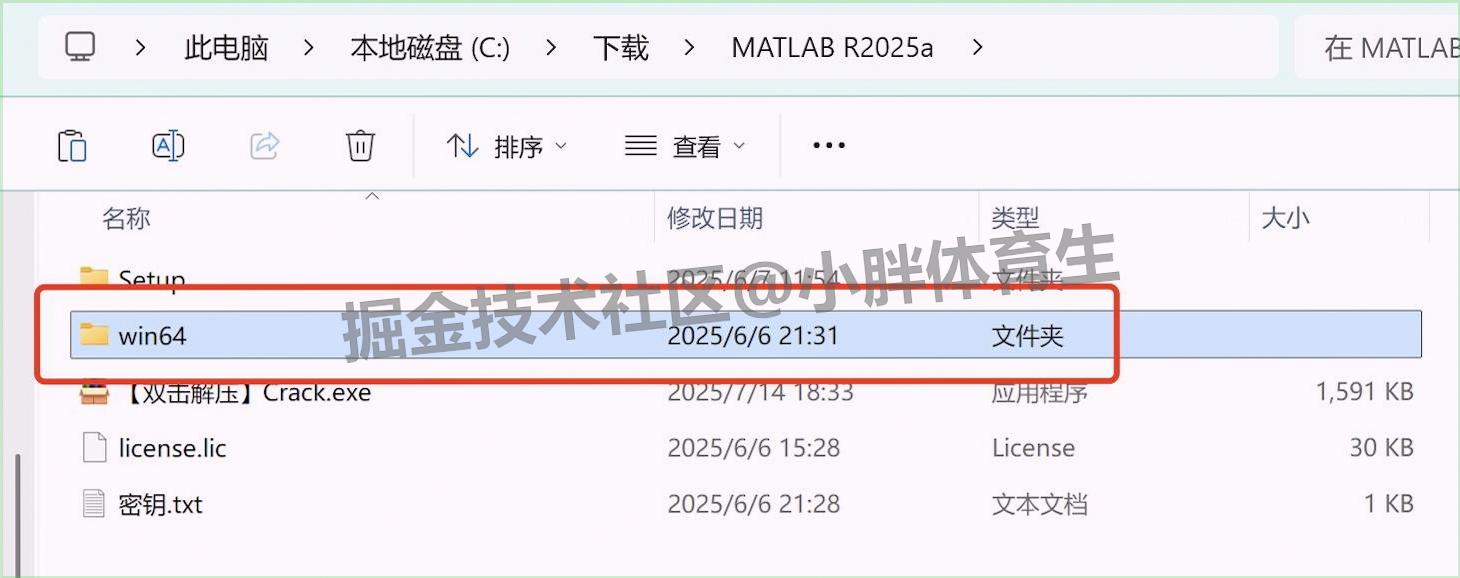
3.15 复制MATLAB R2025a激活文件
打开已解压【Crak.exe】的文件夹,找到并复制【win64】文件夹(这是激活MATLAB R2025a的关键文件)。
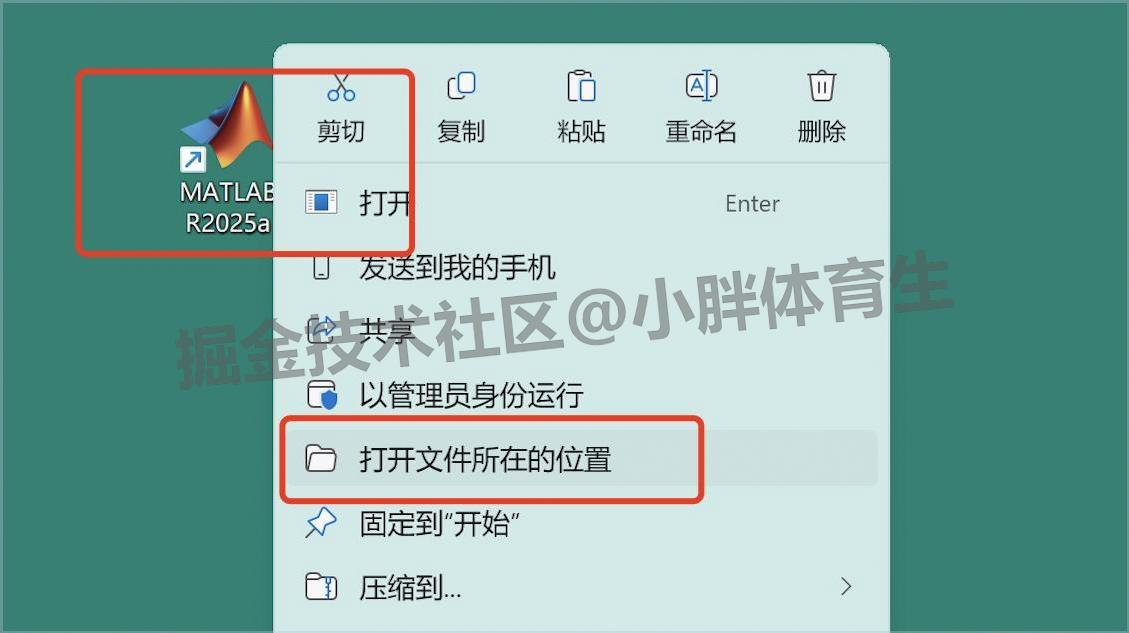
3.16 找到MATLAB R2025a安装目录
在桌面“MATLAB R2025a”图标上右键,选择“打开文件所在的位置”,进入软件安装根目录。
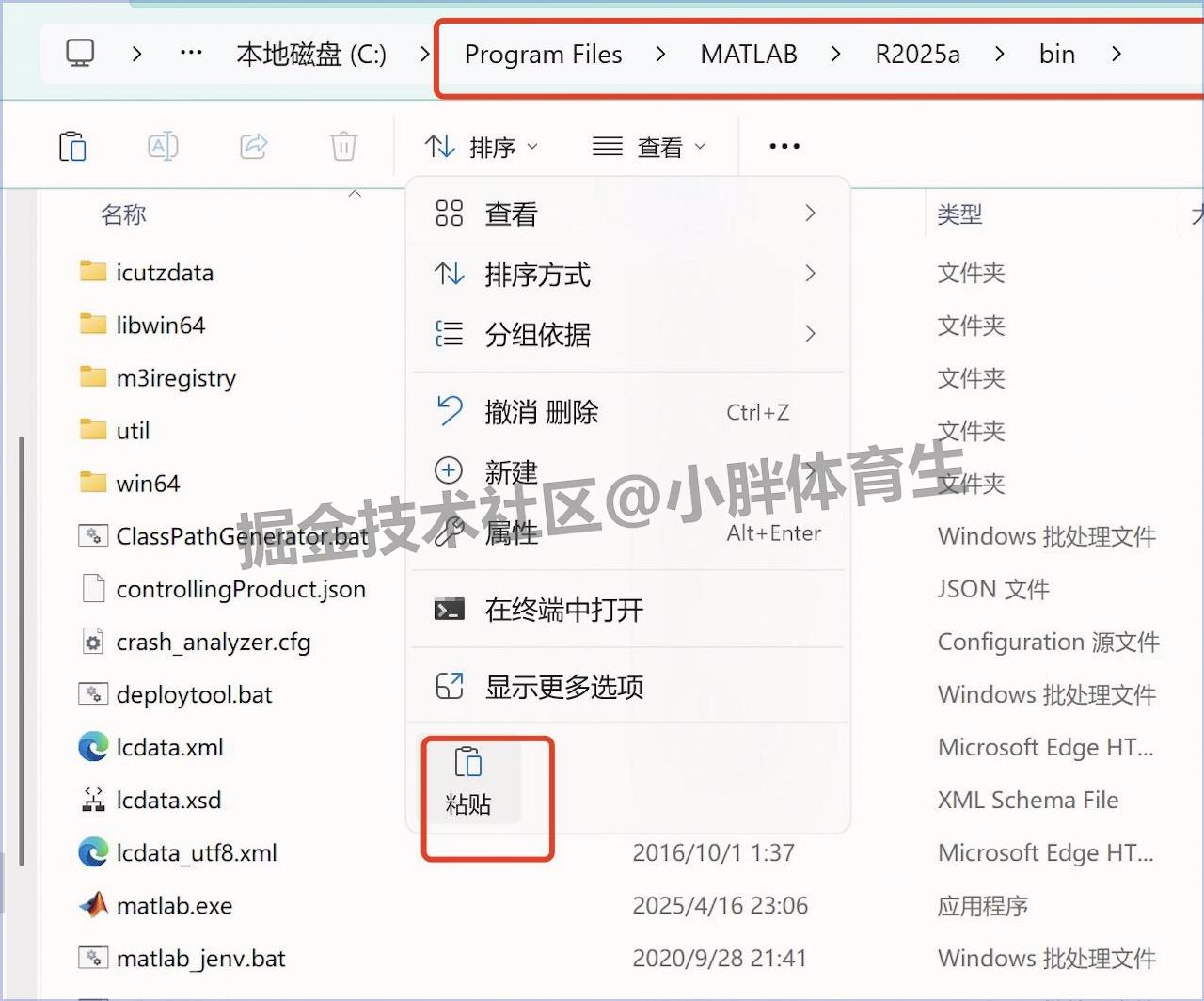
3.17 替换MATLAB R2025a激活文件
在安装目录空白处右键“粘贴”,弹出替换提示时选择“替换目标中的文件”(必须替换,否则MATLAB R2025a无法正常激活使用)。
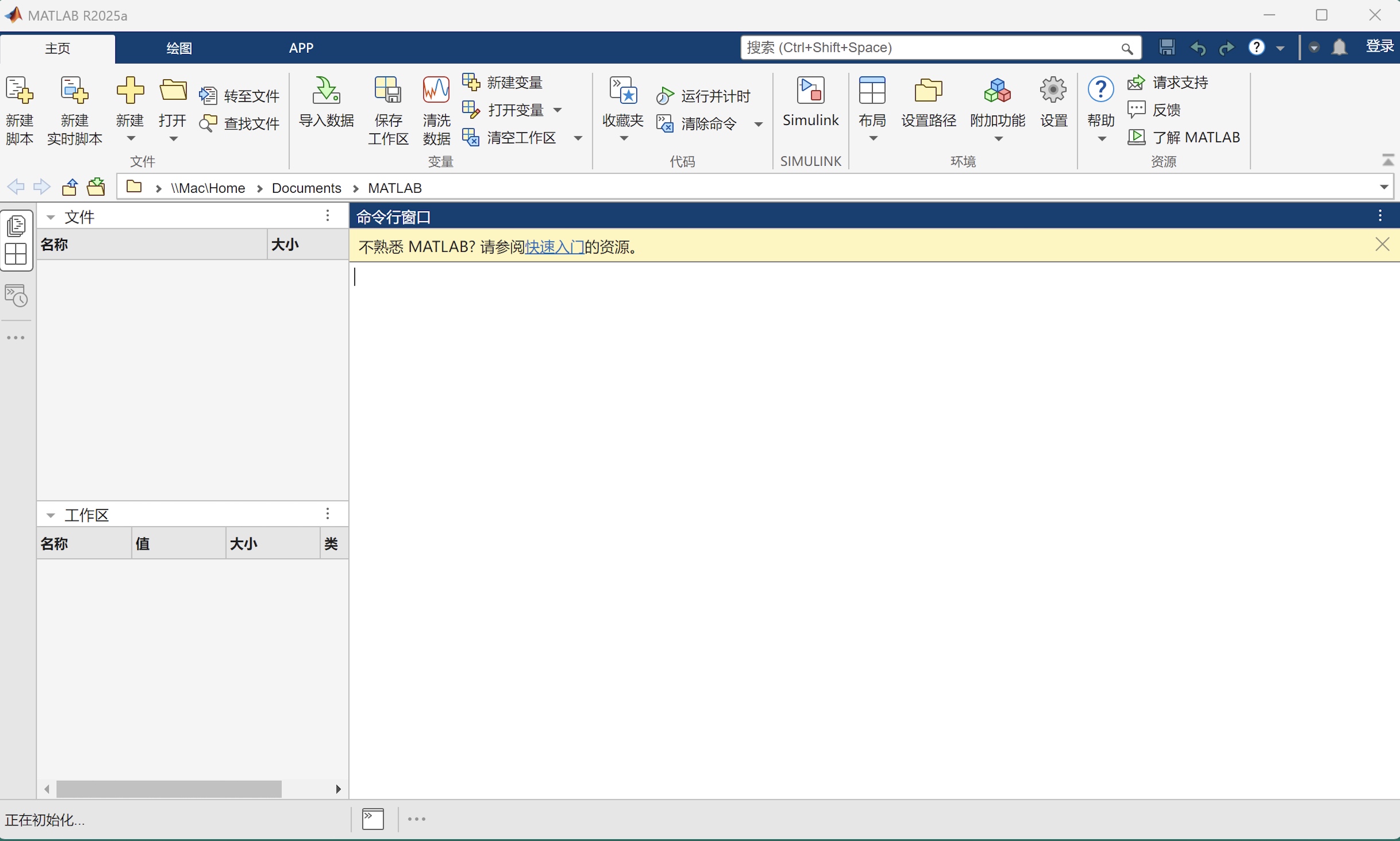
3.18 启动MATLAB R2025a测试
双击桌面“MATLAB R2025a”图标,能正常打开软件界面即表示安装和激活成功。

四、MATLAB R2025a安装常见问题及解决方法
1.MATLAB R2025a安装时报错“文件损坏”:
原因:解压不完整或安装包损坏
解决:重新下载MATLAB R2025a完整安装包,关闭安全软件后重新解压安装
2.MATLAB R2025a激活失败,提示“许可证无效”:
原因:激活文件未正确替换或密钥输入错误
解决:重新按照步骤3.15-3.17替换激活文件,核对密钥后重新激活
3.MATLAB R2025a打开后闪退:
原因:缺少必要的运行库或系统不兼容
解决:安装“Visual C++ 2022”运行库,确认系统符合MATLAB R2025a最低要求
4.MATLAB R2025a安装速度慢:
原因:后台程序过多或网络不稳定
解决:关闭其他软件,确保网络通畅,耐心等待安装完成

