一、概述
随着数字化城市建设的深入推进,基于GIS技术实现高精度三维城市模型的自动化构建及跨平台可视化应用,已成为当前城市规划与建筑设计领域面临的主要技术挑战。因此,GISBox提供便捷的建筑建模功能:在地图上轻松框选所需区域,点击确认即可获得该区域的3D建筑模型。同时还可以导入山海鲸可视化软件中,进行灵活运用。
二、框选地图,生成模型的具体操作
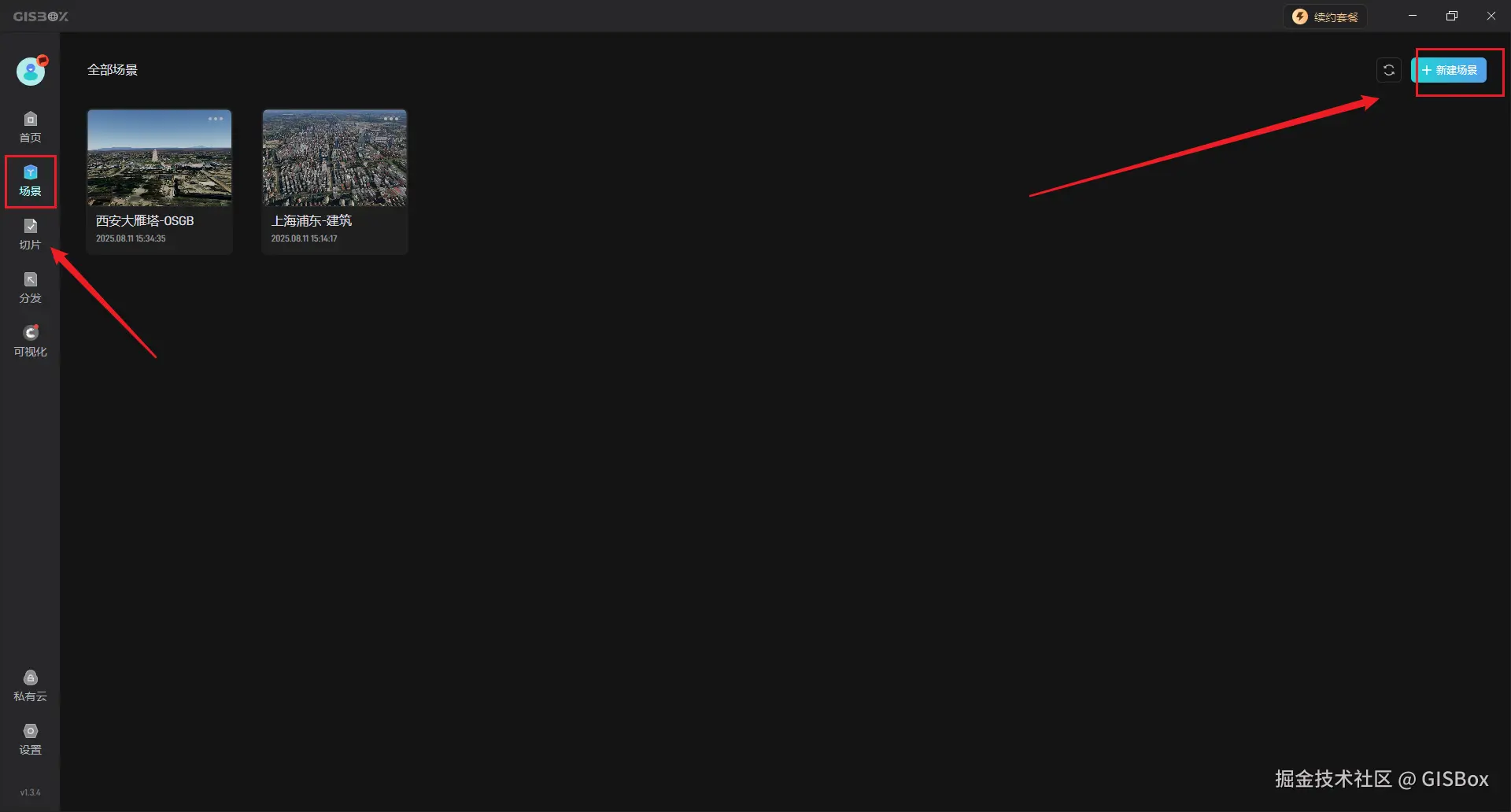
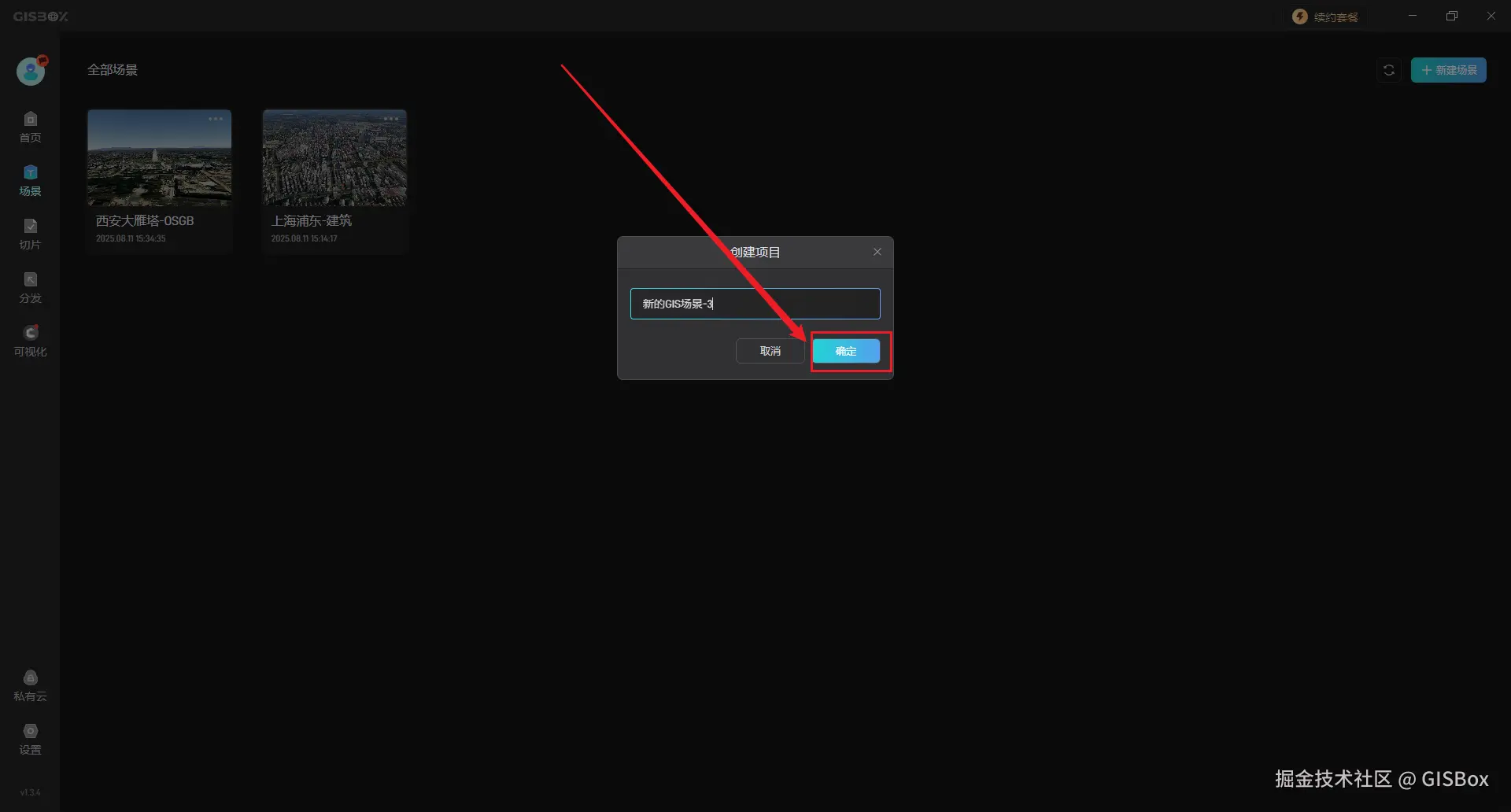
1、首先,用户打开已经下载好的GISBox软件,点击左侧 “场景” ,再点击右上角的 “新键场景” 按钮。并在 “创建项目” 窗口中,输入你的项目名称,点击 “确定” 按钮。
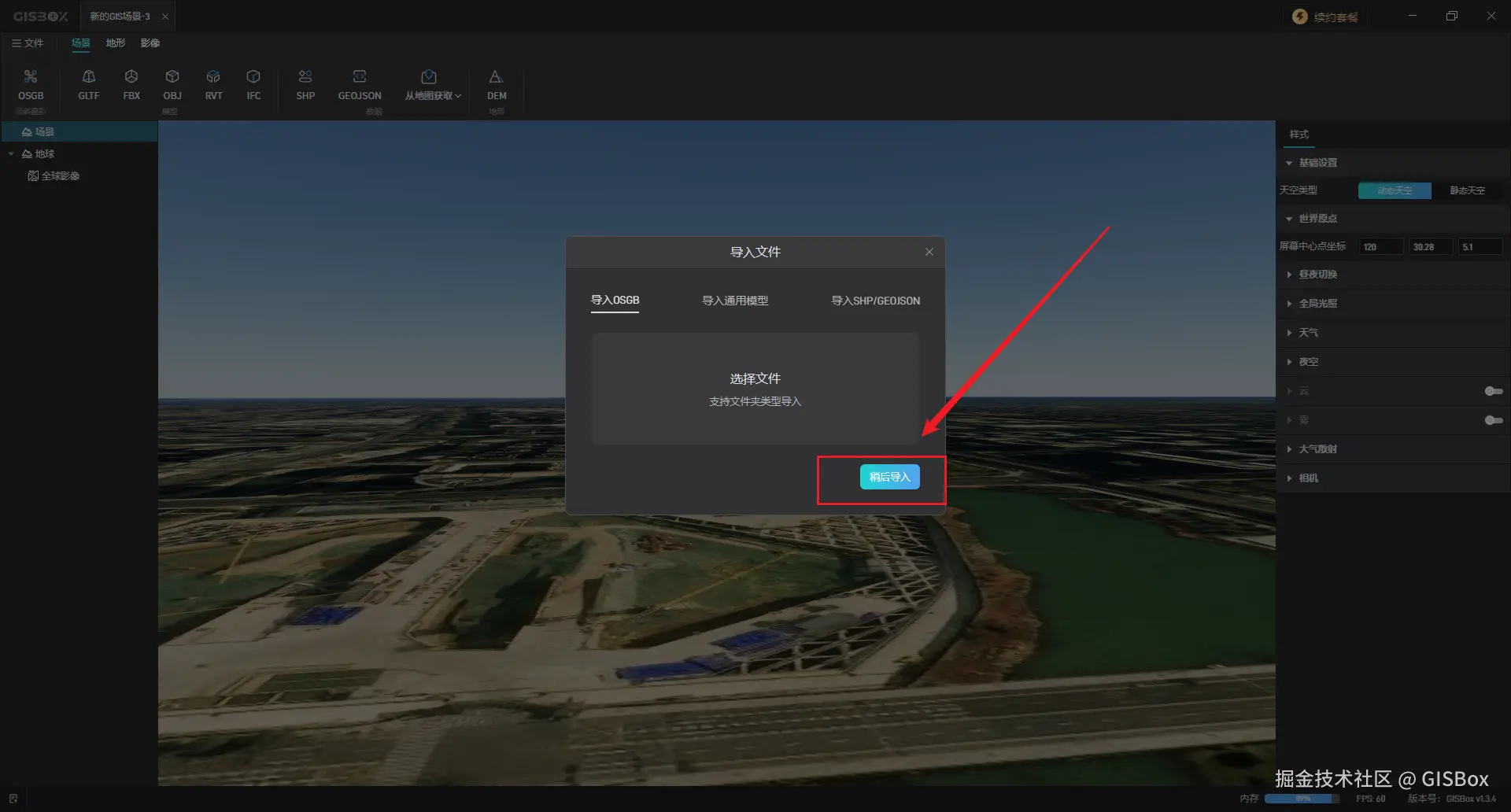
2、创建成功后会自动打开该场景项目,此时软件会提示我们导入**OSGB/通用模型/SHP/GeoJSON** 文件,这里我们下方的 **“稍后导入”** 按钮。
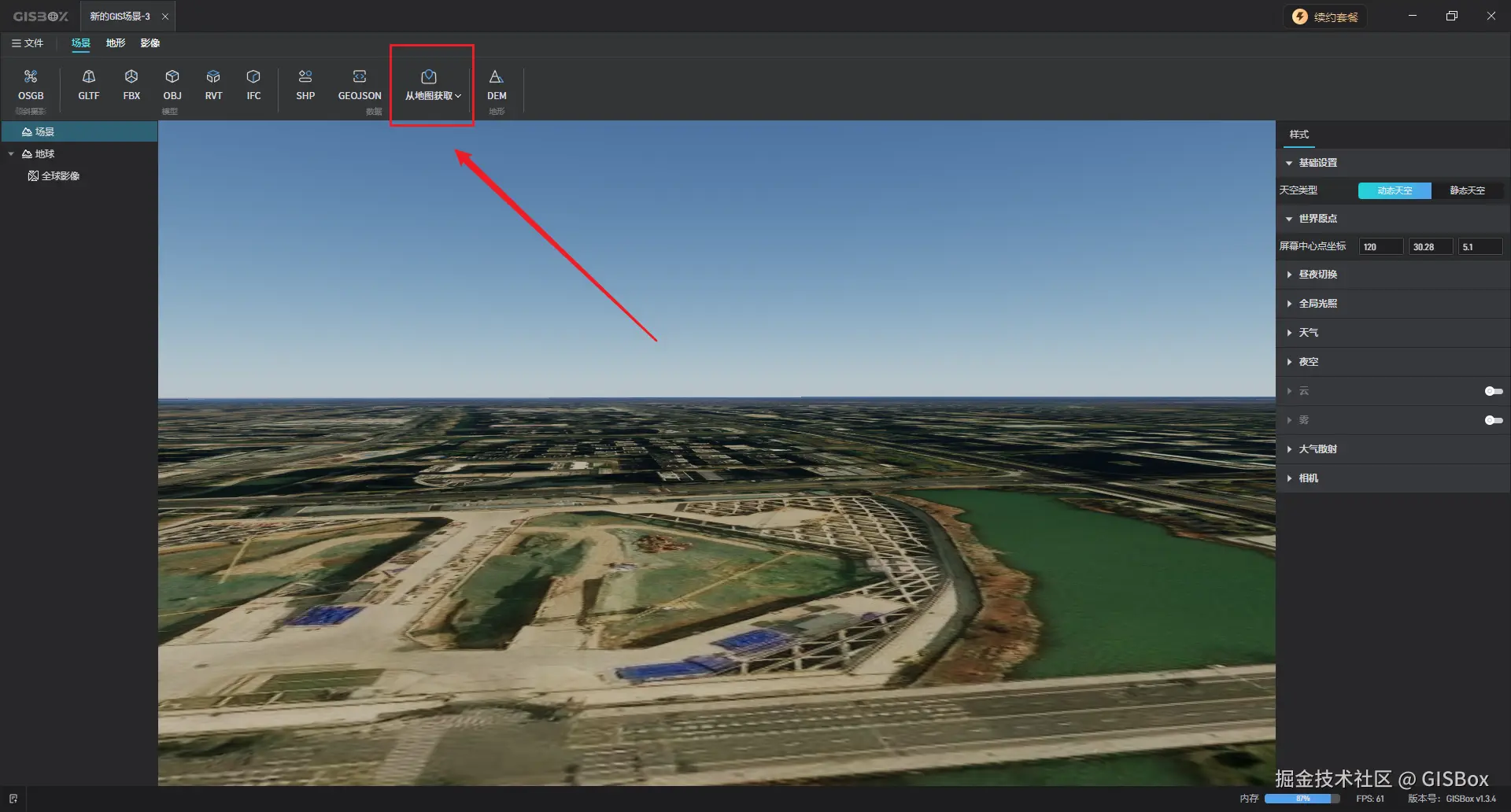
3、用户在上方菜单栏中找到并点击 **“获取地图数据”** 功能。
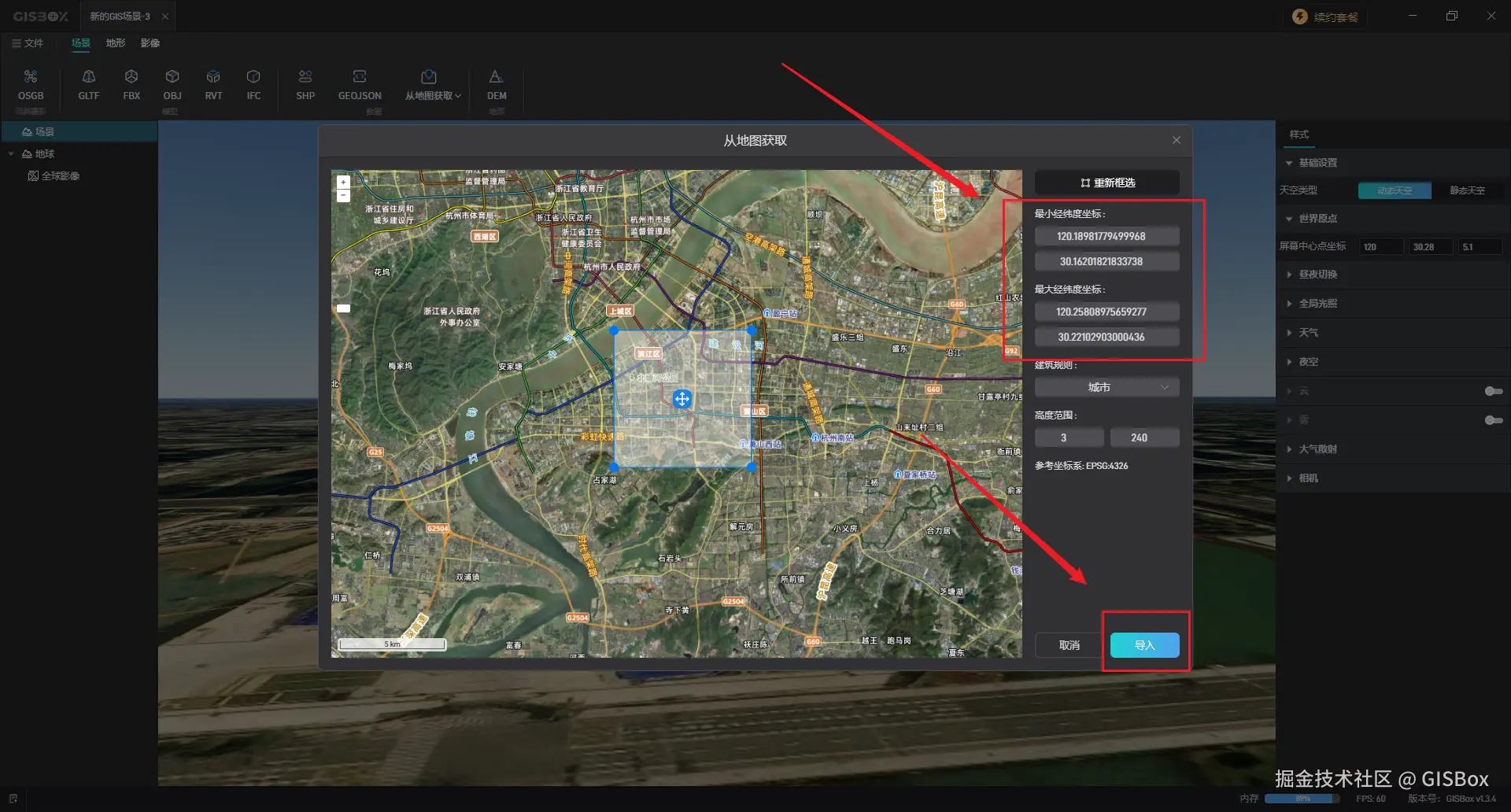
4、在弹出的窗口中,我们可以自由地框选、移动地图的范围,也可以在右侧输入 **“最大/小经纬度坐标”** 来改变地图的范围。框选完成后点击 **“导入”** 按钮。
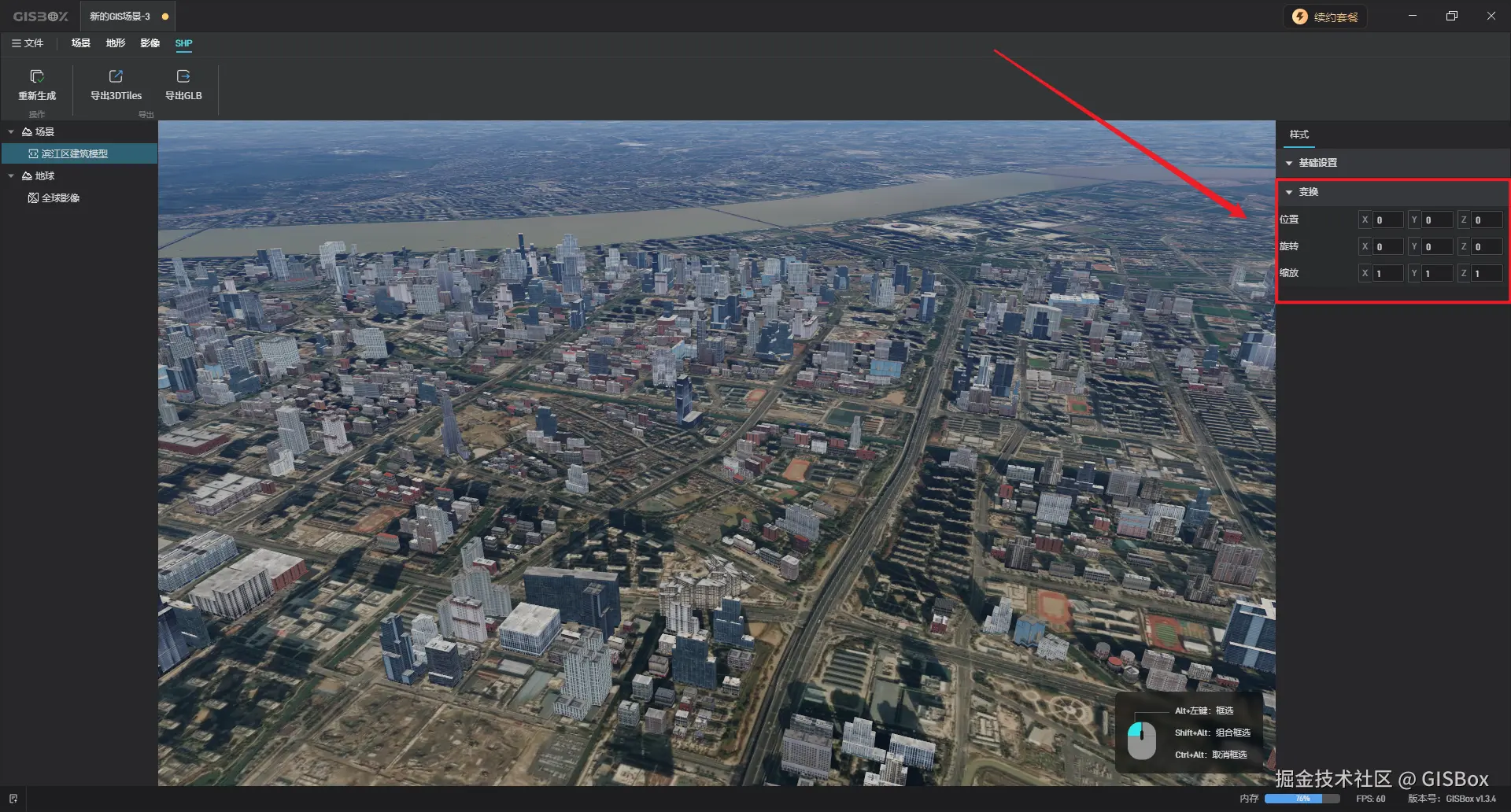
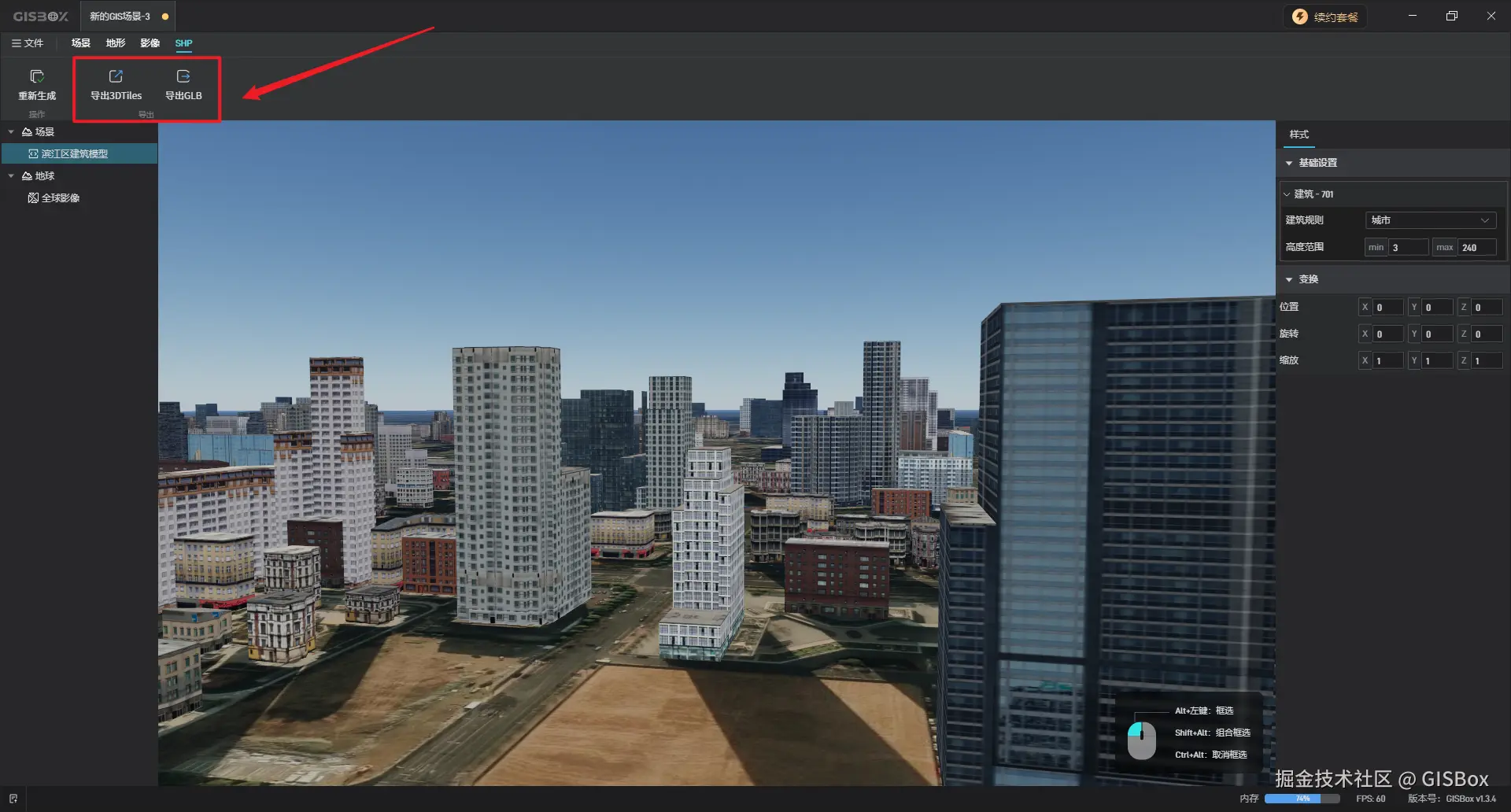
5、导入之后就可以看见场景中一键生成的建筑模型,用户可以在右侧的样式中,更改建筑模型的 **“位置”** 、 **“旋转”** 和 **“缩放”** 。
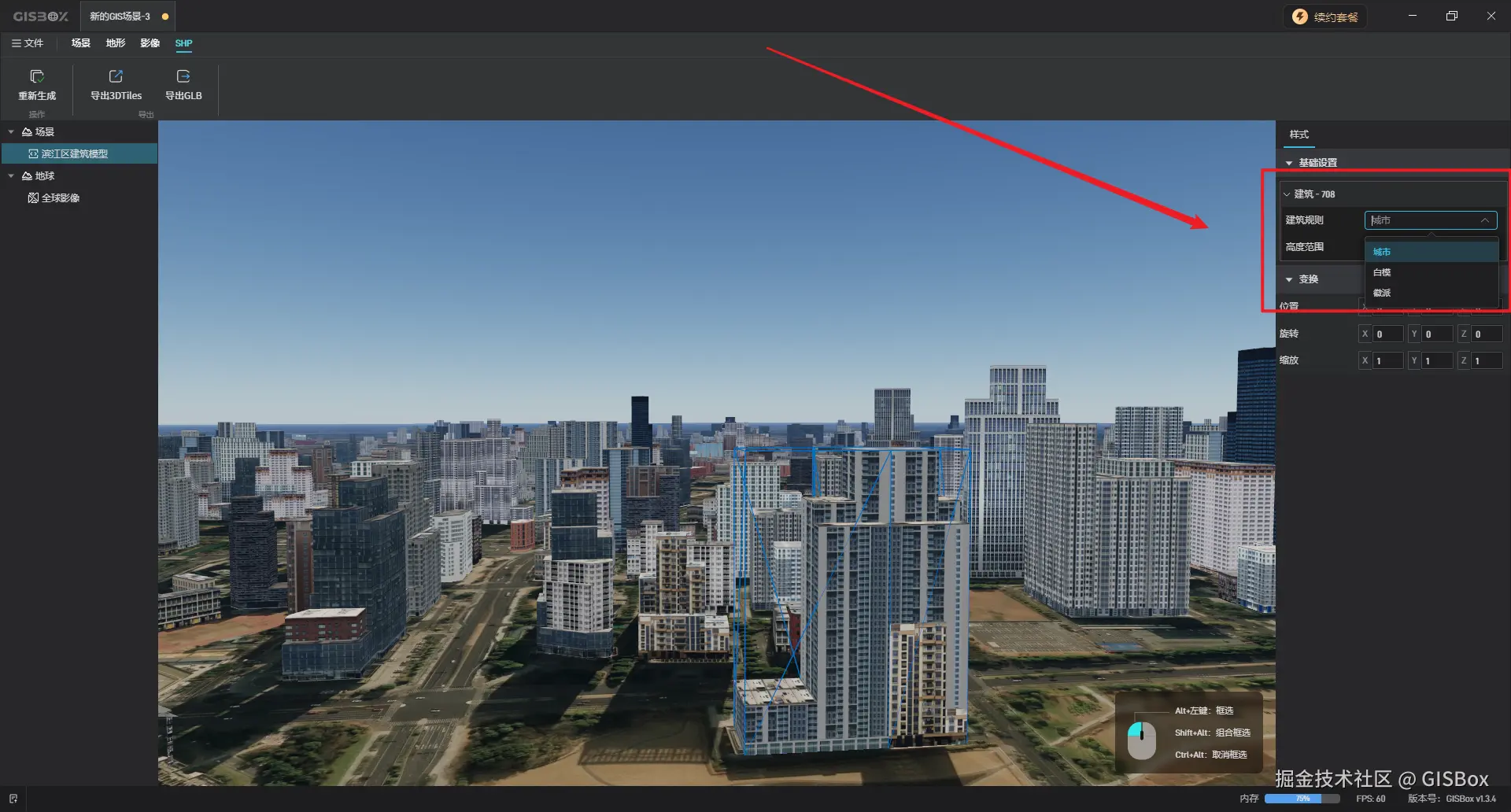
6、用户随机点击一个建筑模型,可以在样式中更改建筑模型的 **“建筑规则”** ,有 **“城市”** 、 **“白模”** 和 **“徽派”** 进行选择。同时还可以对高度范围进行调整。

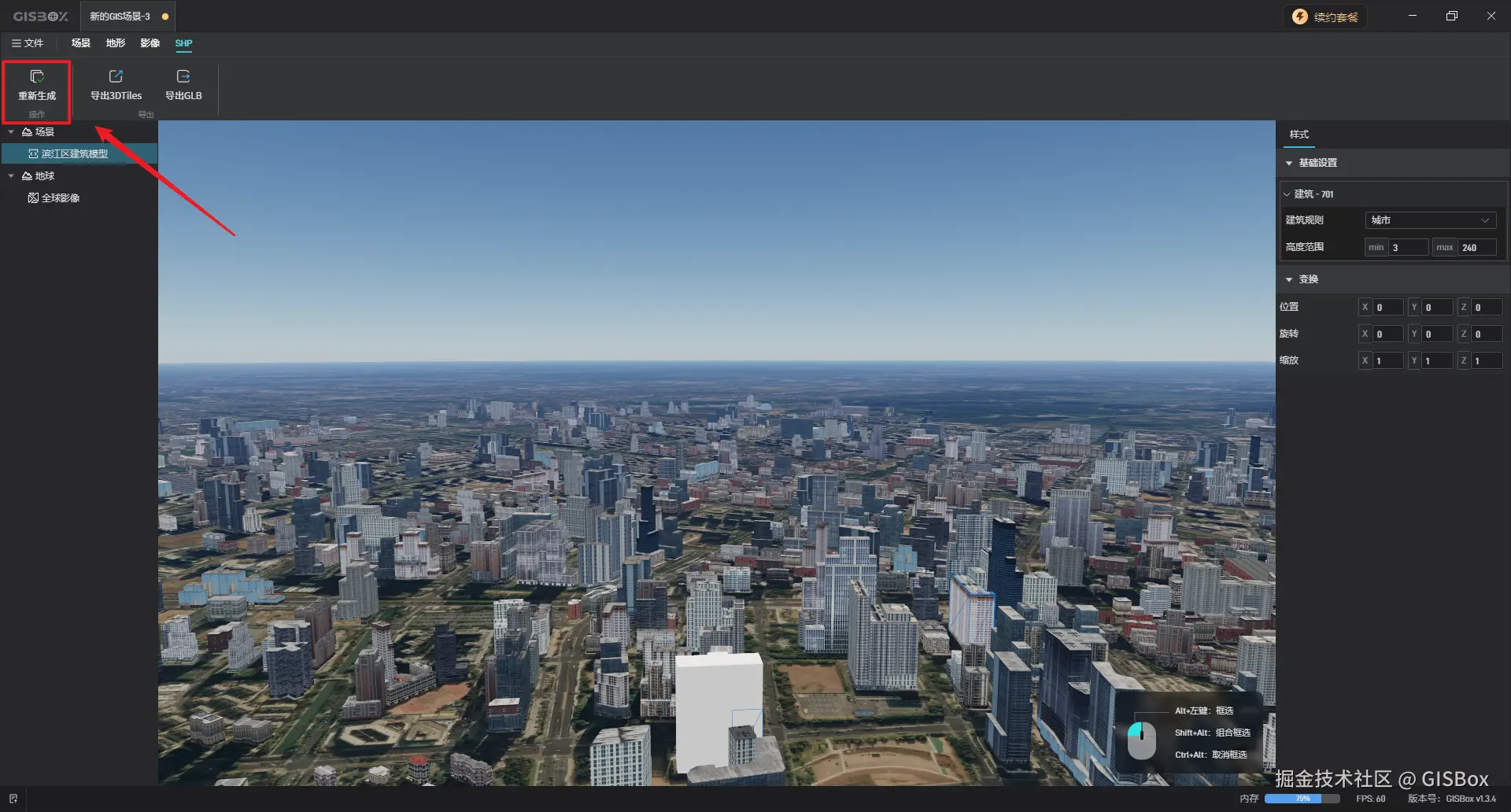
7、如果生成的SHP 建筑模型存在问题,我们可以点击右上方的 **“重新生成”** 按钮来重新生成。
8、在上方的导出功能中可以将生成的 SHP 建筑模型导出为 **“3DTiles”** 或 **“GLB”** 格式。(具体的格式导出步骤,可以参考前几期的文章)。
## 三、如何导入山海鲸可视化软件中
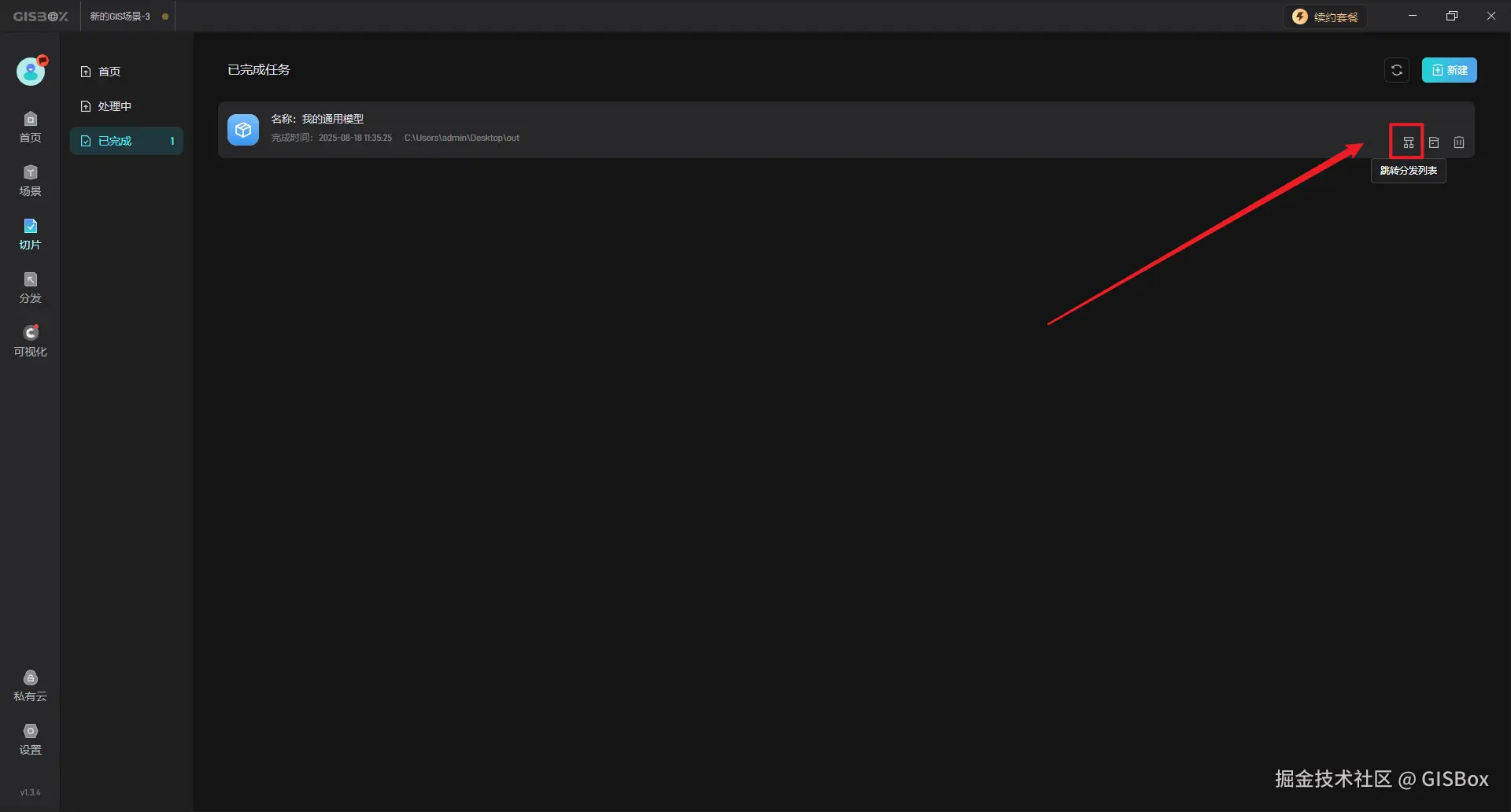
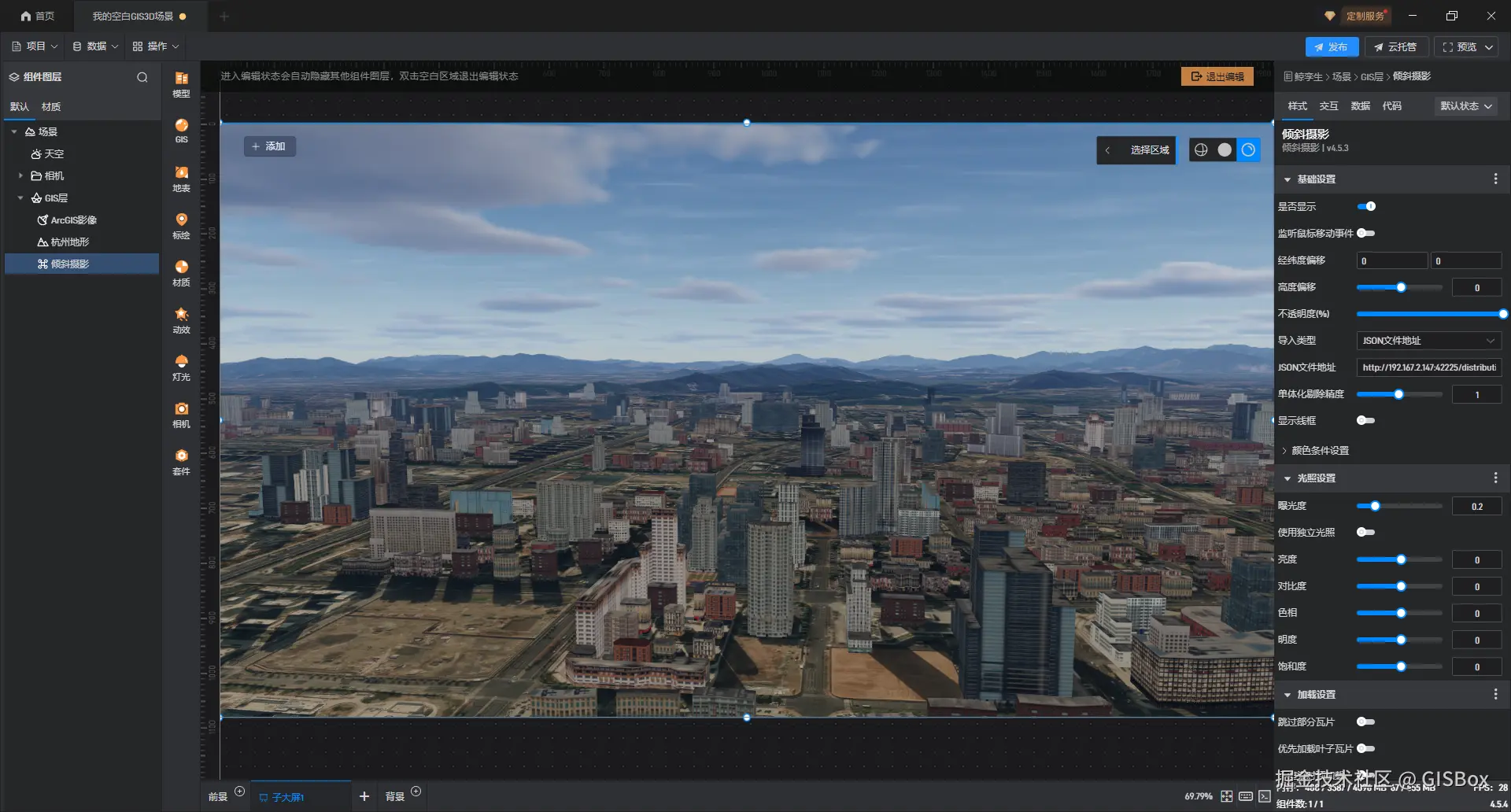
1、用户导出3DTiles文件格式之后,可以在已完成任务查看到导出的任务。点击 “跳转分发列表” 按钮,界面会跳转至 “分发” 服务,模型切片会生成对应的服务地址。

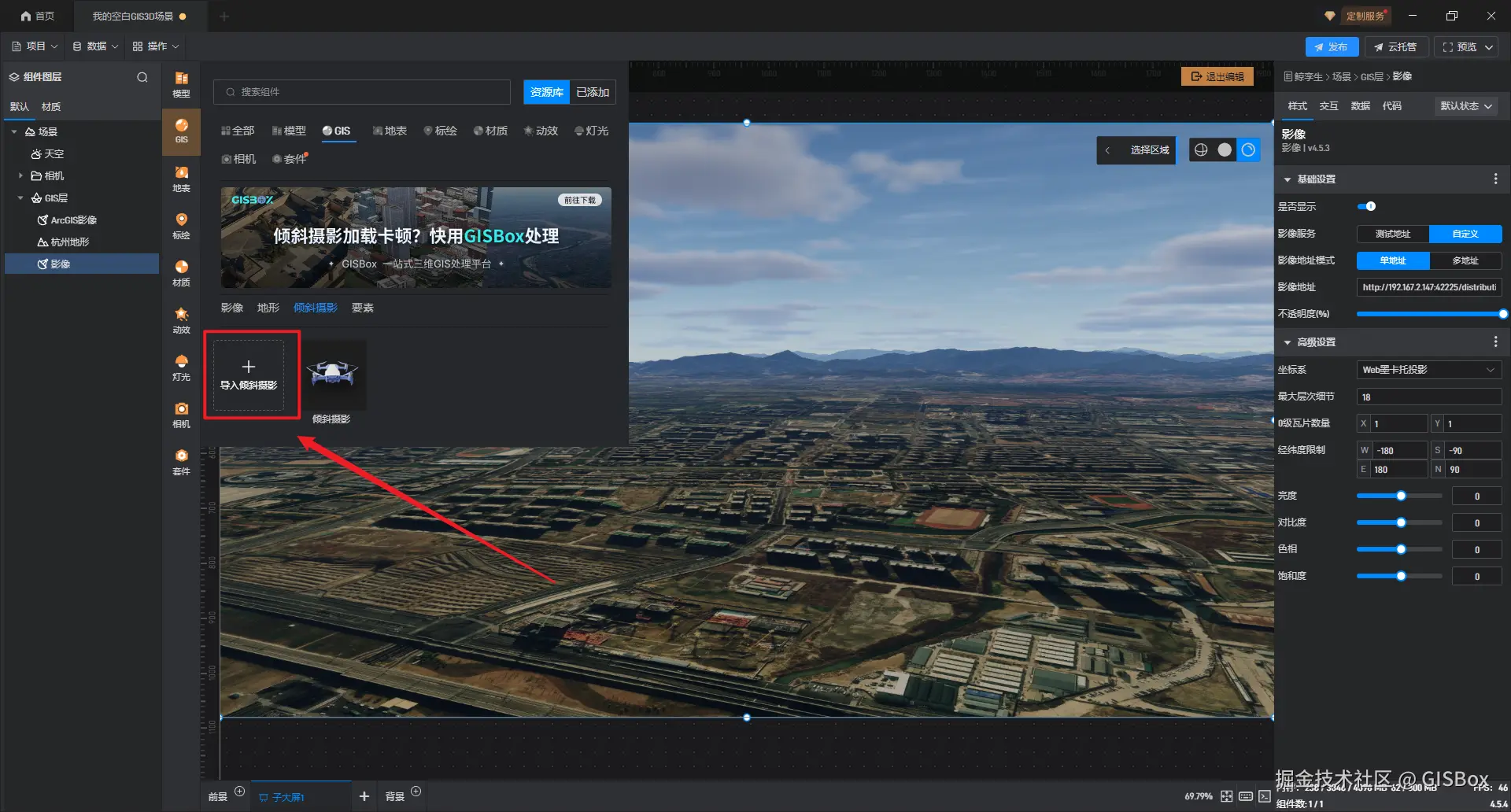
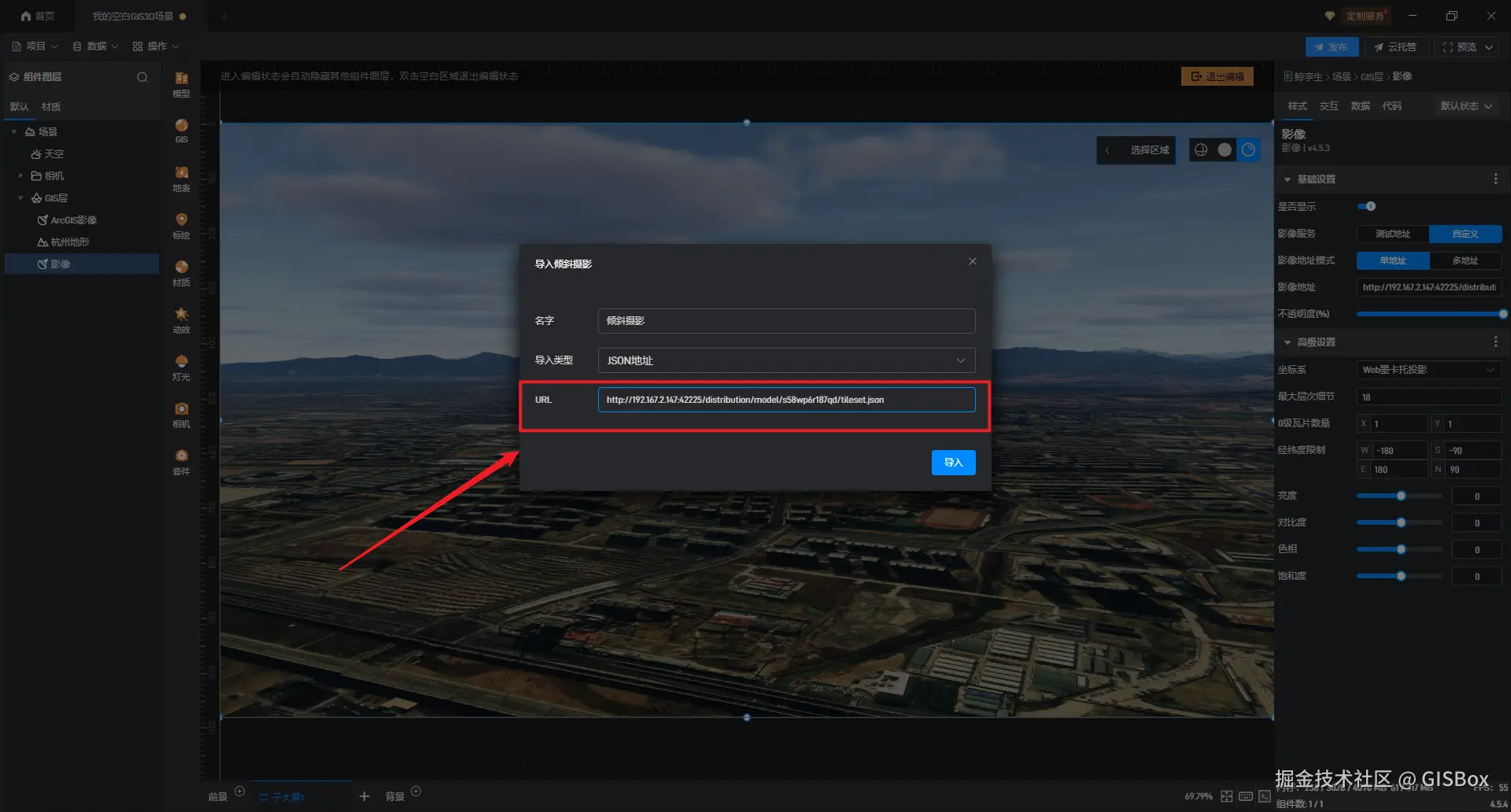
2、复制服务地址,将复制的地址导入到山海鲸可视化软件中去。用户可以根据需要对模型进行调整和美化。
## 四、总结
GISBox通过地图框选快速生成高精度3D模型,并支持与山海鲸可视化等平台无缝对接。实现了三维城市模型的"获取-生成-应用"闭环,为城市数字化转型提供轻量化工具支持。主要解决传统建模效率低、成本高、跨平台兼容性差等行业痛点。