flutter devices   查看当前支持的运行终端
flutter run   运行当前项目
flutter run  -d  windows    指定某个系统进行运行

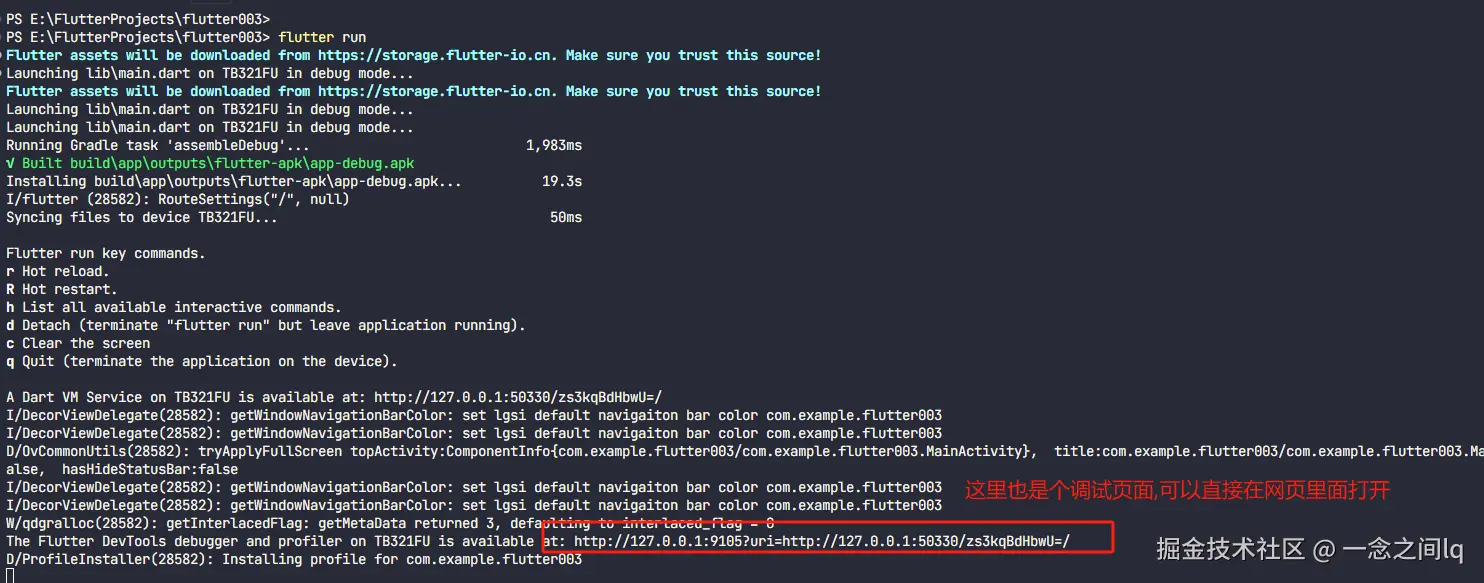
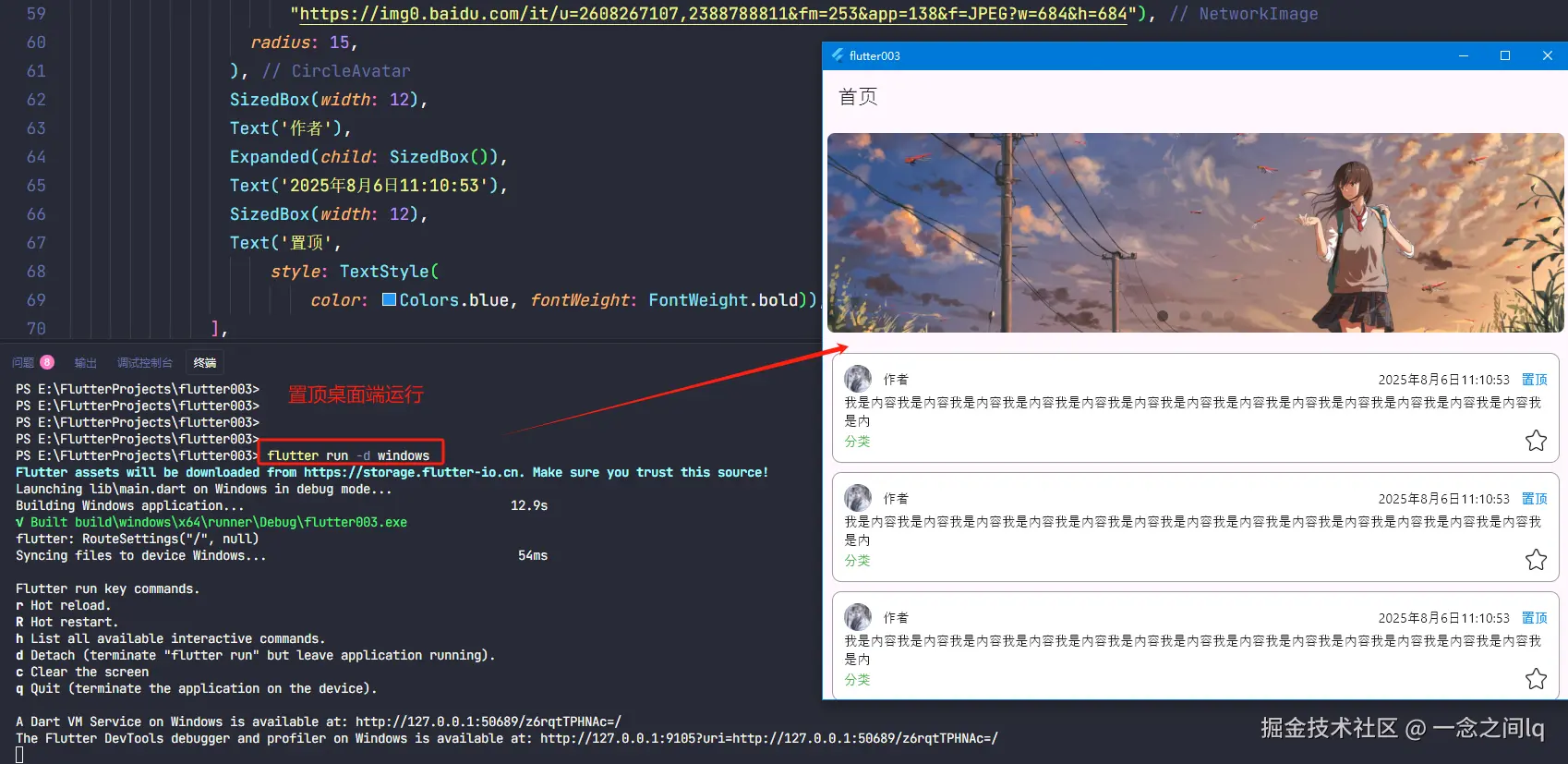
在运行时通过热键进行调试
r Hot reload.
R Hot restart.
h List all available interactive commands.
p
d Detach (terminate "flutter run" but leave application running).
c Clear the screen
q Quit (terminate the application on the device).
flutter create flutter02<项目名称> //创建flutter项目
flutter create
最后android build发包时需要的签名文件
keytool -genkeypair \
-alias my-release-key \
-keyalg RSA \
-keysize 2048 \
-validity 36500 \
-keystore ./my-release-key.p12 \
-storetype PKCS12 \
-storepass 123456 \
-dname "CN=张三, OU=开发部, O=我的公司, L=北京, ST=北京, C=中国"
cmd运行
keytool -genkeypair ^
-alias my-release-key ^
-keyalg RSA ^
-keysize 2048 ^
-validity 36500 ^
-keystore .\my-release-key.p12 ^
-storetype PKCS12 ^
-storepass 123456 ^
-dname "CN=张三, OU=开发部, O=我的公司, L=北京, ST=北京, C=中国"
验证 Keystore 是否生成成功
keytool -list -v -keystore ./my-release-key.p12 -storetype PKCS12 -storepass 123456
flutter build apk 打包项目成