搭建个人博客:使用腾讯云申请个人域名
哈喽,各位码友!我是阿军,一名工作多年的程序员。
今天咱们来聊聊怎么申请个人域名(以腾讯云为例)。
个人觉得这事儿还是挺重要的,毕竟有个自己的域名,感觉整个人都专业了不少,哈哈哈!
一、域名介绍
域名是啥?简单说就是网站的"门牌号"。比如你现在访问的 qq.com、baidu.com 这些,都是域名。你浏览器标签里面收藏的网站,一般都是别人的域名。
有了域名,别人就能通过这个地址找到你的网站。
个人域名的好处不用我多说了吧?专业、有面子、方便记忆,最重要的是显得你是个有追求的程序员!😎
目前主流的域名后缀有:
- •
.com- 商业公司(最常见) - •
.cn- 中国国家顶级域名 - •
.net- 网络服务商 - •
.org- 非营利组织
个人建议直接上 .com,毕竟这是最被认可的,谁让你是专业的呢~
二、域名申请流程(腾讯云)
接下来咱们进入正题,看看怎么在腾讯云申请域名。
-
1. 登录腾讯云官网
打开浏览器,访问 腾讯云 ,登录你的账号。没有账号?那都不叫事,注册一个就行。
-
2. 进入域名注册页面
在腾讯云控制台找到"云产品" -> "域名与网站" -> "域名注册",或者直接搜索"域名注册"。
或者直接进入域名注册页面:buy.cloud.tencent.com/domain
-
3. 购买域名
查询域名
在搜索框里输入你想注册的域名,比如 numerocode,然后点击查询。系统会告诉你这个域名是否可用,以及价格。
个人觉得选域名有点像选对象,既要自己喜欢,又要别人看得上(没被注册)。多想几个备选方案总是没错的。
选择域名后缀
查询结果出来后,选择你想要的后缀。前面说了,推荐 .com。
加入购物车
点击"立即购买"或者"加入购物车",然后去结算。

核实购买年限
填写注册信息
这里需要填写一些个人信息,包括:
- • 域名所有者(填你自己的名字)
- • 联系方式
- • 身份证信息(个人注册需要实名认证)
填写时一定要仔细,这些信息会公开显示在 WHOIS 查询中(当然也可以选择隐私保护服务)。
域名状态
- • 开启自动续费:根据你实际的使用场景,可以开启自动续费,这样 annual 续费会自动续费。
- • 开启禁止转移锁:如果开启禁止转移锁,则不允许其他用户将你的域名转移给别人。
- • 开启禁止更新锁:如果开启禁止更新锁,则不允许更新域名信息。
勾选我已阅读并同意后,点击"提交订单"
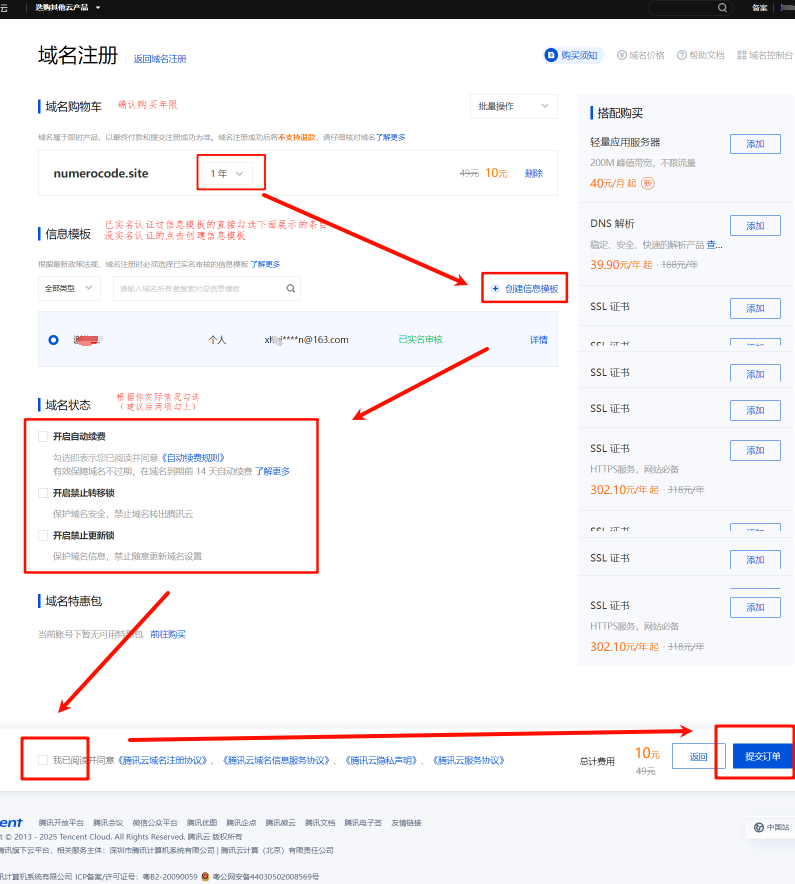
确认产品/订单信息,确认无误后,点击"确认"
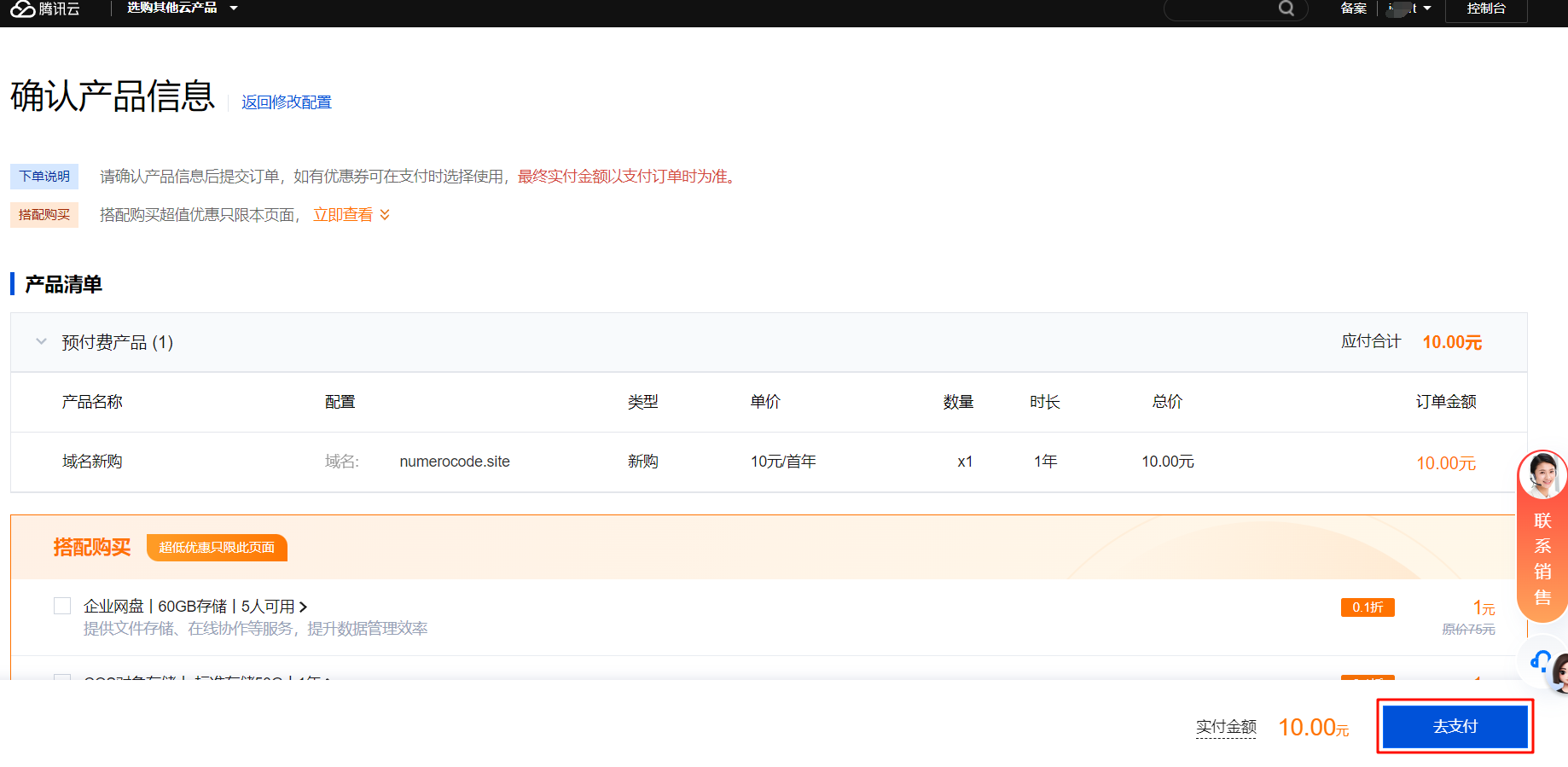
支付
确认信息无误后,直接支付。一般域名年费在几十到几百不等,看你选的后缀和域名长度。
等待审核
支付完成后,腾讯云会进行审核,一般几分钟到几小时就能完成。审核通过后,域名就正式属于你啦!

三、域名解析/使用
申请到域名后,还得配置解析才能用。简单说,就是告诉域名它应该指向哪个服务器IP地址。
-
1. 进入域名解析页面
在腾讯云控制台找到"域名解析",选择你刚注册的域名。
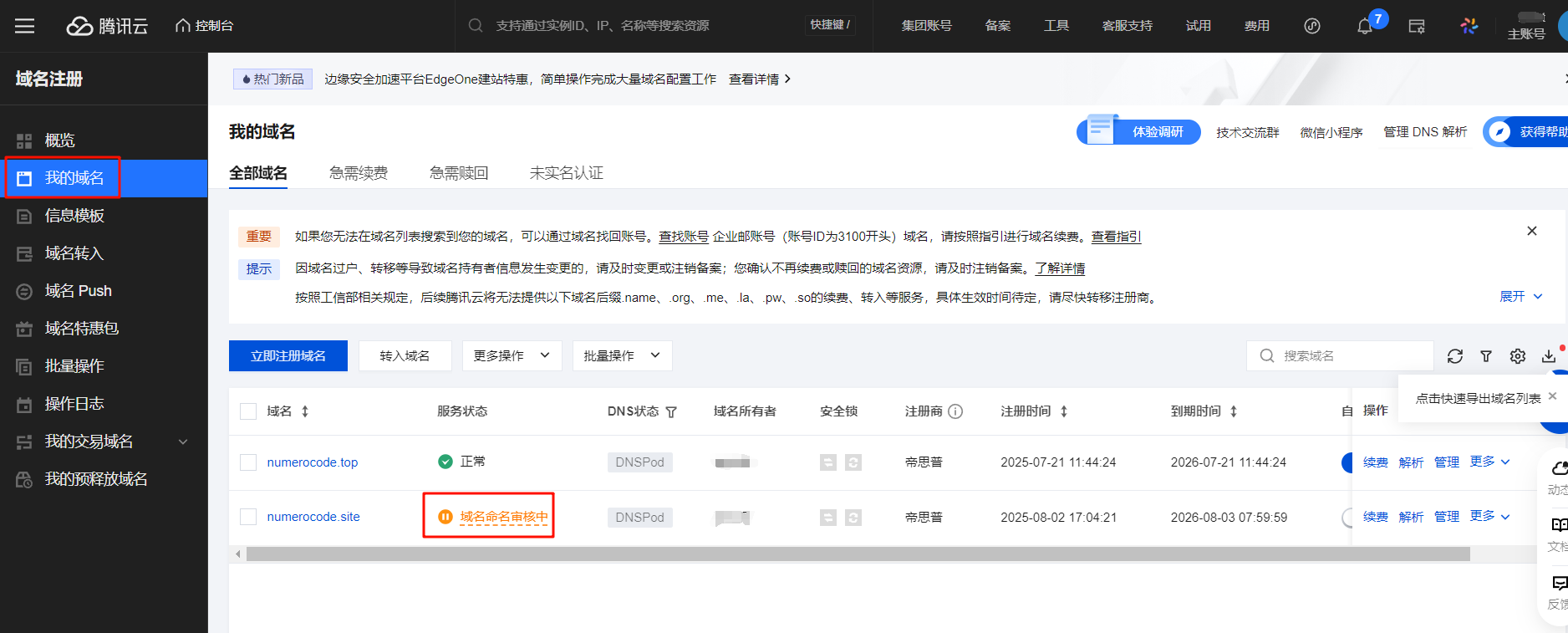
**注意:**域名审核是需要一定时间的,请耐心等待,一般需要几分钟到几小时。
-
2. 添加解析记录
常见的解析记录类型有:- • A记录:将域名指向一个IPv4地址
- • CNAME记录:将域名指向另一个域名
- • MX记录:用于邮箱服务
比如你要把域名指向你的服务器,就添加一条A记录,主机记录填
@(表示主域名),记录值填你的服务器IP地址。
如何获取你的服务器IP地址呢?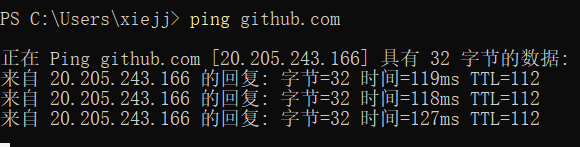
-
3. 等待生效
DNS解析一般需要几分钟到几小时生效,耐心等等就行。
厉害啊我的国,这样你的域名就能正常使用了!
四、资料推荐
最后推荐几个好用的工具和资源:
- 1. WHOIS查询工具 - 可以查询域名是否已被注册
- 2. 腾讯云文档中心 - 有关域名注册和解析的详细文档
- 3. 域名生成器 - 没有灵感时可以用来生成域名创意(可用AI替代)
好了,今天的内容就到这里。申请域名这事其实挺简单的,关键是要选个好记又有意义的域名。大家有什么问题欢迎在评论区留言,看到都会回复的~
记住,技术路上,你不是一个人在战斗!💪
.preview-wrapper pre::before { position: absolute; top: 0; right: 0; color: #ccc; text-align: center; font-size: 0.8em; padding: 5px 10px 0; line-height: 15px; height: 15px; font-weight: 600; } .hljs.code__pre > .mac-sign { display: flex; } .code__pre { padding: 0 !important; } .hljs.code__pre code { display: -webkit-box; padding: 0.5em 1em 1em; overflow-x: auto; text-indent: 0; } h2 strong { color: inherit !important; }
本文使用 文章同步助手 同步