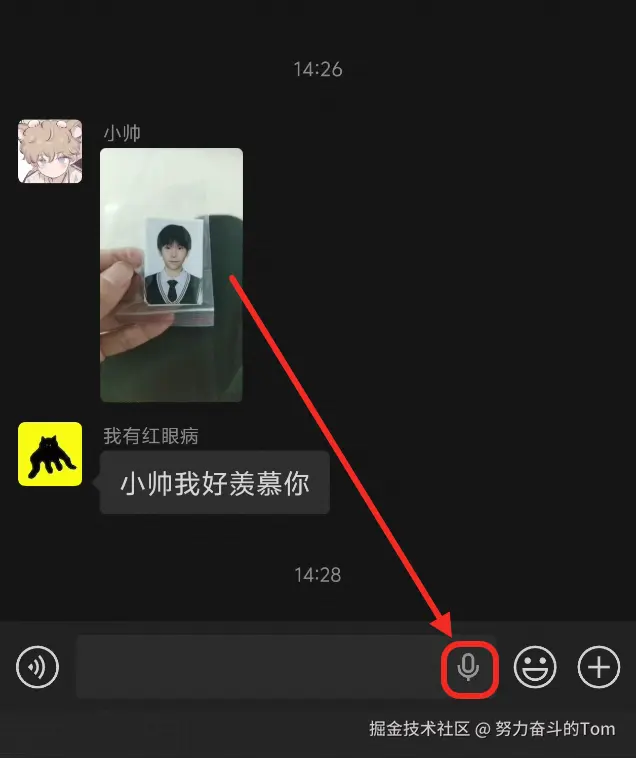
最近笔者发现我们微信的聊天框多了一个这样的按钮
最近笔者发现我们微信的聊天框多了一个这样的按钮,于是对此充满兴趣,本着一位好事的测试开发实习生的职业习惯,想对此功能进行测试并设计测试用例。
大致功能是:用户完成语音输入后,只需连续说出“over over”这一指令,系统就会自动将转换好的文字消息发送出去,无需手动点击发送按钮。
一、功能完整性测试
| 用例 ID | 测试场景描述 | 前置条件 | 测试步骤 | 预期结果 | 优先级 |
|---|
| F-001 | 语音输入按钮的显示与激活 | 微信为灰度测试版本,用户已获得该功能 | 1. 打开单聊 / 群聊界面 2. 观察聊天框右侧功能区 3. 点击语音输入按钮 | 1. 聊天框右侧存在独立语音输入按钮(非原 “按住说话” 按钮) 2. 点击后按钮变为绿色,并有 “正在聆听” 等明确提示 | 高 |
| F-002 | 实时转文字基础功能 | 已激活语音输入模式 | 1. 清晰说出普通话短句(如 “明天上午 9 点开会”) 2. 观察输入框内容 | 1. 文字实时显示在输入框中 2. 转换内容与语音完全一致,无明显延迟卡顿 | 高 |
| F-003 | “over over” 指令触发发送 | 输入框已有转换后的文字 | 1. 说出包含内容 +“over over”(如 “下午 3 点团建 over over”) 2. 观察聊天界面 | 1. 系统自动将输入框内的文字发送出去 2. 发送后输入框清空,按钮恢复初始状态 | 高 |
| F-004 | 转换后文字的可编辑性 | 已有转换完成的文字内容 | 1. 语音转换后,手动修改输入框内的文字(如修改错别字) 2. 说出 “over over” | 1. 编辑后的文字能通过指令正常发送 2. 编辑过程不影响指令识别 | 中 |
| F-005 | 取消语音输入功能 | 已激活语音输入模式 | 1. 点击绿色语音输入按钮 2. 点击聊天界面空白处 3. 按下手机返回键 | 1. 三种操作均能成功关闭语音输入功能 2. 已转换的文字内容保留在输入框中 | 中 |
| F-006 | 长段落语音转换功能 | 已激活语音输入模式 | 1. 连续说出 50 字以上的长段落(如一段新闻内容) 2. 观察输入框转换结果 | 1. 文字连续转换,无中断或遗漏 2. 段落逻辑完整,无重复内容 | 中 |
二、兼容性测试
| 用例 ID | 测试场景描述 | 前置条件 | 测试步骤 | 预期结果 | 优先级 |
|---|
| C-001 | 不同操作系统适配 | 准备 iOS 14+/Android 8.0 + 设备 | 1. 在各系统设备上分别执行 F-001 至 F-003 步骤 2. 对比功能表现和转换准确率 | 1. 功能在不同系统上表现一致,无界面错乱或按钮错位 2. 转文字准确率无显著差异 | 高 |
| C-002 | 不同品牌机型适配 | 准备华为、小米、iPhone、OPPO 等主流机型 | 1. 在各机型上测试语音输入、转换及发送功能 2. 观察按钮位置和麦克风调用情况 | 1. 按钮位置适配不同机型的屏幕尺寸 2. 麦克风调用正常,无权限冲突 | 中 |
| C-003 | 与系统权限的兼容性 | 微信未授予麦克风权限 | 1. 点击语音输入按钮 | 1. 弹出麦克风权限申请提示框 2. 功能无法启动,按钮保持初始状态 | 高 |
| C-004 | 与微信其他功能的兼容性 | 正在进行语音通话 / 视频聊天 | 1. 切换到聊天界面,尝试使用语音转文字功能 | 1. 弹出提示 “通话中无法使用该功能” 2. 无闪退或功能冲突 | 中 |
三、性能测试
| 用例 ID | 测试场景描述 | 前置条件 | 测试步骤 | 预期结果 | 优先级 |
|---|
| P-001 | 连续长语音转换的稳定性 | 已激活语音输入模式 | 1. 连续朗读 3 分钟左右的文字内容(如一篇短文) 2. 监控微信的卡顿和崩溃情况 | 1. 转换过程无闪退或崩溃 2. 内存占用稳定,无持续升高现象 | 高 |
| P-002 | 弱网环境下的功能表现 | 手机连接 2G 网络或信号不稳定环境 | 1. 说出语音内容(如 “测试弱网环境下的转换”) 2. 触发发送指令 | 1. 转换可能存在延迟,但最终文字完整 2. 消息发送成功,无重复发送 | 高 |
| P-003 | 高并发场景下的发送稳定性 | 群聊人数≥100 人 | 1. 连续使用该功能发送 5 条消息 2. 观察消息发送状态 | 1. 所有消息均成功发送,无丢失 2. 无重复发送或发送失败的情况 | 中 |
| P-004 | 后台切换后的功能恢复性 | 语音转换过程中 | 1. 切换到其他 APP(如浏览器) 2. 30 秒后返回微信 | 1. 已转换的文字内容仍保留在输入框中 2. 可继续使用语音输入功能 | 中 |
四、易用性测试
| 用例 ID | 测试场景描述 | 前置条件 | 测试步骤 | 预期结果 | 优先级 |
|---|
| U-001 | 语音输入按钮的操作便捷性 | 单手握持手机(模拟日常使用场景) | 1. 尝试单手握持手机并点击语音输入按钮 | 1. 按钮位置在拇指可及范围内 2. 点击区域≥48x48px(符合触控交互标准) | 高 |
| U-002 | 语音输入的反馈清晰度 | 不同环境下测试 | 1. 开始和结束语音输入时,观察视觉和听觉反馈 | 1. 开始输入时有 “滴” 声提示,绿色按钮有波形动画 2. 结束输入时有明确的状态变化 | 中 |
| U-003 | 错误提示的友好性 | 无网络或无麦克风权限场景 | 1. 触发错误条件(如关闭网络后使用功能) 2. 观察错误提示信息 | 1. 提示文字简洁易懂(如 “网络异常,请检查网络设置”) 2. 提供明确的解决指引 | 中 |
| U-004 | 特殊人群的适配性(屏幕阅读器) | 开启系统屏幕阅读器 | 1. 通过屏幕阅读器操作该功能,观察语音反馈 | 1. 所有元素(按钮、输入框)有正确的语音描述 2. 可通过读屏完成全流程操作 | 低 |
五、异常场景测试
| 用例 ID | 测试场景描述 | 前置条件 | 测试步骤 | 预期结果 | 优先级 |
|---|
| E-001 | 嘈杂环境下的识别准确率 | 周围有 60 分贝以上持续噪音(如商场、地铁) | 1. 在噪音环境中说出语音内容(如 “帮我订下午 5 点的电影票”) 2. 观察转换结果 | 1. 核心内容(如 “下午 5 点”“电影票”)识别准确率≥80% 2. 无无意义乱码 | 中 |
| E-002 | “over over” 指令的变体识别 | 已激活语音输入模式 | 1. 用方言口音说出 “欧沃尔欧沃尔” 2. 快速连读 “overover” | 1. 变体发音仍能被系统识别并触发发送 2. 识别容错率≥70% | 中 |
| E-003 | 无有效语音输入时的处理 | 已激活语音输入模式 | 1. 点击语音输入按钮后,保持静音 10 秒左右 | 1. 输入框无文字显示 2. 系统提示 “未检测到语音,请重新尝试” | 中 |
| E-004 | 设备存储空间不足的兼容性 | 手机剩余存储空间<100MB | | | |