@[toc]
概要
- 本文章旨在帮助初学者快速本地搭建Spring Cloud Alibaba
微服务开发所需环境搭建
- Nacos 服务搭建
- MySql 搭建
使用版本
| 技术名称 | 版本号 | 简要说明 |
|---|---|---|
| Java | 17 | 编程语言,长期支持(LTS)版本,带来密封类、模式匹配等新特性,增强安全性和性能 |
| MySQL | 8.0 | 关系型数据库,支持 JSON 数据类型、窗口函数等,提供更好的并发控制和事务支持 |
| Nacos | 3.0.2 | 动态服务发现、配置管理和服务管理平台,适用于微服务架构 |
| Spring Boot | 3.3.4 | 简化 Spring 应用开发的框架,提供自动配置、嵌入式服务器等特性,快速构建独立应用 |
| Spring Cloud | 2023.0.2 | 微服务架构开发工具集,包含服务注册发现、负载均衡、断路器等组件,与 Spring Boot 配合使用 |
| Spring Cloud Alibaba | 2023.0.1.0 | 微服务开发的一站式解决方案,整合了众多阿里中间件,与 Spring Cloud 适配 |
| Sentinel | 1.8.7 | 流量控制、熔断降级工具,保障微服务稳定性,防止服务雪崩 |
| RocketMQ | 5.1.3 | 分布式消息队列,支持高吞吐、低延迟,用于服务间异步通信 |
| Seata | 2.0.0 | 分布式事务解决方案,保证微服务间数据一致性 |
| Spring Cloud Gateway | 5.1.0 | 微服务网关,处理路由转发、负载均衡、过滤请求等,是服务入口 |
Nacos 环境搭建
下载Nacos
- 下载Nacos官网地址nacos官网 如果找不到下载地址可点击 nacos3.0.2 2进制文件下载链接直接下载使用,本文章使用的是3.0.2 的版本
- Nacos环境配置
随便提取到一个记得住的地方
持久化配置Nacos
- 持久化配置Nacos
我建议在idea中打开nacos整个项目方便观察想持久化操作必须将这几个数据库创建到MySql中
- 在本地电脑中搭建MySql环境见下文 ==nacos.inetutils.ip-address== 用于配置nacos的服务地址,可以写本机地址
#--------------- Nacos Common Configurations ---------------#

# Nacos Server Main port
nacos.server.main.port=8848

# Network Related Configurations
# ??????IP????????
# nacos.inetutils.ip-address=
spring.sql.init.platform=mysql
db.num=1
db.url.0=jdbc:mysql://localhost:3306/nacos?characterEncoding=utf8&connectTimeout=1000&socketTimeout=3000&autoReconnect=true&useUnicode=true&useSSL=false&allowPublicKeyRetrieval=true
db.user.0=root
db.password.0=123456
db.driver.class.name=com.mysql.cj.jdbc.Driver
# Core Related Configurations
# ????????????
nacos.standalone=true

# MemberLookup??????????????jmenv.tbsite.net???
nacos.core.member.lookup.type=file
# ???????????????
nacos.member.list=

#--------------- Nacos Web Server Configurations ---------------#

# Nacos Server Web context path
nacos.server.contextPath=/nacos

# Access Log Related Configurations
server.tomcat.accesslog.enabled=true
server.tomcat.accesslog.max-days=30
server.tomcat.accesslog.pattern=%h %l %u %t "%r" %s %b %D %{User-Agent}i %{Request-Source}i
server.tomcat.basedir=file:.

# API Related Configurations
server.error.include-message=ALWAYS

#--------------- Nacos Console Configurations ---------------#

# Nacos Console Main port
nacos.console.port=8080
nacos.console.contextPath=
nacos.console.remote.server.context-path=/nacos

#--------------- Nacos Plugin Configurations ---------------#

# Auth Plugin Related Configurations
nacos.security.ignore.urls=/,/error,/**/*.css,/**/*.js,/**/*.html,/**/*.map,/**/*.svg,/**/*.png,/**/*.ico,/console-ui/public/**,/v1/auth/**,/v1/console/health/**,/actuator/**,/v1/console/server/**
nacos.core.auth.system.type=nacos
nacos.core.auth.enabled=false
nacos.core.auth.admin.enabled=true
nacos.core.auth.console.enabled=true
nacos.core.auth.caching.enabled=true
# ?????????????????
nacos.core.auth.server.identity.key=SecretKey01234567890123456789012345678901234567890123456789
nacos.core.auth.server.identity.value=security
nacos.core.auth.plugin.nacos.token.cache.enable=false
nacos.core.auth.plugin.nacos.token.expire.seconds=18000

# ??????????Nacos 3.x???
nacos.core.auth.plugin.nacos.token.secret.key=VGhpc0lzTXlDdXN0b21TZWNyZXRLZXkwMTIzNDU2Nzg=
nacos.core.auth.plugin.nacos.token.security.key=AnotherSecretKey01234567890123456789


# Istio Plugin Related Configurations
nacos.istio.mcp.server.enabled=false

#--------------- Nacos Experimental Features Configurations ---------------#

# K8s Related Configurations
nacos.k8s.sync.enabled=false

# Deployment Type Configuration????????
nacos.deployment.type=merged
启动Nacos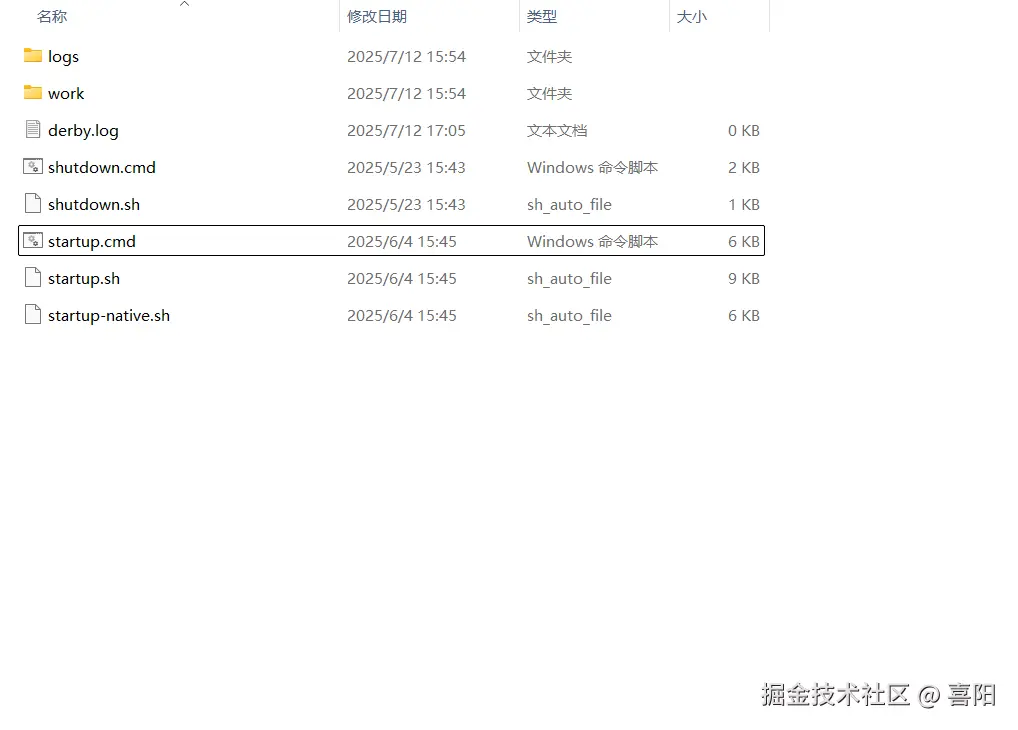
检查是否启动成功
访问 http://192.168.56.1:8080/index.html[点击即可](http://192.168.56.1:8080/index.html)
- 点击右方也可以访问到你的电脑上的nacos
- 成功页面展示,第一次成功会让你输入自定义密码输入就行 重启后如果自己没有配置持久化则会重新让你输入
- 密码和账户都会存入本地的数据库中
MySql 环境准备
MySql下载
- MySql 官网管放网址如果打不开请使用科学上网,或者使用国内镜像 MySql 8.0.2 MySql版本选择下载页面 下载完毕后安装即可 安装教程就不赘述了,相信可以开始学习微服务基本也掌握了数据库的安装和使用
MySql安装教程链接
- bibi上有,本作者以后也会出
MySql数据库表创建用于Nacos
表的名字随便写但是要和配置文件相互对应
db.url.0=jdbc:mysql://localhost:3306/nacos?characterEncoding=utf8&connectTimeout=1000&socketTimeout=3000&autoReconnect=true&useUnicode=true&useSSL=false&allowPublicKeyRetrieval=true
db.user.0=root
db.password.0=123456
==jdbc 链接记得使用这个格式,我试了很多其他的格式但是无一例外失败==
- 创建完数据库==nacos==后你就以正确的导入数据了
- 这里提一个方便的方法首先你的idea版本尽可能的高我使用的是2025的
1.打开nacos这个文件,进入到mysql-schema.sql这个页面后 ,点击配置数据源
2.下一步点击那个加号
3.数据库名nacos用户名和密码根据自己的配置写,下面的链接和nacos配置没有关系,这个只是帮助你快速将表格建好
4. 右键点击运行
- 将目标数据源和架构添加啊上去就行,之后点击运行就可以了
小结
微服务开发前的准备工作已经完成了,下一章讲解微服务的基础搭建流程springcloudalibaba基础工程搭建