主流三大框架
1.Vue介绍
课程概况:
2.Vue是什么
Vue.js - 渐进式 JavaScript 框架 | Vue.js
3.使用Vue
3.1 大致了解Vue的使用
<!DOCTYPE html>
<html lang="en">

<head>
  <meta charset="UTF-8">
  <meta name="viewport" content="width=device-width, initial-scale=1.0">
  <title>Document</title>
</head>

<body>
  <!-- 1.准备一个容器  一会vue就会把数据展示到这个容器里面-->
  <div id="app">
    <p>姓名: {{uname}} </p>
    <p>朋友性别:{{friend.sex}}</p>
  </div>
  <!-- 2.导入vue.js (可以去官网下载或者引入cdn)-->
  <script src="./vue.js"></script>
  <!-- 3.创建一个Vue实例  并且传入配置对象(形如axios的配置对象)-->
  <script>
    new Vue({
      el: '#app', //要把数据展示到哪里
      data: { //data:要展示的数据
        uname: 'tom',
        age: 30,
        friend: {
          sex: 'man',
          age: 18
        }
      }
    })
  </script>
</body>

</html>
结果:
3.2 插值表达式
可以插入对象,方法,三元表达式,对象属性
  <div id="app">
    <p>姓名: {{uname}} </p>
    <p>朋友性别:{{friend.sex}}</p>
    <p>朋友年龄判断:{{friend.age>=18?'成年人':'未成年人'}}</p>
    <p>姓名大写:{{uname.toUpperCase()}}</p>
  </div>
结果:
3.3 响应式介绍-Vue核心特征
只改数据,页面内容也随着数据变化
3.4 开发者调试工具
3.5 Vue指令
3.5.1 v-html
作用:
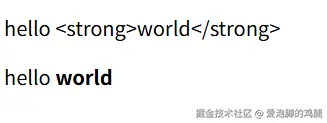
v-html可视作innerHTML,即可以覆盖innerHTML,且可以显示出相应的粗体或者斜体
<!DOCTYPE html>
<html lang="en">
<head>
<meta charset="UTF-8">
<meta name="viewport" content="width=device-width, initial-scale=1.0">
<title>Document</title>
</head>
<body>
<!-- 1.准备一个容器 准备展示vue的数据-->
<div class="app">
<p>{{msg}}</p>
<!-- //插值表达式,不会显示出字体样式 -->
<p v-html="msg">im origin</p>
</div>
<!-- 2.引入vue.js文件 -->
<script src="./vue.js"></script>
<script>
// 3.创建一个Vue实例对象
var app = new Vue({
el: '.app', //指定容器
data: {
msg: 'hello <strong>world</strong>'
}
})
</script>
</body>
</html>
结果:
3.5.2 v-show和v-if
<!DOCTYPE html>
<html lang="en">

<head>
  <meta charset="UTF-8">
  <meta name="viewport" content="width=device-width, initial-scale=1.0">
  <title>Document</title>
  <style>
    .box {
      margin-top: 10px;
      width: 200px;
      height: 100px;
      background-color: babyblue;
      border: 5px solid black;
    }
  </style>
</head>

<body>
  <div id="app">
    <div class="box" v-show="flag">我是v-show控制的盒子</div>
    <div class="box" v-if="flag">我是v-if控制的盒子</div>
  </div>
  <script src="./vue.js"></script>
  <script>
    var app = new Vue({
      el: '#app',
      data: {
        flag: true
      },

    })
  </script>
</body>

</html>
结果:
3.5.3 v-else、v-else-if、v-if
<!DOCTYPE html>
<html lang="en">

<head>
  <meta charset="UTF-8">
  <meta name="viewport" content="width=device-width, initial-scale=1.0">
  <title>Document</title>
</head>

<body>
  <div id="app">
    <p v-if="sex ===1">性别:男</p>
    <p v-if="sex ===2">性别:女</p>
    <hr>
    <p v-if="score>=90">成绩评定:奖励电脑</p>
    <p v-if="score>=80 && score<90">成绩评定:奖励平板</p>
    <p v-if="score>=60 && score<80">成绩评定:奖励手机</p>
    <p v-if="score<50">成绩评定:奖励耳机</p>
  </div>
  <script src="./vue.js"></script>
  <script>
    const app = new Vue({
      el: '#app',
      data: {
        sex: 1,
        score: 80
      }
    })
  </script>
</body>

</html>
结果:
3.5.4 Vue指令v-on
3.5.4.1 内联语句
作用:注册事件
<!DOCTYPE html>
<html lang="en">

<head>
  <meta charset="UTF-8">
  <meta name="viewport" content="width=device-width, initial-scale=1.0">
  <title>Document</title>
</head>

<body>
  <div id="app">
    <button v-on:click="count--">-</button>
    <span>{{count}}</span>
    <button @click="count++">+</button>
  </div>
  <script src="./vue.js"></script>
  <script>
    const app = new Vue({
      el: '#app',
      data: {
        count: 100

      }
    })
  </script>
</body>

</html>
结果:
3.5.4.2 method中的函数名
3.5.4.2.1 无参函数
<!DOCTYPE html>
<html lang="en">

<head>
  <meta charset="UTF-8">
  <meta name="viewport" content="width=device-width, initial-scale=1.0">
  <title>Document</title>
</head>

<body>
  <div id="app">
    <!-- <button @click="flag=!flag">切换显示隐藏</button> -->
    <button @click="fn">切换显示隐藏</button>
    <h1 v-show="flag">黑马程序员</h1>
  </div>
  <script src="./vue.js"></script>
  <script>
    const app4 = new Vue({
      el: '#app',
      data: {
        flag: 'true',
      },
      methods: {
        fn() {
          // this永远表示Vue实例对象
          this.flag = !this.flag
        }
      }
    })
  </script>
</body>

</html>
结果:
3.5.4.2.1 传参函数
<!DOCTYPE html>
<html lang="en">

<head>
  <meta charset="UTF-8">
  <meta name="viewport" content="width=device-width, initial-scale=1.0">
  <title>Document</title>
</head>

<body>
  <div id="app" class="box">
    <h3>自动售货机</h3>
    <button @click="fn(5)">可乐5元</button>
    <button @click="fn(10)">咖啡10元</button>
    <button @click="fn(7)">牛奶7元</button>
    <div>
      <p>银行卡余额:{{money}}</p>
    </div>
    <script src="./vue.js"></script>
    <script>
      const app = new Vue({
        el: '#app',
        data: {
          money: 100
        },
        methods: {
          fn(x) {
            this.money = this.money - x
          }
        }
      })
    </script>

  </div>

</body>

</html>
结果:
3.5.4.2.2 传参函数(同步显示)
<!DOCTYPE html>
<html lang="en">

<head>
  <meta charset="UTF-8">
  <meta name="viewport" content="width=device-width, initial-scale=1.0">
  <title>Document</title>
</head>

<body>
  <div id="app">
    <h2>需求:输入框输入内容,将内容显示在p标签中</h2>
    <!-- 方法一: -->
    <!-- <input type="text" @input="result = $event.target.value"> -->
    <!-- 方法二: -->
    <input type="text" @input="fn">
    <p>{{result}}</p>
  </div>
  <script src="./vue.js"></script>
  <script>
    const vm = new Vue({
      el: '#app',
      data: {
        result: ''
      },
      methods: {
        fn(e) {
          this.result = e.target.value;
        }
      }
    });
  </script>
</body>

</html>
结果:
3.5.5 Vue指令v-bind
<!DOCTYPE html>
<html lang="en">

<head>
  <meta charset="UTF-8">
  <meta name="viewport" content="width=device-width, initial-scale=1.0">
  <title>Document</title>
</head>

<body>
  <div id="app">
    <img :src="./images/tyre.png" :alt="轮胎" title="大家好,我是轮胎">
    <!-- <img v-bind:src="./images/tyre.png" v-bind:alt="轮胎" title="大家好,我是轮胎"> -->
  </div>
  <script src="vue.js"></script>
  <script>
    const app = new Vue({
      el: '#app',
      data: {
        url:'./images/tyre.png'
      }
    })
  </script>
</body>

</html>
3.5.6 v-for(循环指令)
<html lang="en">

<head>
  <meta charset="UTF-8">
  <meta name="viewport" content="width=device-width, initial-scale=1.0">
  <title>Document</title>
</head>

<body>
  <div id="app">
    <h3>小黑水果店</h3>
    <ul>
      <li v-for="(item,index) in list">
        {{index}} --{{item}}
      </li>

    </ul>
  </div>
  <script src="vue.js"></script>
  <script>
    const app = new Vue({
      el: '#app',
      data: {
        list: ['西瓜', '香蕉', '鳄梨', '榴莲']
      }
    })
  </script>
</body>

</html>
结果:
3.5.7 v-model
<!DOCTYPE html>
<html lang="en">

<head>
  <meta charset="UTF-8">
  <meta name="viewport" content="width=device-width, initial-scale=1.0">
  <title>Document</title>
</head>

<body>
  <div id="app">
    账户:<input type="text" v-model="username"><br>
    密码:<input type="password" v-model="password"><br>

    <button @click="login">登录</button>
    <button @click="reset">重置</button>

    </ul>
  </div>
  <script src="vue.js"></script>
  <script>
    const app = new Vue({
      el: '#app',
      data: {
        username: '',
        password: ''
      },
      methods: {
        login() {
          console.log(this.username, this.password)
        },
        reset() {
          this.username = ''
          this.password = ''
        }
      }
    })

  </script>
</body>

</html>
结果: