无需Mac也能运行macOS?这个开源项目让你在Docker中体验苹果系统
 🌟 项目简介
还在为没有苹果设备却想体验macOS而烦恼吗?今天给大家推荐一个超酷的开源项目——「dockur/macos」,它能让你在Docker容器中轻松运行macOS系统!无论是开发者测试跨平台应用,还是想体验苹果生态的普通用户,这个项目都能满足你的需求。
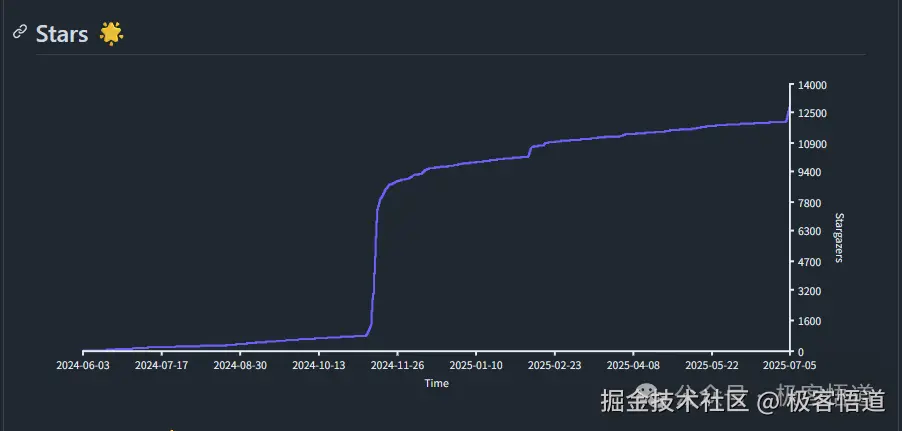
该项目目前在GitHub上已获得大量开发者的关注和喜爱:
 ✨ 核心特性
dockur/macos之所以受欢迎,离不开它强大的功能特性:
1️⃣ KVM硬件加速
采用KVM虚拟化技术,大幅提升macOS运行性能,让体验更接近原生系统。
2️⃣ 网页化操作界面
无需安装额外VNC**客户端,直接通过浏览器访问容器中的macOS,操作简单直观。
3️⃣ 多版本支持
灵活支持多种macOS版本,从Big Sur到最新的Sequoia:
| 版本代号 | 系统版本 | 名称 |
|---|---|---|
15 | macOS 15 | Sequoia |
14 | macOS 14 | Sonoma |
13 | macOS 13 | Ventura |
12 | macOS 12 | Monterey |
11 | macOS 11 | Big Sur |
4️⃣ 自动下载功能
无需手动寻找和下载macOS镜像,项目会自动帮你获取所需系统文件。
5️⃣ 高度可定制化
- 可调整CPU核心数和内存大小
- 支持磁盘容量扩展(默认64GB,可扩展至更大)
- 支持USB设备直通和文件共享
- 灵活的网络配置选项
🚀 快速上手教程
下面以Docker Compose为例,教你如何在几分钟内启动macOS容器:
步骤1:创建docker-compose.yml文件
services: macos: image: dockurr/macos container_name: macos environment: VERSION: "13" # 指定macOS版本,这里以Ventura为例 devices: - /dev/kvm - /dev/net/tun cap_add: - NET_ADMIN ports: - 8006:8006 # Web访问端口 - 5900:5900/tcp - 5900:5900/udp volumes: - ./macos:/storage # 数据持久化目录 restart: always stop_grace_period: 2m
步骤2:启动容器
在终端中执行以下命令:
docker-compose up -d
步骤3:访问macOS系统
容器启动后,打开浏览器访问 http://localhost:8006,即可看到macOS的安装界面。按照提示完成以下操作:
- 选择"磁盘工具",格式化虚拟磁盘
- 选择"重新安装macOS",并选择刚才格式化的磁盘
- 等待安装完成后,进行基本设置
💡 使用场景
dockur/macos适用于多种场景:
- 「开发者测试」:在Linux或Windows环境下测试macOS应用
- 「学习体验」:想了解macOS但没有苹果设备的用户
- 「临时办公」:需要临时使用macOS特定软件的场景
- 「教学演示」:在课堂上展示macOS系统操作
⚠️ 注意事项
使用该项目时,请务必注意以下几点:
- 「硬件要求」:
-
- 需要支持KVM虚拟化的CPU(Intel VT-x或AMD SVM)
- 至少4GB内存和64GB存储空间
- 「法律合规」:
-
- 项目本身开源合法,但使用时需遵守Apple的EULA协议
- 「仅允许在苹果硬件上运行macOS」,非苹果硬件上使用可能违反Apple条款
- 「性能考量」:
-
- 虚拟机性能受宿主机配置影响
- 不建议用于图形密集型任务
📚 进阶配置
如果你想进一步优化体验,可以尝试这些高级配置:
调整资源分配
environment: RAM_SIZE: "8G" # 分配8GB内存 CPU_CORES: "4" # 分配4个CPU核心 DISK_SIZE: "256G" # 磁盘大小调整为256GB
文件共享
添加共享目录,方便宿主机与macOS之间传输文件:
volumes: - ./shared:/shared
在macOS中执行以下命令挂载共享目录:
sudo -S mount_9p shared
👨💻 项目信息
- 「项目地址」:github.com/dockur/maco…
- 「许可证」:开源许可
- 「最新更新」:2025年4月(持续维护中)
如果你觉得这个项目有用,别忘了给它点个Star支持一下开发者哦!
❝
欢迎大家关注公众号:极客悟道
每天不定时分享开源新品,经验分享❞