

● 安装docker的前提是安装wsl2
安装好wsl2后,就可以开始安装docker啦。 那么我们win11用户安装的不仅是docker,还是docker desktop,有些同学不知道docker desktop是什么,和docker有什么关系?大家可以看看大佬的文章。blog.csdn.net/wangjun5159…
概括一下就是说在Windows和mac上安装docker必须通过Docker Desktop,Docker Desktop 本质上是用 WSL2 或 Hyper-V 创建一个 Linux 虚拟环境,再在里面运行 Docker。 而在Linux系统直接安装engine就好了。
那我们直接打开一手docker官网下载docker desktop。www.docker.com/products/do…
点击download,这个时候大家可能会看到两个版本:amd64和arm64,他俩有啥区别呢?大家不要觉得自己是英特尔的U就不选amd64,看下图:
| 架构名 | 全称 | 描述 |
|---|---|---|
| amd64 | AMD 64-bit | 适用于 x86_64 架构的 CPU(包括 Intel 和 AMD 的桌面/笔记本/服务器处理器) |
| arm64 | ARM 64-bit / aarch64 | 适用于基于 ARM 架构 的 64 位 CPU(如 Apple M1/M2、树莓派、部分手机 SoC) |
根据上图,我相信绝大部分人都应该选择amd64的版本。接下来就是下载、双击启动。如果是比较新版本的会有下图中的第二个选项,写着Allow Windows Containers to be used with this installation,翻译一下就是允许 Windows 容器与此安装一起使用。
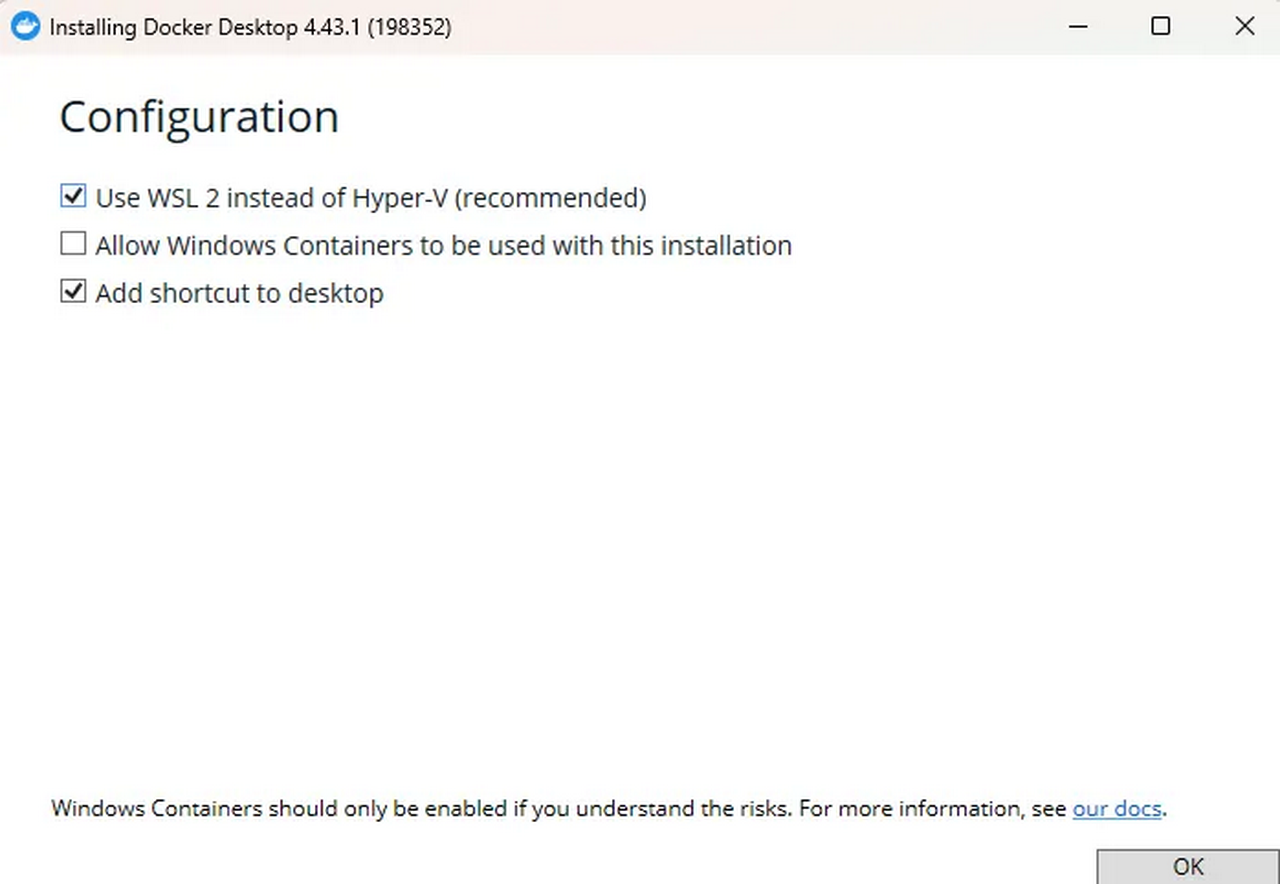
docker默认是使用Linux容器,也就是使用Linux内核,也可以简单理解为使用什么OS。所以这个选项的意思就是说使用Windows内核去运行容器。这其实应用场景还蛮少的,如果有需要的同学应该都是大佬也不会看到这篇文章。所以大家如图中选择 wsl2就行了。
出现下面的界面就表示安装完成可以点击close and log out,注意,点击后电脑会重启,提前处理好你的其他应用。
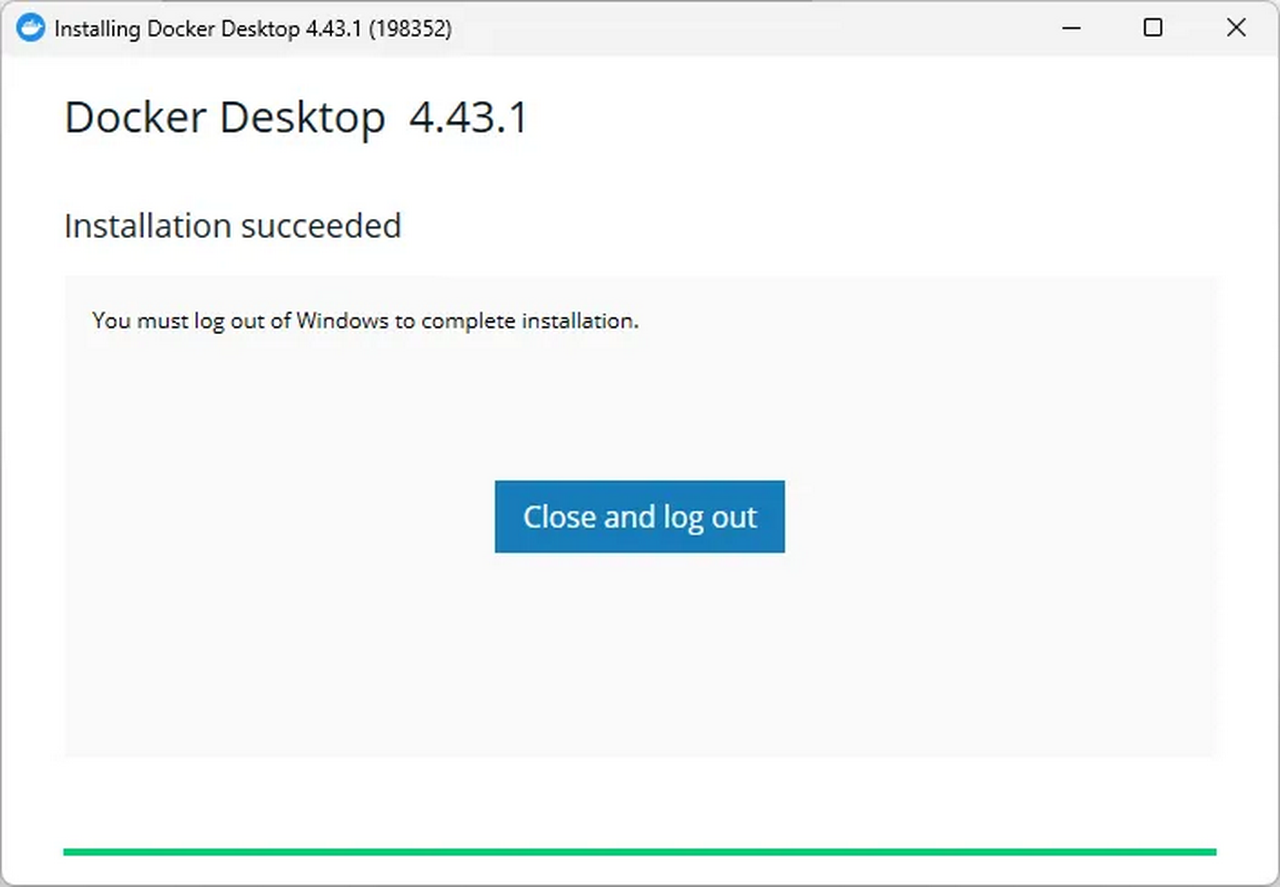 重启后会弹出docker的启动窗口。内容是一些协议,点击Accept。

启动后登录就可以使用啦~
也可以使用docker --version验证docker是否正确安装。输入docker版本信息即为安装成功。
PS:上述网站可能部分设计境外网址,请使用合法线路/魔法访问。

