Flux.1 Kontext:用"嘴"来 P 图
FLUX.1-Kontext-dev 是由 Black Forest Labs 团队于 2025 年 6 月 26 日联合发布的生成与编辑图像的流匹配(flow matching)模型。FLUX.1 Kontext 的图像编辑是广泛意义上的图像编辑,不仅支持图像局部编辑(对图像中的特定元素进行针对性修改,而不影响其余部分),还可以实现角色一致性(保留图像中的独特元素如参考角色或物体,使其在多个场景和环境中保持一致)。
快速开始
一、注册
用以下链接注册可以免费使用4070(24小时!)
gpuduoduo.com
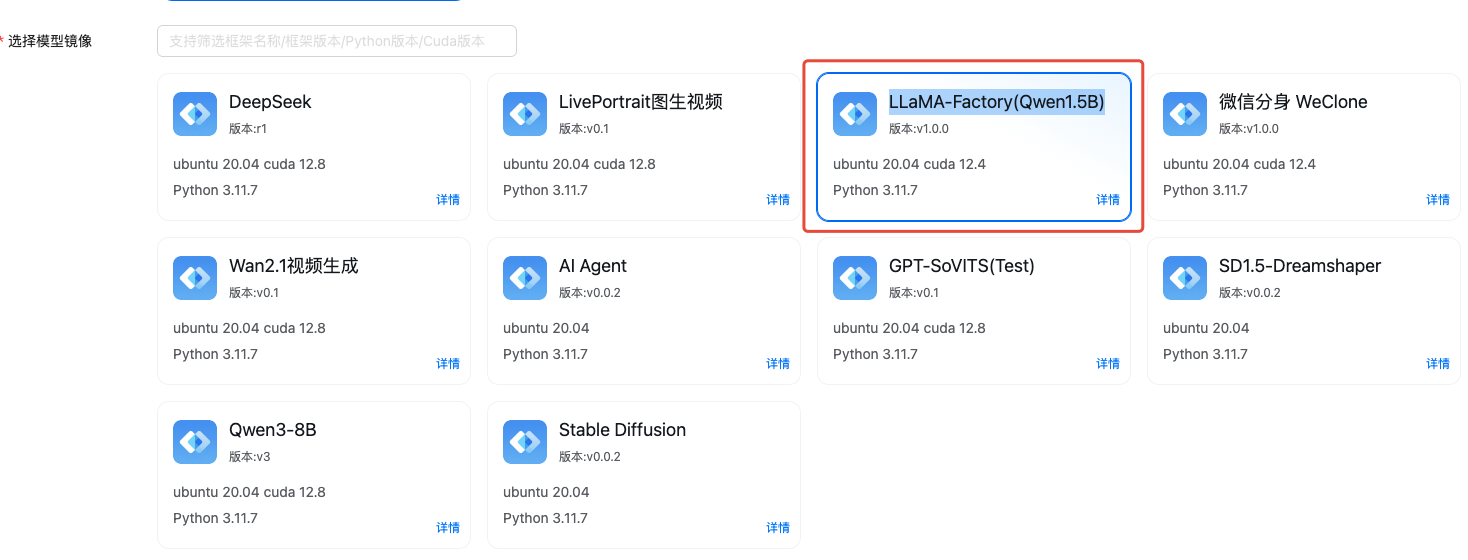
二、选择"ComfyUI-Flux.1 Kontext"镜像创建实例
三、运行 ComfyUI
我们这里用非常流程的图片生成框架 ComfyUI 来运行 Flux.1 Kontext,镜像里也附带了一个基本的工作流,可以让我们快速上手
登录到云实例
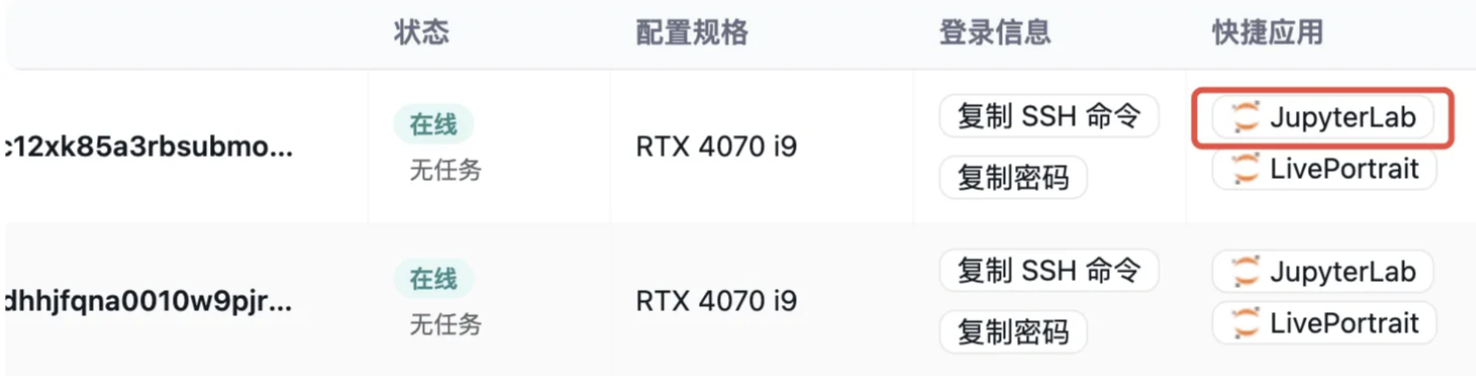
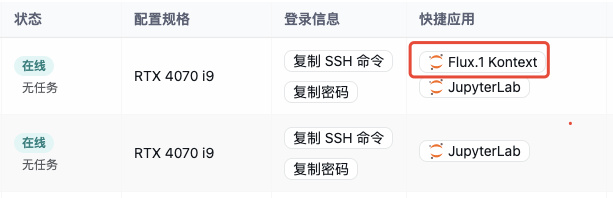
- 1. 等待实例状态变成"在线+无任务"(1-3分钟),点击快捷应用里的"JupyterLab",在新窗口打开 Web 服务
-
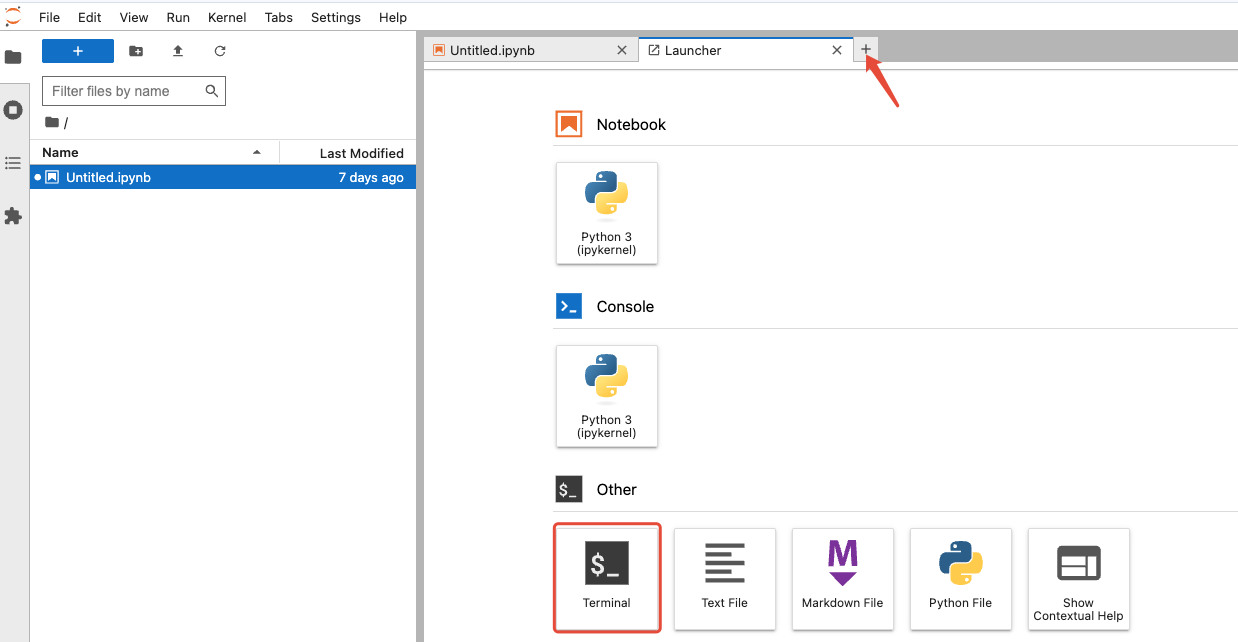
2. 新建一个 jupyter 终端窗口
进入项目文件夹
提为 sudo(管理权限)
sudo -i
进入项目文件夹
cd /root/ComfyUI
激活 conda 环境
conda activate comfyui
运行 comfyui web 服务
启动 web 服务,监听 8080 端口
python main.py --listen 0.0.0.0 --port 8080
看到下述输出,代表web 服务启动成功,可以使用 web 微调了:
________________________________________________________________________
Starting server

To see the GUI go to: http://0.0.0.0:8080
四、生图初体验
1、点击快捷应用中的“Flux.1 Kontext”打开服务
切换到预置的工作流
点击左边的工作流,选择 "panda.json"
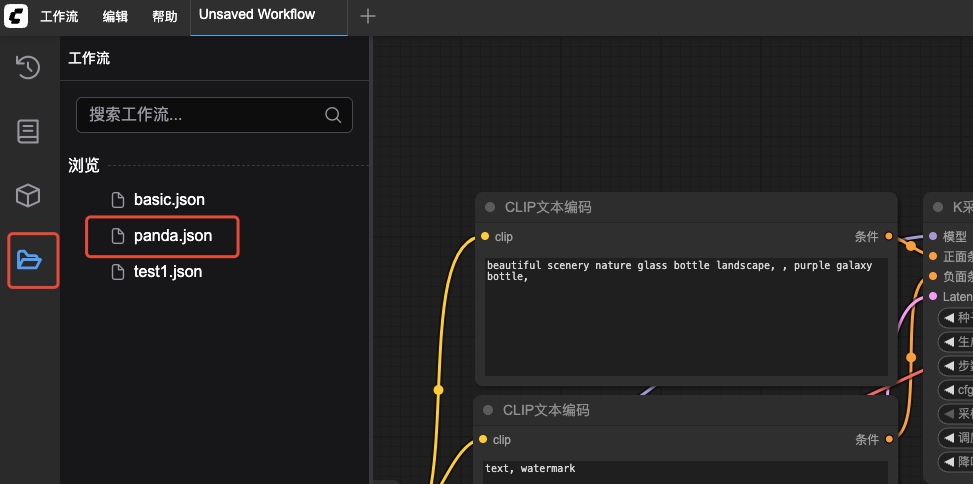
预置
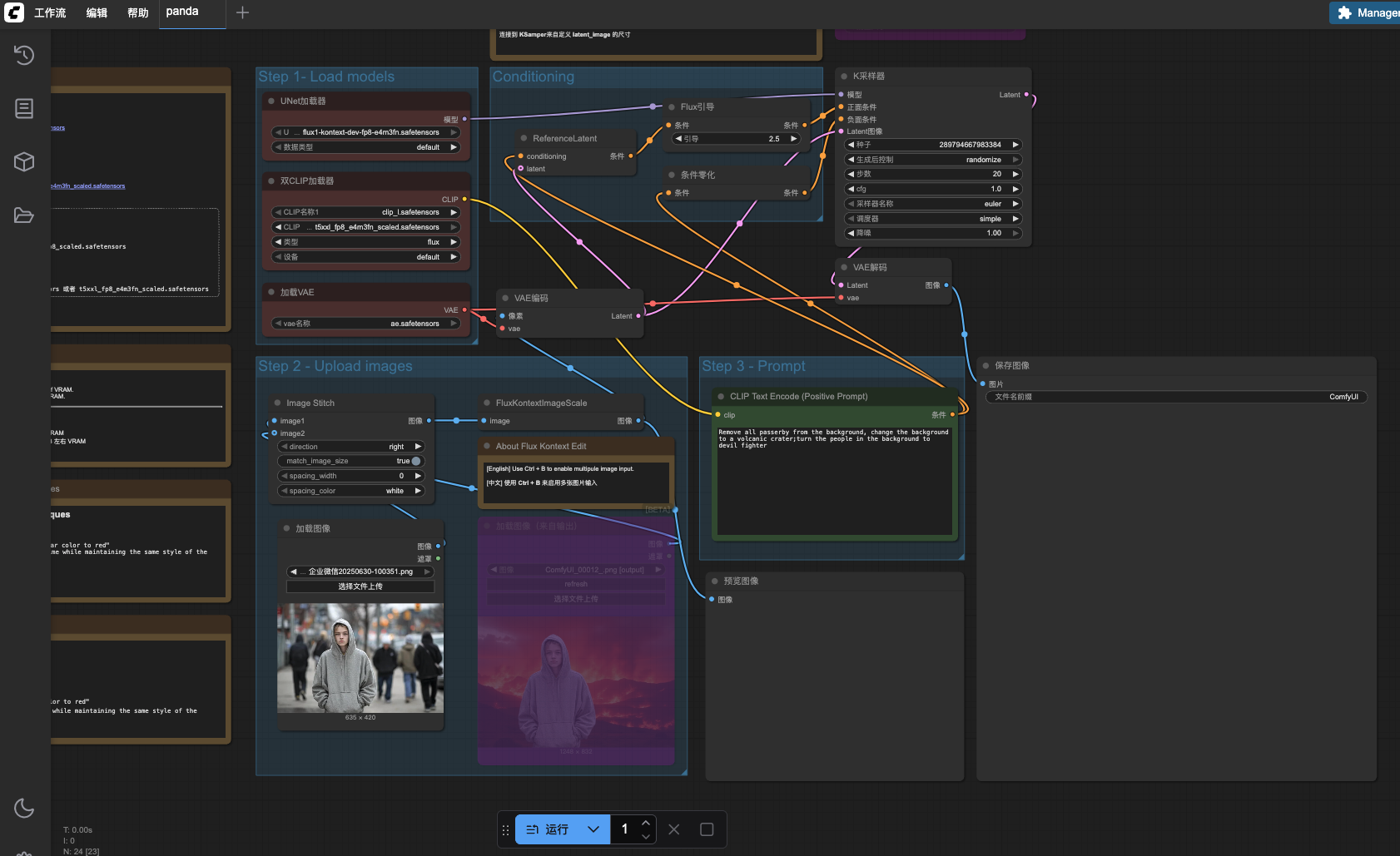
2、上传图片
在左下角的 Upload Images 区域,点击上传你自己的图片(也可以把图片直接拖拽上去)
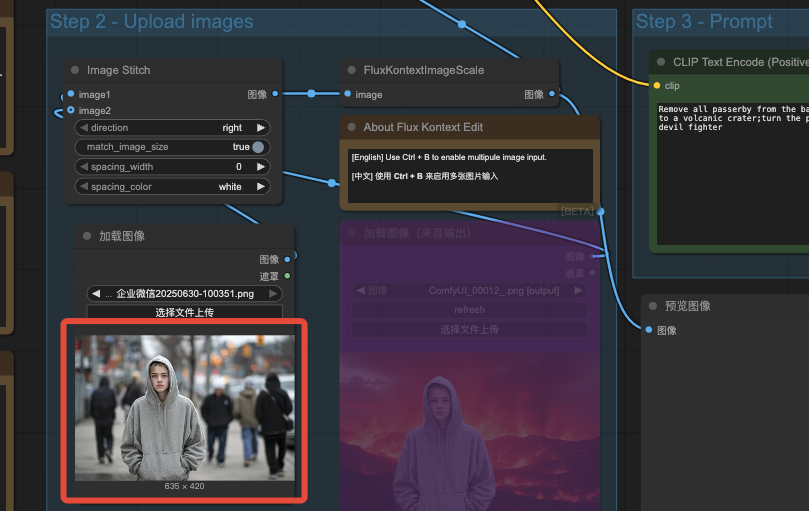
我使用的素材:

3、写咒语:提示词
在 Prompt 区域用英文编写提示词(目前用英文效果比较好),比如:
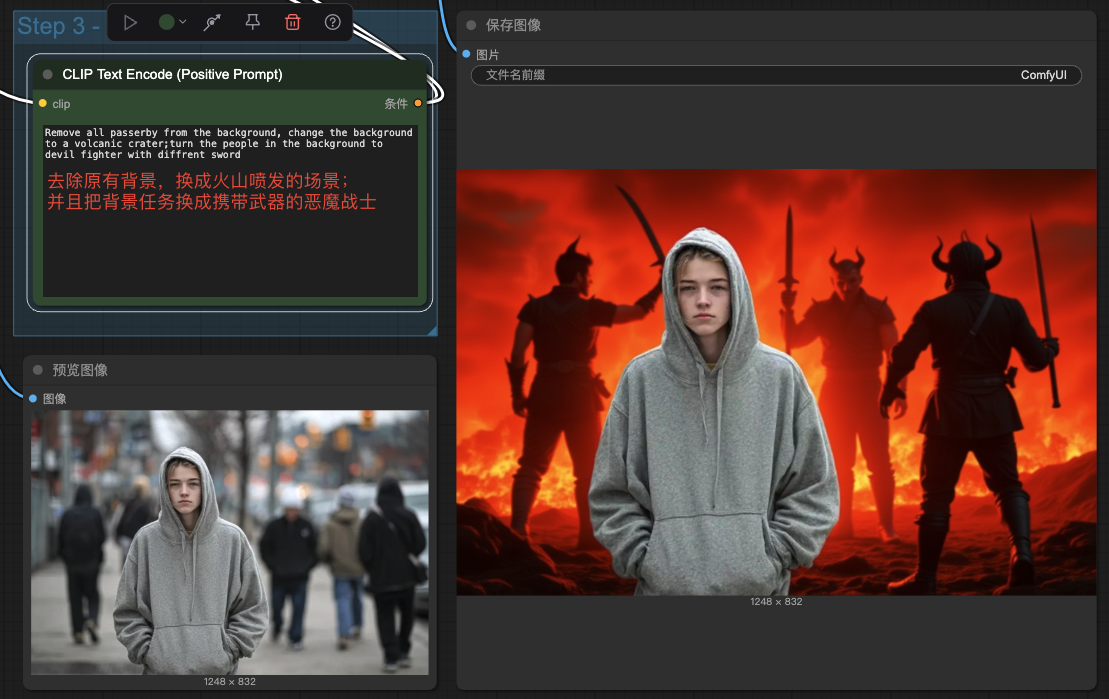
Remove all passerby from the background, change the background to a volcanic crater;turn the people in the background to devil fighter with diffrent sword
(去除原有背景,换成火山喷发的场景,并且背景中的人物变成手持不同刀剑的恶魔战士)
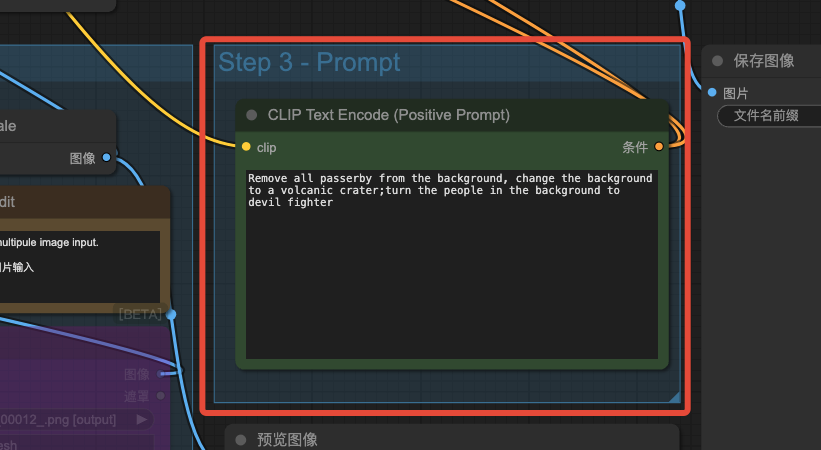
4、开始施法:生成图片
点击下方的运行
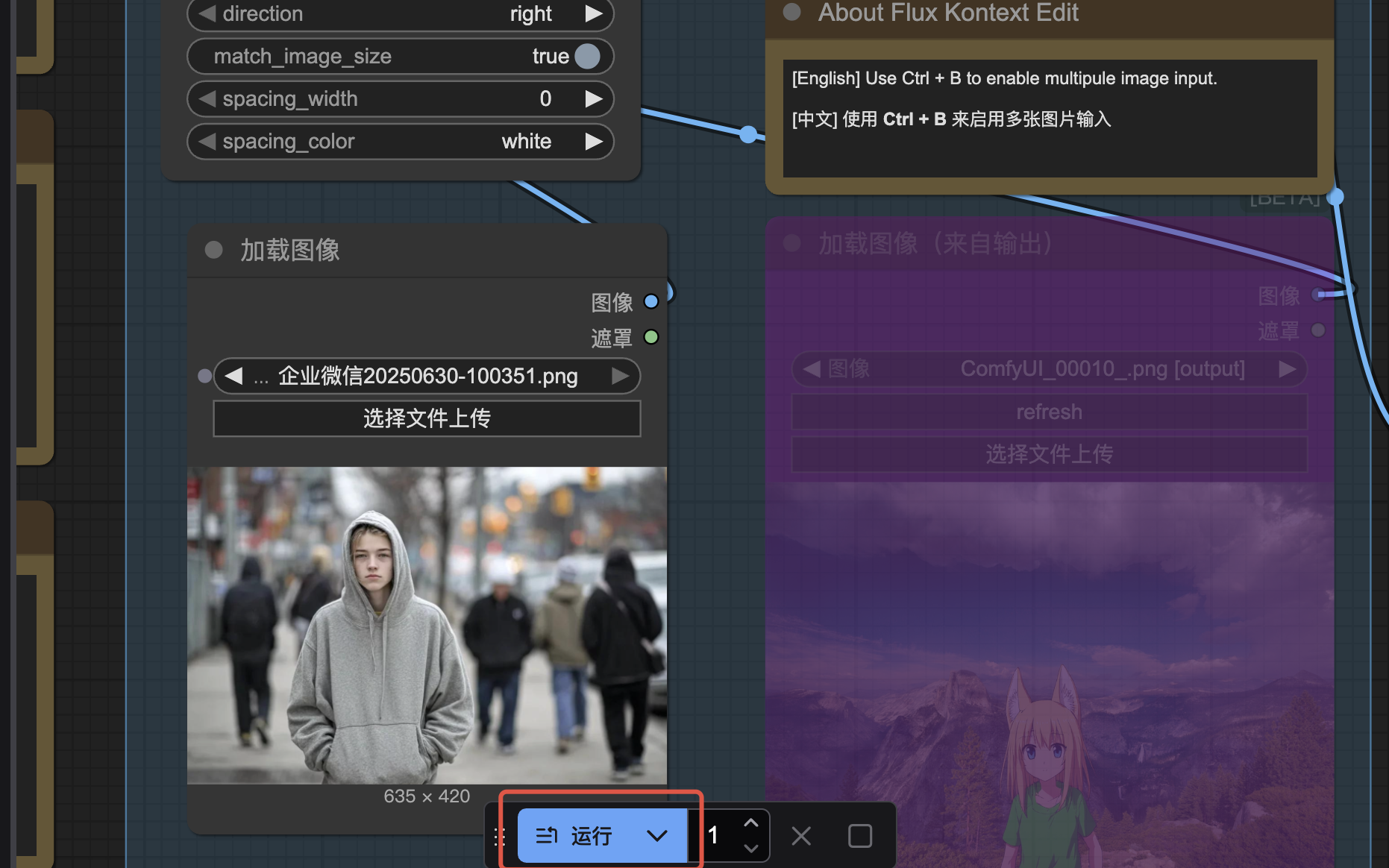
点击左侧的队列,可以看到任务正在执行
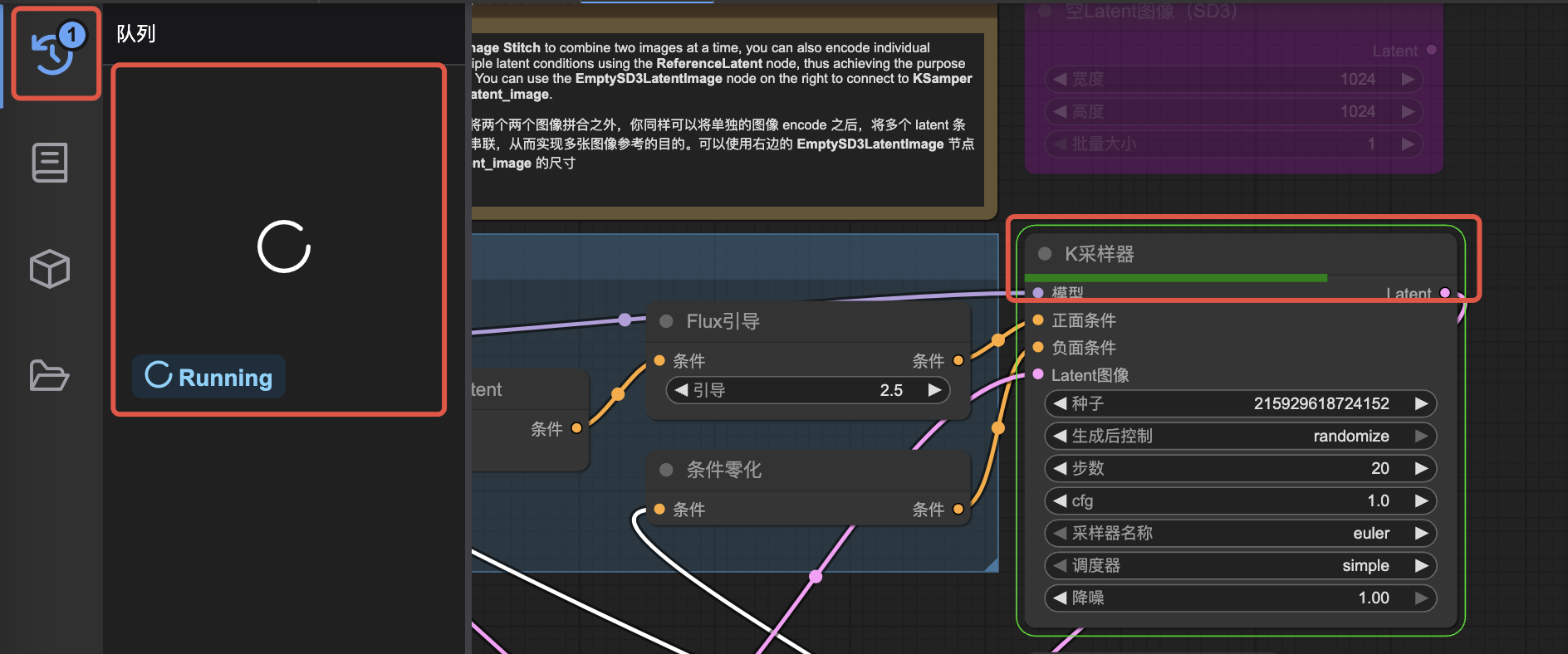
等待 2-3 分钟,图片就生成完成了(就是这么的简单):
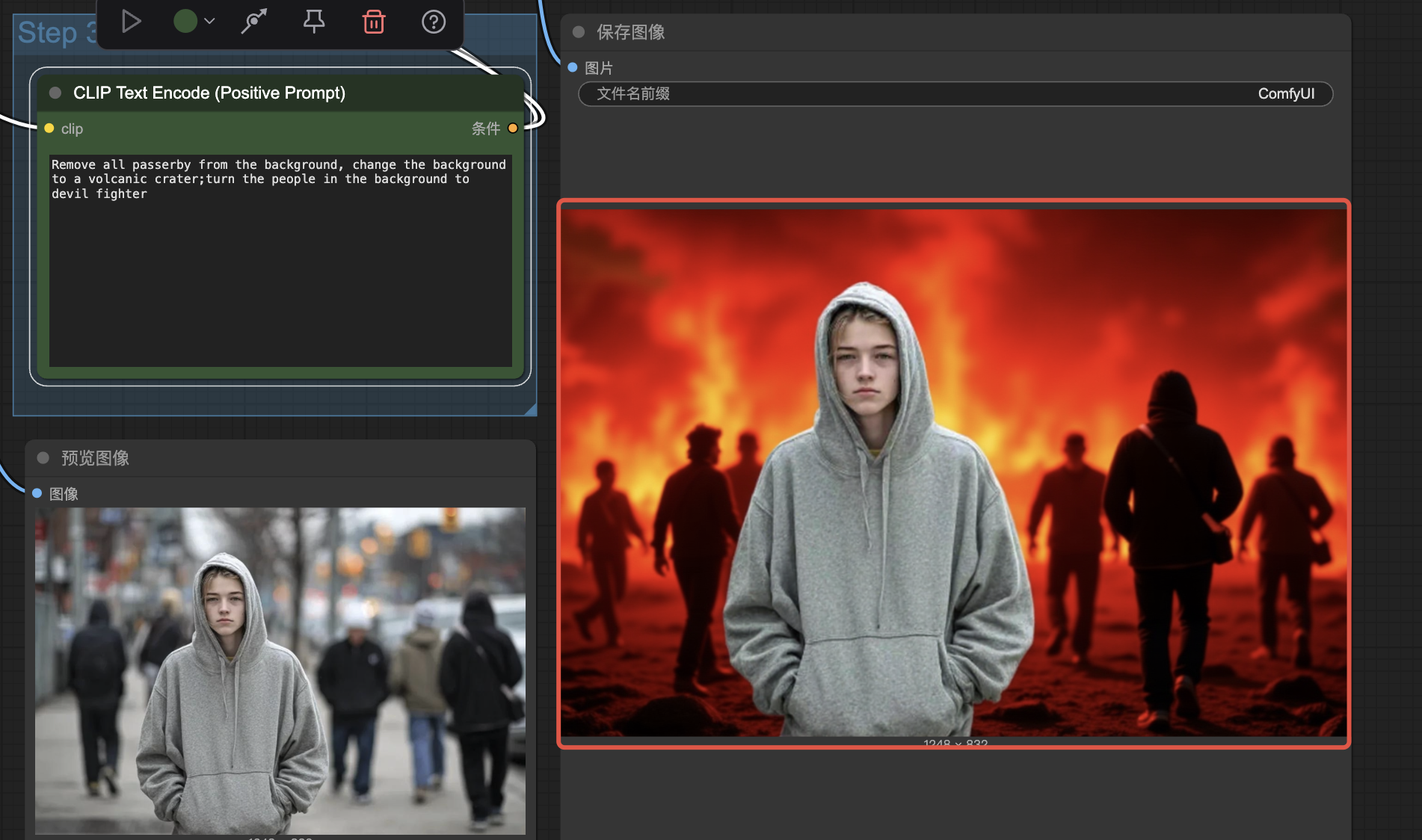
四、多图处理
我们也可以实现多图合成 PS 的场景
1、导入工作流
把下面的图片先下载到电脑,然后直接拖到 comfyui 的窗口中(注意不是拖到Upload Images的控件上),这样 comfyui 就会自动加载工作流。
包含工作流的图片:

2、修改图片
分别把两张图片替换为下面的两张图片,如下图所示:
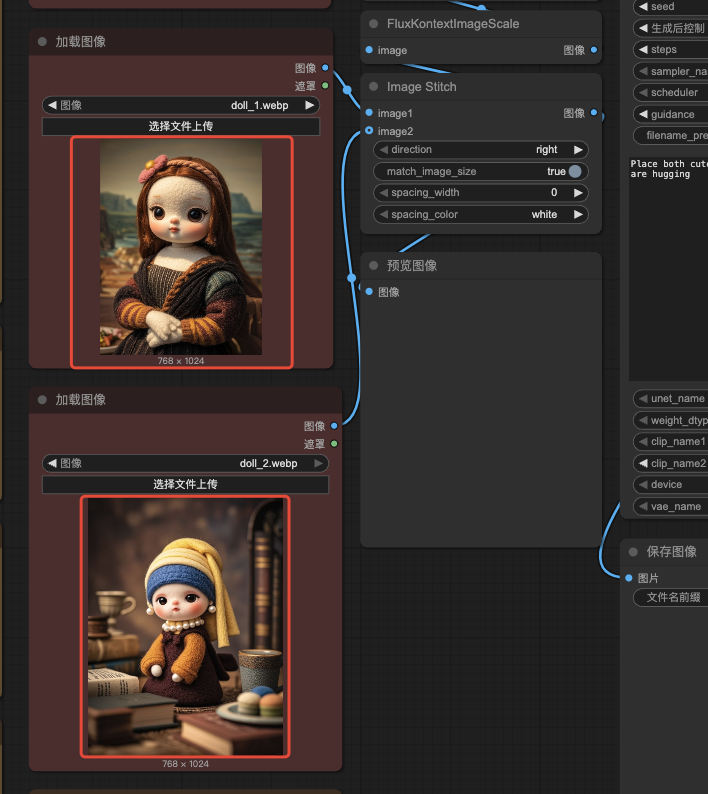
第一张图片:

第二张图片:

3、修改提示词
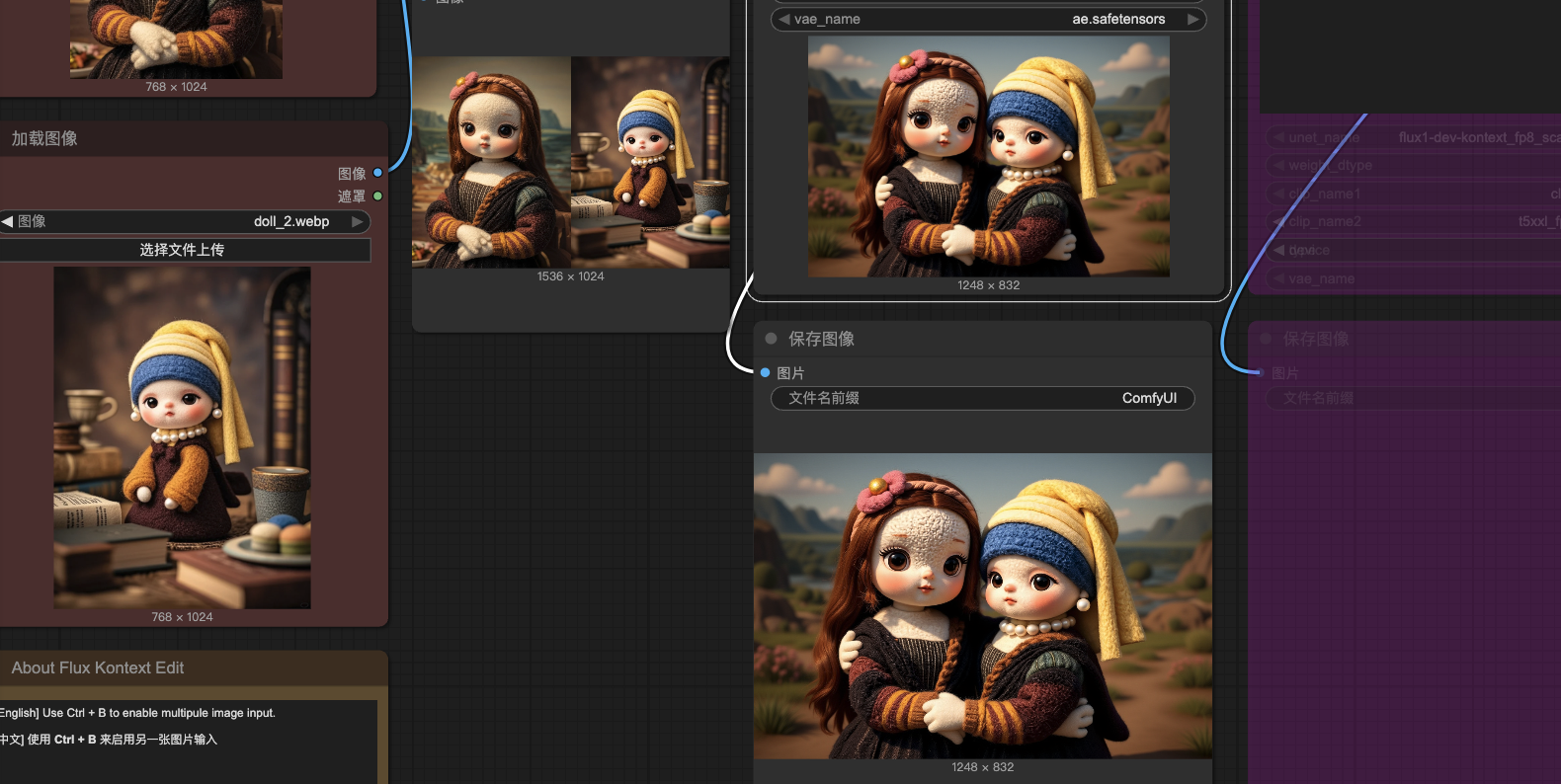
Place both cute 3D characters together in one scene where they are hugging
4、生成图片
同样点击运行,结果如下:
五、结语
至此,我们完成了使用 ComfyUI + Flux.1 Kontext dev 进行图片编辑/生成的基础流程,更多功能可以参考黑森林的官网流程:
docs.comfy.org/zh-CN/tutor…
官方讨论群
wx:cxq0777 (领48小时免费)