一、官方性能工具
| 工具名称 | 核心功能 | 适用场景 | 类比前端工具 |
|---|
| HiChecker | 主线程卡顿/内存泄漏检测 | 开发阶段实时预警 | Chrome DevTools Console |
| SmartPerf | CPU/GPU/内存/功耗全链路分析 | 穿戴设备深度调优 | Lighthouse + WebPageTest |
| DevEco Profiler | 可视化性能追踪(渲染/网络/存储) | 全生命周期性能监控 | Chrome Performance面板 |
| XTS测试套件 | 兼容性/稳定性/压力测试 | 上架前质量保障 | Jest + Puppeteer |
| hdc shell命令集 | 底层性能数据抓取(帧率/进程状态) | 高级定制化分析 | Node.js性能CLI工具 |
二、HiChecker工具
1、HiChecker 核心定位
HiChecker - 代码级检测
import hiChecker from '@ohos.hichecker';
hiChecker.enable({
threadBlockCheck: true,
memoryLeakCheck: true,
uiThreadCheck: true
});
1.1 工具本质
- 运行时静态分析工具:在应用运行时检测违反HarmonyOS性能规范的行为
- 防御式编程助手:类似前端ESLint,但作用于运行时而非编译时
- 鸿蒙特有机制:深度集成HarmonyOS内核事件系统
1.2 与Web工具的对比
| 维度 | Chrome DevTools | HiChecker | 鸿蒙优势 |
|---|
| 检测阶段 | 运行时 | 运行时 | 更早捕获系统级违规 |
| 线程检测 | 仅JS线程 | 全线程监控 | 发现Native层死锁 |
| 内存分析 | JS内存为主 | Native+JS混合内存模型 | 定位底层泄漏 |
2、核心检测能力深度解析
2.1 主线程阻塞检测
- 检测原理:监控UI线程任务队列
@Entry
@Component
struct BlockExample {
build() {
let data = fs.readSync('huge_file.json')
Text(data)
}
}
- 优化方案:
TaskDispatcher.globalAsyncDispatch(() => {
let data = fs.readSync('huge_file.json')
this.data = data
})
2.2 内存泄漏检测
- 鸿蒙特有泄漏场景:
graph TB
    A[Ability] --> B[注册系统服务]
    A --> C[订阅事件]
    B & C -->|未及时释放| D[内存泄漏]
- 检测代码示例:
import hiChecker from '@ohos.hichecker'

hiChecker.enable({
  memoryLeakCheck: true,
  callback: (err) => {
    console.error(`[MEM_LEAK] ${err.stack}`)
  }
})
2.3 资源释放检测
- 重点监控对象:
- 前端开发者注意:鸿蒙需要主动释放(无GC自动回收)
3、高阶使用技巧
3.1 分布式场景检测
hiChecker.enable({
distributedTimeout: 3000
})
3.2 性能优化平衡
| 检测类型 | CPU开销 | 内存开销 | 推荐策略 |
|---|
| 主线程检测 | 3-5% | 可忽略 | 全量开启 |
| 内存泄漏检测 | 8-15% | 10MB+ | 测试环境开启/生产环境采样 |
3.3 自动化测试集成
hdc shell am start -n com.example.app/.MainActivity \
--es env "hiChecker=strict"
4、与SmartPerf的协同
flowchart LR
    A[HiChecker] -->|发现主线程阻塞| B[SmartPerf CPU分析]
    A -->|内存泄漏预警| C[SmartPerf Memory分析]
    B & C --> D[系统级优化方案]
三、SmartPerf 工具
1、SmartPerf 核心定位
- 官方定义:HarmonyOS/OpenHarmony 系统级性能分析工具套件
- 核心价值:
定位CPU/GPU/内存/功耗等系统级瓶颈
可视化呈现跨设备性能数据(鸿蒙分布式特性)
支撑性能基线管理(车规级应用必备)
2、SmartPerf 核心功能模块
| 模块 | 检测维度 | 类比前端工具 | 关键指标 |
|---|
| CPU Profiler | 线程调度/热点函数 | Chrome JavaScript CPU Profile | 主线程占用≤15% |
| GPU Monitor | 渲染管线/帧生成时间 | Chrome Rendering面板 | 帧率抖动≤5% |
| Memory Tracker | Native/JS内存分配 | Chrome Memory面板 | 泄漏率≤0.1% |
| Power Analyzer | 耗电组件/唤醒次数 | 无直接对应 | 异常唤醒≤3次/小时 |
| Distributed Debugger | 跨设备调用链路追踪 | 鸿蒙独有 | 跨设备延迟≤200ms |
3、SmartPerf 完整使用指南
3.1 基础数据采集
hdc shell smartperf start -p com.example.app -m cpu,gpu,mem -d 30s
3.2 可视化分析(DevEco Studio集成)
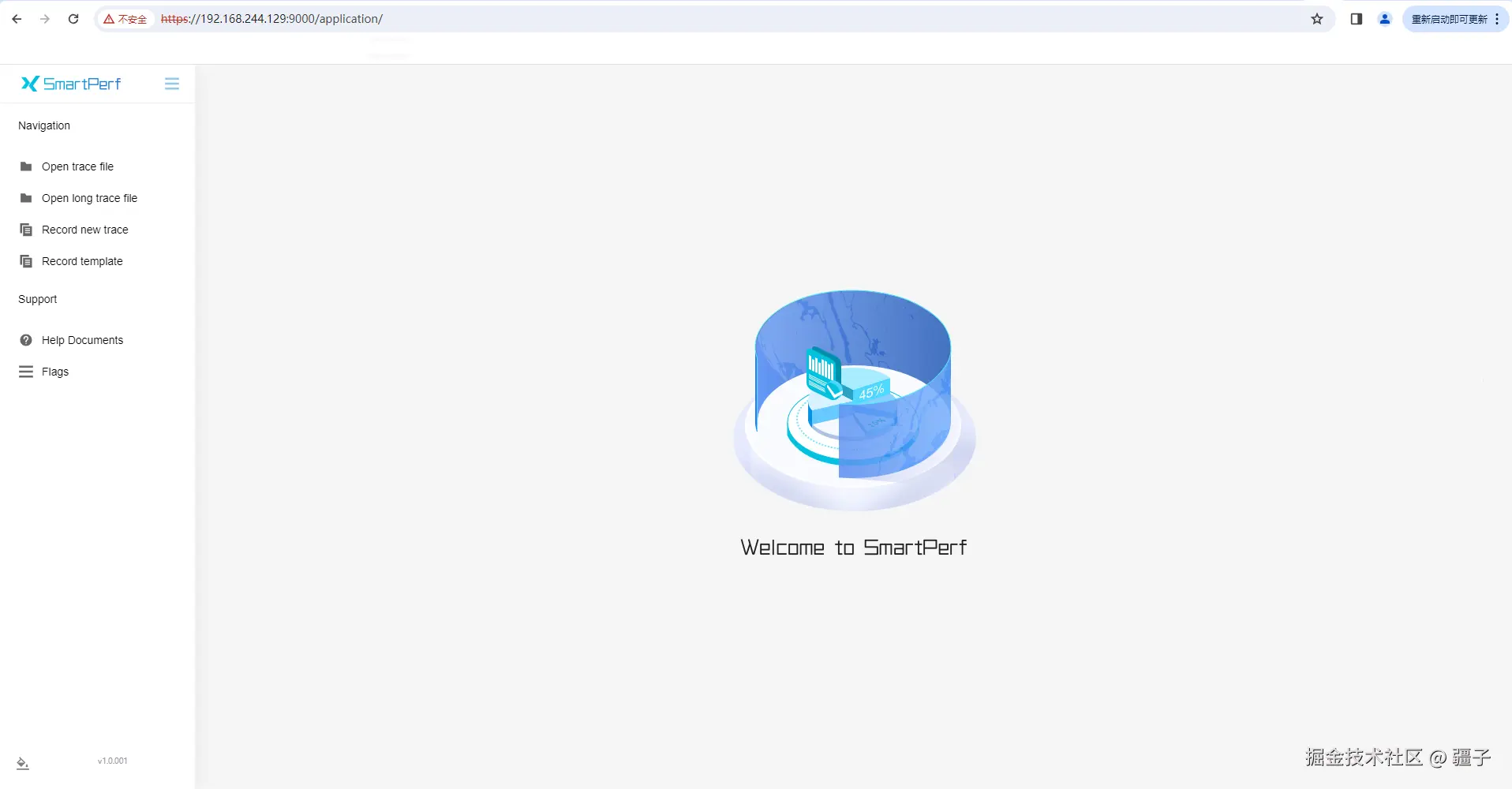
- 火焰图分析:定位函数级热点
- 时间轴对比:优化前后数据叠加
3.3 关键配置参数
{
"sample_rate": 100,
"buffer_size": 50,
"target_devices": [
"phone",
"car_screen"
]
}
3.4 SmartPerf诊断流程
graph TB
    A[抓取数据] --> B{分析报告}
    B -->|GPU负载高| C[过度绘制检测]
    B -->|主线程阻塞| D[耗时函数定位]
    C --> E[减少ArkUI层级]
    D --> F[异步化数据处理]
4、与Web性能工具的深度对比
| 维度 | Chrome DevTools | SmartPerf | 鸿蒙优势 |
|---|
| 线程分析 | 仅JS线程 | 全系统线程追踪 | 定位Native层阻塞 |
| GPU调试 | 基础渲染信息 | 着色器编译耗时分析 | 指导ArkUI优化 |
| 跨设备追踪 | 不支持 | 分布式调用链可视化 | 多设备协同性能优化 |
| 功耗分析 | 简单电量估算 | 芯片级耗电组件定位 | 车机/穿戴设备必备 |
四、DevEco Profiler工具
1、DevEco Profiler 核心定位
1.1 工具本质
- 全栈性能分析平台:覆盖HarmonyOS应用从渲染到分布式调用的全链路性能追踪
- 多维度可视化工具:集成CPU/GPU/内存/网络/存储五大分析模块
- IDE深度集成:与DevEco Studio无缝衔接,支持实时热更新分析
1.2 与Web工具的对比优势
| 维度 | Chrome DevTools | DevEco Profiler | 鸿蒙特性 |
|---|
| 线程分析 | 仅JS线程 | 全系统线程追踪 | 定位Native阻塞 |
| 分布式调试 | 不支持 | 跨设备调用链可视化 | 多设备协同优化 |
| GPU渲染分析 | 基础指标 | 帧生命周期深度拆解 | ArkUI优化指导 |
| 内存追踪 | JS对象为主 | Native/JS混合内存模型 | 精准定位底层泄漏 |
2、核心功能模块详解
2.1 CPU性能分析
2.2 内存分析
2.3 渲染性能
2.4 网络与存储
- 鸿蒙增强特性:
- 对比数据:
| 操作 | 本地存储(ms) | 跨设备存储(ms) |
|---|
| 读取100KB | 12 | 85 |
| 写入1MB | 45 | 320 |
2.5 跨设备调试
hdc -t device1,device2 shell profiler start -m dist
3. DevEco Profiler - 可视化追踪
graph TB
    A[启动阶段] --> B{性能瓶颈}
    B -->|主线程阻塞| C[HiChecker]
    B -->|GPU过载| D[SmartPerf]
    B -->|存储延迟| E[文件系统优化]
五、XTS工具
1、XTS核心定位与价值
1.1 官方定义
- 全称:X Test Suite(华为终端云测试套件)
- 核心目标:确保应用满足HarmonyOS生态的兼容性/稳定性/性能/安全四大标准
- 强制要求:应用上架华为应用市场的必过测试
1.2 与Web测试体系的对比
| 维度 | Jest/Puppeteer | XTS | 鸿蒙特性 |
|---|
| 测试范围 | 应用功能 | 系统级兼容性 | 硬件差异适配 |
| 分布式测试 | 不支持 | 多设备协同测试 | 跨设备场景覆盖 |
| 性能标准 | 自定义阈值 | 华为终端硬性指标 | 车规级严苛要求 |
| 认证背书 | 无 | 通过测试可获官方认证 | 应用市场流量扶持 |
2、XTS四大测试模块详解
2.1 兼容性测试(CTS)
2.2 稳定性测试(STS)
2.3 性能测试(PTS)
- 关键指标:
| 指标 | 手机标准 | 车机标准 |
|---|
| 启动时间 | ≤800ms | ≤500ms |
| 帧率稳定性 | ≥55 FPS | ≥58 FPS |
| 内存增长 | ≤2MB/24h | ≤1MB/24h |
2.4 安全测试(SEC)
- 鸿蒙特有检测项:
- 分布式数据加密合规性
- Ability权限越界访问
- 鸿蒙内核漏洞扫描
3、XTS实战
3.1 测试环境搭建
hdc install xts_cli.hap
hdc shell xts list
3.2 基础测试流程
flowchart TB
    A[编写测试用例] --> B[本地调试]
    B --> C[提交云测试平台]
    C --> D{生成报告}
    D -->|通过| E[应用市场认证]
    D -->|失败| F[问题修复]
3.3 测试用例开发示例
describe('DistributedDB Test', () => {
it('should sync data within 200ms', async () => {
const start = Date.now()
await db.sync('deviceB')
expect(Date.now() - start).toBeLessThan(200)
})
})
4、与DevEco工具的协同
问题定位闭环
graph LR
    A[XTS发现ANR] --> B[DevEco Profiler分析]
    B --> C[HiChecker定位代码]
    C --> D[优化后重新测试]
六、hdc工具
1、hdc 核心定位
1.1 工具本质
- 鸿蒙设备调试中枢:类似 Android 的
adb,但深度集成鸿蒙分布式能力
- 全生命周期支持:从开发调试到生产运维的全流程覆盖
- 跨平台兼容:支持 Windows/macOS/Linux
1.2 与 Web 开发工具的对比
| 功能维度 | Chrome DevTools | hdc | 鸿蒙增强点 |
|---|
| 设备连接 | 浏览器自动连接 | 需手动配对设备 | 支持分布式设备组网 |
| 调试协议 | Chrome DevTools Protocol | HarmonyOS RPC | 加密通道更安全 |
| 性能分析 | 前端性能指标 | 系统级资源监控 | 芯片级功耗分析 |
1、hdc 核心功能模块
2.1 设备管理
hdc list targets -v
hdc target 设备编号
2.2 应用管理
hdc install -r ./entry-debug.hap
hdc uninstall com.example.app
hdc shell aa start -a MainAbility -b com.example.app
2.3 文件操作
hdc file send ./local.txt /data/app/remote.txt
hdc file recv /data/logs/app.log ./
hdc shell snapshot_display -f /sdcard/screen.png
2.4 日志管理
hdc hilog
hdc hilog -T "Distributed"
hdc hilog -r
3、高阶调试技巧
3.1 分布式调试
hdc hilog -t "DeviceA->DeviceB"
hdc -t device1,device2 shell dumpsys meminfo
3.2 性能分析
hdc shell top -n 1
hdc shell dumpsys meminfo com.example.app
hdc shell dumpsys gfxinfo
3.3 自动化脚本
#!/bin/bash
hdc install app.hap
hdc shell aa start -a TestAbility
hdc hilog -T "TEST" > test.log
hdc uninstall com.example.app
4、与 DevEco Studio 的协同
4.1 可视化对接
graph LR
    A[DevEco IDE] --> B{通过hdc连接}
    B --> C[实时调试]
    B --> D[性能分析]
    B --> E[日志查看]
4.2 常见问题排查
| 现象 | hdc诊断命令 | 前端类比问题 |
|---|
| 应用闪退 | hdc shell crash_dump | Chrome页面崩溃 |
| 界面卡顿 | hdc shell dumpsys gfxinfo | FPS下降 |
| 设备无法连接 | hdc kill -r | 浏览器断开连接 |
5、特殊场景处理
5.1 权限问题解决
hdc root on
hdc shell sm grant <pkg> <permission>
5.2 网络调试模式
hdc tmode port:5555
adb connect 192.168.1.100:5555
6、hdc 与 Web 调试的思维迁移
| Web调试习惯 | hdc对应方案 | 收益提升 |
|---|
| Console.log | hdc hilog | 支持跨设备日志追踪 |
| Network面板 | hdc shell netstats | 包含分布式通信统计 |
| Performance录制 | hdc shell smartperf start | 芯片级性能分析 |