大家好,我是志辉,10 年大数据架构,现专注 AI 编程。
今天一大早醒来,朋友发来一条消息:"Cursor出手机版了!"
我当时就惊了,脱口而出:"什么?!"
要知道,我前几天刚写了篇文章,介绍怎么在手机上用Claude Code编程。当时还在想,要是有个原生的手机版该多好...
结果Cursor就来了个王炸!
不过先别急着下载,今天我就来给大家做个全面对比:Cursor手机版 VS Claude Code移动端,到底谁更适合你?
【问题描述】
说实话,手机编程这事儿,以前想都不敢想。
还记得吗?以前出门在外灵感来了,只能:
- 打开备忘录,记几个关键词
- 或者发微信给自己,"回家记得写xxx功能"
- 最惨的是,等回家早忘了当时的想法...
现在不一样了!两大AI编程神器都支持手机端了:
- Claude Code:通过VibeTunnel远程连接方案
- Cursor:官方版本,通过 PWA 实现。
那么问题来了,到底选哪个?
【步骤教学】
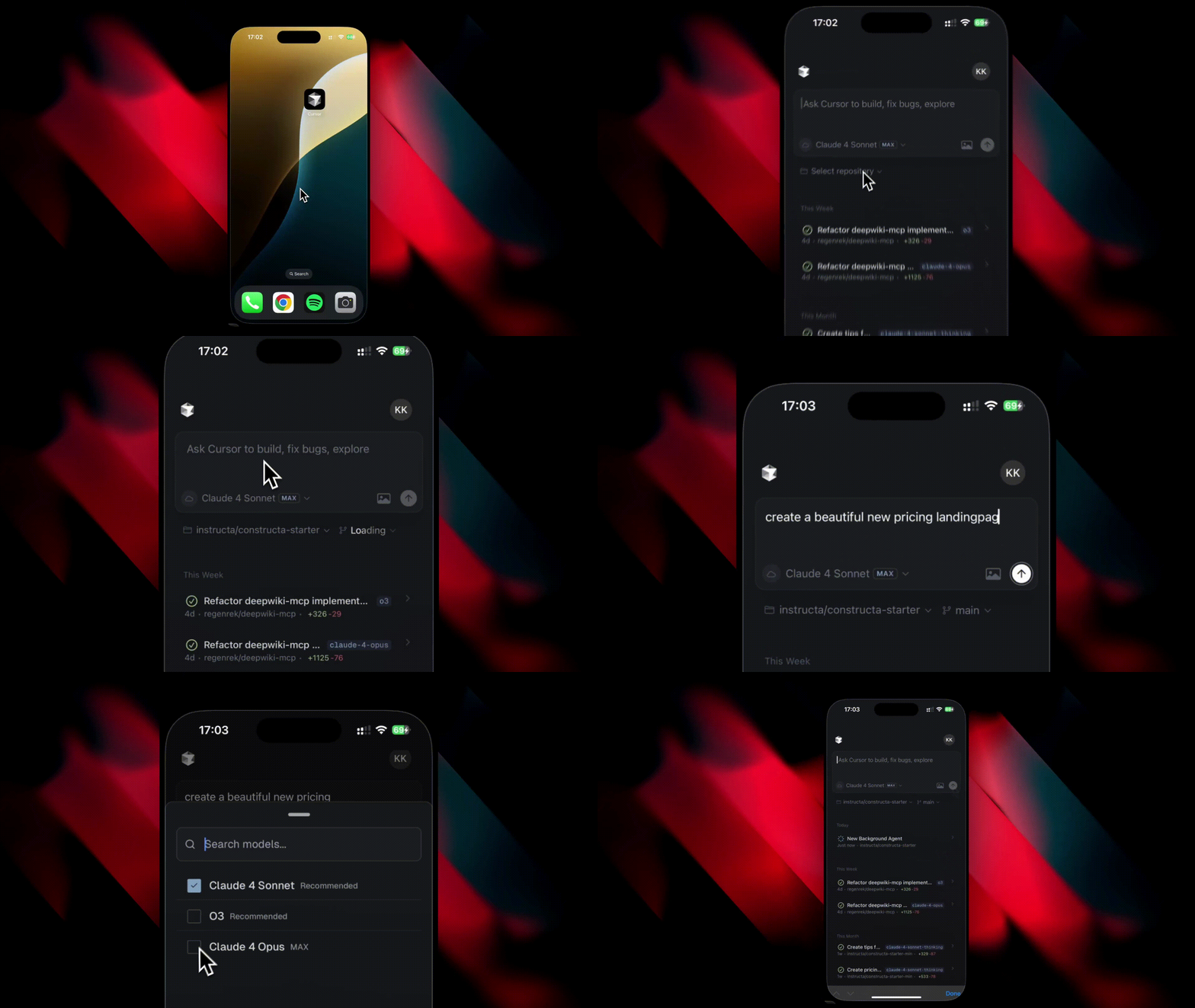
先看看Cursor手机版
第一步:访问 Cursor 地址
IOS:在 safari 浏览器中打开 www.cursor.com/agents 地址
安卓:使用 chrome 浏览器打开 www.cursor.com/agents 地址
第二步:会提示你分享,然后保存到主页上
第三步:打开 Cursor
打开后的界面是这样的:
第四步:打开额度限制
不过你要使用的话,会提示你打开自定义额度限制
虽然现在 Pro 用户也可以使用 max,但是这个打开自定义额度限制,估计可能 max 额度也会用的很多,会使用你口袋里的米。
第五步:需要绑定 github
直接绑定 Github 账号。就可以看到自己的项目了
第六步:开始编程了
对话框输入提示词,就可以开始任务了。
第七步:看任务列表
第八步:可以提交 PR
当有代码修改的时候,可以进行 PR 提交操作,还可以跳转到 Github App 查看改动。
Cursor 手机版特点
- 完全适配手机屏幕
- 手势操作流畅
- 代码高亮清晰
- 支持语音输入(这个太顶了!)
再看Claude Code移动端方案
回顾一下我之前介绍的方案:
搭建步骤
1、电脑安装Claude Code
2、配置Tailscale组网
3、安装VibeTunnel
4、手机安装Tailscale
5、手机通过浏览器访问
使用体验
优点:
- 功能完整,和桌面版一模一样
- 支持所有Claude Code特性
- 可以访问本地所有项目
选择建议
选Cursor手机版的场景:
1、经常在外面需要快速改代码
2、喜欢界面官方支持的流畅体验
3、主要做前端开发
选Claude Code移动端的场景:
1、需要完整的桌面级功能
2、项目在本地电脑上
3、不介意搭建过程
写在最后
说实话,移动编程这个赛道越来越卷了。
Claude Code用远程方案打开了思路,Cursor直接上原生APP降维打击。
但不管用哪个,核心都是:让编程变得随时随地。
想象一下:
灵感来了,掏出手机就能实现
bug出现了,不用等回家就能修
学习新技术,碎片时间就能练
这才是AI时代该有的编程方式!
好了,今天的分享就到这里。
安啦,各位!
如果你觉得文章还不错,记得「点赞、转发、关注」,也可以动动你的手指点点「爱心」,你的爱心是我的持续输出的动力。我们一起在 AI 爆炸时代,充实自己,迎接 AGI 的到来。