GZ008全国职业院校技能大赛应用软件系统开发赛项
任务5:智能仓储WMS—物料分类 题目解析
1.进入双碳管理系统主界面,点击左侧智能仓储WMS—物料分类标签,进入物料分类页面。实现物料分类数据列表显示,数据列表显示内容应包括:分类编码、分类名称、说明、【新增】【修改】【删除】按钮。
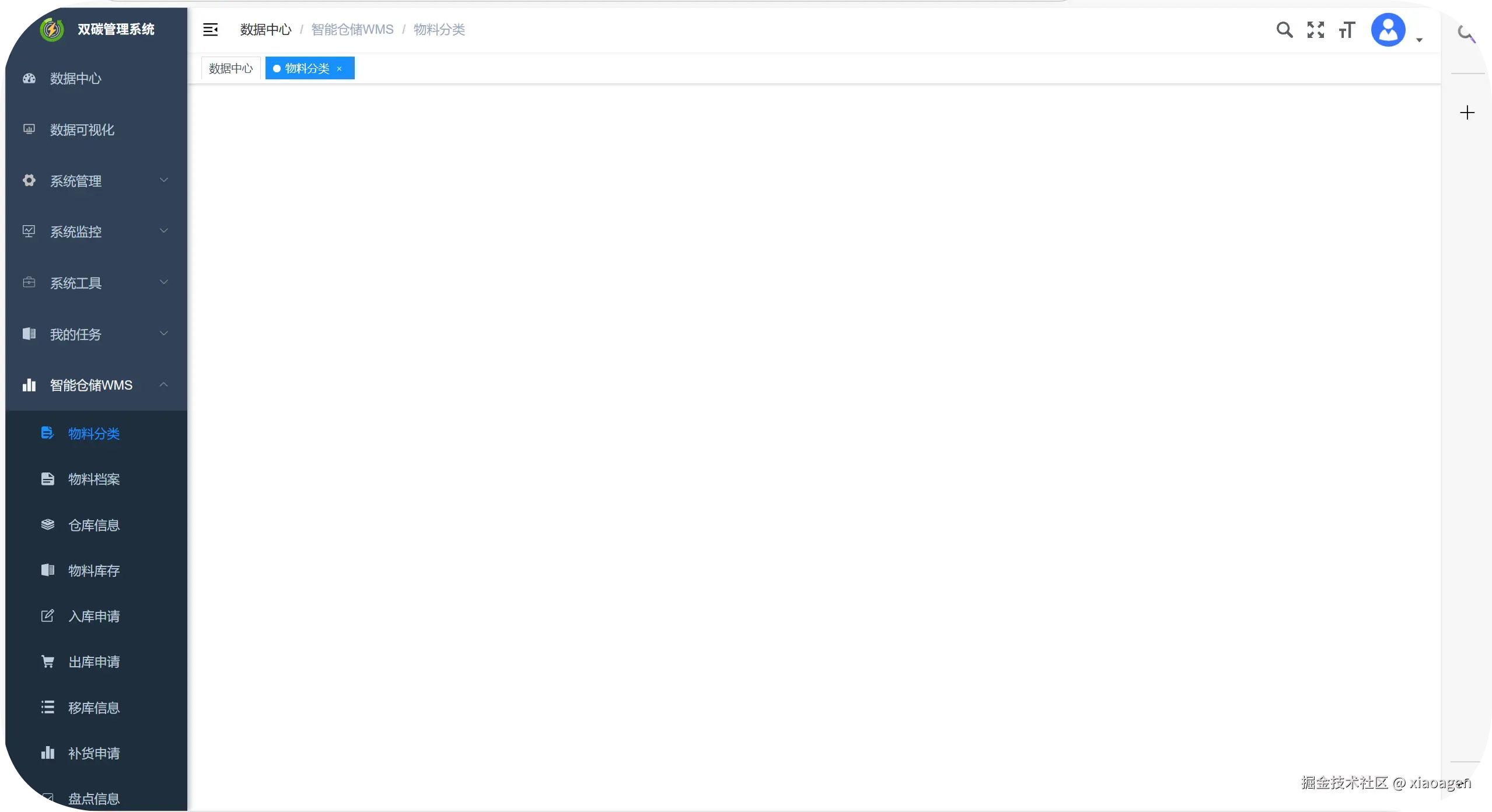

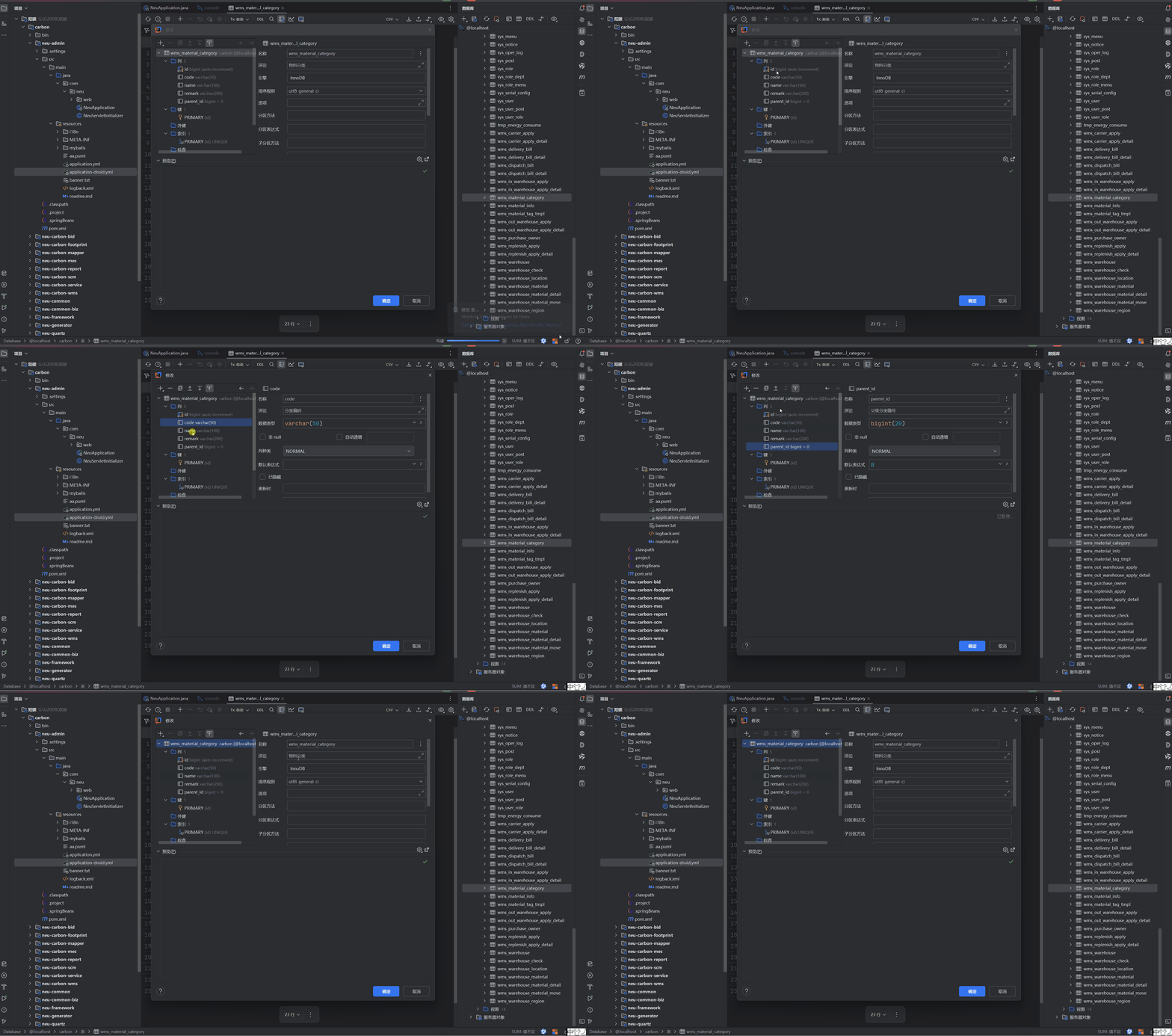
找到对应页面,发现前端没写,后端写了增删改查,数据库表名为wms_material_category,
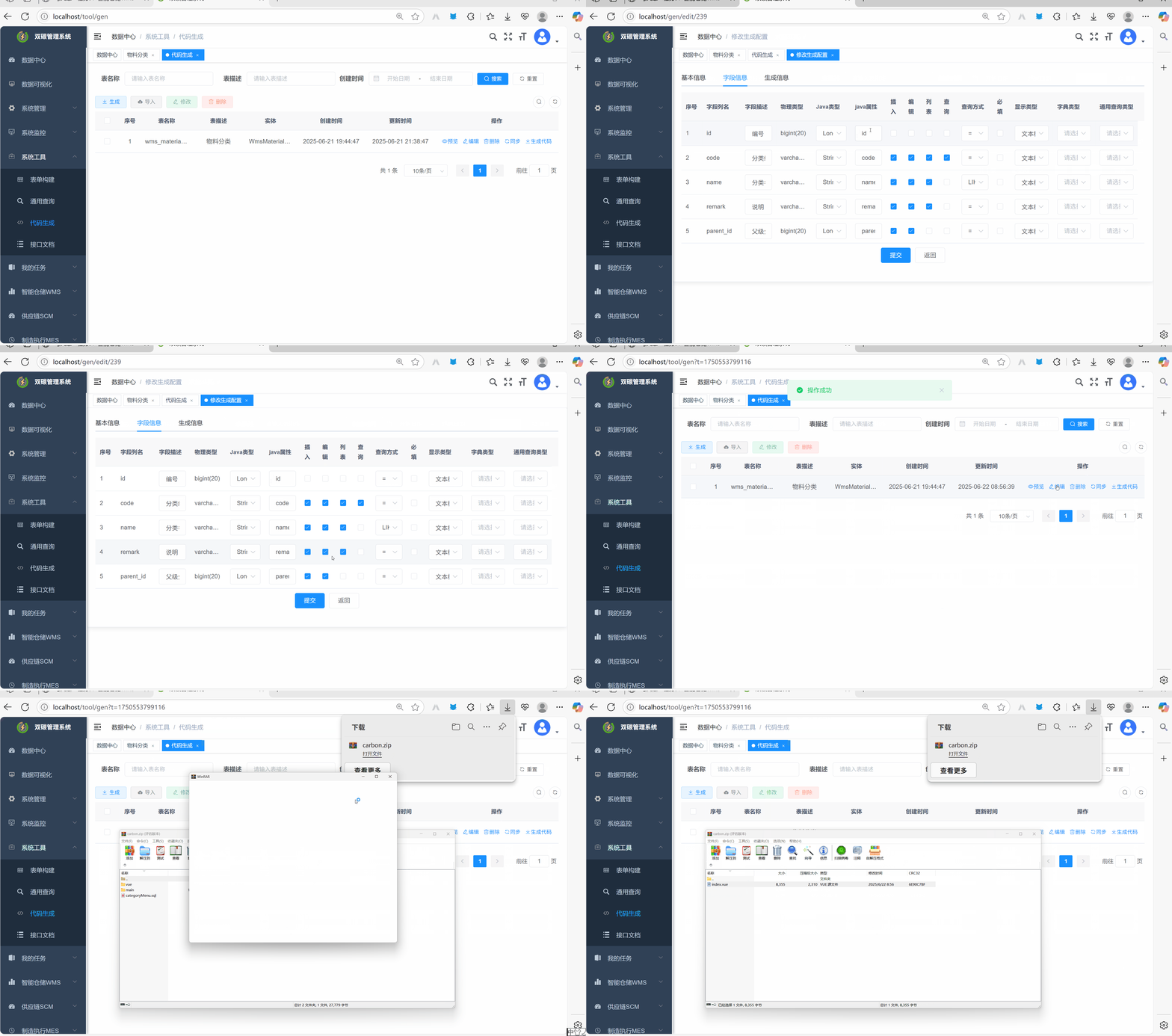
直接利用低代码生成基础的增删改查,在一步一步去更改,只需要拿到前端代码即可,后端已经实现。
找到对应的页面位置,直接将index和api复制粘贴进去,发现页面404了,但是按钮组件已经成功加载,说明api接口调用有问题,
import { listMaterialCategory, getCategory, delCategory, addCategory, updateCategory, exportCategory } from "@/api/material/materialCategory";
将index中的接口导入位置改为正确的,发现页面接口还是404,找到网络中的错误,发现url报错了,将他改正。
export function listMaterialCategory(query) {
return request({
url: '/material/materialCategory/list',
method: 'get',
params: query
})
}
成功展示出来了页面
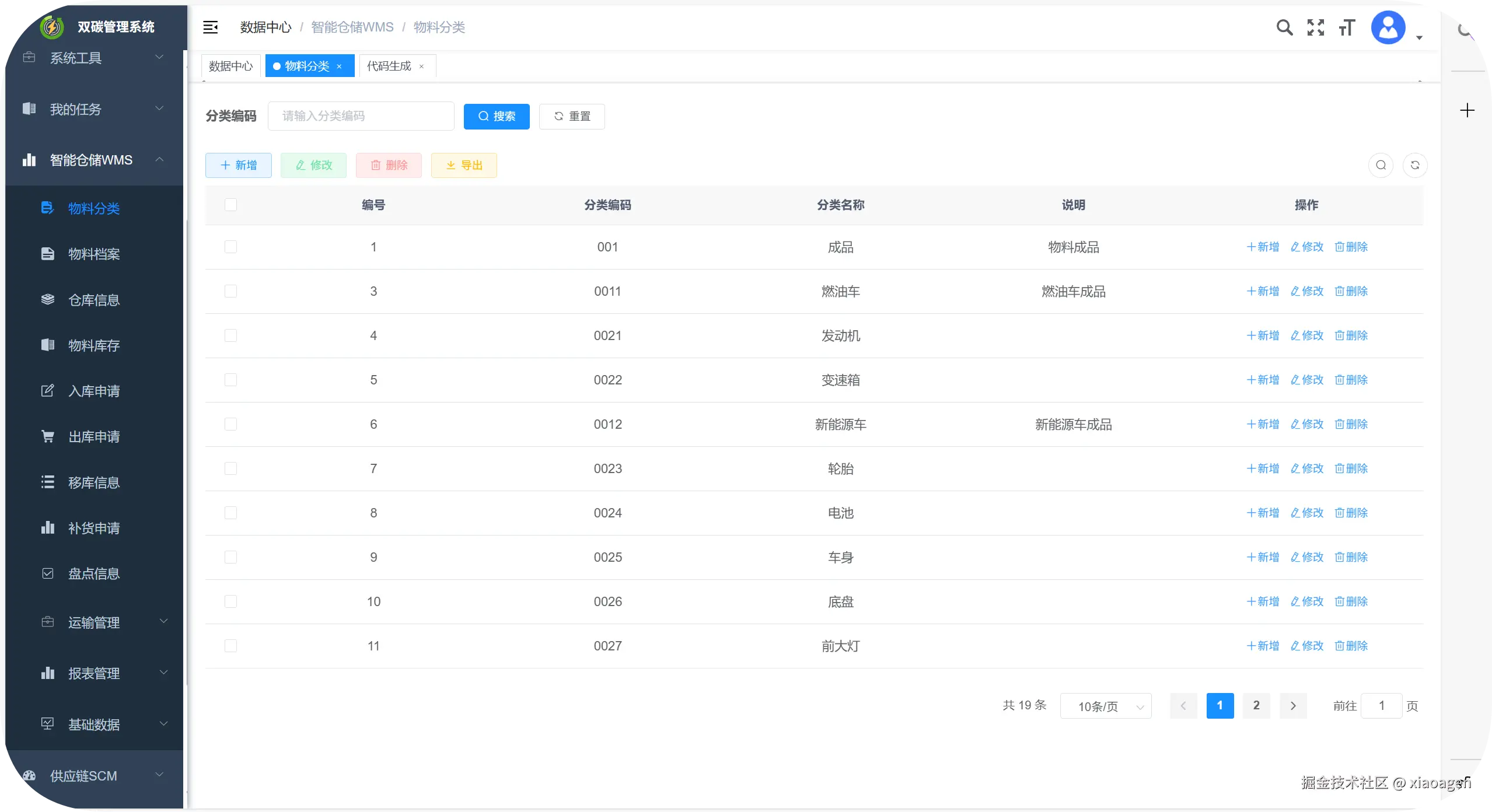
2.数据项中,点击【新增】按钮后,弹出的「添加物料分类」对话框中填写内容包括:父级分类(默认值为点击数据项的分类名称)、分类编号、分类名称、说明,点击【保存】按钮可新建物料分类数据并提示“新建成功”字样,点击【取消】按钮可关闭对话框。
我们在index页面写一个方法来将父级分类展示出来
getAllCategoryList() {
listMaterialCategory().then(response => {
this.allCategoryList = response.data || [];
this.treeOptions = buildTree(this.allCategoryList, 0);
});
},
然后判断上下级关系
isSelfOrDescendant(node) {
if (!this.form.id) return false;
if (node.id === this.form.id) return true;
const findDescendants = (id) => {
const children = this.allCategoryList.filter(item => item.parentId === id);
for (let child of children) {
if (child.id === node.id) return true;
if (findDescendants(child.id)) return true;
}
return false;
};
return findDescendants(this.form.id);
},
取消按钮已经在低代码中自带给我们了,所以不需要再去写,我们再次打开页面试试
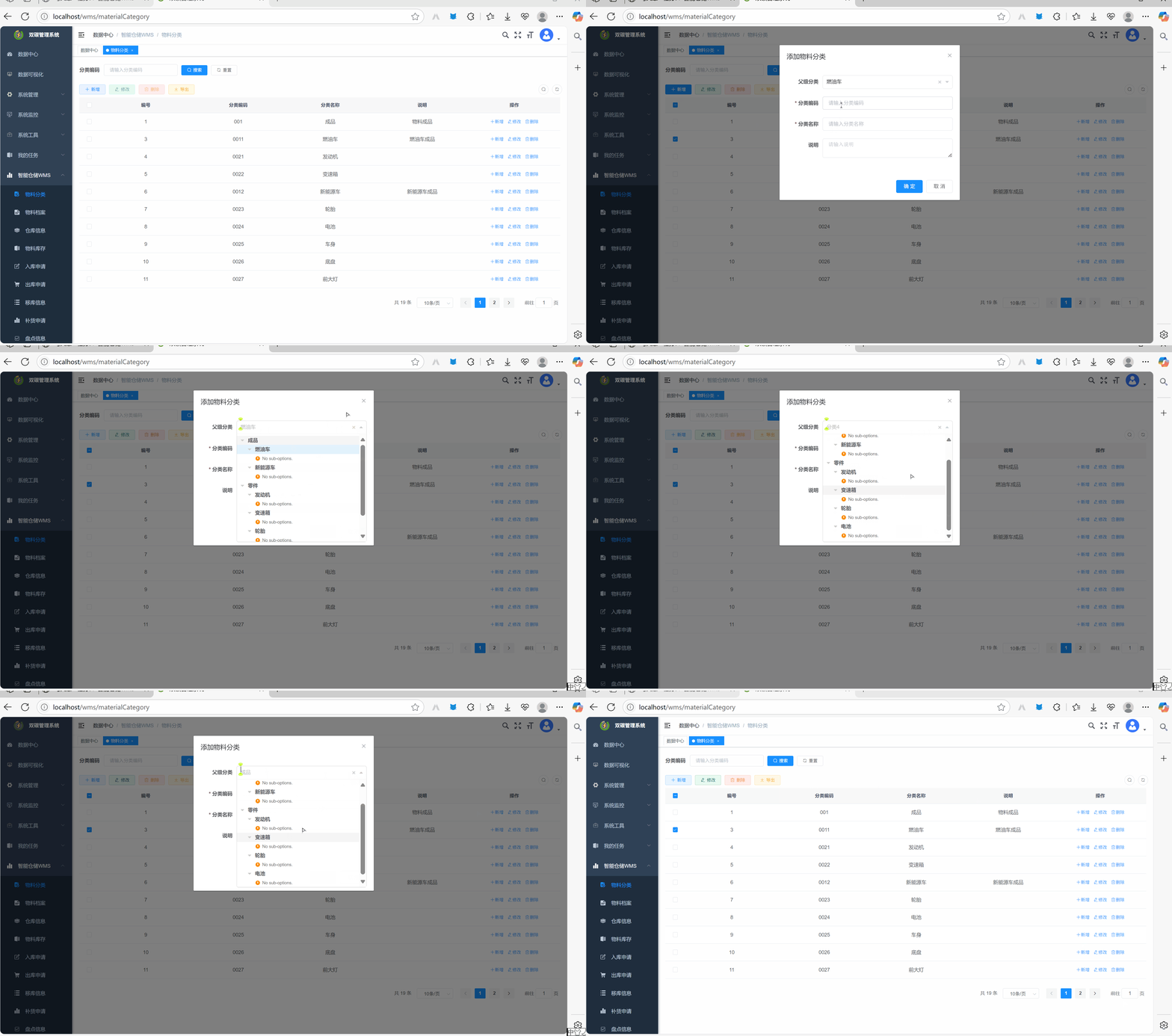
完成。
3.数据项中,点击【修改】按钮后弹出「修改物料分类」对话框,对话框中可修改内容包括:父级分类、分类编码、分类名称、说明、修改完成后点击【确定】按钮可保存修改内容并刷新数据列表,若点击【取消】按钮可关闭对话框。其中父级分类下拉菜单中提供可选项。
低代码中也已经给我们写完了这些功能,我们打开试一下功能。
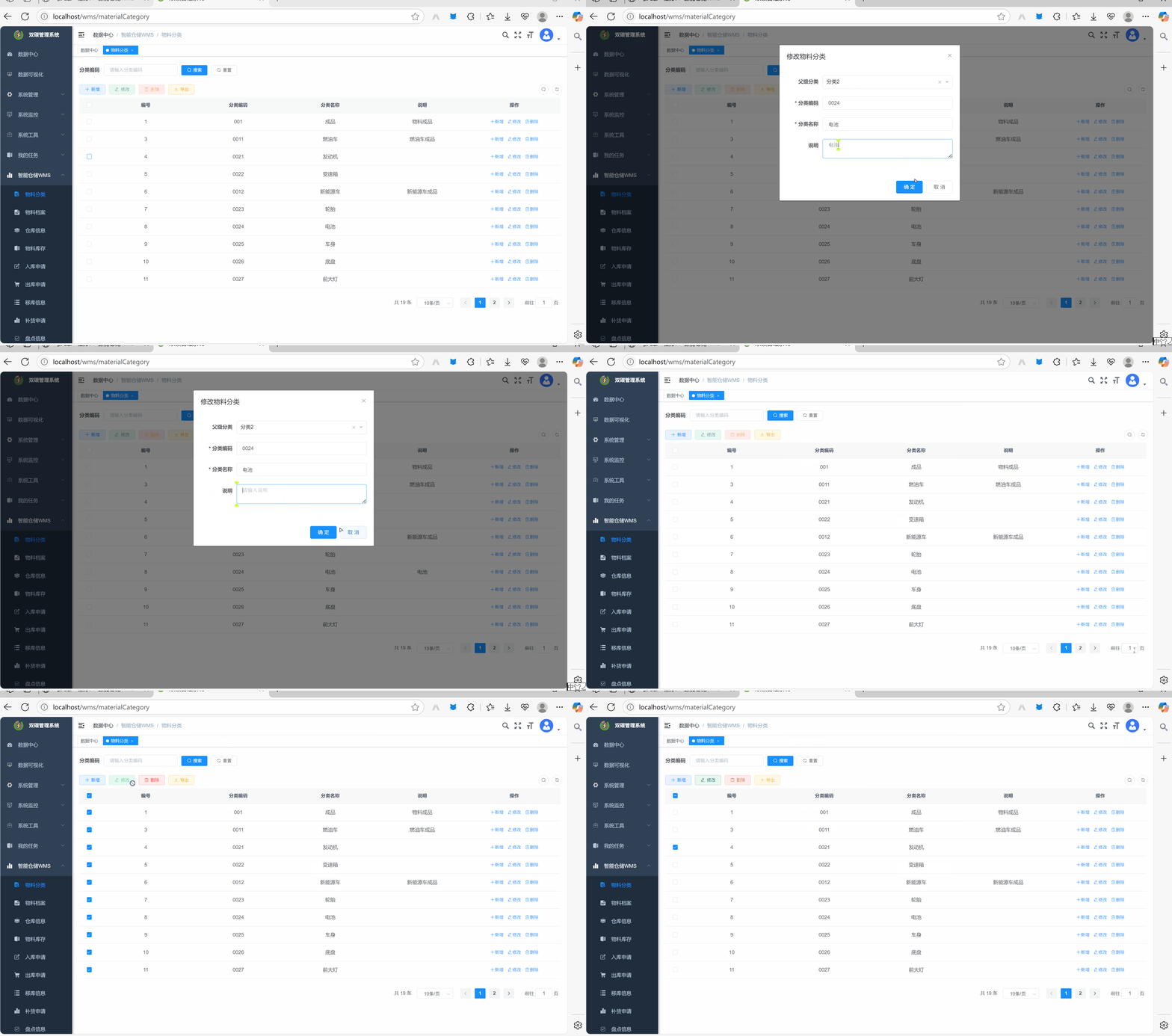
完成。
4.数据项中,点击【删除】按钮后弹出「警告」对话框,对话框内容“是否确认删除物料分类编号为“N”的数据项?”点击【确定】按钮可删除内容并刷新数据列表,若点击【取消】按钮可关闭对话框。
接口又报404了,打开F12网络工具,找到报错信息
    "timestamp": "2025-06-22T10:25:38.587+0800",
    "status": 404,
    "error": "Not Found",
    "message": "No message available",
    "path": "/material/materialCategory1,3,4,5,6,7,8,9,10,11"
}
发现是path有问题,应该是
    "timestamp": "2025-06-22T10:25:38.587+0800",
    "status": 404,
    "error": "Not Found",
    "message": "No message available",
    #少了一个斜杠
    "path": "/material/materialCategory/1,3,4,5,6,7,8,9,10,11"
}
我们再试试
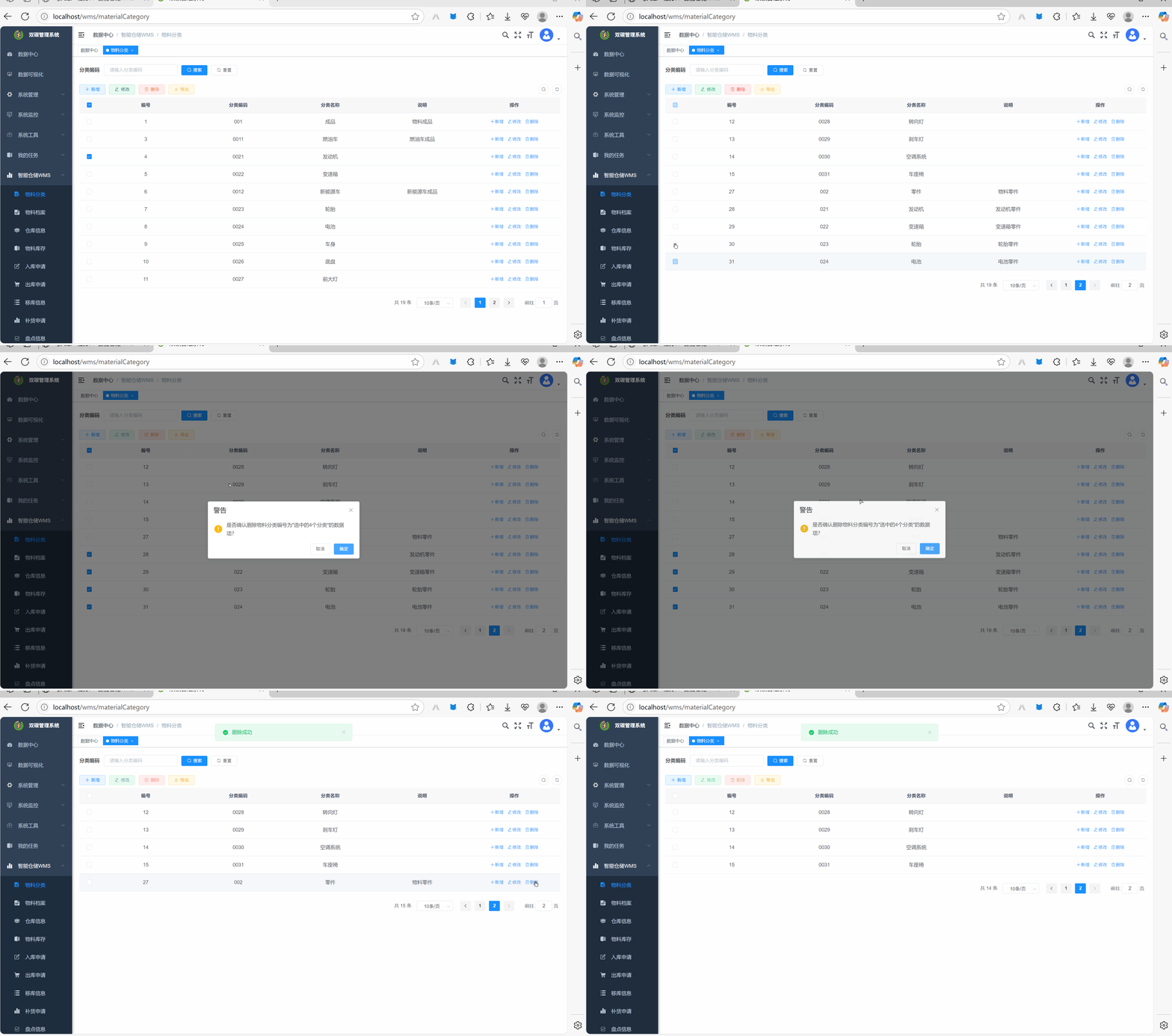
完成
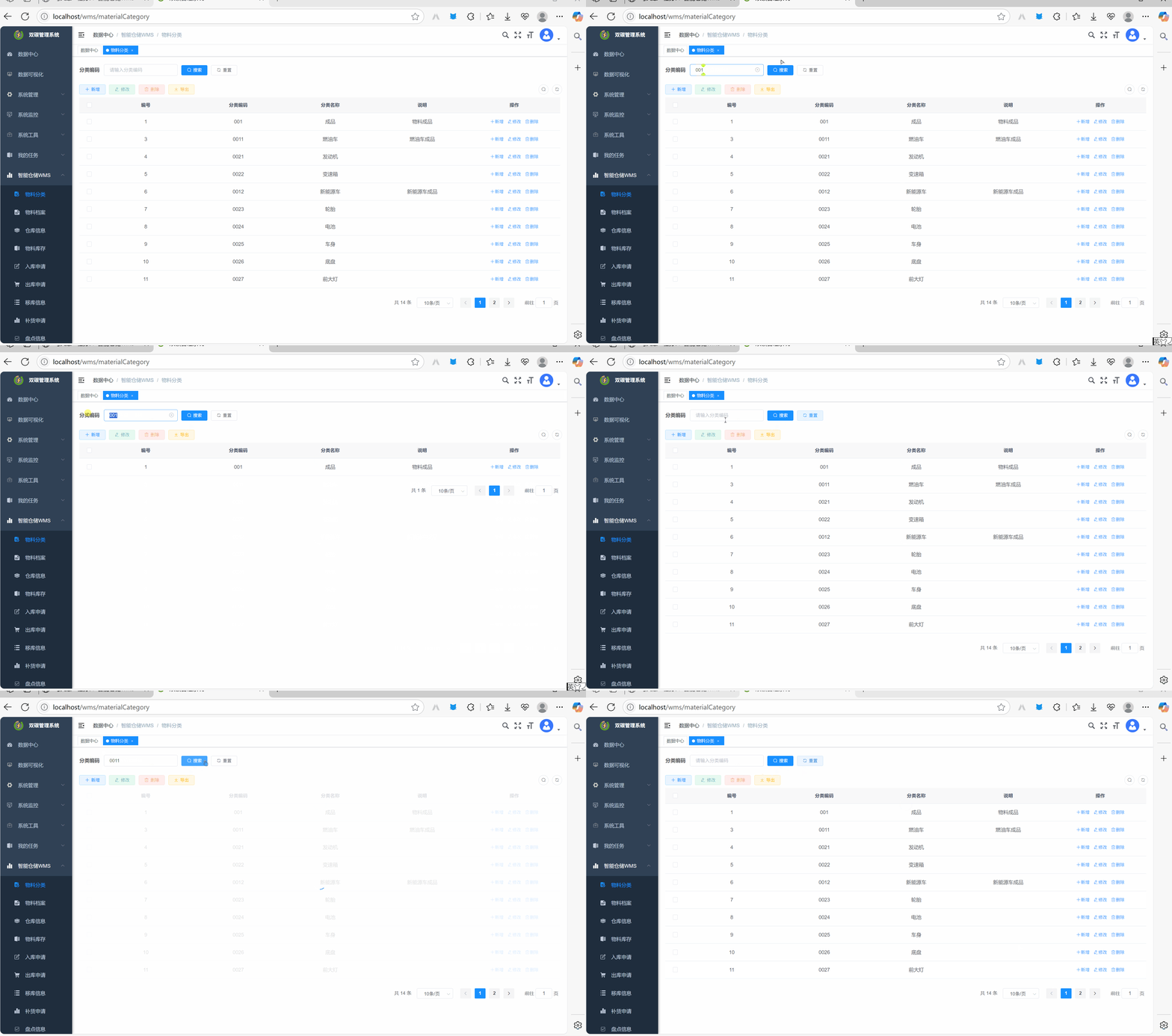
5.数据列表上方搜索框中输入分类编码后点击【搜索】按钮,可实现按搜索条件查询的功能并刷新列表数据,若点击【重置】按钮可清空输入的查询条件。
6.数据列表上方左侧显示【新增】按钮,点击【新增】按钮后,在弹出的「添加物料分类」对话框中填写内容包括:父级分类(默认值为点击数据项的分类名称)、 分类编号、分类名称、说明,点击【保存】按钮可新建物料分类数据并提示“新建成功”字样,点击【取消】按钮可关闭对话框。其中父级分类下拉菜单中提供可选项。
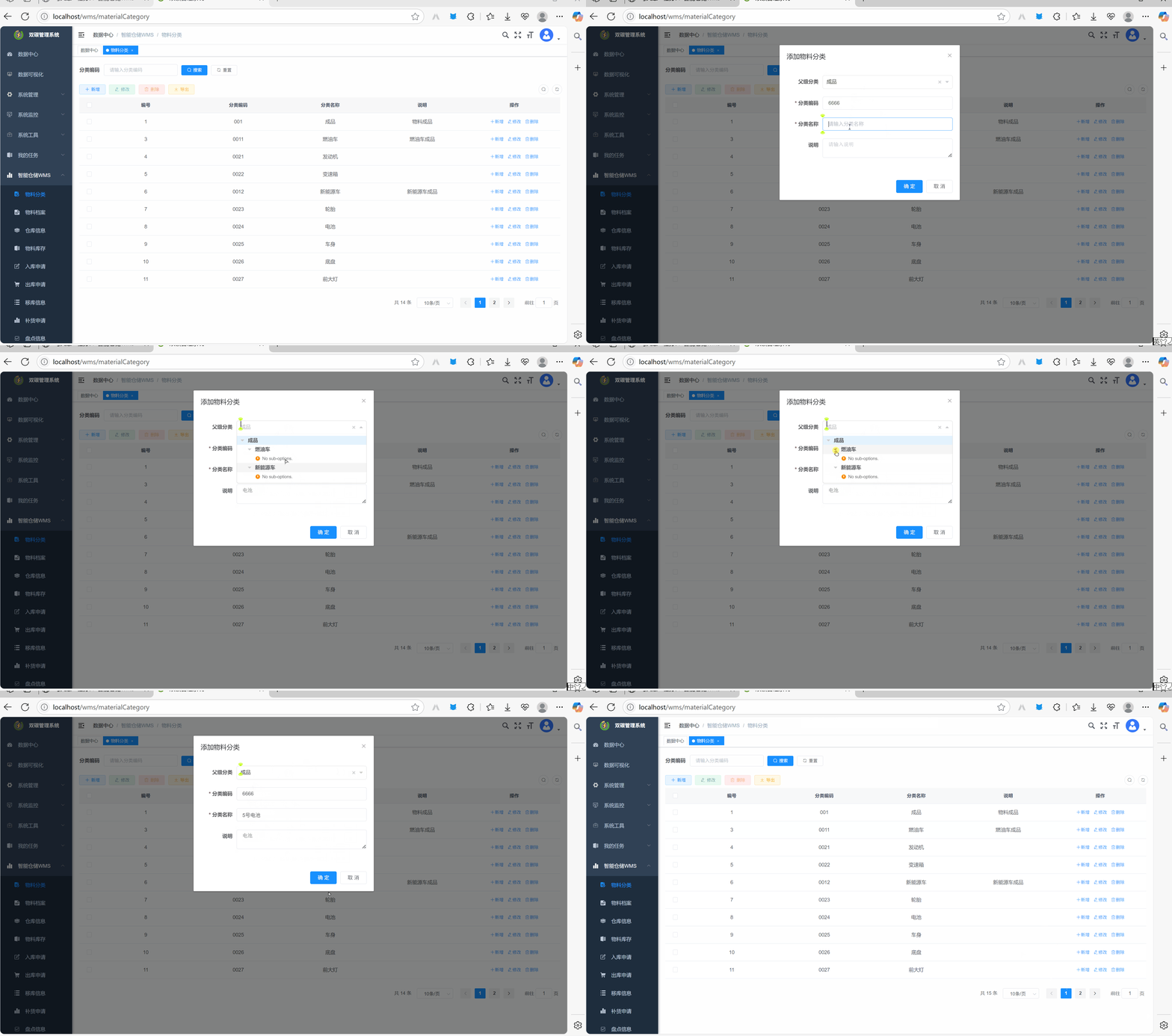
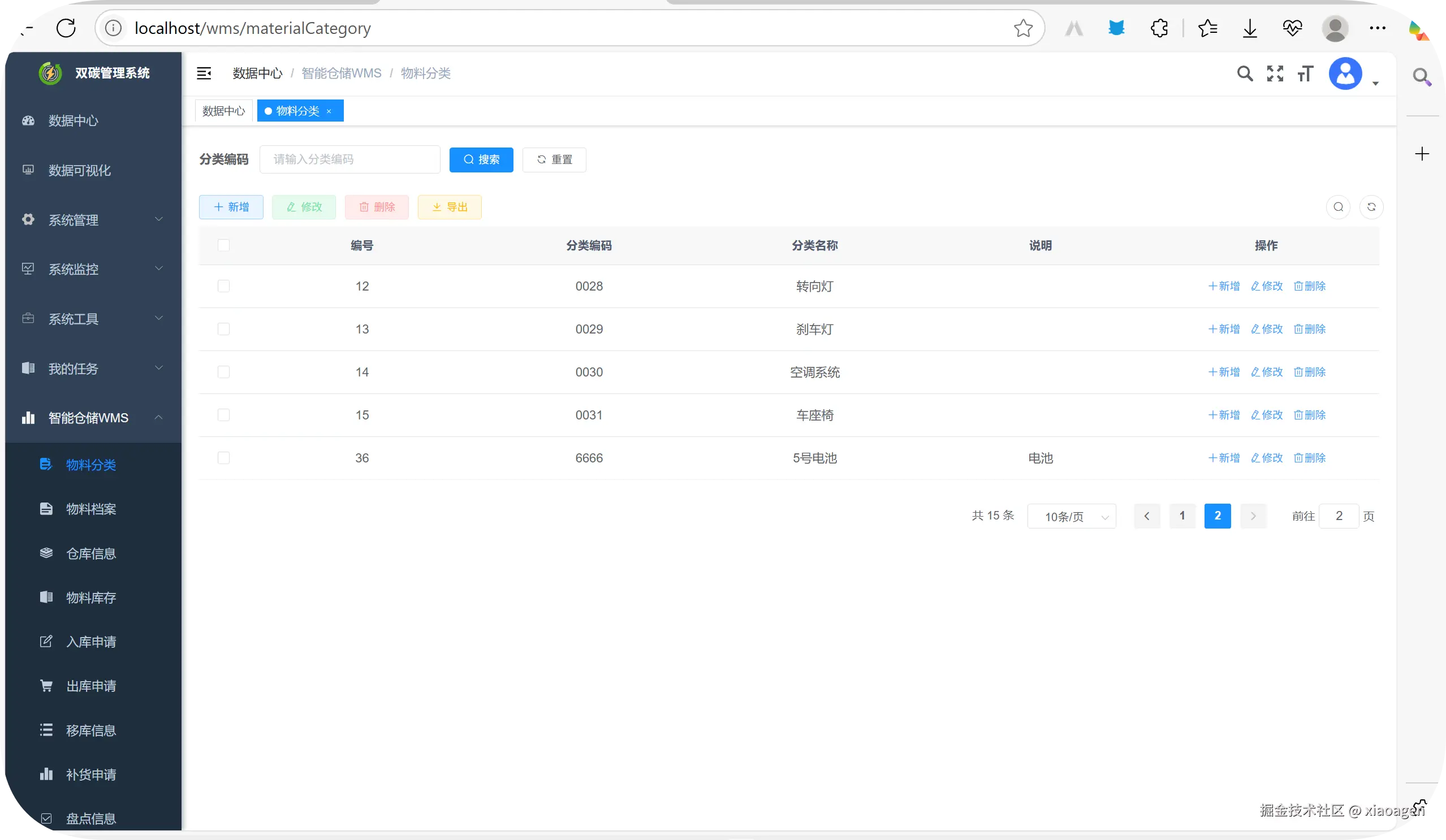
完成。
7.选中某条数据项, 数据列表上方左侧显示【修改】按钮变为“可用”状态,点击【修改】按钮后,弹出「修改物料分类」对话框,对话框中可修改内容包括:父级分类、分类编码、分类名称、说明、修改完成后点击【确定】按钮可保存修改内容并刷新数据列表,若点击【取消】按钮可关闭对话框。 其中父级分类下拉菜单中提供可选项。
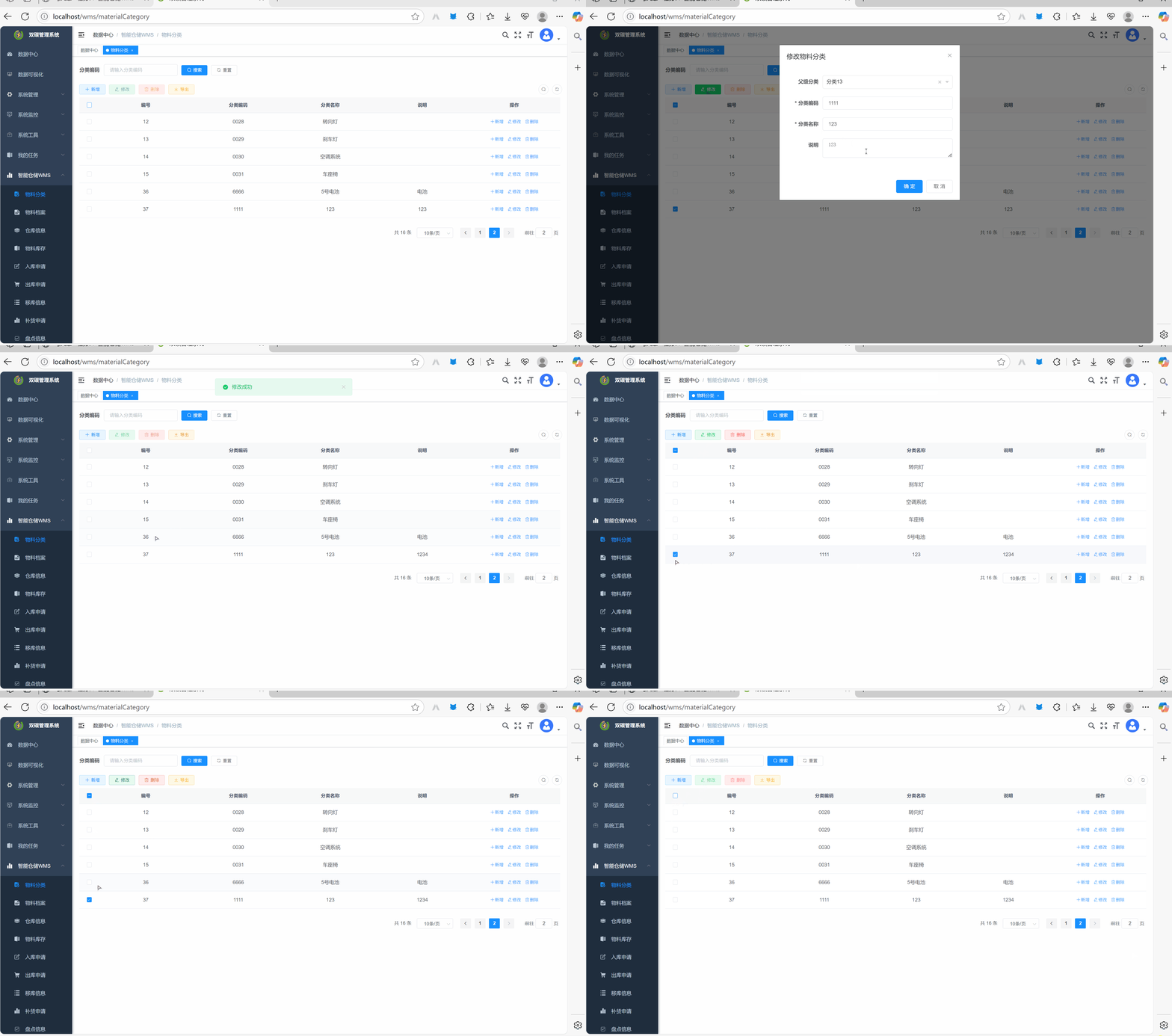
在上面就已经完成了这部分功能
8.选中某条数据项,数据列表上方左侧显示【删除】按钮变为“可用”状态,点击【删除】按钮后,弹出「警告」对话框,对话框内容“是否确认删除物料分类编号为“N”的数据项?”点击【确定】按钮可删除内容并刷新数据列表,若点击【取消】按钮可关闭对话框。
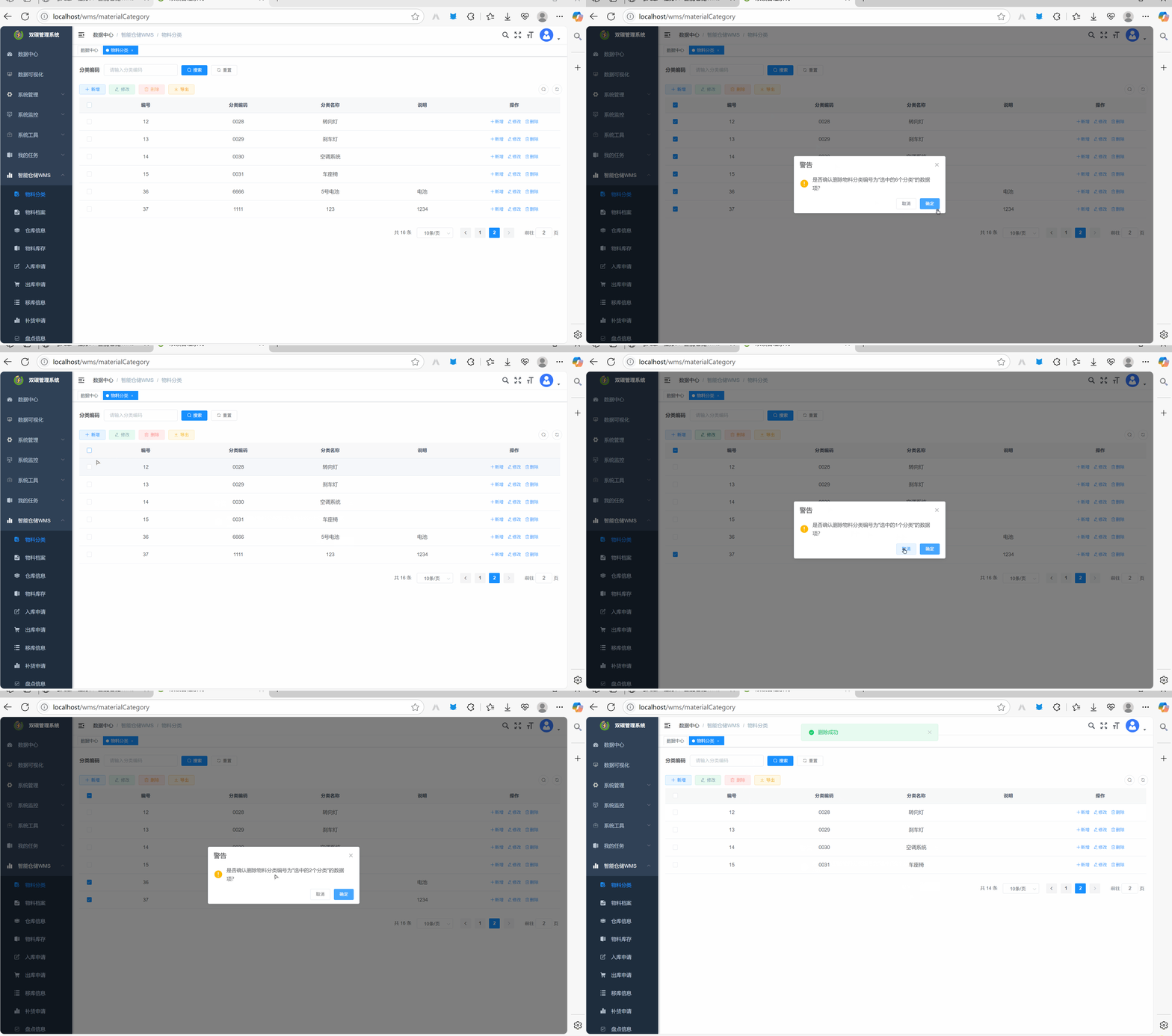
这个功能也在上面就已经完成了
9.数据列表上方右侧【搜索】按钮,点击【搜索】按钮可以隐藏/显示搜索部分。
在index页面添加隐藏和刷新按钮,点击搜索和刷新就隐藏搜索栏
隐藏按钮在框架的双碳管理系统/src/components/RightToolbar/index.vue中已经帮我们写好了,直接将他放在index里,就可以使用,使用方法如下。
<right-toolbar :showSearch.sync="showSearch" @queryTable="getList" @click.native="toggleSearch" />
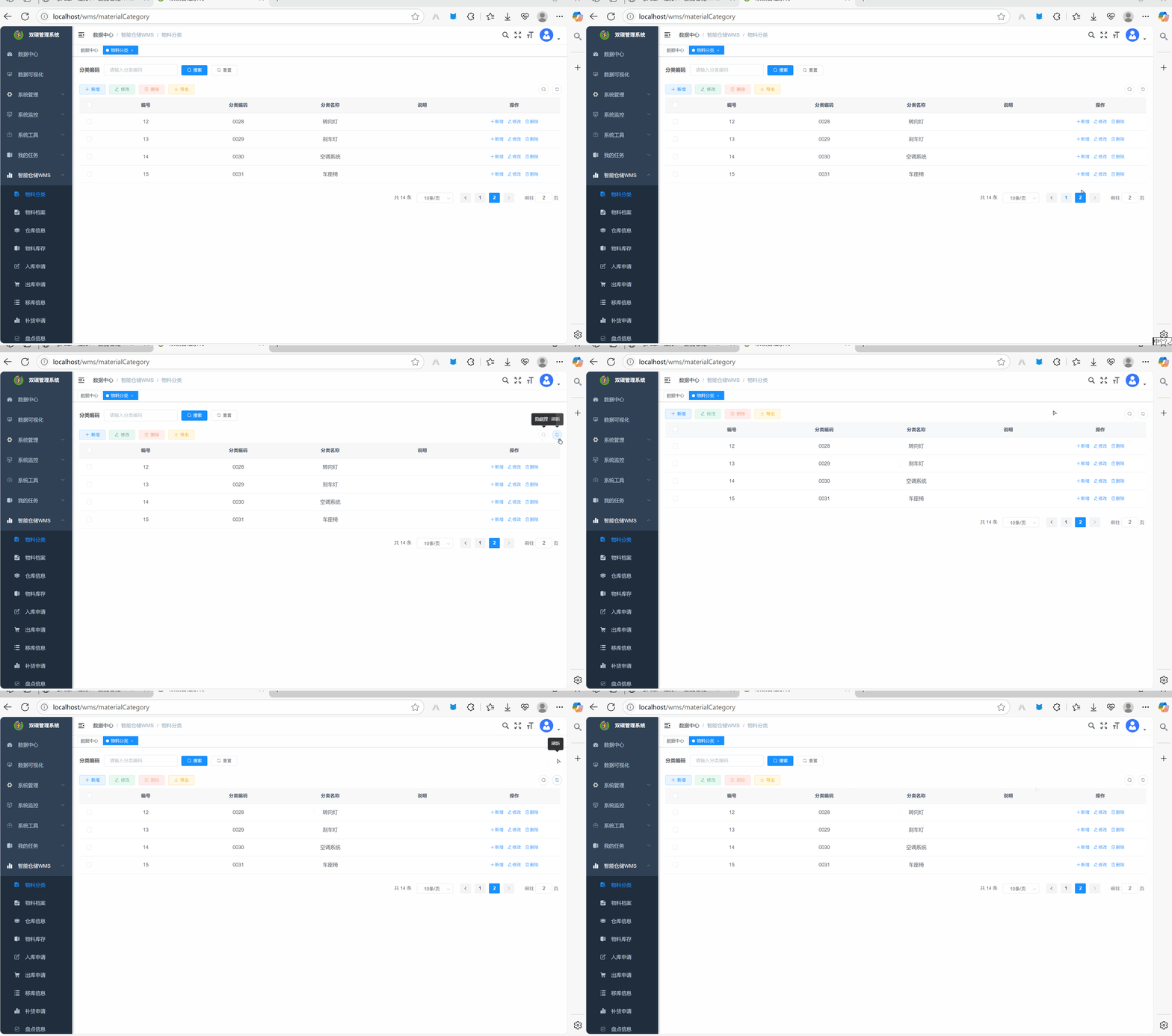
至此,这个页面的功能就全部完成了。