用三天时间通过ai编程做出了飞书文档收藏助手,用于管理和收藏我们的飞书精华帖子避免之后找不到,忘记学
浏览器插件开发完以后,要发布到 Chrome Web Store上,这个我也是学了相关的帖子,今天就给大家分享完整的上架到谷歌浏览器插件的一个全流程指导,本文就从注册账号开始,希望帮助你提供一些经验,减少学习周期,和上架障碍
总的来说,这个过程的流程如下:
一、注册 Chrome Web Store 开发者账号
- 为什么要注册?
Chrome Web Store 是 Chrome 浏览器的官方插件市场,只有注册开发者账号才能发布插件,有的人是打不开谷歌浏览器的,这个是需要使用漂亮国的节点。
这个是一个独立的应用市场,可以直接的去上架自己开发好的插件,上架好之后,在我们的市场里面就可以搜索到我们的插件,提供给大家使用。
Chrome Web Store 的认证比较简单,所需要的资料也不多,基本上就是象征性填一下,就可以过了,不过还是有需要的关键点,比如支付需要海外信用卡,填写清单怎么用AI辅助
- 注册步骤
使用 Google 账号登录(如果没有,先注册一个)
gmail邮箱的邮箱其实很简单。
官方地址:gmail.com/,按照步骤去完成。
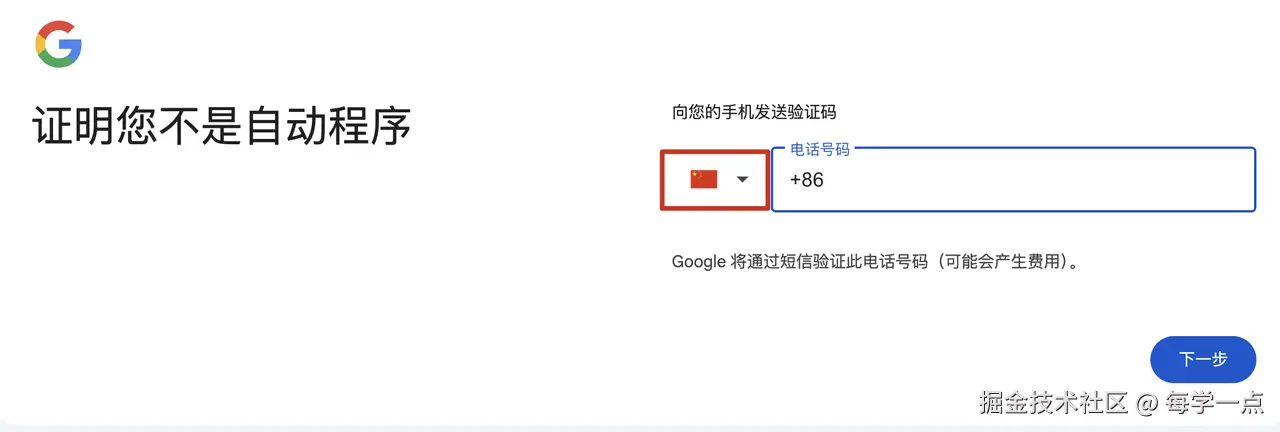
目前google审核严格了,必须要手机号码,当然可以选择“中国”。
 国外信用卡申请
按照官方要求,选择接受开发者协议,支付5美元的注册费用。
这个时候就需要提供银行卡账号了,不过这个都不是问题,虚拟的就可以了。
具体参考:bewildcard.com/
点击开通会员,这个时候,一般选择2年。服务费16.99美元,邀请码可以选择:“PSYIDIAN”。填写邀请码你有9折扣,我有一个¥2刀返佣,留作续费,双方受益。
后面按照步骤,最终支付宝支付就可以了。
找到谷歌的产品点击下一步,得到信息到下面开发者支付里填写绑定就行
google开发者支付
官方入口:chrome.google.com/webstore/de…
之后按照要求输入银行卡账号、密码,支付5美元即可。
同意开发者协议,完成注册。
几个关键点:
-
在注册开发者的过程中,需要支付 $5 的费用,从国外信用卡绑定申请
-
注册完成后,记得保存好账号信息,特别是「发布者显示名字」,后续更新插件时会显示到市场中。「交易者声明」基于你的插件是否收费来选择。
-
如果你是有多个开发成员,设置里面也很简单,可以在「管理」、「群组发布者成员资格」这里把他们邀请进来。如果没有的话这些都不用填写,省事
二、打包你的插件
- 准备插件文件
Chrome 插件通常由以下文件组成:
-
manifest.json:插件的配置文件,定义名称、版本、权限等信息。 -
图标、脚本、样式等资源文件。
- 编写**
manifest.json**
这是一个简单的 manifest.json 示例(通常AI编程都会自动帮你生成这些,直接打包压缩包即可):
{
  "manifest_version": 3,
  "name": "我的插件",
  "version": "1.0",
  "description": "这是一个示例插件。",
  "icons": {
    "128": "icon.png"
  },
  "action": {
    "default_popup": "popup.html"
  },
  "permissions": ["activeTab"]
}
-
打包插件
-
将所有文件放入一个文件夹。
-
将文件夹压缩为
.zip文件。
几个关键点:
-
确保
manifest.json文件位于压缩包的根目录,否则无法通过审核。 -
权限申请不要滥用,你如果明明没有使用的权限,就不要申请,肯定会被审核拒绝。
三、提交插件并填写信息
- 登录开发者中心
访问 Chrome Web Store 开发者中心,使用注册的 Google 账号登录。
-
上传插件
-
选择「内容」菜单,点击“上传新内容”,上传打包好的
.zip文件。 -
填写插件的基本信息:
-
名称:插件的名称(不超过 45 个字符)。
-
简短描述:一句话介绍插件功能(不超过 80 个字符)。
-
详细描述:详细说明插件的功能和使用场景。
-
图标:建议尺寸为 128x128 像素。
-
宣传图片:至少 1 张,尺寸为 1280x800 或 640x400 像素。
-
隐私政策:提供隐私政策 URL,说明数据收集和使用情况。
几个关键点:
-
产品描述非常关键,要简洁,详细,有良好的阅读性。 建议多看看已经上架的其他插件,它们是怎么写的,特别是那些已经被加为精选的插件,学习一下它们的内容描述和排版风格。这里我分享一下我用DeepSeek 给 这些直接填写
-
设置权限
在“权限”部分,明确插件申请的权限及用途。例如:
-
activeTab:访问当前标签页。 -
storage:存储用户数据。
关键事项:
-
权限描述要清晰,避免因权限滥用导致审核被拒。 这个前面已经说了。
-
权限描述是一个非常繁琐的事情,先看一下要填的内容:
我的做法是,把这个事情丢给 DeepSeek,让它来帮你生成每一个理由,我就是直接用这些DeepSeek 提供的内容,基本上还是很顺利的就过了。我把这些文案也提供到这里供你参考,我认为下面的文案质量确实也非常高了,简洁,清晰。再次点赞 DeepSeek:
---

### **1. 单一用途说明**
**解释**:Chrome 要求扩展程序有明确的单一用途,不能包含无关功能。
**参考回答**:
EmojiClick 是一个 AI 表情符号查找工具,旨在帮助用户通过输入自然语言(如情绪、感受、诗句或歌词)快速找到最合适的表情符号。其单一用途是简化表情符号搜索过程,提升用户的表达效率。

---

### **2. 使用远程代码的理由**
**解释**:如果扩展程序需要加载远程代码(如从服务器获取数据),必须说明原因。
**参考回答**:
EmojiClick 使用远程代码来调用 AI 模型,以便根据用户输入的内容实时分析和匹配最合适的表情符号。这是实现核心功能(智能表情推荐)的必要条件。

---

### **3. 使用主机权限的理由**
**解释**:如果扩展程序需要访问特定主机(如 API 服务器),需说明原因。
**参考回答**:
EmojiClick 需要访问其 API 服务器(如 `https://emojis.click/`),以便将用户输入的内容发送到 AI 模型进行处理,并返回匹配的表情符号结果。

---

### **4. 使用 activeTab 权限的理由**
**解释**:如果扩展程序需要与当前活动的浏览器标签页交互,需说明原因。
**参考回答**:
EmojiClick 使用 `activeTab` 权限以在用户点击工具栏图标时,获取当前活动标签页的上下文信息,确保表情符号推荐功能与用户当前浏览内容无缝集成。

---

### **5. 使用 clipboardWrite 权限的理由**
**解释**:如果扩展程序需要写入剪贴板,需说明原因。
**参考回答**:
EmojiClick 使用 `clipboardWrite` 权限,允许用户一键复制推荐的表情符号,方便快速粘贴到社交媒体、聊天窗口或其他输入框中。

---

### **6. 使用 notifications 权限的理由**
**解释**:如果扩展程序需要显示通知,需说明原因。
**参考回答**:
EmojiClick 使用 `notifications` 权限,在用户完成特定操作(如成功复制表情符号)时显示简短的通知,以提供即时反馈和增强用户体验。

---

### **7. 使用 scripting 权限的理由**
**解释**:如果扩展程序需要在网页中注入或执行脚本,需说明原因。
**参考回答**:
EmojiClick 使用 `scripting` 权限,以便在用户点击工具栏图标时,动态注入必要的脚本并与网页内容交互,确保表情符号推荐功能正常运行。

---

### **8. 使用 storage 权限的理由**
**解释**:如果扩展程序需要存储数据(如用户设置或历史记录),需说明原因。
**参考回答**:
EmojiClick 使用 `storage` 权限,用于保存用户的偏好设置(如语言选项)和最近使用的表情符号历史记录,以提供个性化的使用体验。

---

### **9. 使用 tabs 权限的理由**
**解释**:如果扩展程序需要访问浏览器标签页信息,需说明原因。
**参考回答**:
EmojiClick 使用 `tabs` 权限,以便在用户点击工具栏图标时,获取当前标签页的 URL 和内容信息,确保表情符号推荐功能与用户当前浏览内容相关。

---

### **10. 数据使用情况确认**
**解释**:Chrome 要求开发者确认扩展程序的数据使用符合其开发者计划政策。
**参考回答**:
EmojiClick 仅收集和处理用户输入的内容(如情绪、感受、诗句或歌词),用于实时匹配表情符号。所有数据均通过加密传输,且不会存储或共享用户的个人信息。我们严格遵守 Chrome 开发者计划政策,确保用户隐私和数据安全。

---

以上都是deepseek生成,可以直接上传源代码,让她根据这个生成插件上架的必要权限,然后填写
四、审核与发布
- 提交审核
填写完所有信息后,点击“提请审核”。Chrome 团队会对插件进行审核,通常需要 2~4 天。
- 审核内容
Chrome 团队会检查以下内容:
-
插件功能是否符合政策。
-
权限使用是否合理。
-
隐私政策是否完整。
-
插件描述是否清晰。
- 审核结果
-
通过:插件将自动发布到 Chrome Web Store。
-
被拒:你会收到邮件,说明被拒原因。根据反馈修改后,重新提交即可。
- 发布成功
审核通过后,你的插件将正式上线!用户可以在 Chrome Web Store 中搜索并安装你的插件。一般来说,你会收到一个通知邮件:
关键事项:
-
第一次审核上线大概需要 3~4 天时间,如果你是周末提交的,人家 google 可是要休息的哦,不能算到工作日里面。
-
可能会有被拒的情况,这个都是正常的,特别是在第一次提交的时候,但是后面就快了。我的经验是,后面升级版本的时候,有时候半天就通过审核了。
五、后续更新
如果需要更新插件,只需在开发者中心上传新版本,并提交审核。更新审核通常比初次审核更快,约 1 天 即可完成。
总结
通过这篇文章,详细介绍了从注册、打包、审核到发布 Chrome 插件的全流程。接下来,只需按照步骤操作,就能让你的产品成功上架 Chrome Web Store,触达全球用户!
如果你在过程中遇到问题,欢迎在评论区留言,我会尽力为你解答!