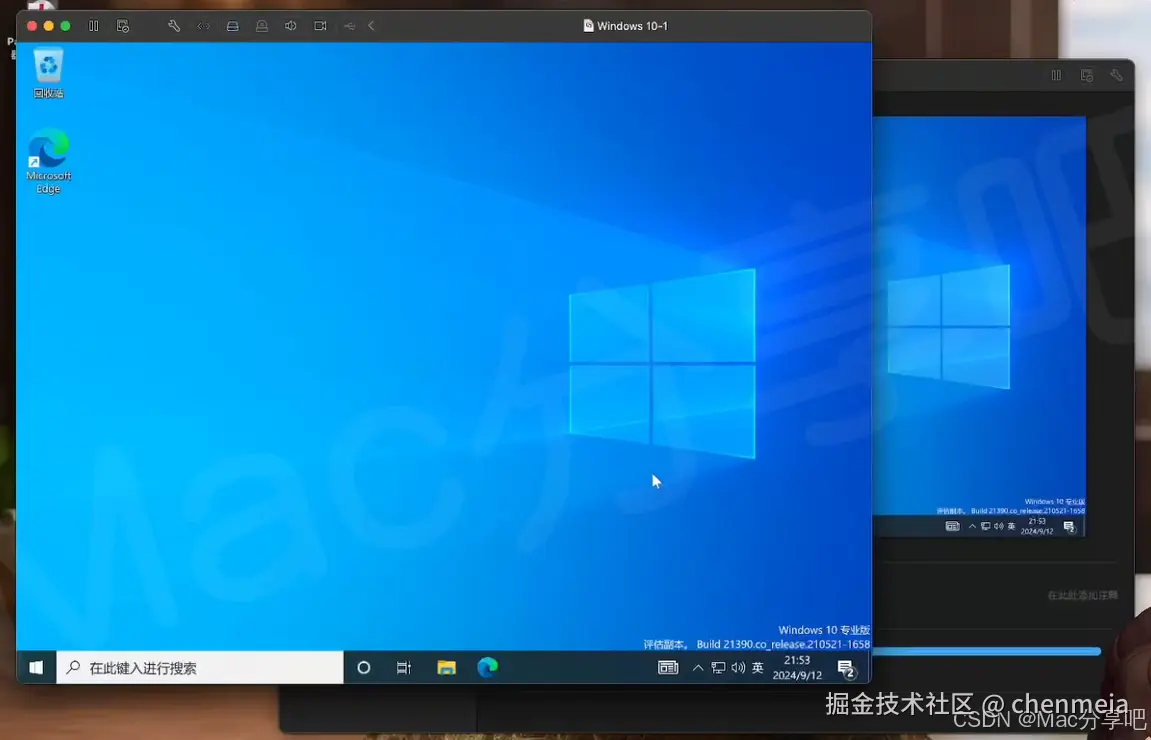
效果
一、VMware安装Windows10虚拟机
- 首先确保自己的mac开启了网络共享。不然虚拟机连不上👀的
1️⃣:准备镜像
镜像下载:www.macfxb.cn
2️⃣:创建虚拟机
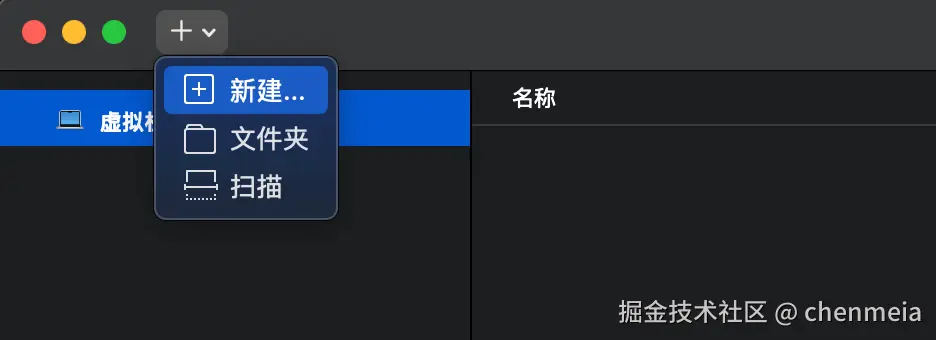
1.创建一个新的虚拟机,选择从光盘或映像文件中安装
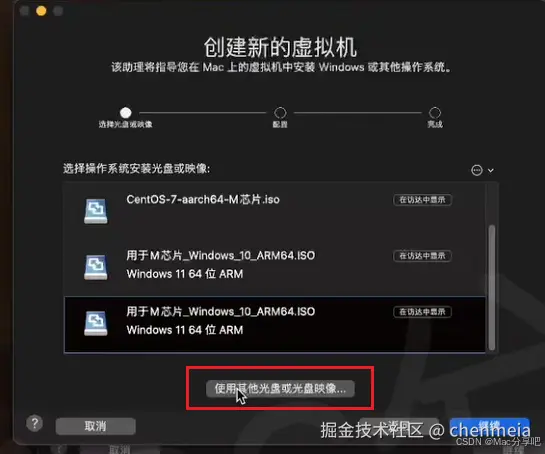
2.选择 使用其他光盘或光盘映像,继续
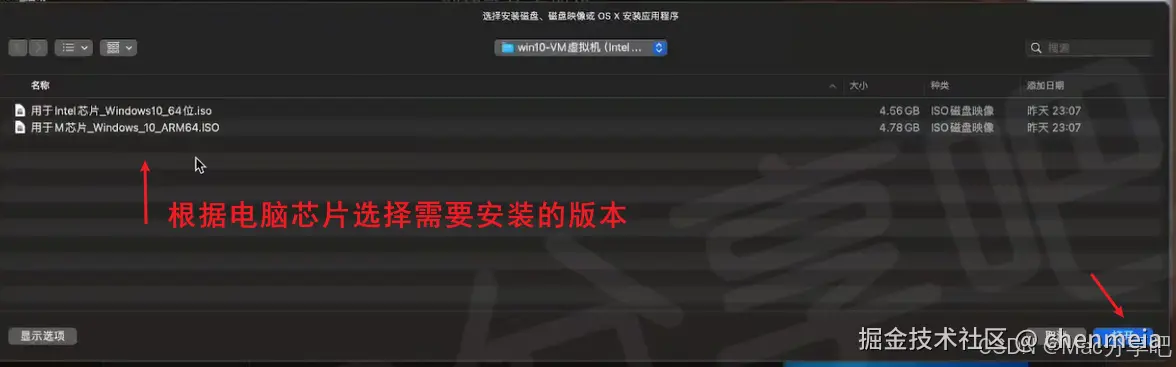
3.配置
4.选择加密
- 然后继续
- 选择安装位置(此处显示Win11,不用在意,本质还是win10 )
3️⃣:虚拟机设置
该图上显示为Win11,实际我们装的是Win10 ,不用在意此处名称
1.常规,可修改win10名称,完成后点击 显示全部 返回上一级
2.设置处理器和内存,根据自己需求调整,完成后点击 显示全部 返回上一级
3.网络适配器,检查是否已联网,完成后点击 显示全部 返回上一级
4.设置磁盘大小,根据自己需求调整,应用后点击 显示全部 返回上一级
5.设置使用的镜像,完成后点击 显示全部 返回上一级
6.设置启动磁盘
7.上述操作完成后,第一次出现下图英文指令,按一下键盘上任意一个键,等待自动安装
仅需第一次出现此页面按键,后续出现相同页面时,不需要再按,等着自动运行即可
4️⃣:安装虚拟机(步骤和Win11安装步骤类似,此处相同步骤处没换新图)
1.下一步
2.安装
3.程序配置
- 接受声明与许可条款
5.选择自定义安装
6.下一步
6.漫长的等待⌛️
7.安装完成
- 接下来的设置和新电脑一样。
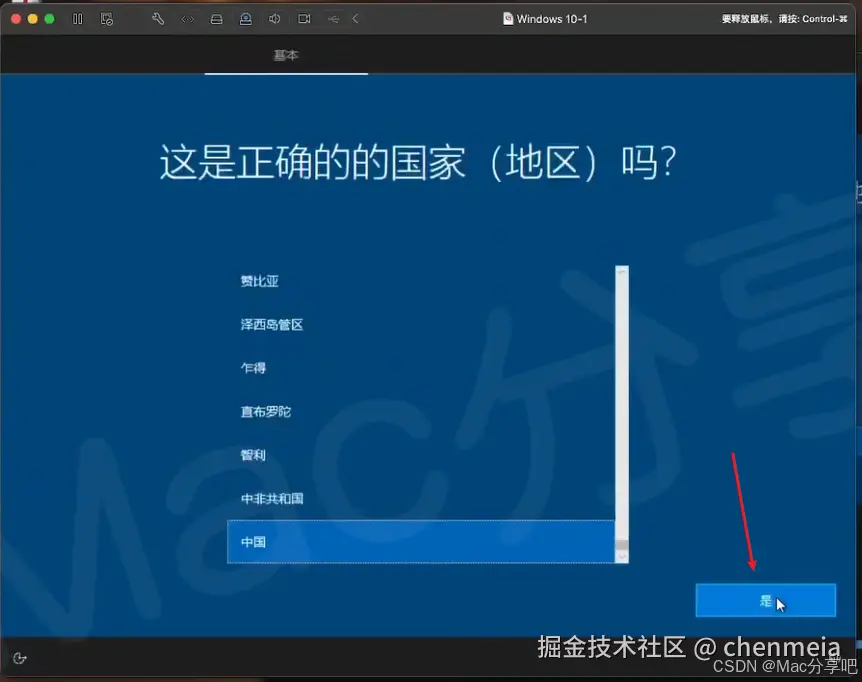
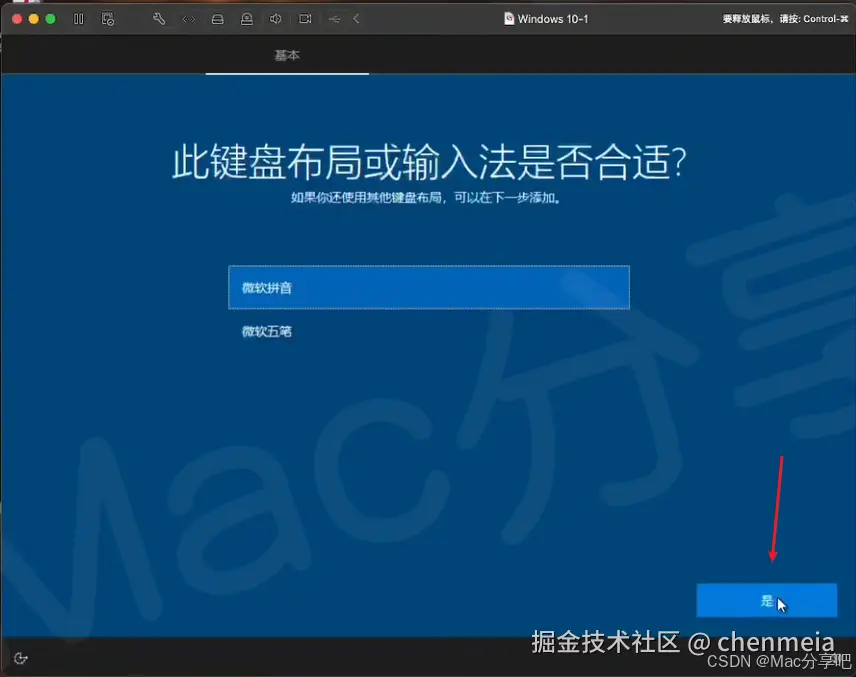
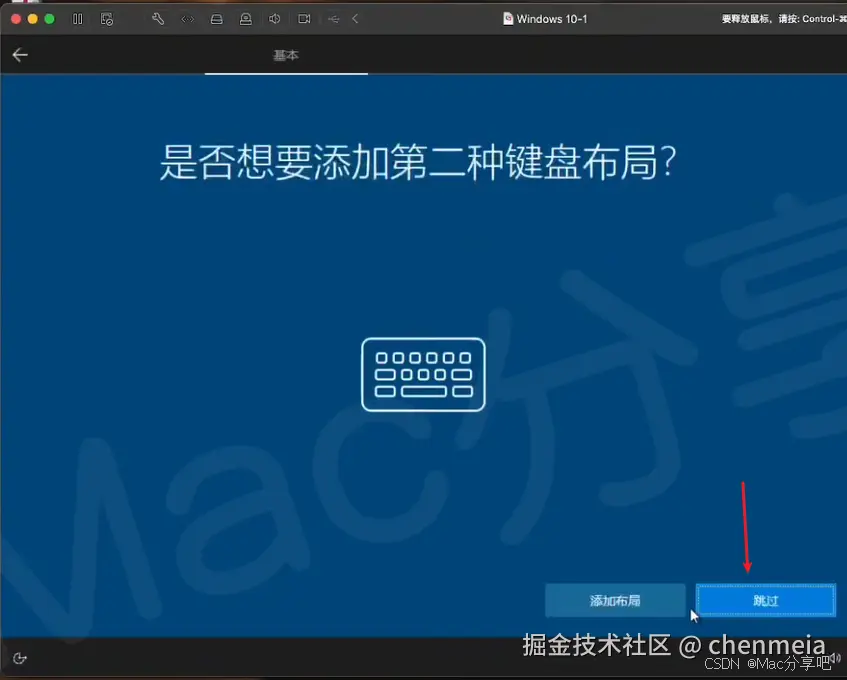
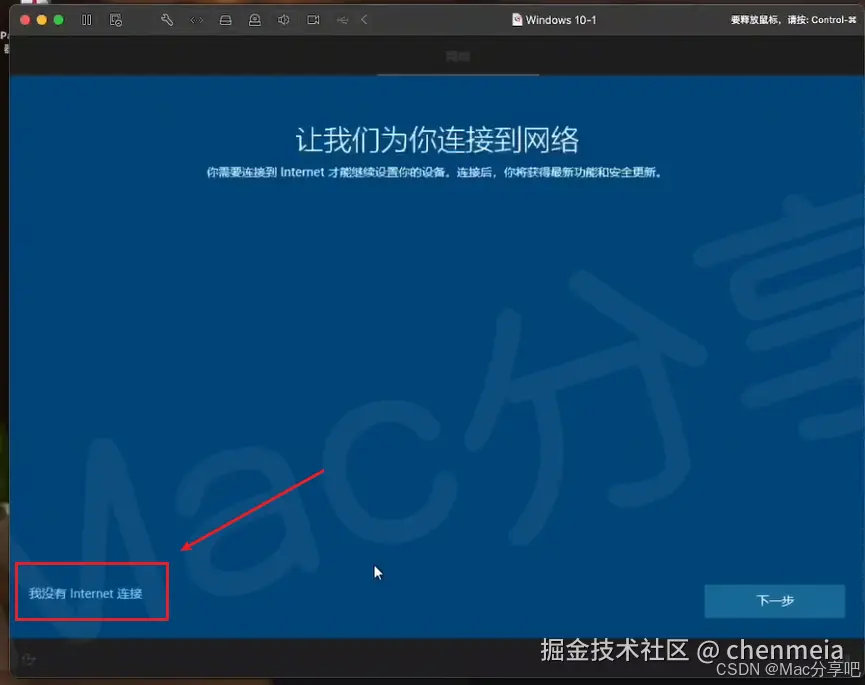
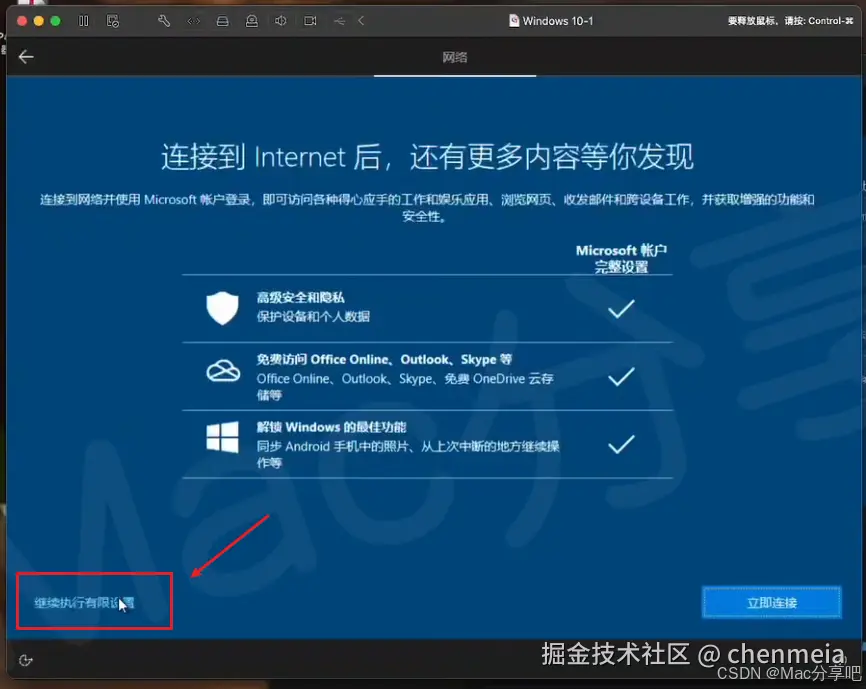
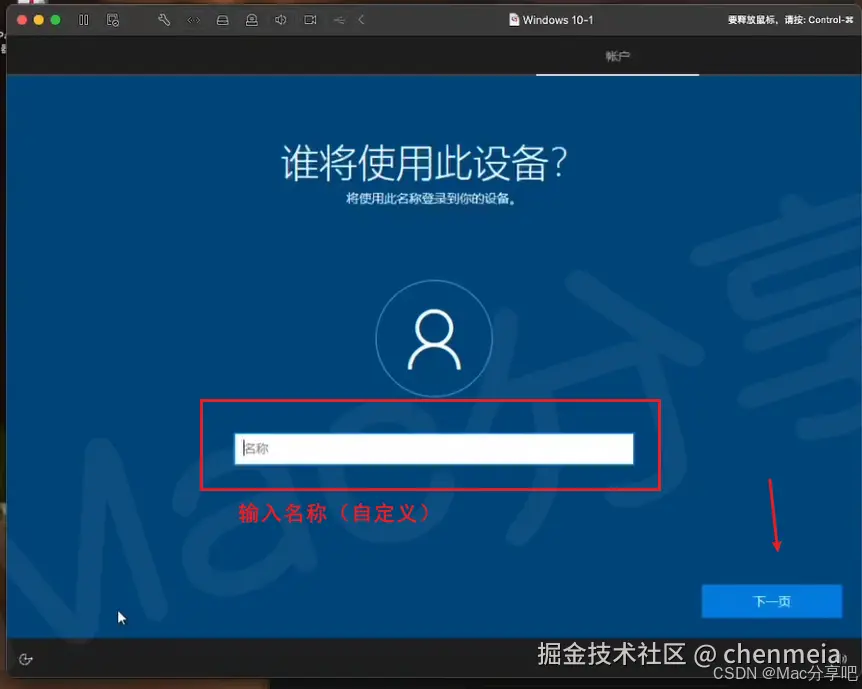
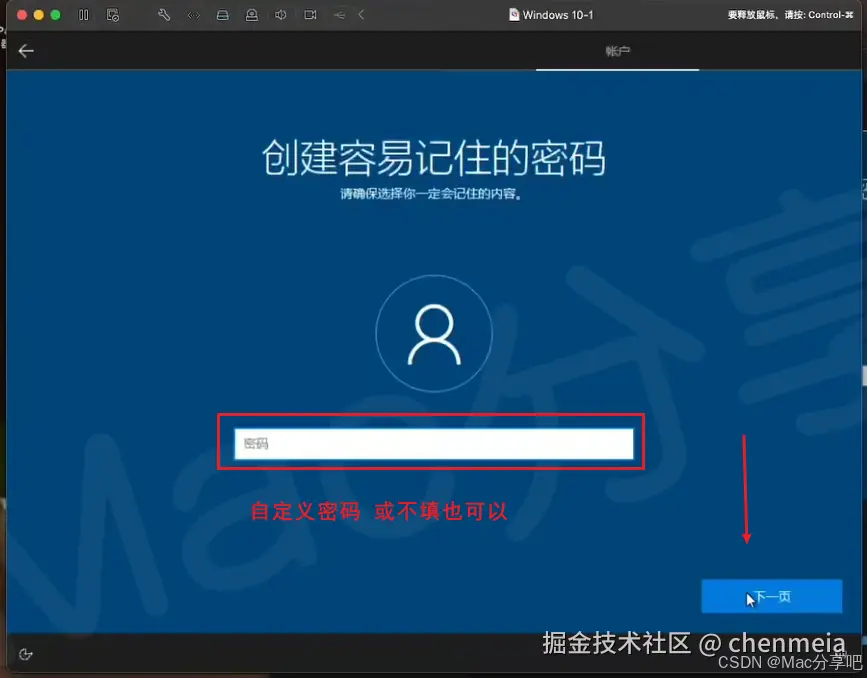
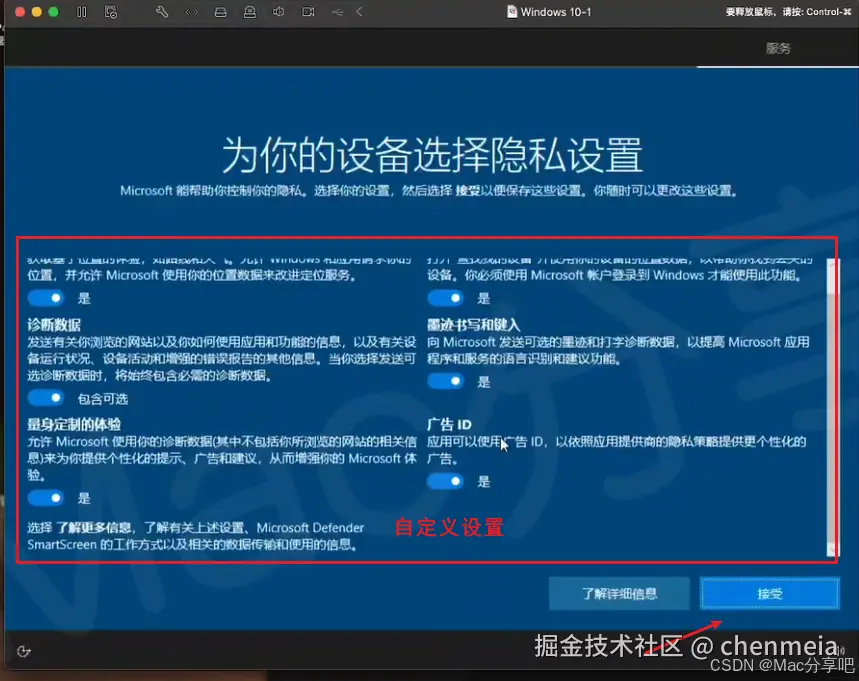
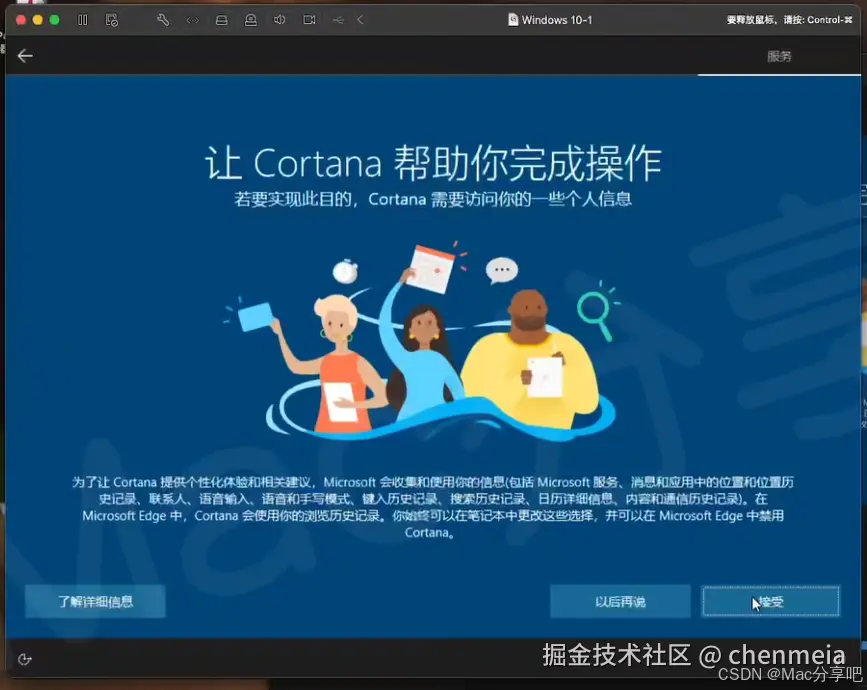
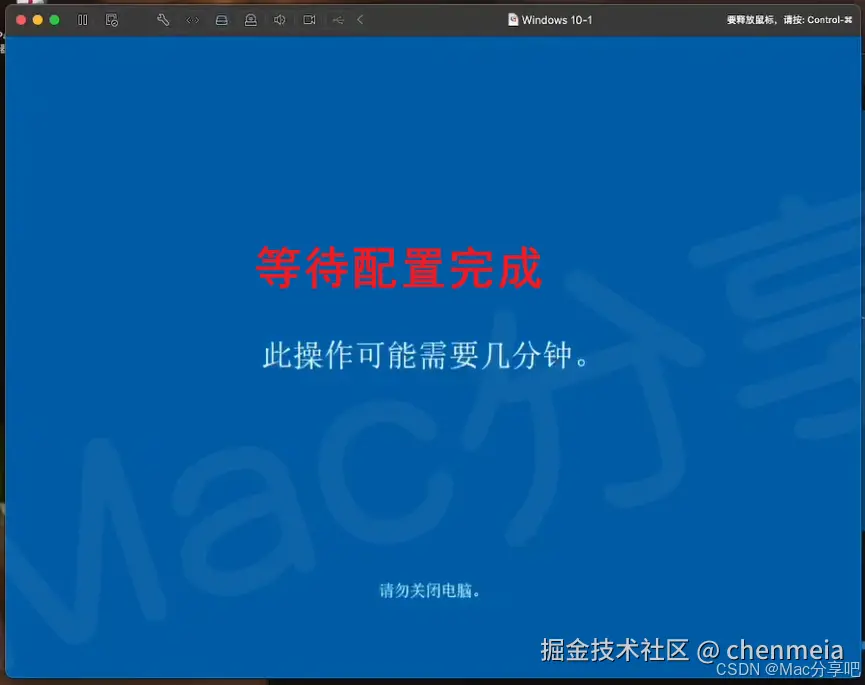
5️⃣:解决已安装完成的虚拟机断开镜像连接,以避免后续打开虚拟机需要重新安装镜像问题
1.点击Vmware虚拟机,关机
- 点击选中刚刚安装好的虚拟机,右键点击设置
- CD/DVD.驱动器连接 取消勾选
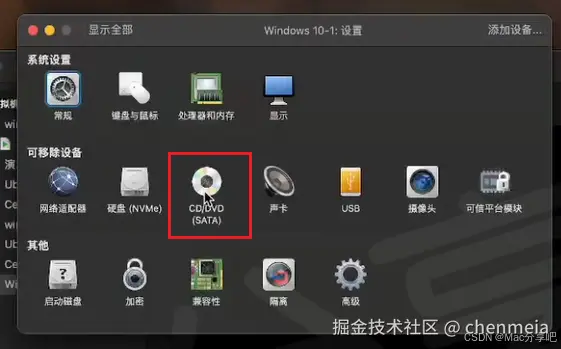
- 启动磁盘,选择硬盘,重新启动
6️⃣:解决连不上网问题
- 选择VMware 虚拟机,点击安装VMware Tool
2.点击 文件资源管理器,找到DVD驱动器 VMware Tools,安装
安装完成 并且可以上网了