一、使用场景
- 企业文档管理:批量处理扫描合同、文件等图片,根据标题、编号等关键信息批量重命名。
- 财务票据:提取发票号、金额,命名格式如
发票-20231101-1000元.jpg。 - 员工证件照管理:识别工号或姓名,命名如
员工-张三-工号001.jpg。 - 快递单号识别:提取运单号,自动命名(如
快递-SF1234567890.jpg)。 - 入库/出库单据:识别单据编号、商品名称,命名如
入库单-20231101-001.jpg。 - 物流标签管理:识别订单号、收件人信息,命名如
订单-20231101-张三.jpg。 - 图书数字化/档案管理:识别古籍或档案图片中的书名、章节名、编号等,自动命名。
二、软件使用步骤
咕嘎批量OCR识别图片PDF多区域内容重命名导出表格系统:
百度网盘:pan.baidu.com/s/1mWsg7mDZ…
腾讯网盘:share.weiyun.com/a77jklXK
 1、打开软件后设定图片模式
选择设定图片模式:处理标准相同大小的图片文件,软件可以处理图片支持格式包括(jpg、png、bmp、tif等多种图片和照片格式),可以处理PDF文件,可以定制改源码后处理非标的文件。
2、批量加载需要批量改名的图片文件
加载全部要批量改名的图片或者扫描件文件,如果是照片要保证固定位置拍摄或者相同尺寸的大小即可,加载完后检查大小和分辨率,避免加载一些错误的图片格式和损坏的文件,没有问题我们就下一步
3、对要识别的区域进行采样
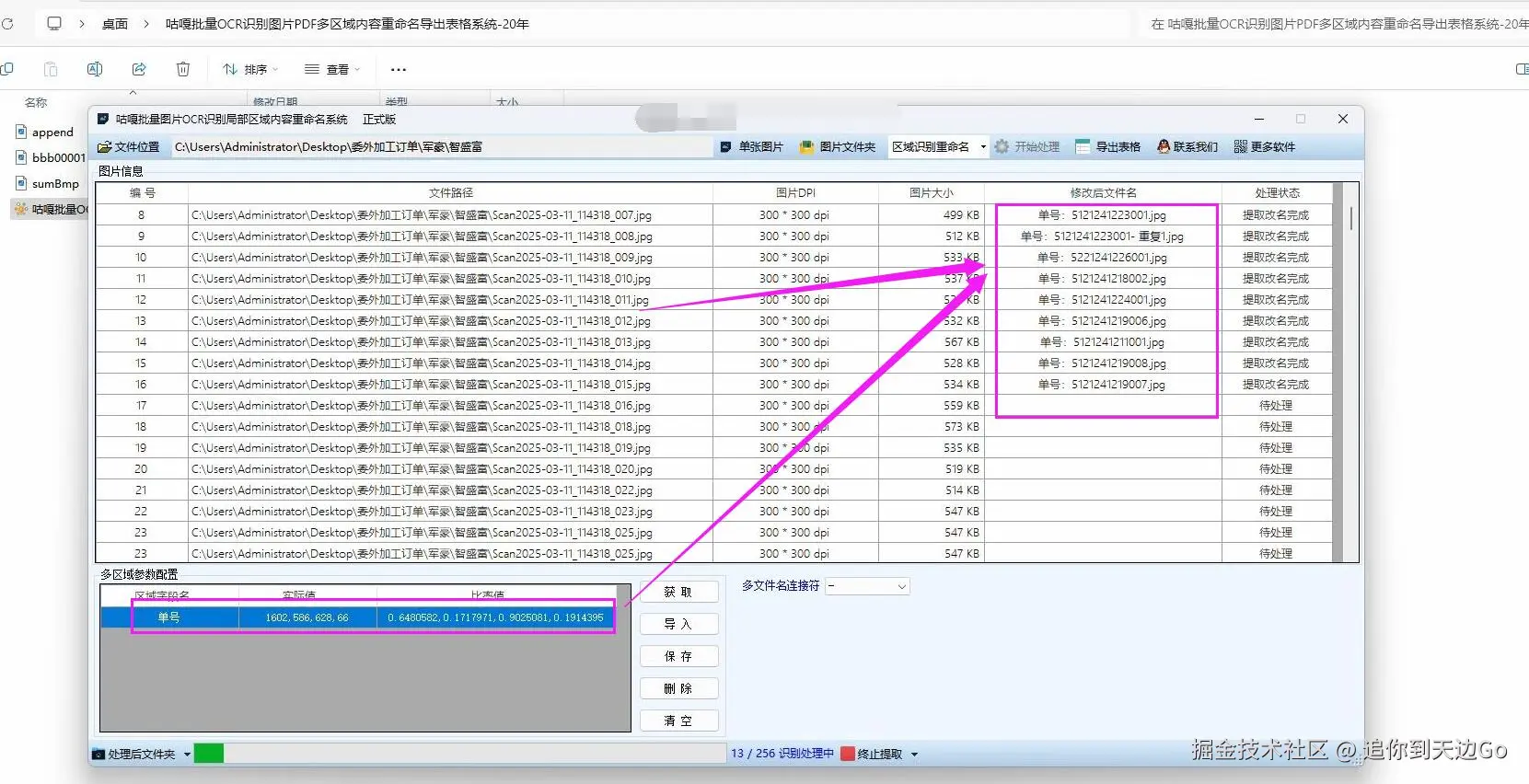
对要识别的区域,用鼠标选择画框,软件会自动截取框选部分进行识别,并捕捉了这个区域的坐标和尺寸大小,以及计算出每个文件要按照比例切取的范围
多个识别区域就框选多次,然后进行保存,框选一次预览一次保存一次,如图就会在主界面记录一个区域的坐标,批量处理图片就按照这个坐标批量的裁剪识别处理。
4、批量识别图片批量修改图片的文件名
这样我们就处理完成大量的图片识别并用内容批量改名了,操作非常简单
5、批量识别改名使用总结:
第一步、加载全部图片
第二步、获取图片要识别的区域
第三步、设定识别重命名模式,开始处理
三、识别改名注意事项:
1. 图片质量要求
- 清晰度:识别改名图片文字区域必须清晰,避免模糊、倾斜、反光。
- 背景干扰:纯色背景识别效果更好,避免复杂背景(如花纹、水印)。
- 字体规范:印刷体识别率高,手写体需调整OCR模型。
2. 文件名规范
- 避免特殊字符:如
\/:*?"<>|,建议替换为-或_。 - 统一命名规则:如
合同-编号-日期.pdf,便于检索。 - 避免重复:可加入时间戳或随机数(如
合同-001-20231101.jpg)。
3. 识别优化建议
- 预处理图片:裁剪、去噪、二值化(黑白增强)可提高OCR准确率。
- 测试小批量:先处理少量图片或照片,检查识别结果再批量执行重命名。
- 人工复核:关键文件(如合同、发票)建议人工核对。