Java入门
1、人机交互
1.1、什么是cmd?
就是在windows操作系统中,利用命令行的方式去操作计算机。
我们可以利用cmd命令去操作计算机,比如:打开文件,打开文件夹,创建文件夹等。
1.2、如何打开CMD窗口?
-
按下快捷键:win + R。
此时会出现运行窗口。 -
在运行窗口中输出cmd
-
输出回车。
解惑:
cmd默认操作C盘下的users文件夹下的XXX文件夹。(XXX就是计算机名)
1.3、常用CMD命令
扩展一个小点:
在很多资料中都说成是DOS命令,其实是不对的。真正的DOS命令是1981年微软和IBM出品的MS-DOS操作系统中的命令才叫做DOS命令。
而在Windows中,win98之前的操作系统是以非图形化的DOS为基础的,可以叫做DOS命令。到了2000年以后,windows逐渐的以图形化界面为主了,这个时候就不能叫DOS命令了,他只是模拟了DOS环境而已,很多的原本的DOS命令已经无法使用了,所以这个时候叫做CMD命令会更准确一些。
常见的CMD命令如下:
| 操作 | 说明 |
|---|---|
| 盘符名称: | 盘符切换。E:回车,表示切换到E盘。 |
| dir | 查看当前路径下的内容。 |
| cd 目录 | 进入单级目录。cd itheima |
| cd .. | 回退到上一级目录。 |
| cd 目录1\目录2... | 进入多级目录。cd itheima\JavaSE |
| cd \ | 回退到盘符目录。 |
| cls | 清屏。 |
| exit | 退出命令提示符窗口。 |
1.4、环境变量
作用:
如果我想要在CMD的任意目录下,都可以启动某一个软件,那么就可以把这个软件的路径配置到环境变量中的PATH里面。
在启动软件的时候,操作系统会先在当前路径下找,如果在当前目录没有再到环境变量的路径中去找。如果都找不到就提示无法启动。
步骤:
- 右键我的电脑,选择属性。
- 点击左侧的高级系统设置
- 选择高级,再点击下面的环境变量。
- 找系统变量里面的PATH
- 把软件的完整路径,配置到PATH当中就可以了。
- (可做可不做)就是把自己配置的路径,移动到最上面。
图解示例如下(Win11操作系统):
第一步:右键点击我的电脑并选择属性。
第二步:点击高级系统设置。
第三步:选择高级,再点击下面的环境变量。
第四步:找系统变量里面的PATH
第五步:点击新建,把软件的完整路径,配置到PATH当中,再点击确定即可。
第六步:(可做可不做)点击上移,把当前配置的路径移动到最上面。
移动的好处:在CMD中打开软件时,会先找当前路径,再找环境变量,在环境变量中是从上往下依次查找的,如果路径放在最上面查找的速度比较快。
2、 Java概述
2.1、Java是什么?
语言:人与人交流沟通的表达方式
计算机语言:人与计算机之间进行信息交流沟通的一种特殊语言
Java是一门非常火的计算机语言。(也叫做编程语言)
我们想要让计算机做一些事情,那么就可以通过Java语言告诉计算机就可以了
2.2、下载和安装
2.2.1、下载
通过官方网站获取JDK
注意1:针对不同的操作系统,需要下载对应版本的JDK。
注意2:
如果你的电脑是windows32位的,建议重装系统,重装成64位的操作系统。
因为Java从9版本开始,就已经不提供32位版本的安装包了。
2.2.2、安装
傻瓜式安装,下一步即可。默认的安装路径是在C:\Program Files下。
建议:
- 尽量自己安装在其他盘,减少C盘的占用
- 安装路径不要有中文,不要有空格等一些特殊的符号。
- 以后跟开发相关的所有软件建议都安装在同一个文件夹中,方便管理。
- 安装完可能会询问是否安装JRE,和JDK安装在一起即可(也可不安装,JDK已经包含了JRE)
2.2.3、JDK的安装目录介绍
| 目录名称 | 说明 |
|---|---|
| bin | 该路径下存放了JDK的各种工具命令。javac和java就放在这个目录。 |
| conf | 该路径下存放了JDK的相关配置文件。 |
| include | 该路径下存放了一些平台特定的头文件。 |
| jmods | 该路径下存放了JDK的各种模块。 |
| legal | 该路径下存放了JDK各模块的授权文档。 |
| lib | 该路径下存放了JDK工具的一些补充JAR包。 |
2.3、HelloWorld小案例
HelloWorld案例是指在计算机屏幕上输出“HelloWorld”这行文字。各种计算机语言都习惯使用该案例作为第一个演示案例。
2.3.1、Java程序开发运行流程
开发Java程序,需要三个步骤:编写程序,编译程序,运行程序。
2.3.2、HelloWorld案例的编写
-
新建文本文档文件,修改名称为HelloWorld.java。
注意:后缀名为java的才是java文件。
-
用记事本打开HelloWorld.java文件,输写程序内容。
注意:代码要跟我编写的完全保持一致。
public class HelloWorld {
    public static void main(String[] args) {
        System.out.println("HelloWorld");
    }
}
3. 保存
**注意**:未保存的文件在左上角会有\*符号标记
-
编译文件。编译后会产生一个class文件。
java文件:程序员自己编写的代码。
class文件:交给计算机执行的文件。
-
运行代码
注意:运行的是编译之后的class文件。
用到两个命令:
javac + 文件名 + 后缀名 (就是编译java文件)
java + 文件名(运行编译之后的class文件)
2.4、环境变量
2.4.1、为什么配置环境变量
开发Java程序,需要使用JDK提供的开发工具(比如javac.exe、java.exe等命令),而这些工具在JDK的安装目录的bin目录下,如果不配置环境变量,那么这些命令只可以在bin目录下使用,而我们想要在任意目录下都能使用,所以就要配置环境变量。
注意: 现在最新从官网上下载的JDK安装时会自动配置javac、java命令的路径到Path环境变量中去 ,所以javac、java可以直接使用。
2.4.2、配置环境变量方式
第一步:配置JAVA_HOME
-
配置路径:【此电脑】--》【右键】--》【属性】--》【高级系统设置】--》【环境变量】
-
在弹出的【环境变量】框中选择下方的系统变量,点击【新建】。
-
在弹出的【新建系统变量】框中,输入变量名和变量值,点击【确定】。
变量名为:
JAVA_HOME变量值为JDK的安装路径,到bin目录的上一层即可。比如
D:\professionalTools\JDK\jdk1.8.0_171注意:为防止路径输入错误,可以打开文件夹,拷贝路径。
-
点击【确定】后,系统变量中会出现一条新的记录
第二步:配置CLASSPATH
-
点击【新建】系统变量
变量名为: CLASSPATH
变量值为:
.;%JAVA_HOME%\lib;%JAVA_HOME%\lib\tools.jar; -
点击【确定】后,系统变量中会出现一条新的记录
第三步:配置PATH
-
然后选中【系统变量】中的【Path】变量,点击【编辑】按钮,将刚才创建的JAVA_HOME变量添加到【Path】变量中。
-
在弹出的【编辑系统变量】框中,点击【新建】,输入%JAVA_HOME%\bin 和 %JAVA_HOME%\jre\bin
-
至此,java环境变量配置完毕,打开命令行窗口,验证配置是否成功。
如果之前已经打开命令行窗口,需要关闭重新启动才可。在非JDK安装的bin目录下,输入java或者javac命令,查看效果。 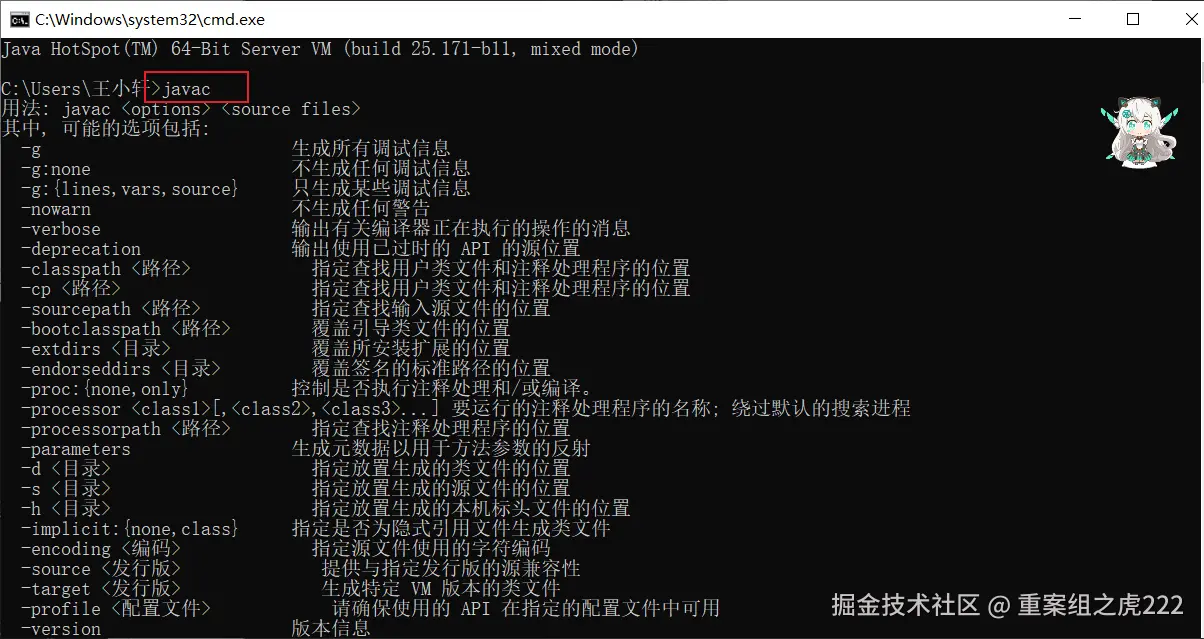
2.5、Java语言的发展
- Java5.0:这是Java的第一个大版本更新。
- Java8.0:这个是目前绝大数公司正在使用的版本。因为这个版本最为稳定。
- Java17:目前研究所用版本
解惑:
我们学的跟工作中使用的版本不太一样啊。会不会影响以后工作呢?
向下兼容。新的版本只是在原有的基础上添加了一些新的功能而已。
举例:
用8版本开发的代码,用11版本能运行吗?必须可以的。
用11版本开发的代码,用8版本能运行吗?不一定。
如果11版本开发的代码,没有用到9~11的新特性,那么用8是可以运行的。
如果11版本开发的代码,用到了9~11的新特性,那么用8就无法运行了。
2.6、Java的三大平台
JavaSE、JavaME、JavaEE
2.6.1、JavaSE
是其他两个版本的基础。
2.6.2、JavaME
Java语言的小型版,用于嵌入式消费类电子设备或者小型移动设备的开发。
其中最为主要的还是小型移动设备的开发(手机)。渐渐的没落了,已经被安卓和IOS给替代了。
但是,安卓也是可以用Java来开发的。
2.6.3、JavaEE
用于Web方向的网站开发。(主要从事后台服务器的开发)
在服务器领域,Java是当之无愧的龙头老大。
2.7、Java的主要特性
- 面向对象
- 安全性
- 多线程
- 简单易用
- 开源
- 跨平台
2.8、Java语言跨平台的原理
- 操作系统本身其实是不认识Java语言的。
- 但是针对于不同的操作系统,Java提供了不同的虚拟机。
虚拟机会把Java语言翻译成操作系统能看得懂的语言。
2.9、JRE和JDK
JVM(Java Virtual Machine),Java虚拟机
JRE(Java Runtime Environment),Java运行环境,包含了JVM和Java的核心类库(Java API)
JDK(Java Development Kit)称为Java开发工具,包含了JRE和开发工具
总结:我们只需安装JDK即可,它包含了java的运行环境和虚拟机。
2.10、Java收费情况
自从2019年起,Oracle调整了JDK(Java Development Kit)的授权和收费政策。以下是当前关于JDK收费的概况:
-
Oracle JDK:
- Oracle JDK 8u201/202及之后的更新版本对商业使用开始收费。这意味着,如果你使用的是Java SE 8之后的版本,并且用于商业目的,你需要购买Oracle的订阅服务。
- 对于个人用户或非商业用途,Oracle JDK仍然是免费的,但建议使用OpenJDK作为替代,以避免潜在的许可问题。
- Oracle提供了按用户或处理器的订阅模式,具体费用可能根据不同的订阅计划而变化。
-
OpenJDK:
- OpenJDK是Java的一个开源实现,与Oracle JDK在功能上基本相同。从Java 11开始,OpenJDK成为了Oracle官方推荐的免费选项,适用于所有用户,包括商业用途,无需支付费用。
- 对于Java 8,虽然Oracle JDK对商业用户收费,但是OpenJDK 8仍然可以免费使用,且有多个组织提供长期支持版本(LTS),如Adoptium、Amazon Corretto、Azul Zulu等。
-
旧版本:
- 对于Java SE 8之前的版本,由于它们已经不在Oracle的免费公共更新和支持范围内,用户通常会寻找替代的支持来源或升级到较新的版本。
综上所述,如果你是商业用户并且不想支付Oracle JDK的订阅费用,可以选择使用OpenJDK的相应版本作为替代。对于开发者而言,了解所使用JDK的具体许可条款是很重要的,以确保合规使用。
2.11、OpenJdk使用下载
下载地址:jdk.java.net/java-se-ri/…
根据具体版本去进行下载。