注: 以下 组织, **租户, 公司 **为统一概念
开始
门思支持邮箱: info@manthink.cn
门思官网: manthink.cn
thinklink注册地址:thinklink.manthink.cn
用户注册
注册分为 邮箱注册``微信注册``谷歌注册
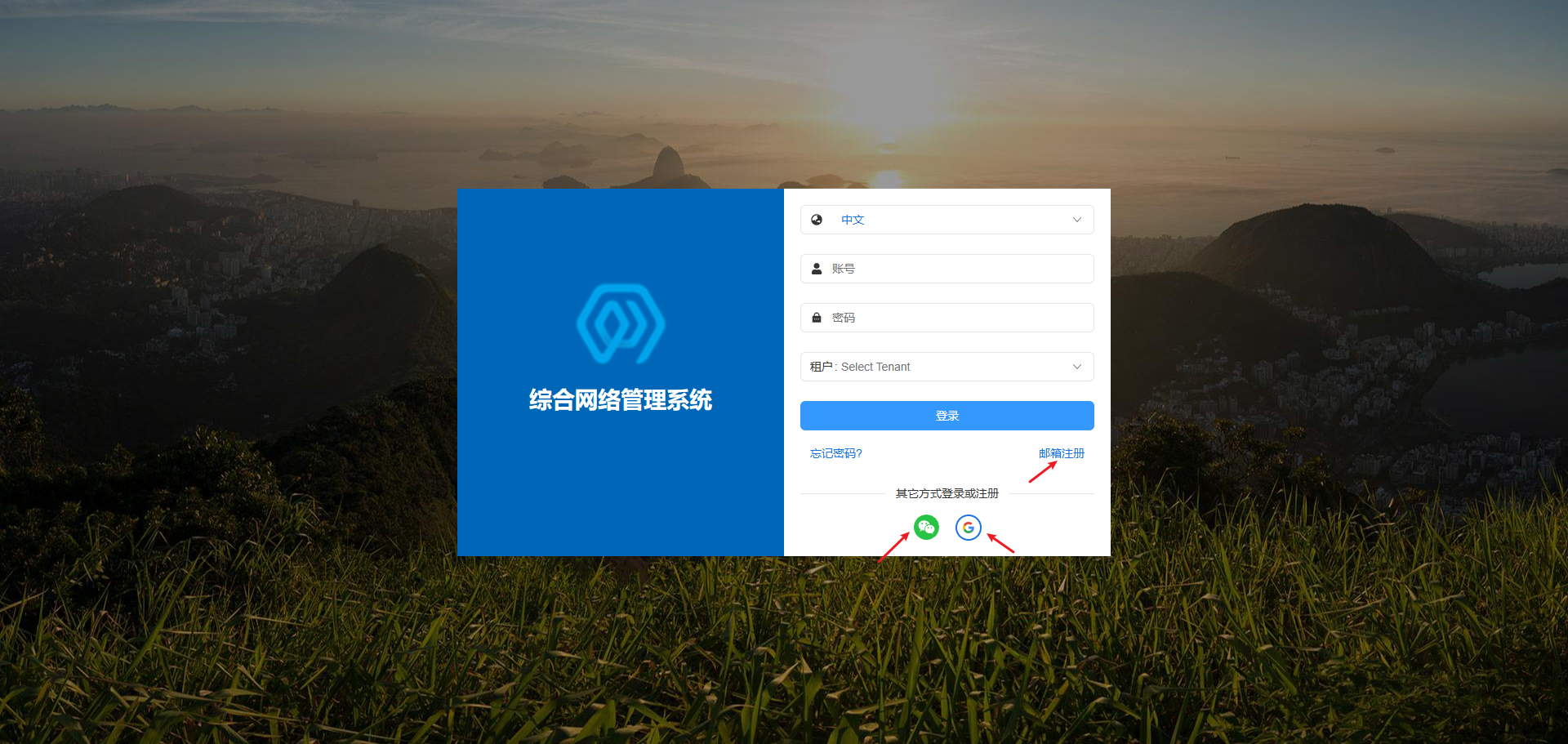
邮箱注册
注册信息填写
按下列表单填写注册信息, 点击 注册按钮
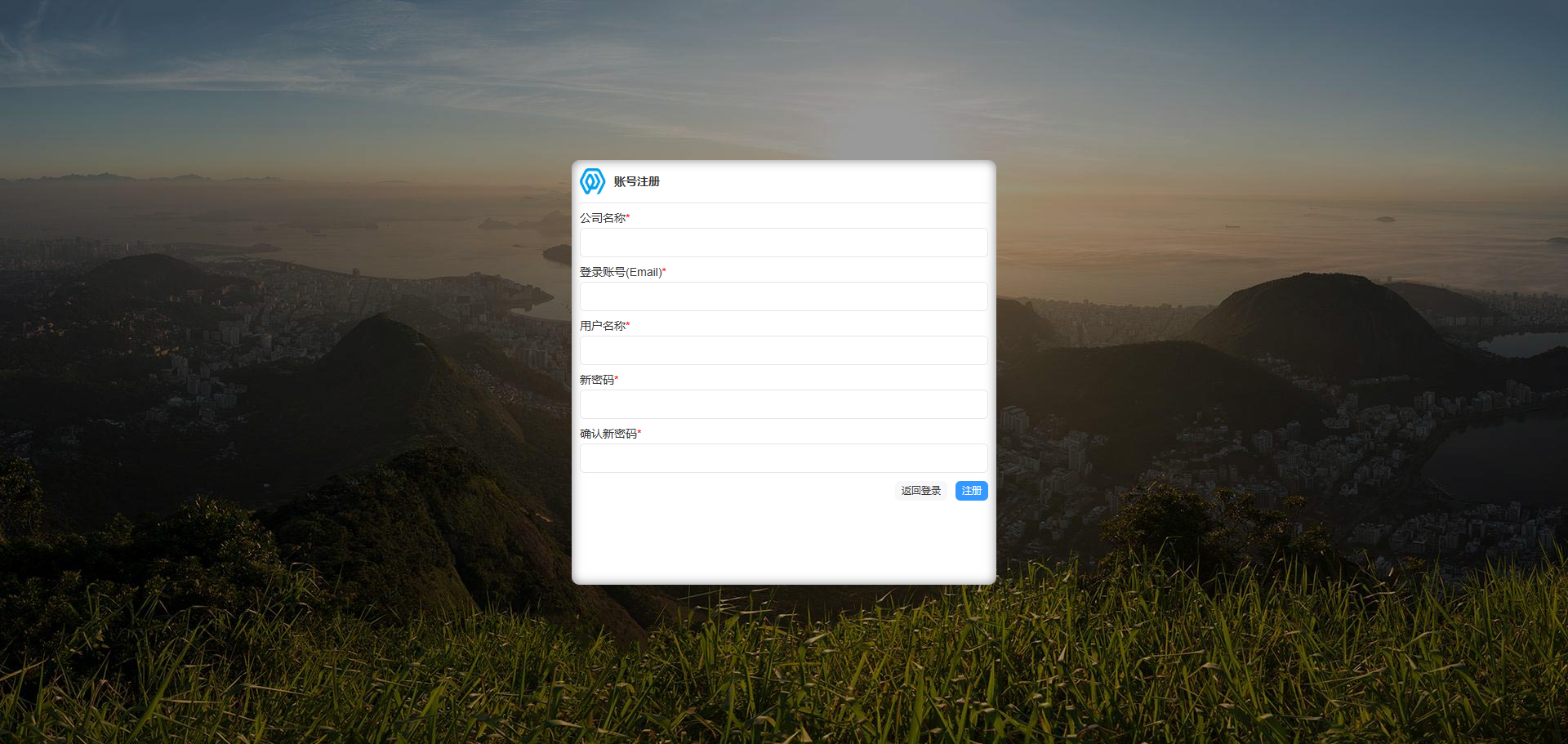
信息填写完成
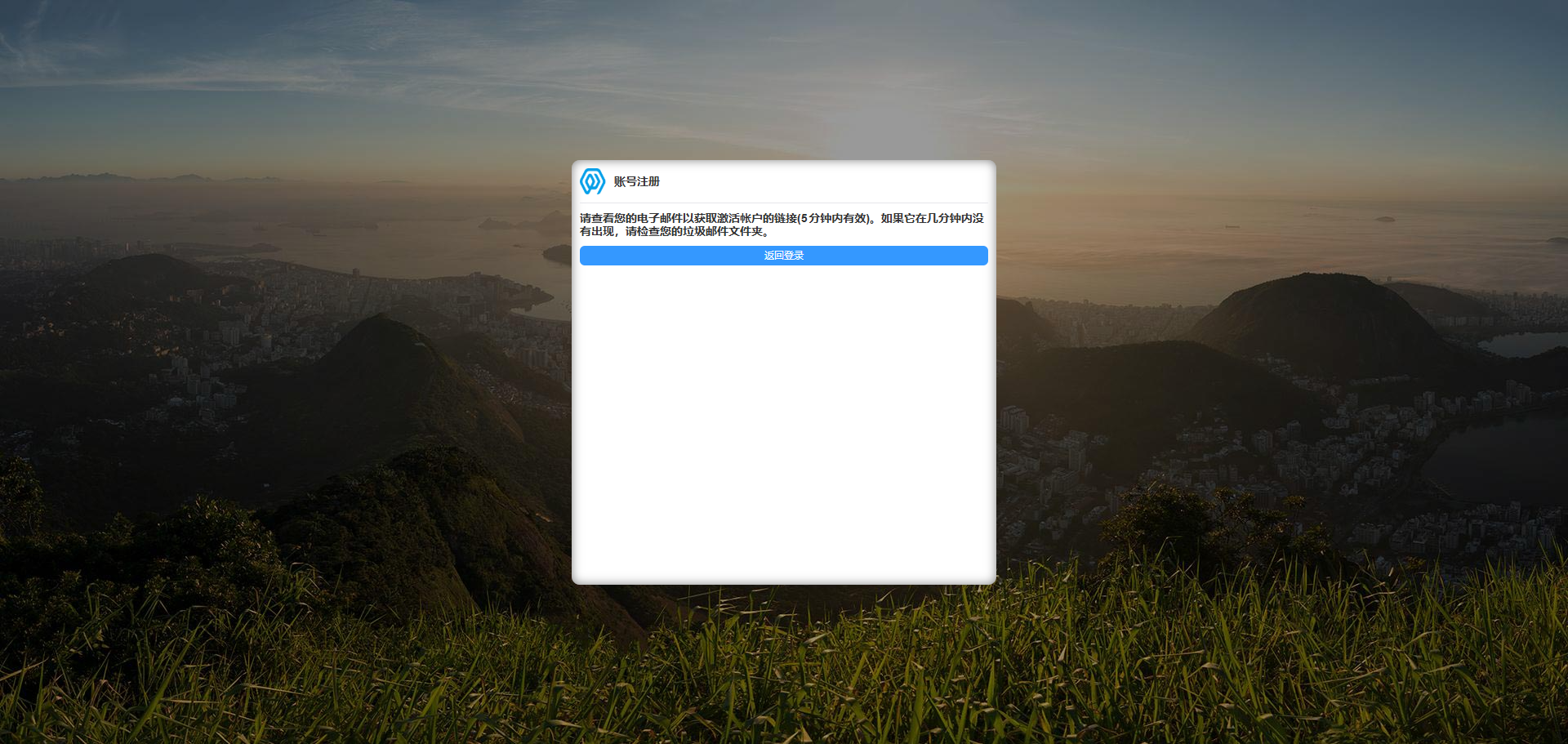
当注册完成后, 页面将展示以下信息. 而后按一下步骤操作:
- 此时检查邮箱, 如果邮箱中未收到邮件,请查看是否在垃圾邮箱中.
- 在5分钟内点击邮箱中的邮件链接进行账号激活
微信或谷歌一键登录或注册
点击微信或谷歌登录, 授权完成后展示以下信息
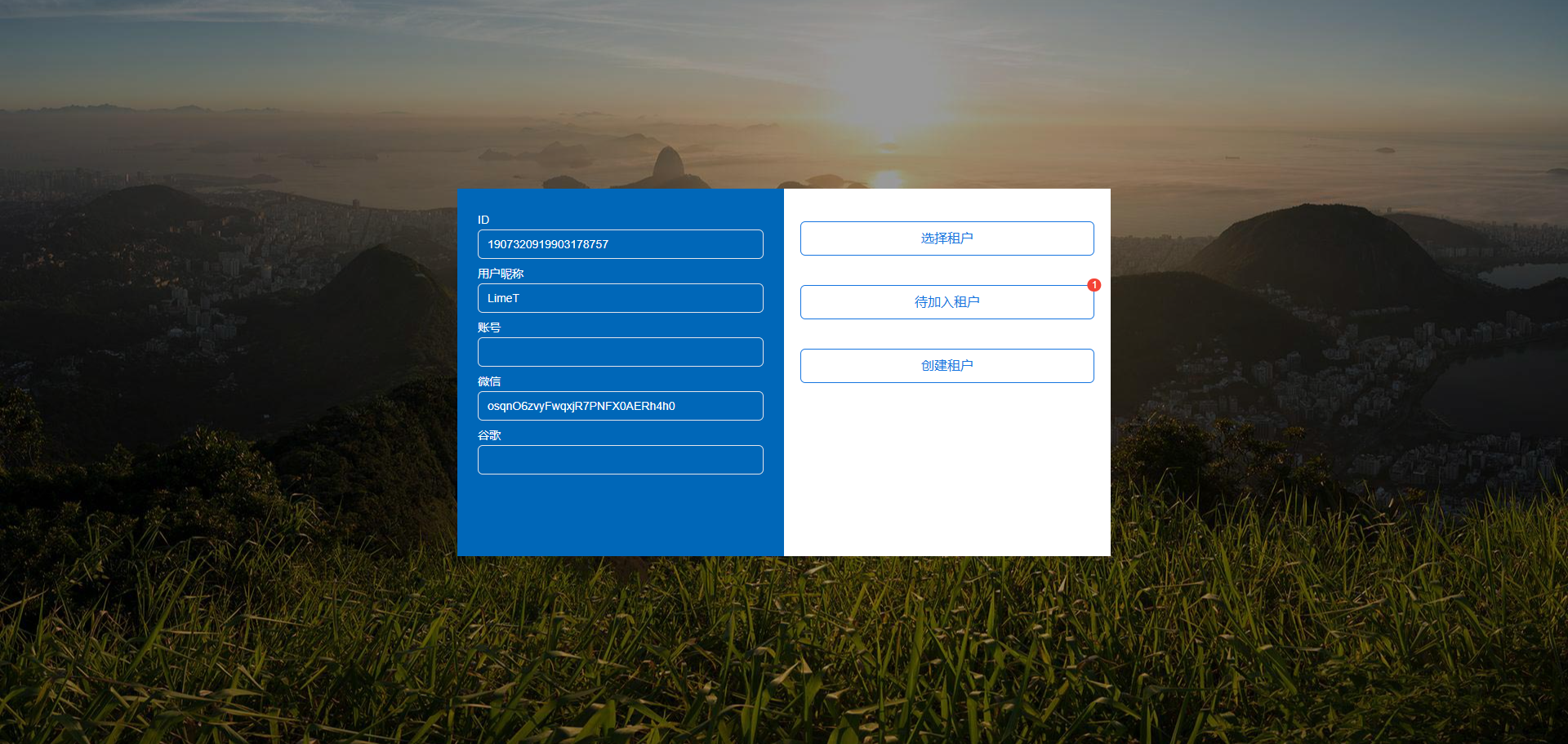
左侧为用户基本信息, 右侧为可操作方式. 根据实际情况选择一下操作方式:
-
**选择租户**
选择一个当前账号所属租户, 进入到ThinkLink操作页面
-
**待加入租户**
**注: 如果需要租户邀请你加入, 请给管理员提供你的ID **
当存在租户邀请当前账号加入组织时, 可以在此处接受邀请
-
**创建租户**
当账号不存在于任何租户, 该账号可以新建一个组织, 新建组织时须填写组织信息.
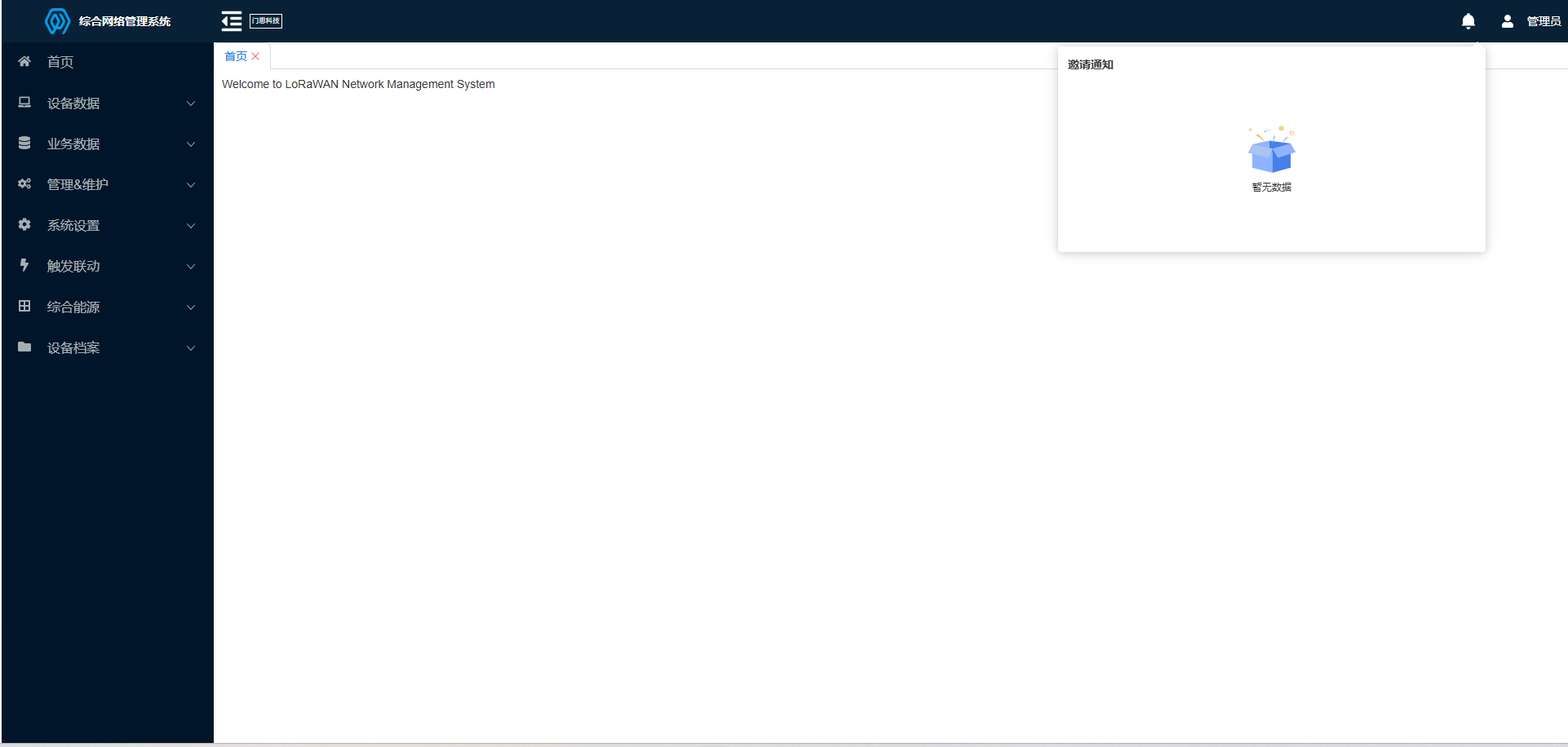
邀请信息查看
在顶部 中查看邀请信息, 用以查看是否有组织邀请你加入.
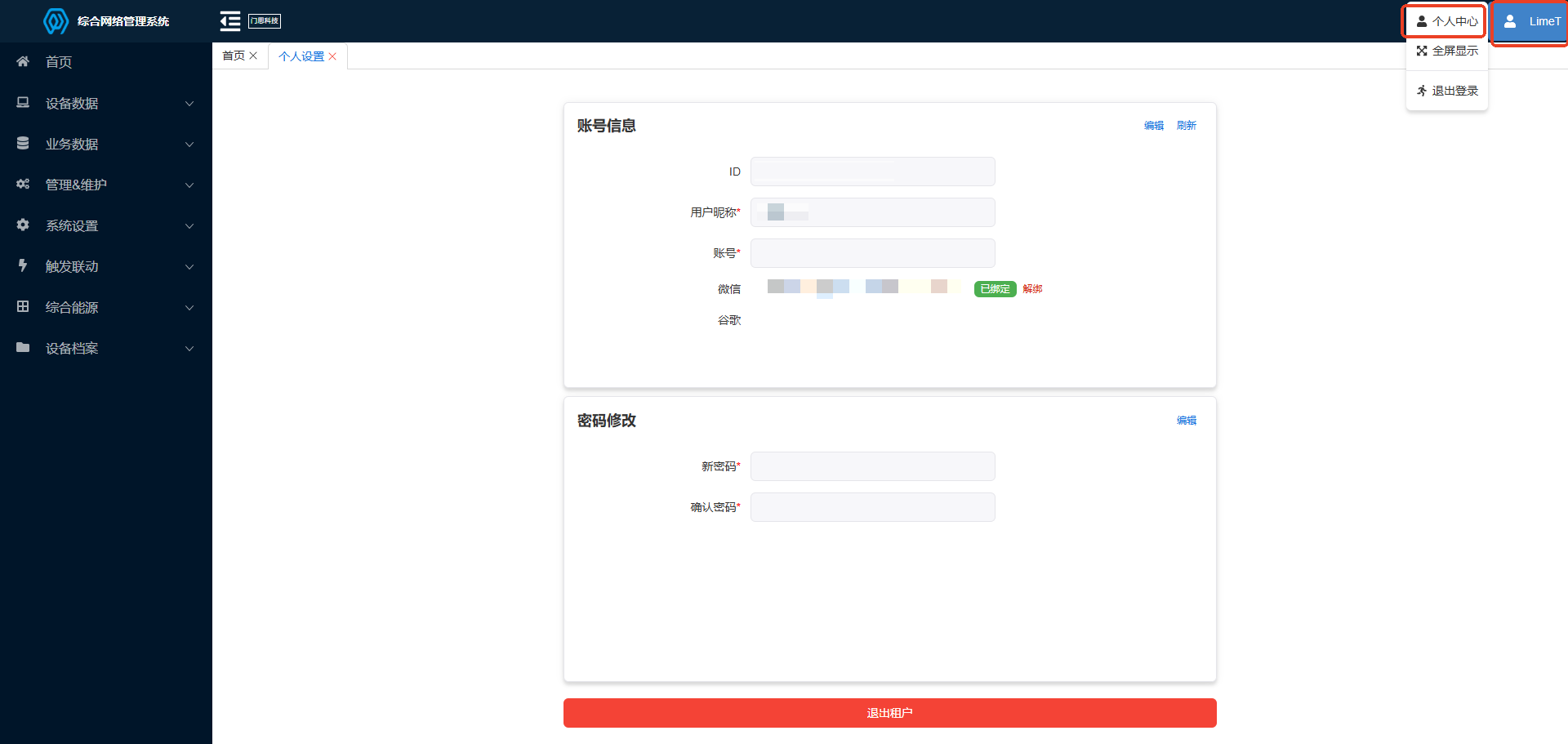
个人中心
点击右上角 用户 => 个人中心 进入到页面中
可在当前页面修改密码 以及 账号绑定等基本信息填写
退出当前组织/租户
当你不是唯一管理员权限的账号时, 可点击退出租户: 即, 该账号退出当前组织. 如果需要再次加入, 需要等待租户内的成员进行邀请.
邀请其他用户加入组织
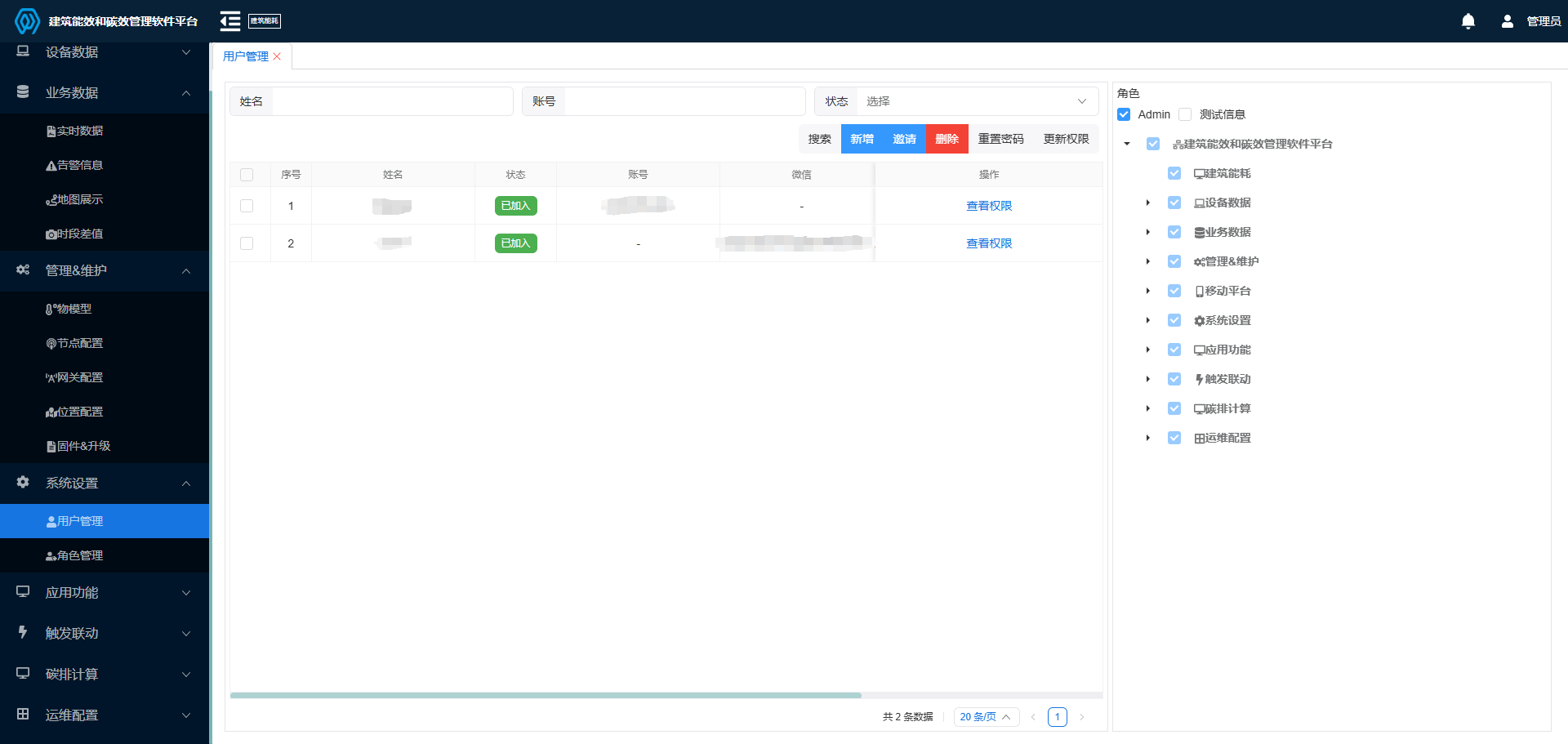
点击邀请进行租户信息邀请, 含有两种邀请方式:
- 通过ID邀请
- 通过租户邀请成员
拒绝邀请
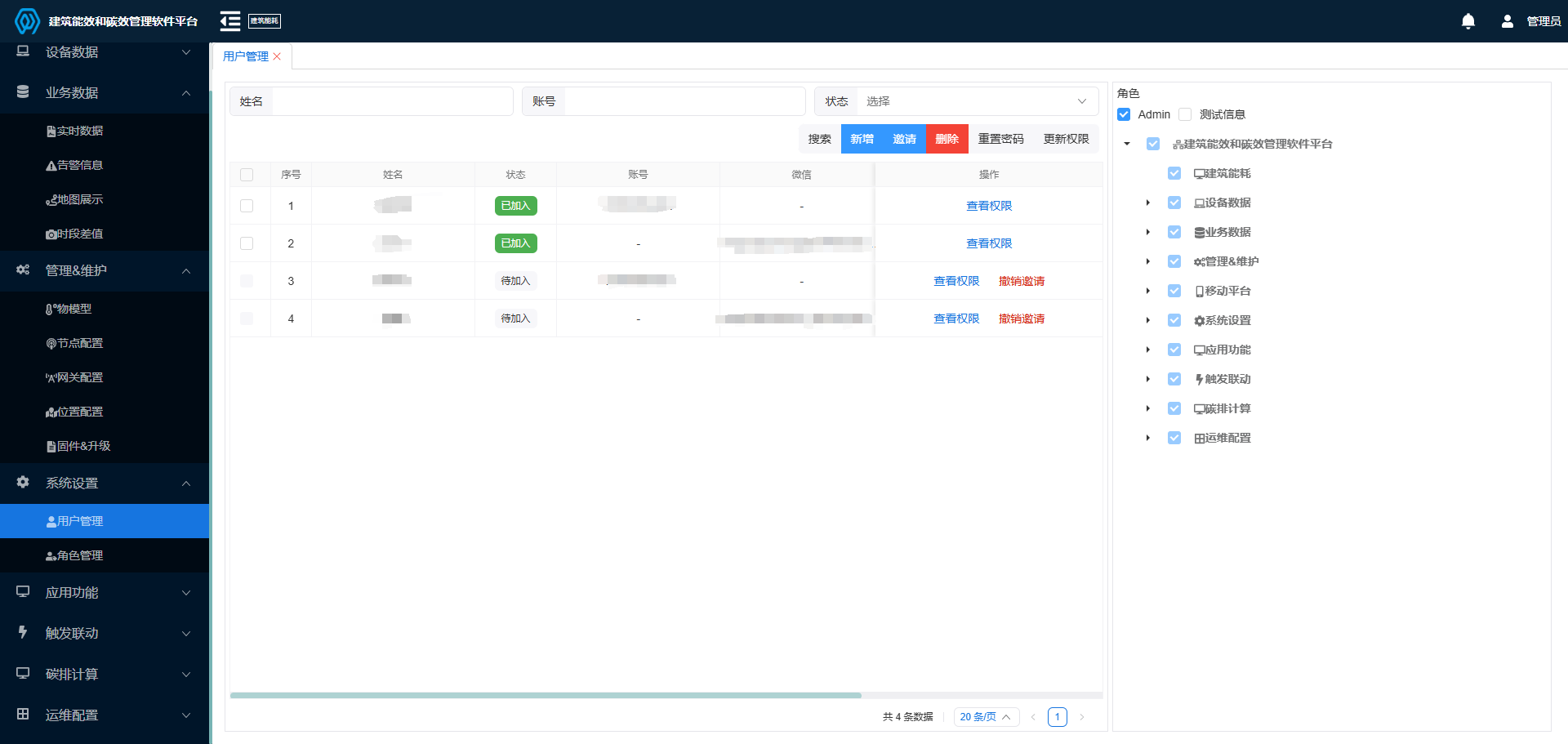
邀请完成后点击搜索查询最新用户信息. 可对还未加入的用户撤销邀请
设备数据
大屏展示
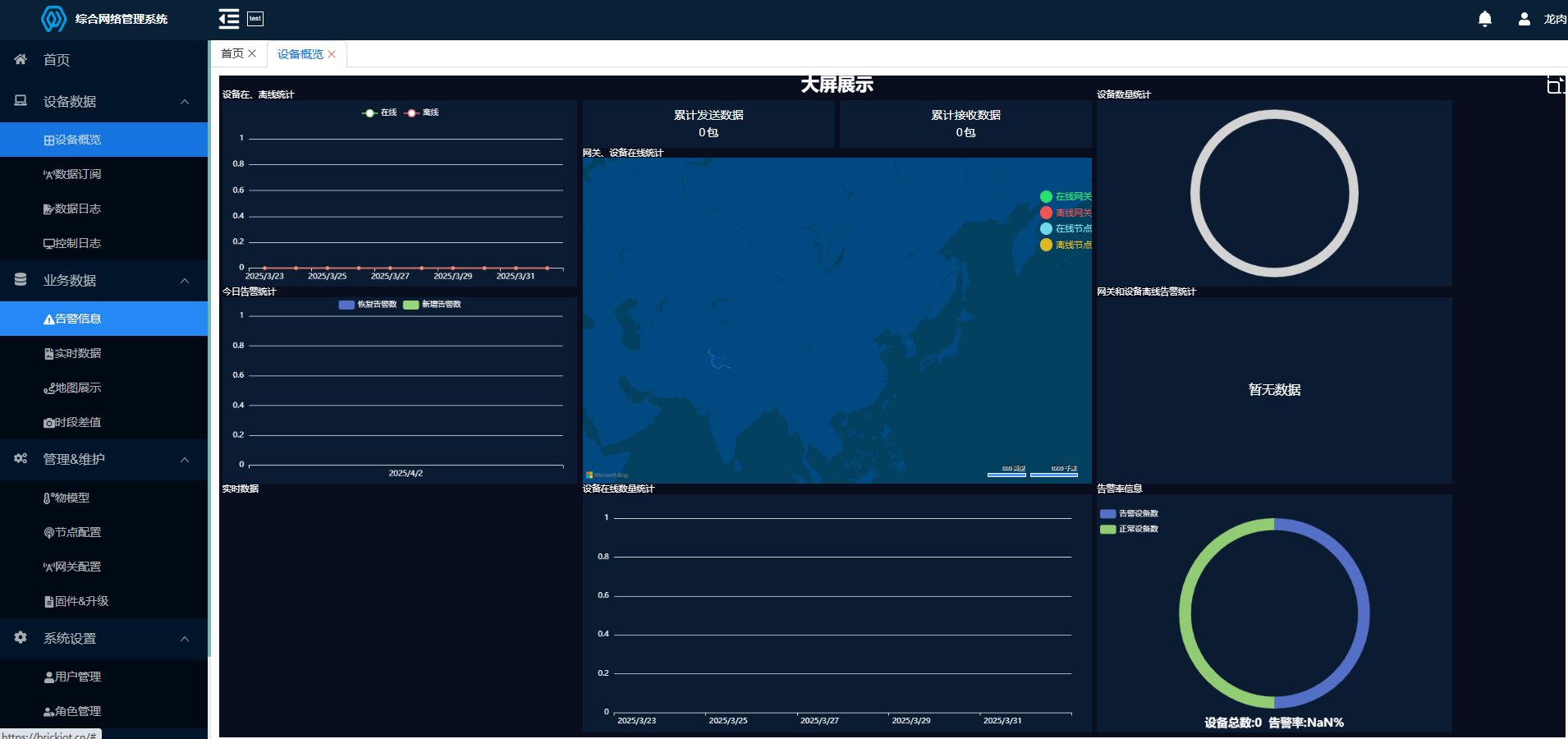
大屏主要是对租户下所有节点网关的在离线、定位、告警、实时数据的统计功能,使之以曲线图和定位图的形式展示出来,使数据更加直观。
数据订阅
菜单名: 设备数据=>数据订阅
作用
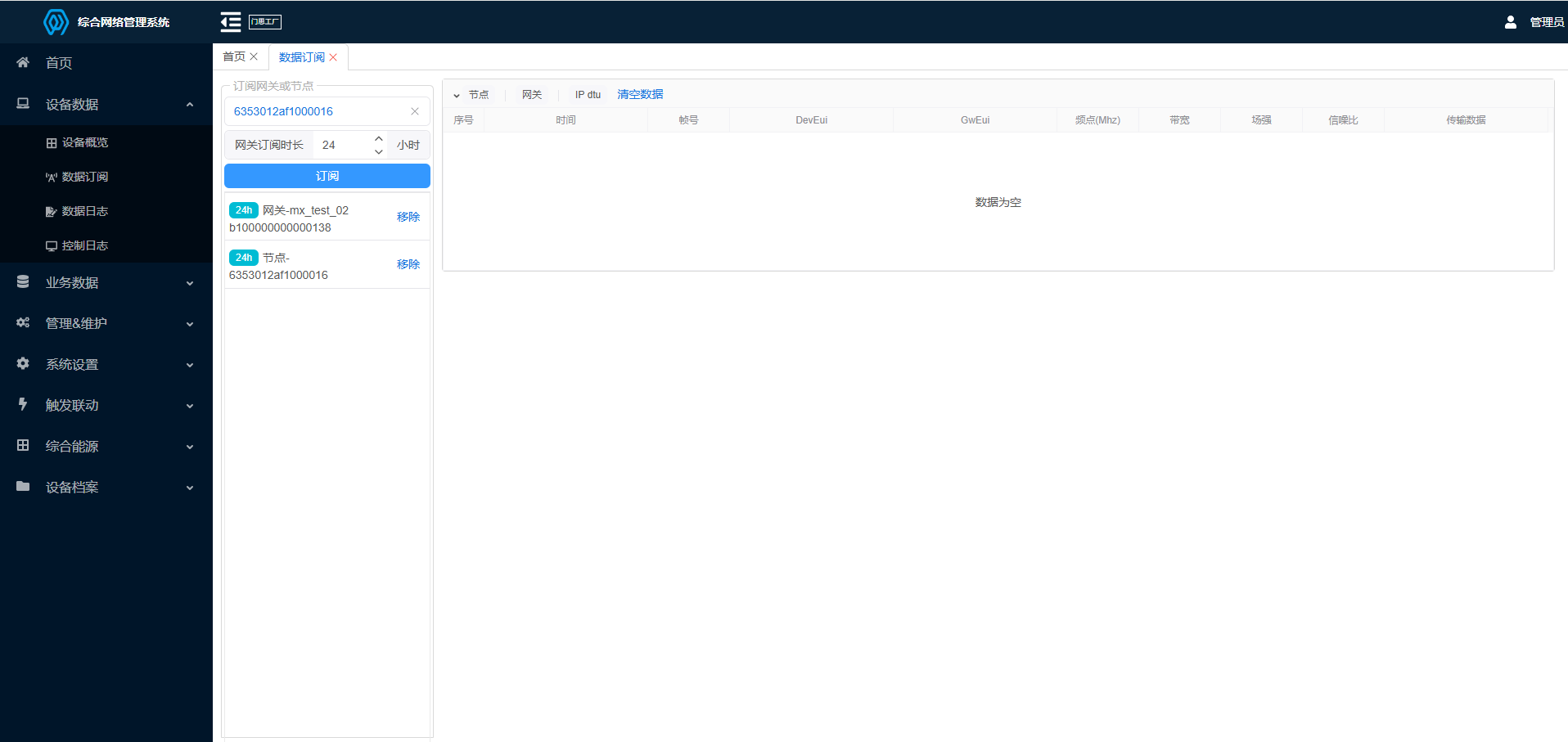
用于实时订阅指定网关或节点的上行消息。
- 节点的payload
- 网关的基本数据
操作方式
按以下步骤操作:
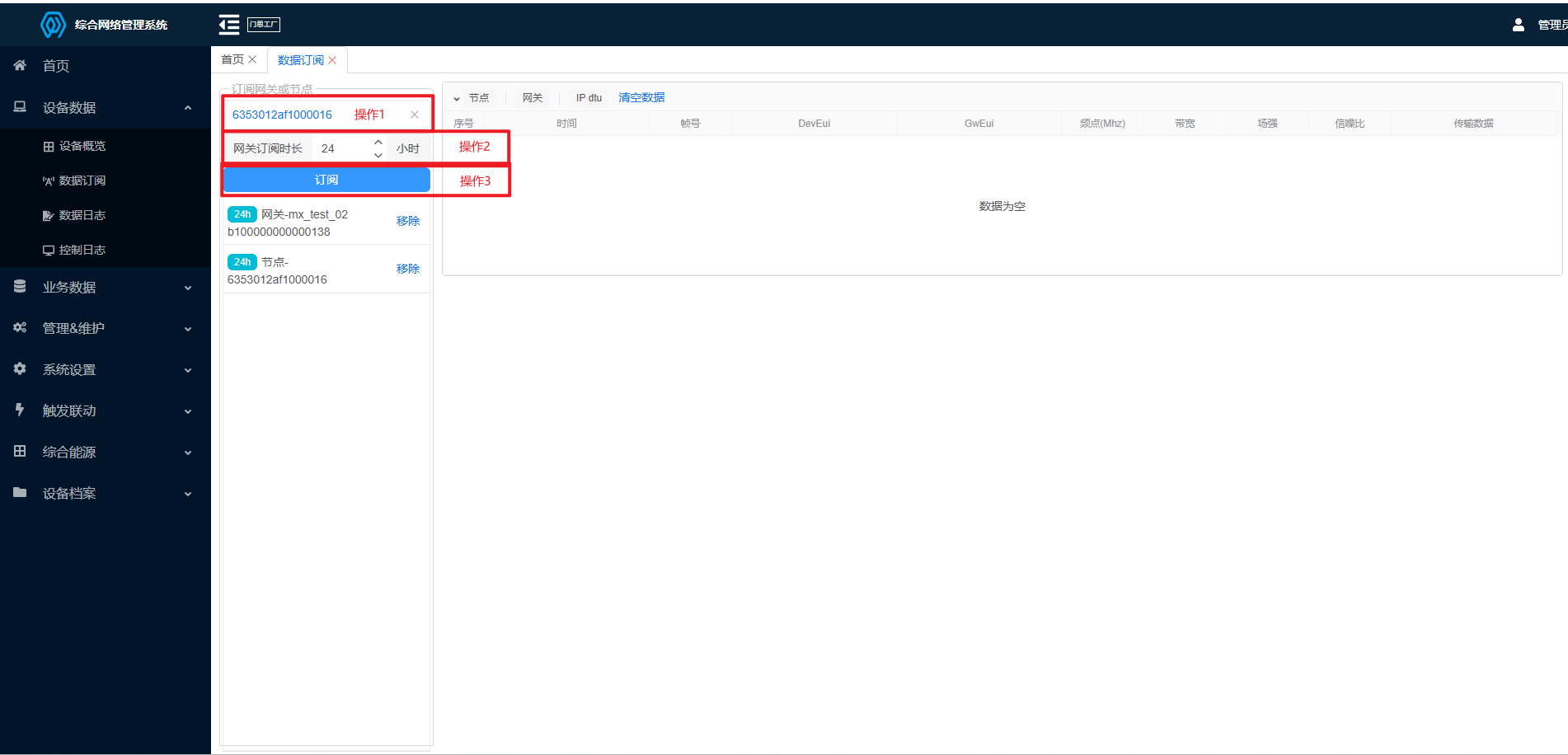
- 选中
操作1的下拉框(首次加载为空), 输入节点EUI信息进行筛选。EUI信息请查看节点档案的devEui列。 操作2中输入需要开启订阅的时长。时间到期后,订阅会自动取消。如果需要立即取消订阅, 请点击移除按钮。操作3点击订阅
数据日志
菜单名: 设备数据 => 数据日志
说明
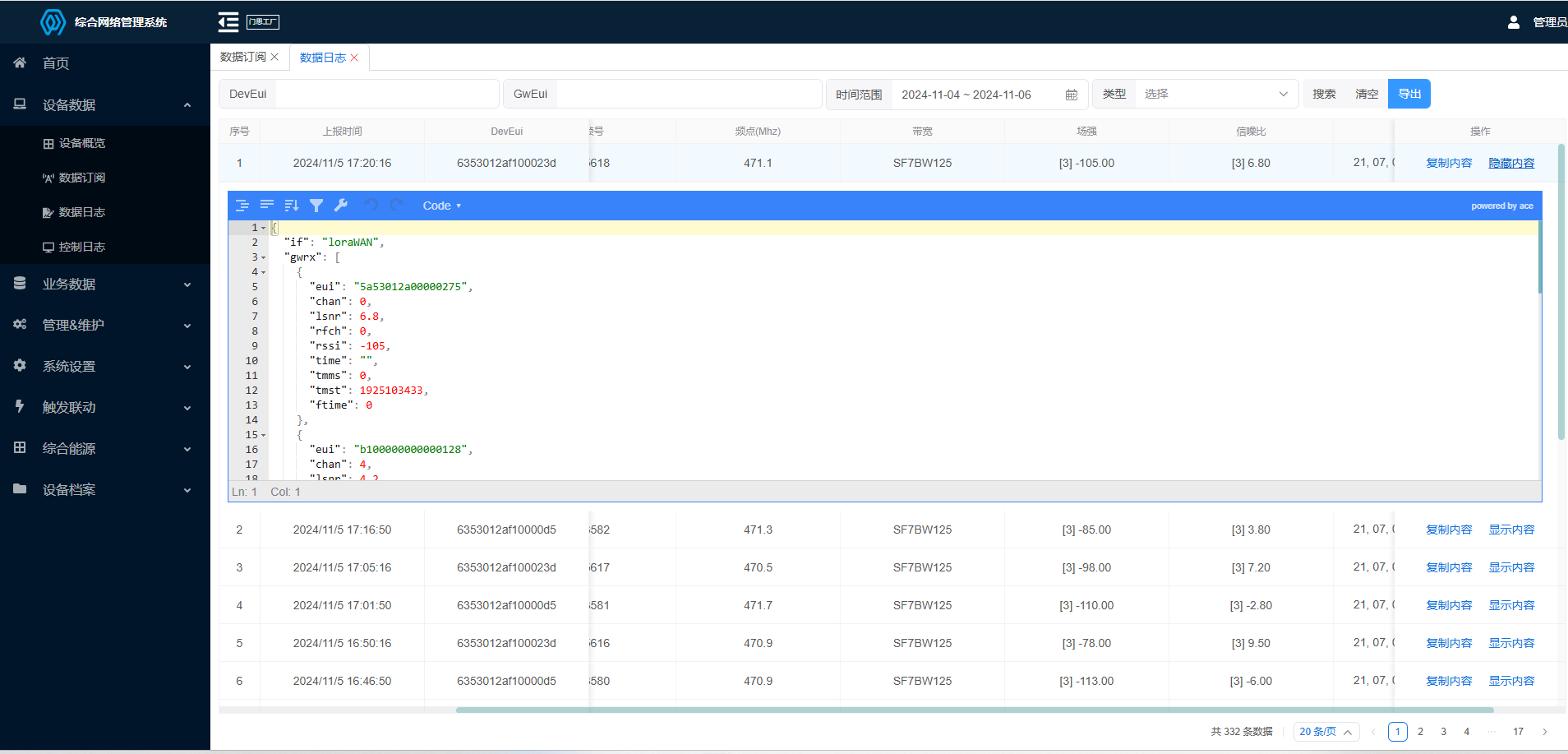
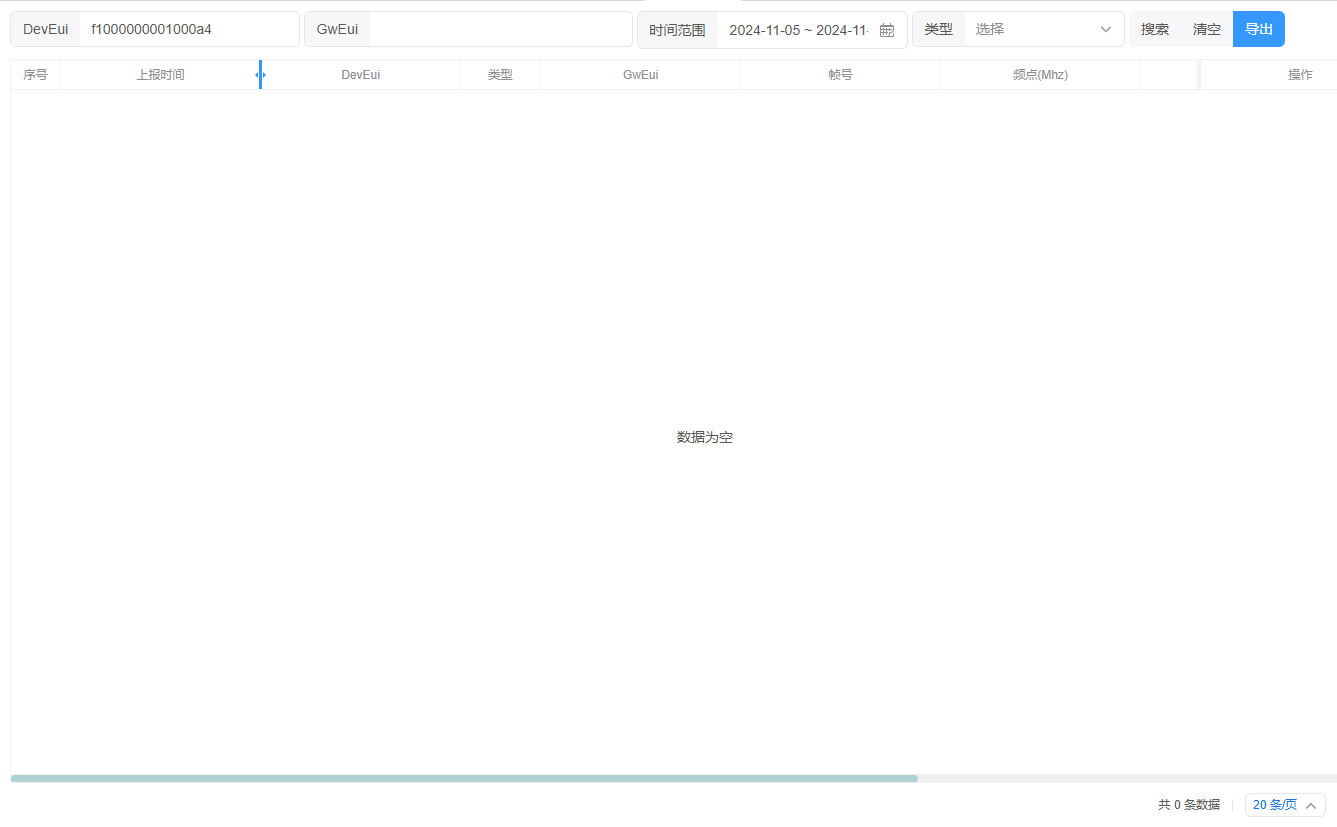
查看thinkOne(LoRaWAN 核心网)中所有的上下行数据。包含以下信息(即:下拉框中的类型):
- up: 数据上行
- dn: 控制指令
- ackSeq: 该类型表示 控制指令已经被
thinkOne接收到
如果下行消息为confirm包:
例如: 以下数据中的userdata.confirmed : true
{"version":"3.0","type":"data","if":"loraWAN","moteeui":"912d3a769316dca6","token":1853691364685647874,"userdata":{"confirmed":true,"fpend":false,"port":12,"TxUTCtime":"","payload":"AQYAAgAAKAo=","dnWaitms":3000,"specify":{"gweui":"qwfqwtqt"}}}
- ackSuc: 该类型表示 控制指令下发成功,
thinkOne已经获取到设备的反馈信息 - ackFail: 该类型表示 控制指令下发失败,
thinkOne未获取到设备侧回复, 超时
如果下行消息为unconfirmed包:
例如: 以下数据中的userdata.confirmed : false
{"version":"3.0","type":"data","if":"loraWAN","moteeui":"912d3a769316dca6","token":1853691364685647874,"userdata":{"confirmed":true,"fpend":false,"port":12,"TxUTCtime":"","payload":"AQYAAgAAKAo=","dnWaitms":3000,"specify":{"gweui":"qwfqwtqt"}}}
- ackSuc: 该类型表示 控制指令下发成功,
thinkOne向设备发送了控制指令 - ackFail: 该类型表示 控制指令下发失败,
thinkOne格式或其他错误导致消息未发送
操作说明
- 在顶部搜索栏中 按指定条件进行数据搜索查询
导出: 按搜索条件进行批量数据导出GwEui``场强``信噪比鼠标移入会进行全部数据展示。
该数据为数组形式, 含义为: 该DevEui的数据被多少个网关接收到,并且不同的网关的场强和信噪比- 点击
显示内容进行详情数据展示 - 点击
复制内容对消息进行复制
控制日志
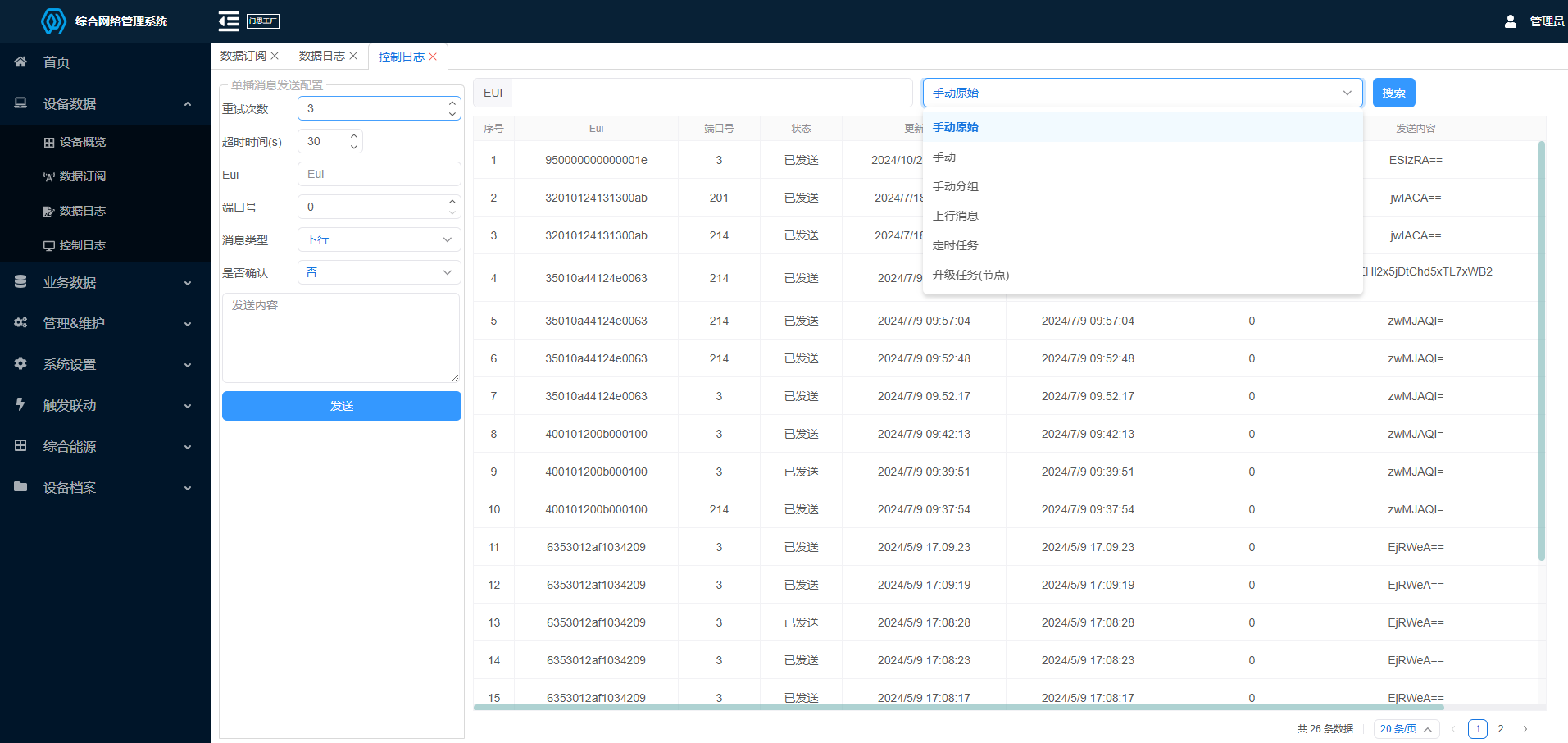
该日志中仅展示用户在综合网络管理系统中下发的控制指令
操作说明
指令分类如下:
- 手动原始: 在该页面使用如下报文形式发送
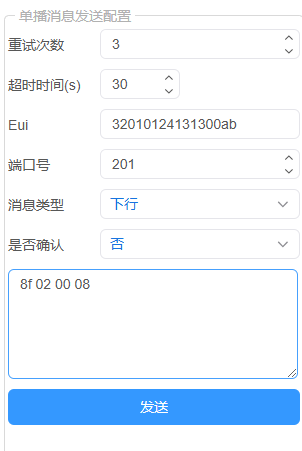
- 其他类型: 未使用到
左侧边栏单播消息发送配置
用于下行指令发送: 类型为手动原始类型
重试次数如果发送失败的话会进行多少次重发超时时间每包消息等到设备回复的时长, 如果在时间内未回复则认为发送失败, 将进行重发- 端口号: 指定节点接收的端口号
- 消息类型
- 下行: 往下行队列中新增一条下行消息
- 下行&&清缓存: 将下行队列中的队列清空, 并插入当前消息
- 是否确认: 是否为confirm包
注: 单击表格中的行, 将信息导入到左侧的指令中.
业务数据
实时数据
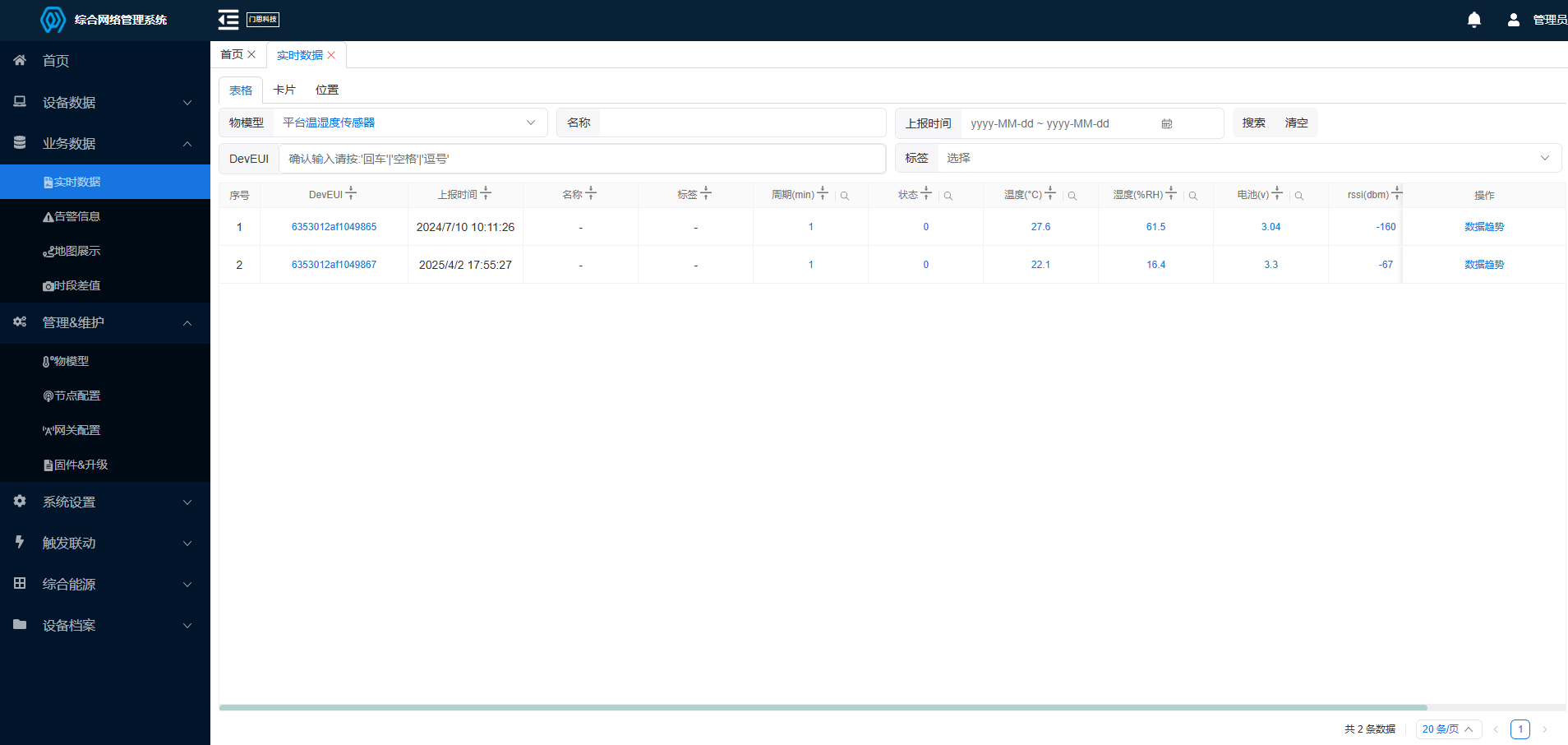
介绍:实时数据只显示上传过数据的节点,根据物模型的配置来确定需要展示的表格列信息
使用:通过筛选条件可以快速寻取所需要的节点信息。
控制指令配置
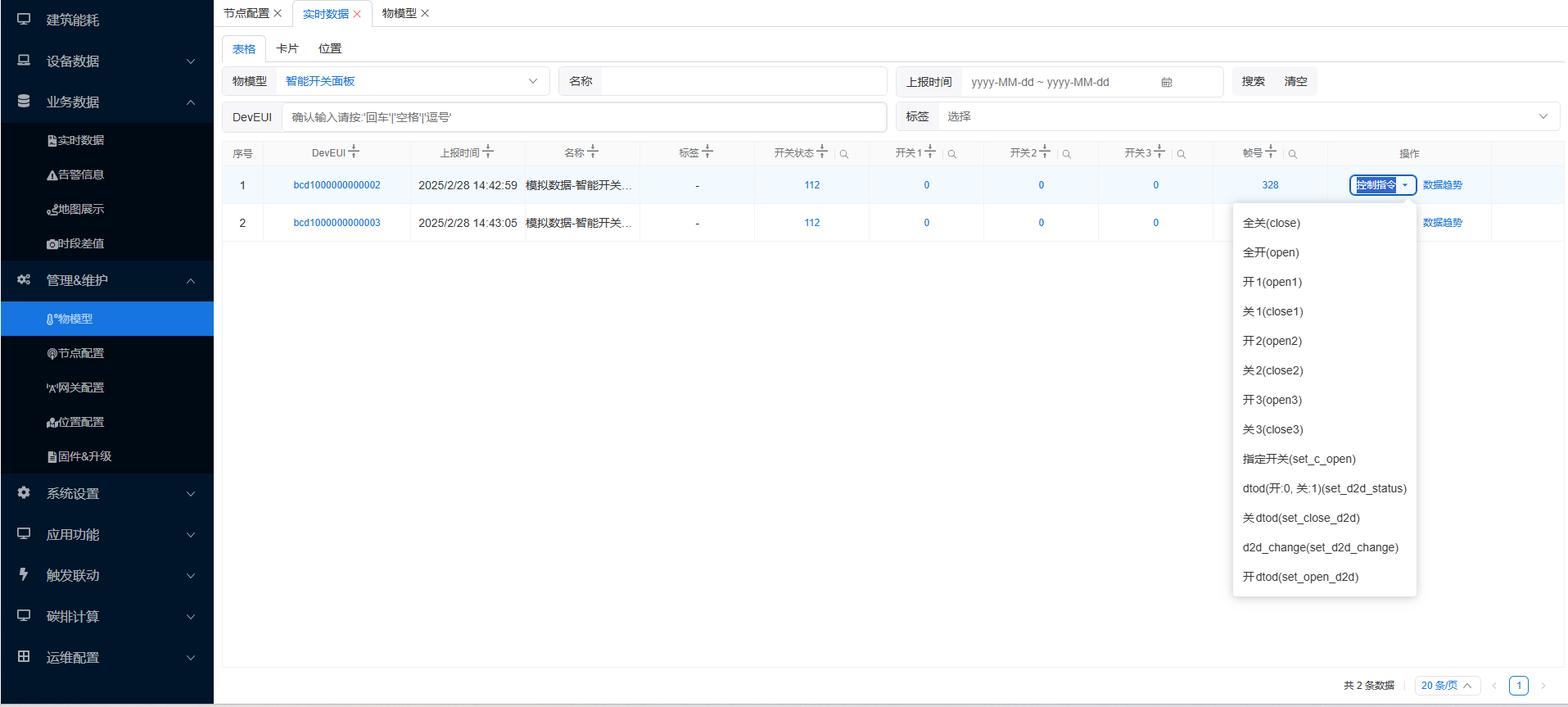
可以在管理&维护=>物模型中配置 commands信息, 进行操作栏中的指令下发按钮配置
{
  "port" : 85,
  "cnd" : "(($p[0]&0xFF)== 0x08&&($p[1]&0xFF)== 0x29)",
  "data" : [ 0, 3 ],
  "fields" : [ {
    "name" : "kgzt",
    "alias" : "开关状态",
    "unit" : "",
    "type" : "int",
    "data" : [ 2, 1 ],
    "value" : "($v)",
    "order" : 0
  }, {
    "name" : "kg1",
    "alias" : "开关1",
    "unit" : "",
    "type" : "expr",
    "data" : [ 0, 0 ],
    "value" : "long(kgzt)&0x1",
    "order" : 0
  }, {
    "name" : "kg2",
    "alias" : "开关2",
    "unit" : "",
    "type" : "expr",
    "data" : [ 0, 0 ],
    "value" : "(long(kgzt)&0x2) >>> 1",
    "order" : 0
  }, {
    "name" : "kg3",
    "alias" : "开关3",
    "unit" : "",
    "type" : "expr",
    "data" : [ 0, 0 ],
    "value" : "(long(kgzt)&0x4) >>> 2",
    "order" : 0
  }, {
    "name" : "seqno",
    "alias" : "帧号",
    "unit" : "",
    "type" : "expr",
    "data" : [ 0, 0 ],
    "value" : "$raw.userdata.seqno",
    "order" : 0
  } ],
  "commands" : [ {
    "name" : "close",
    "alias" : "全关",
    "port" : 85,
    "cmd" : "^08 70 ff$",
    "confirmed" : false
  }, {
    "name" : "open",
    "alias" : "全开",
    "port" : 85,
    "cmd" : "^08 77 ff$",
    "confirmed" : false
  }, {
    "name" : "open1",
    "alias" : "开1",
    "port" : 85,
    "cmd" : "^08 13 ff$",
    "confirmed" : true
  }, {
    "name" : "close1",
    "alias" : "关1",
    "port" : 85,
    "cmd" : "^08 10 ff$",
    "confirmed" : true
  }, {
    "name" : "open2",
    "alias" : "开2",
    "port" : 85,
    "cmd" : "^08 23 ff$",
    "confirmed" : true
  }, {
    "name" : "close2",
    "alias" : "关2",
    "port" : 85,
    "cmd" : "^08 20 ff$",
    "confirmed" : true
  }, {
    "name" : "open3",
    "alias" : "开3",
    "port" : 85,
    "cmd" : "^08 43 ff$",
    "confirmed" : true
  }, {
    "name" : "close3",
    "alias" : "关3",
    "port" : 85,
    "cmd" : "^08 40 ff$",
    "confirmed" : true
  }, {
    "name" : "set_c_open",
    "alias" : "指定开关",
    "port" : 85,
    "cmd" : "^08 {c_open} ff$",
    "confirmed" : true,
    "params" : [ {
      "name" : "c_open",
      "alias" : "开关状态(0x77)",
      "unit" : "",
      "type" : "int:BE",
      "replace" : "(v)",
      "size" : 1,
      "modifiable" : true
    } ]
  }, {
    "name" : "set_d2d_status",
    "alias" : "dtod(开:0, 关:1)",
    "port" : 85,
    "cmd" : "^7e 05 09 00 50 f5 01 {d2d_status} 7e$",
    "confirmed" : true,
    "params" : [ {
      "name" : "d2d_status",
      "alias" : "开关状态(0|1)",
      "unit" : "",
      "type" : "int:BE",
      "replace" : "(v)",
      "size" : 1,
      "modifiable" : true
    } ]
  }, {
    "name" : "set_close_d2d",
    "alias" : "关dtod",
    "port" : 85,
    "cmd" : "^7e 05 09 00 50 f5 01 01 7e$",
    "confirmed" : false
  }, {
    "name" : "set_d2d_change",
    "alias" : "d2d_change",
    "port" : 85,
    "cmd" : "^7e 10 05 00 7e$",
    "confirmed" : false
  }, {
    "name" : "set_open_d2d",
    "alias" : "开dtod",
    "port" : 85,
    "cmd" : "^7e 05 09 00 50 f5 01 00 7e $",
    "confirmed" : true
  } ],
  "preDataCache" : { }
}
历史数据查看
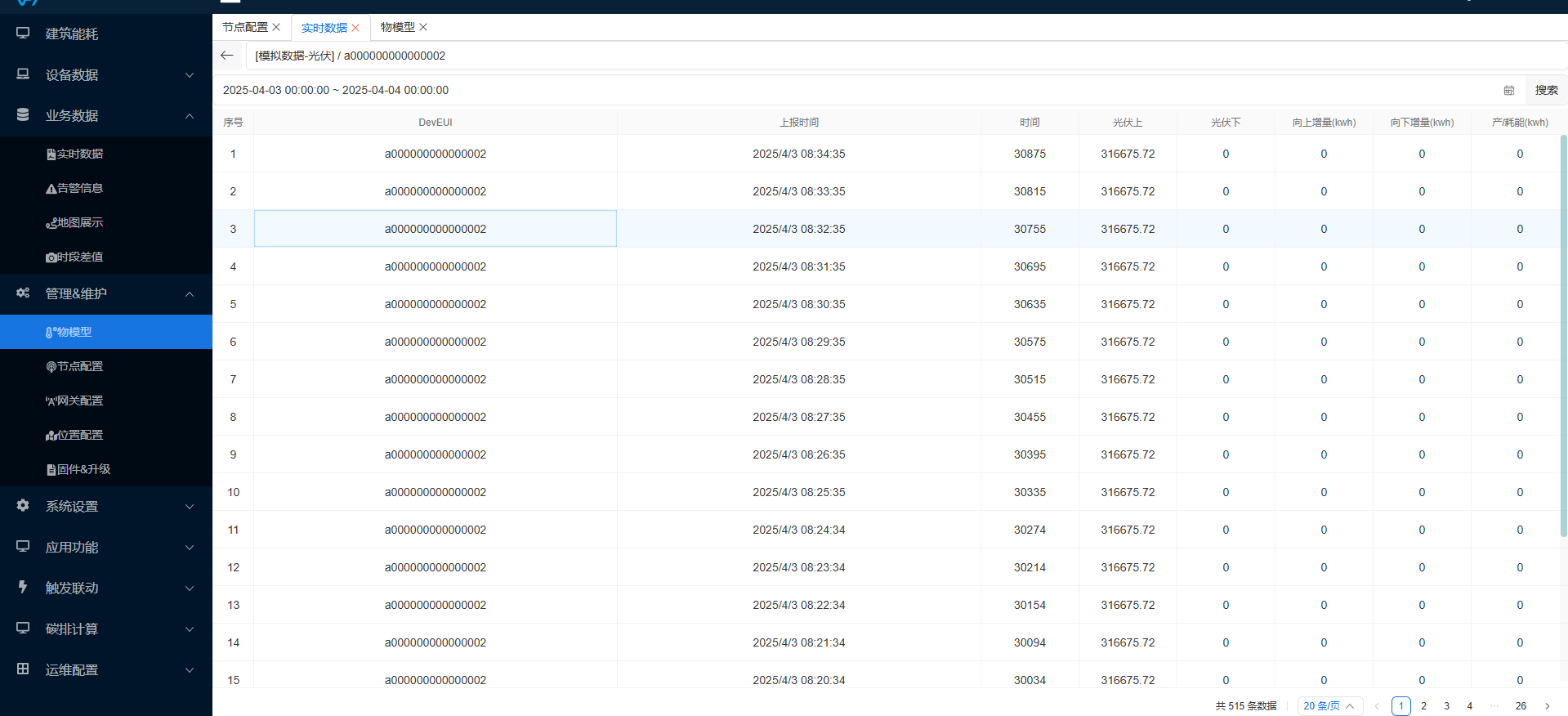
表格查看
点击DevEUI列中的信息
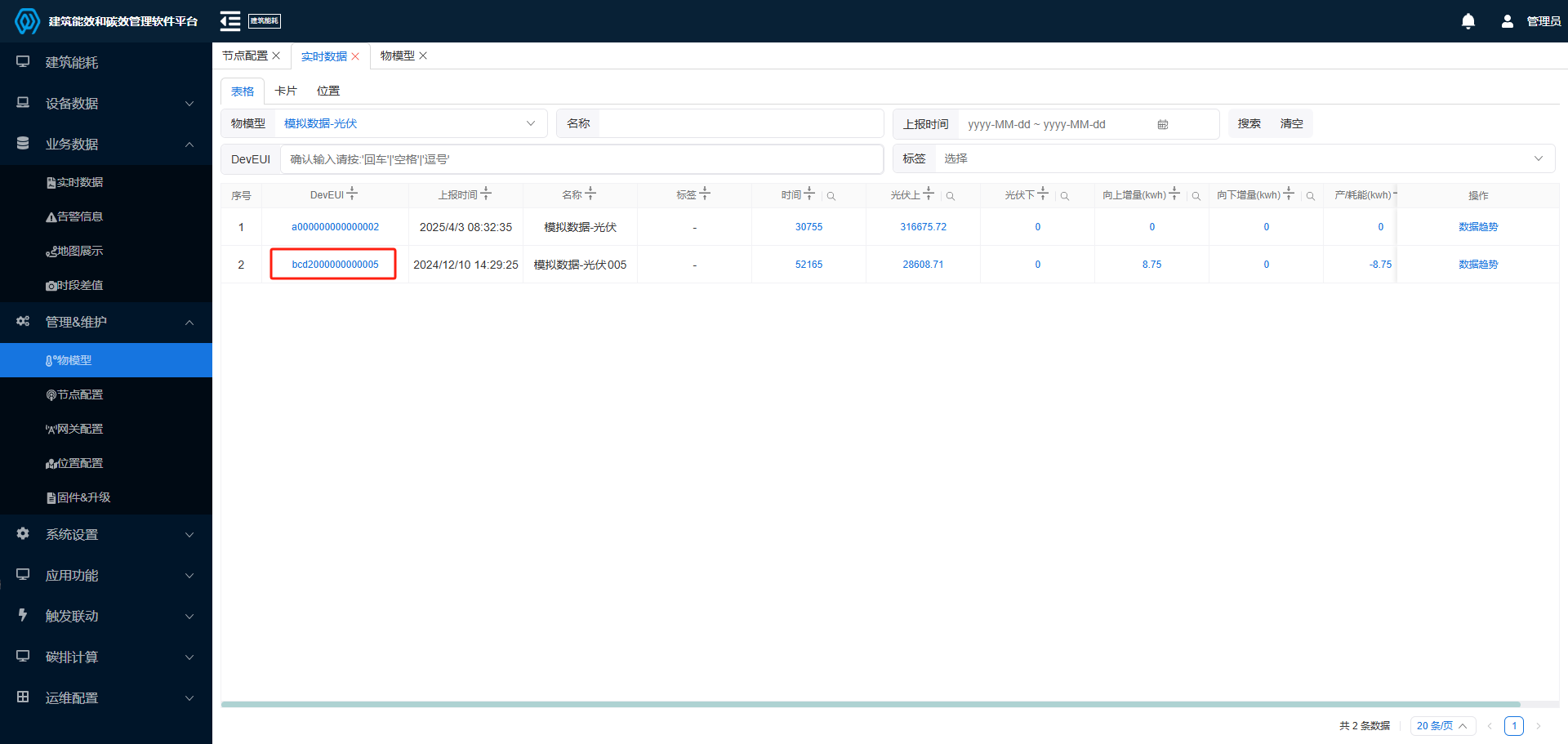
表格方式展示历史数据
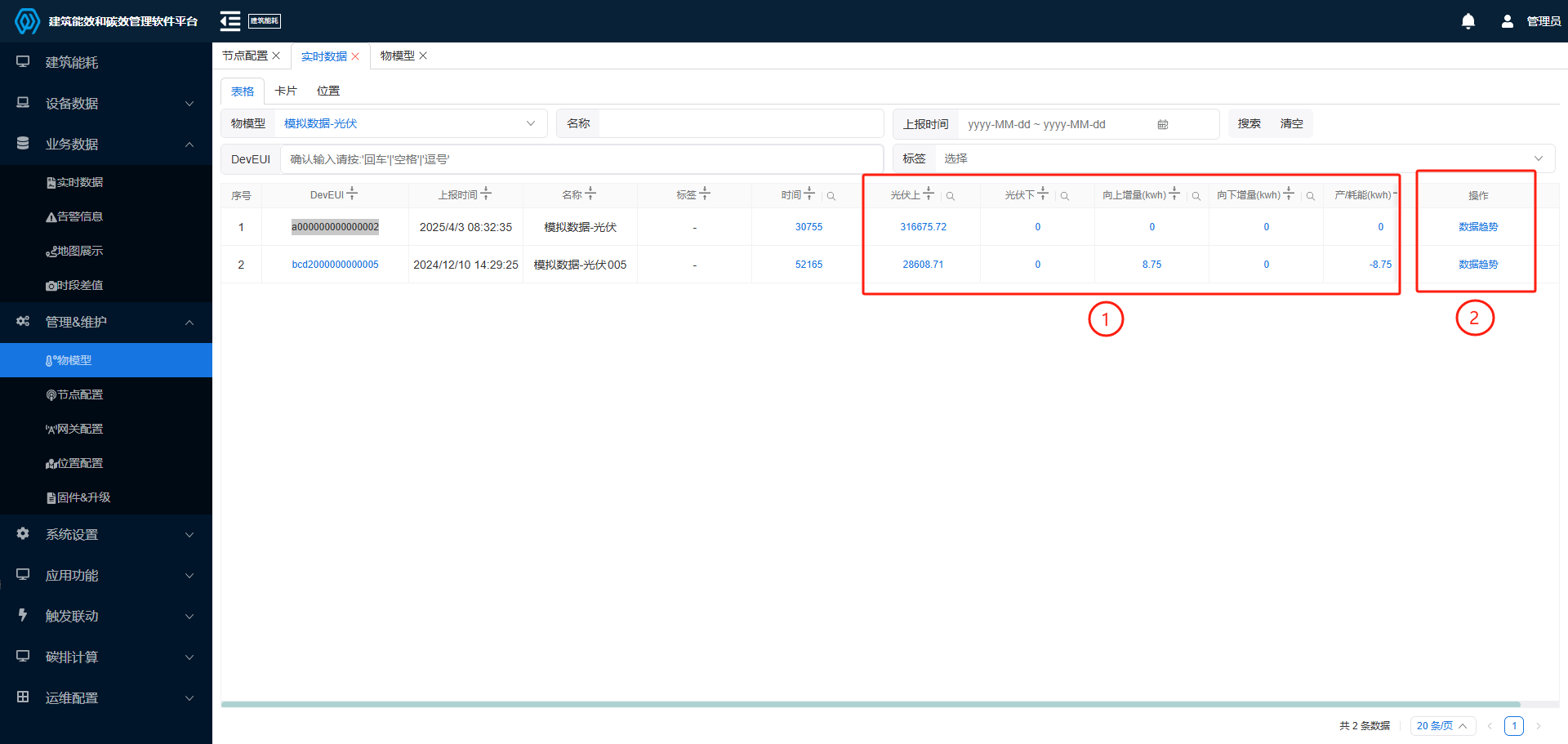
数据趋势-折线图展示
可以查看单列的数据趋势, 也能查看所有列的数据趋势. 点击 ①中的内容进行单项数据查看, 点击②中内容则进行所有数据项的趋势查看
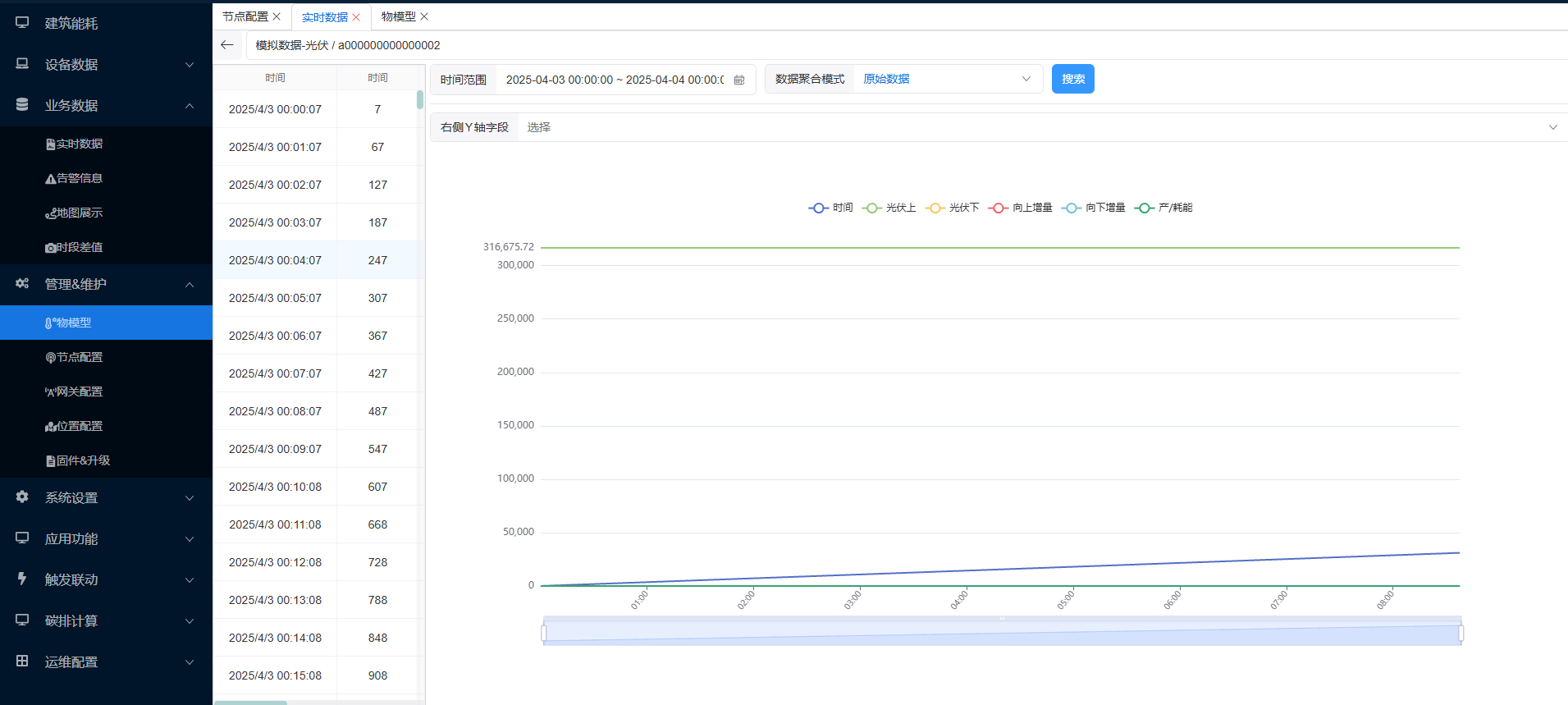
数据趋势-折线图
数据呈现如下图所示.
扩展功能
- 数据间的关系查看(数据趋势对比)
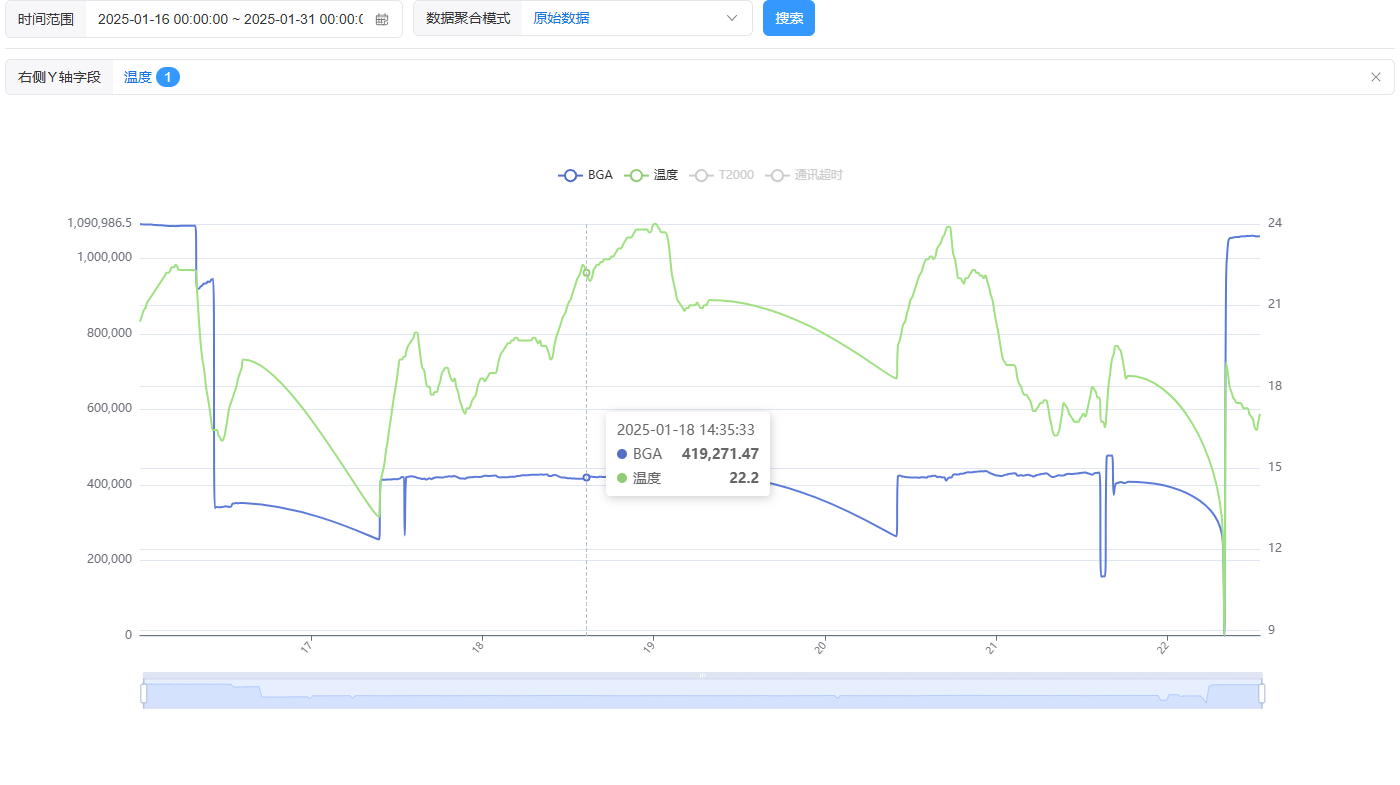
如果需要同时呈现两个数据差值比较大的数据在一个折现图中, 则需要配置右侧Y轴字段将不同范围的数据进行区分, 以便于对比两个折现的趋势.
如下图所示: 如果需要对比温度的变化趋势对BGA的影响, 则需要配置右侧Y轴字段
- 数据平均值查看
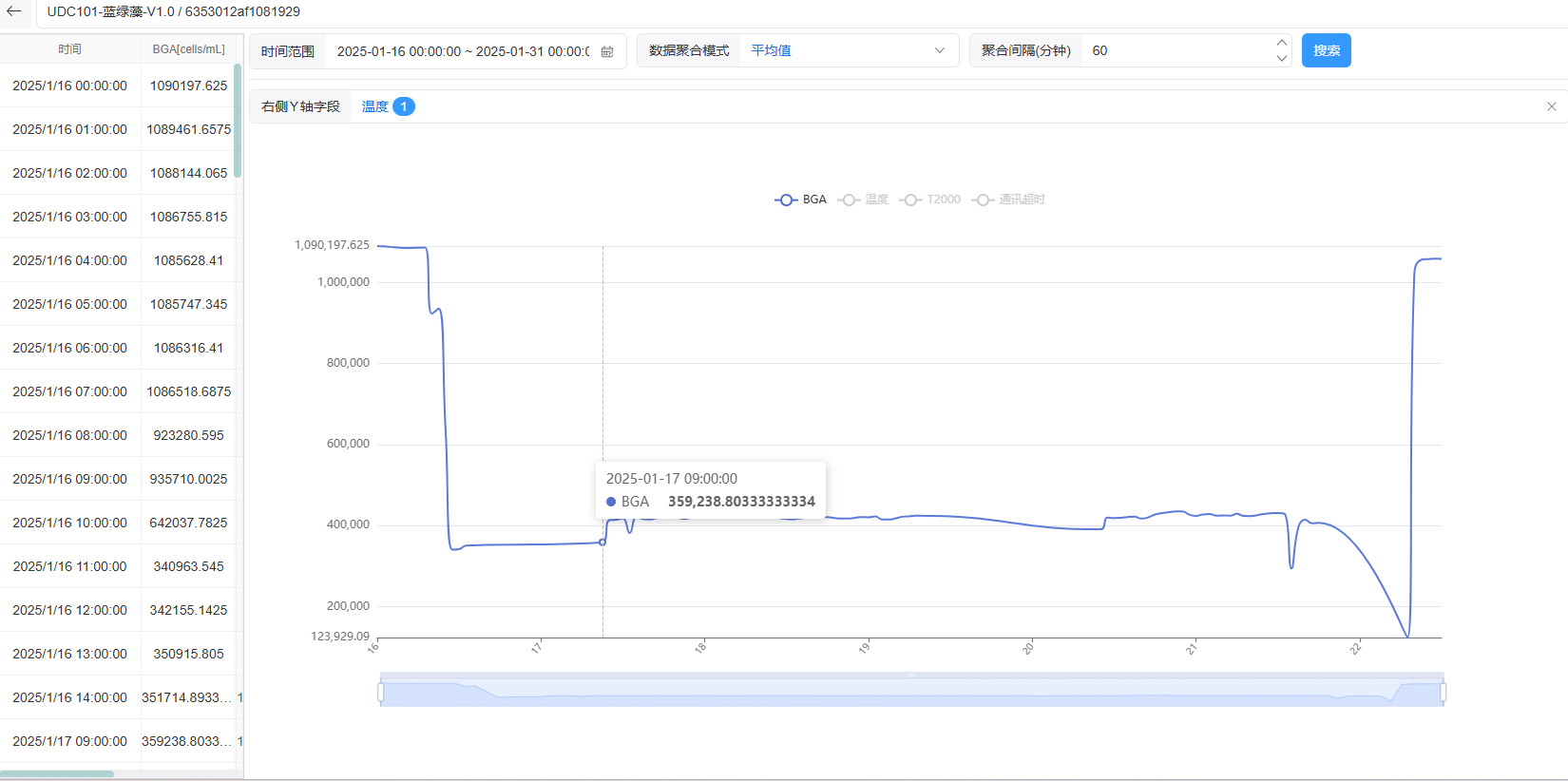
如果进需要查看大概的趋势, 而不是设备上报的实时数据, 则可以通过筛选条件中的数据聚合模式-平均值进行配置. 以每小时平均值的方式查看 RGA 的变化趋势
地图展示
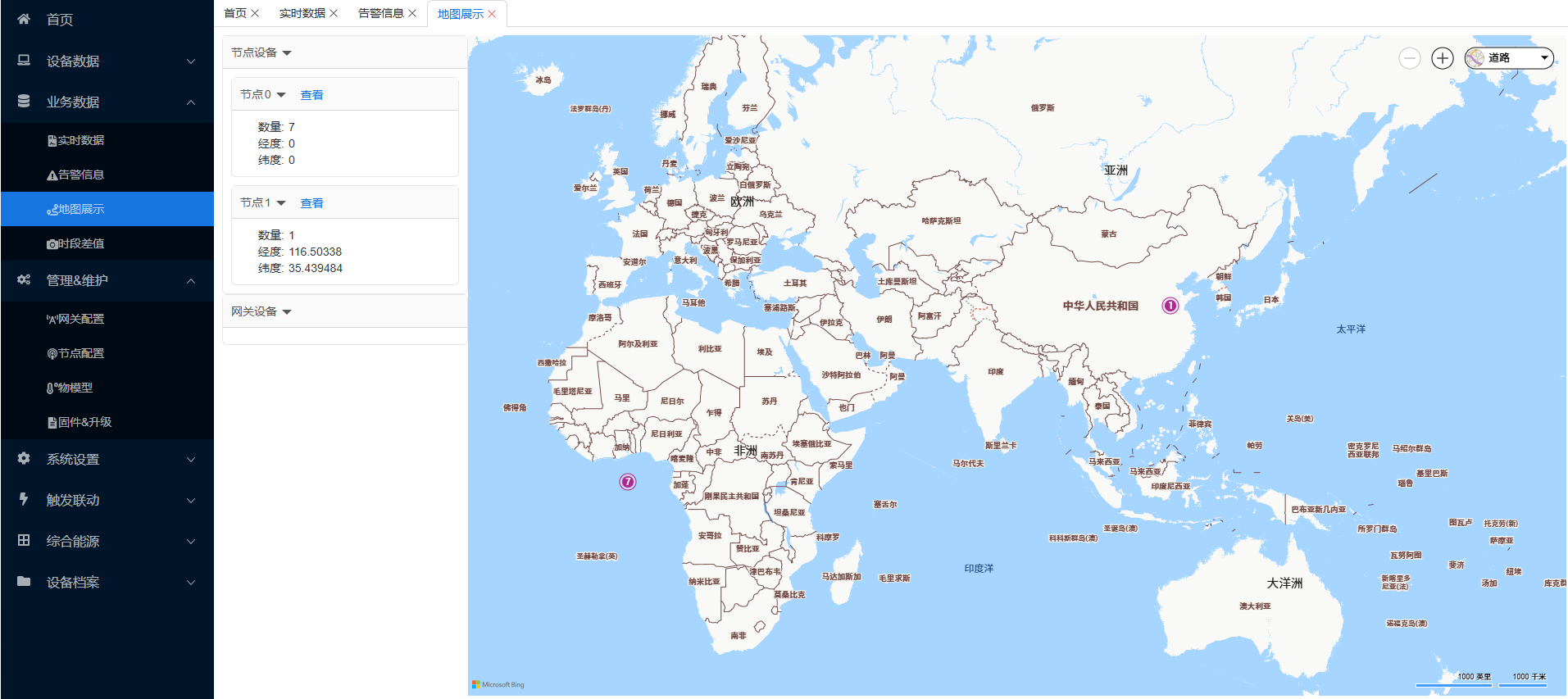
地图展示主要是对网关和节点的定位以地图的形式显示,使定位更加直观。
图标中的数字表示该位置下存在多少台设备
时段差值
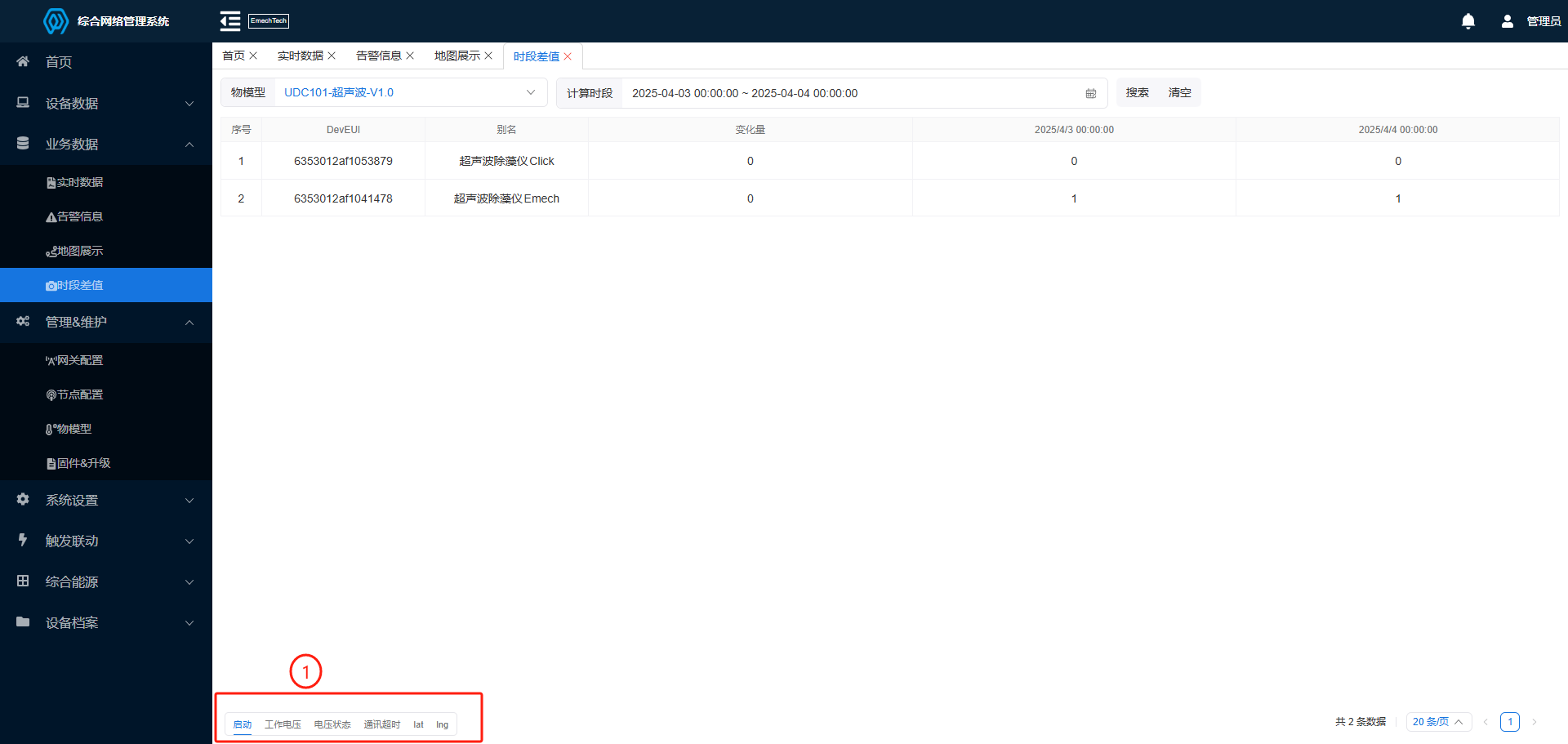
通过①位置进行切换查看指定物模型下的某个上报字段的时段差值
管理&&维护
节点配置
管理&&维护=>节点配置
用于查看节点在平台的配置信息 && 节点在离线, 可通过顶部搜索框进行数据筛选.
可通过导入功能对节点信息进行批量修改(名称等信息).
注: 仅在此处导入,**<font style="color:#DF2A3F;">LoRaWAN 核心网</font>**无法获取实际节点的数据, 需要在**<font style="color:#DF2A3F;">设备档案</font>**=>**<font style="color:#DF2A3F;">节点档案</font>**中导入节点数据.(具体请看 **<font style="color:#DF2A3F;">设备档案</font>**=> **<font style="color:#DF2A3F;">节点档案</font>**的相关说明)
注:导入、拉取功能本版本无需使用
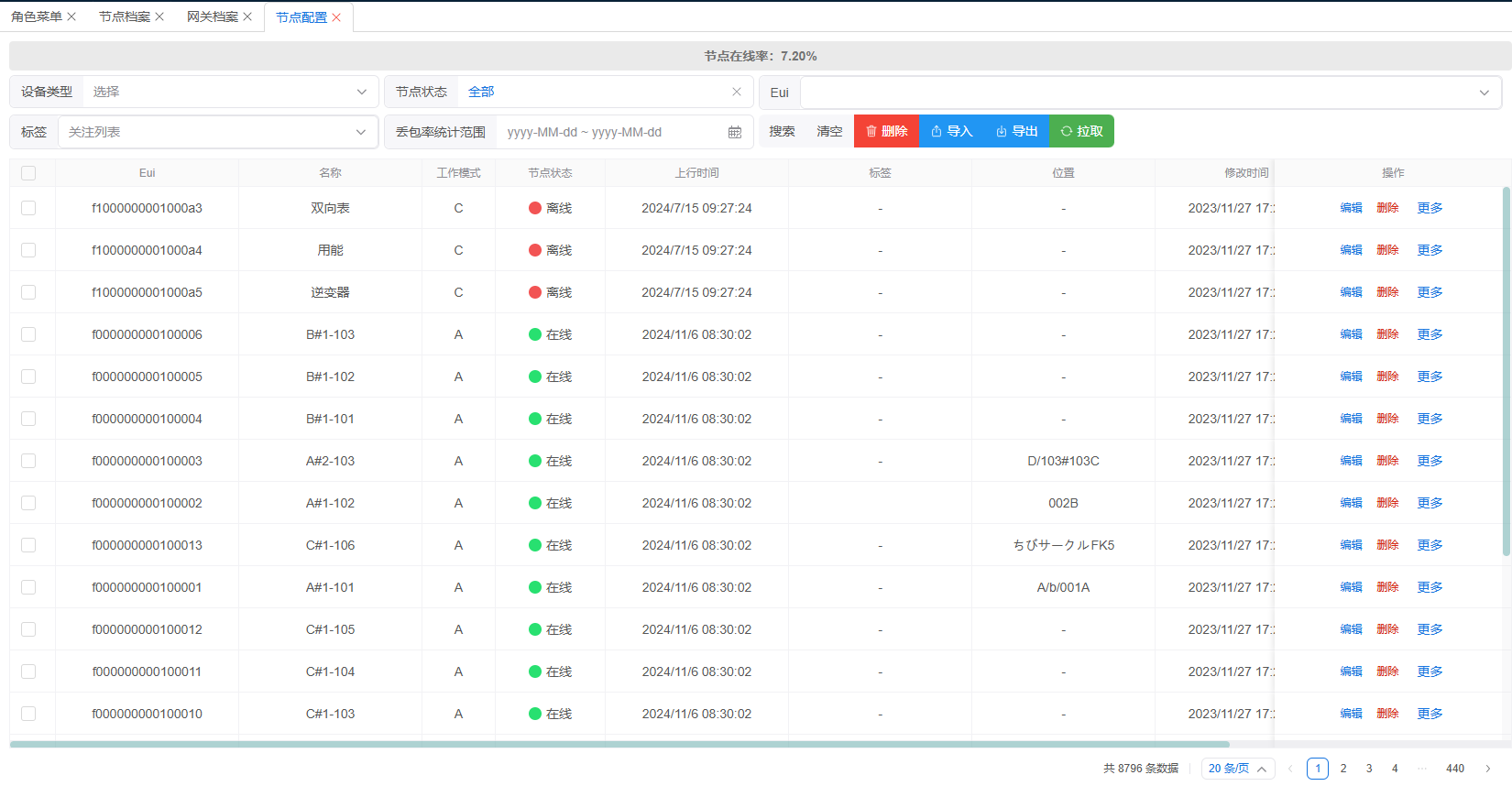
操作说明
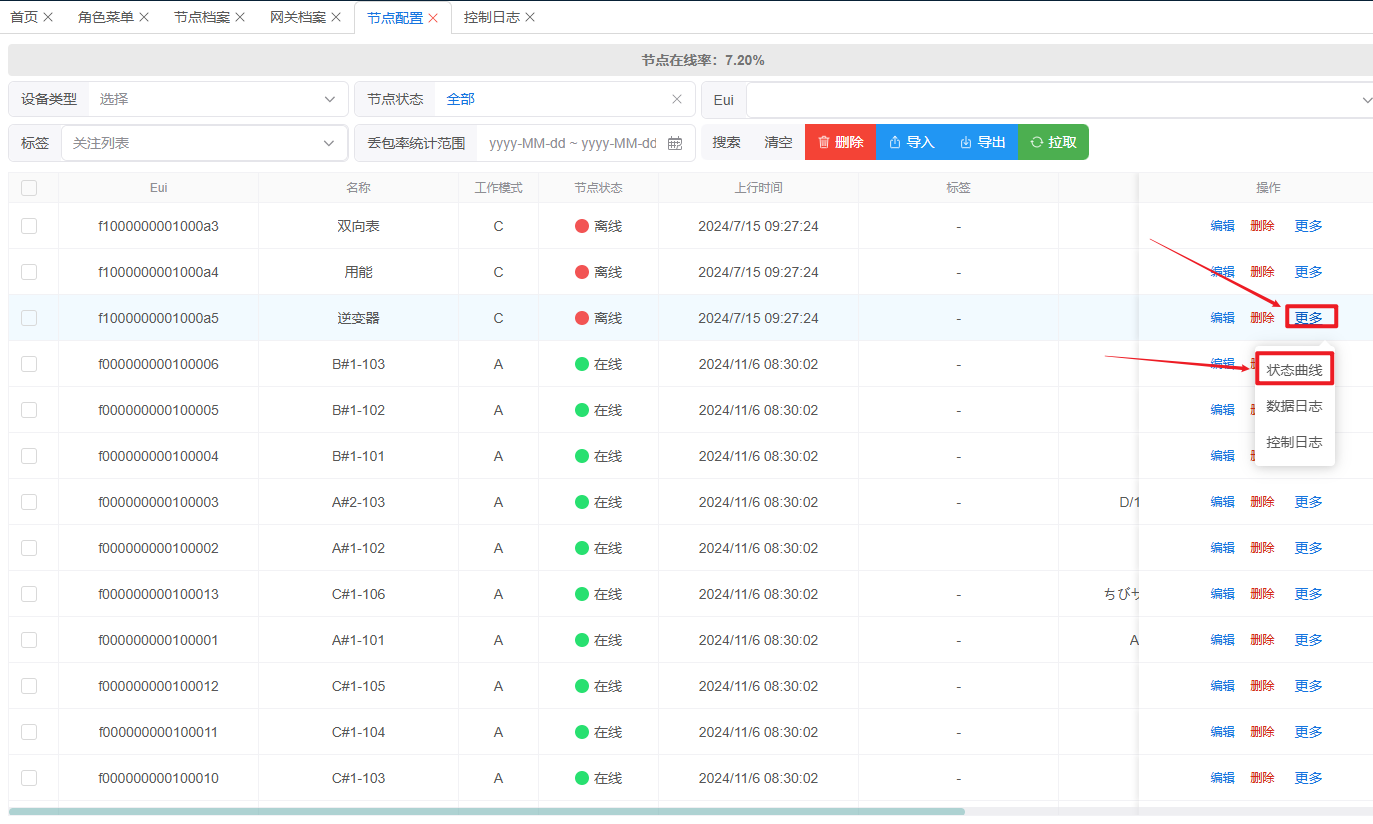
查看节点历史心跳
点击更多=>状态曲线跳转可查看节点的心跳信息.
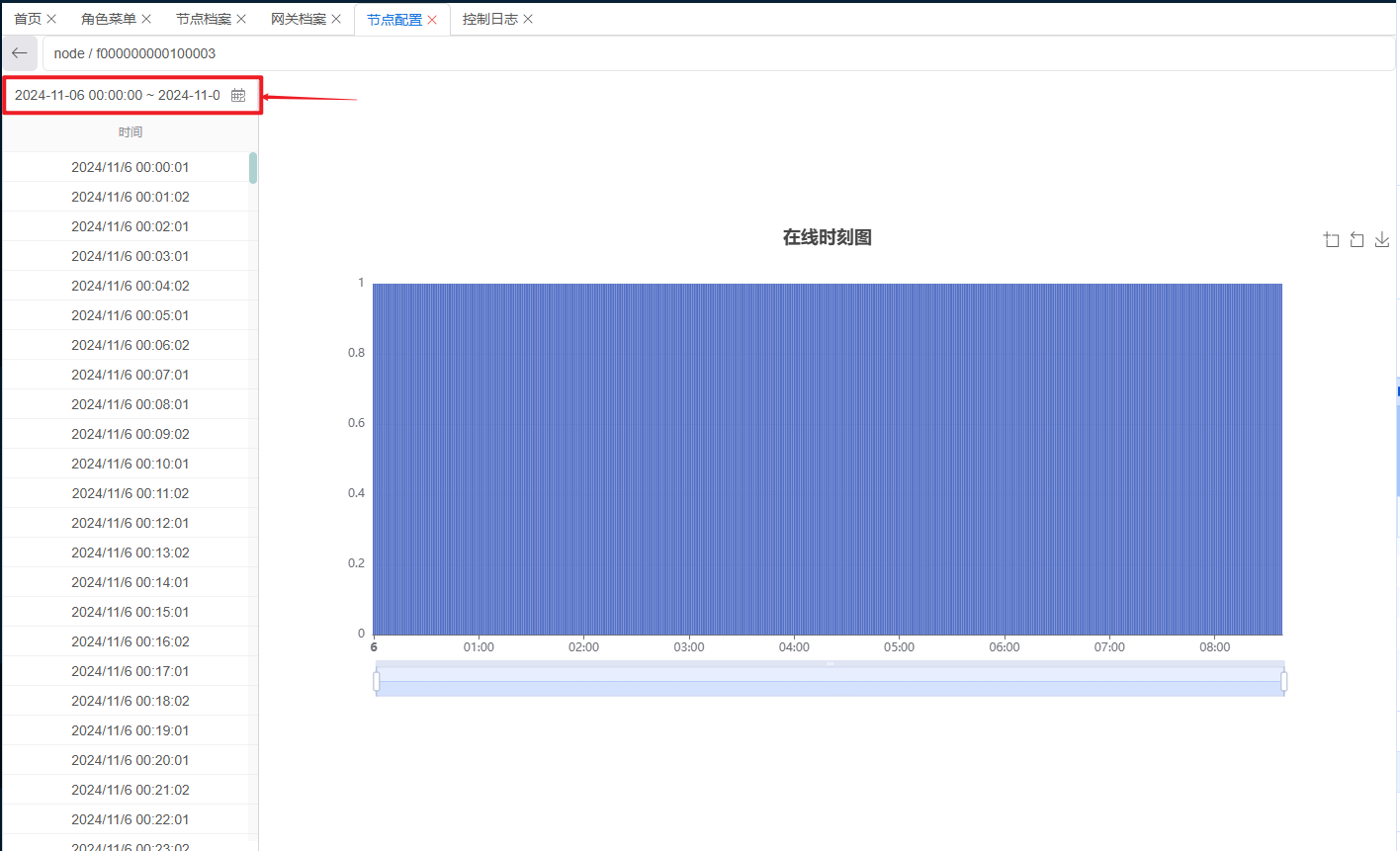
可根据以下红框内容进行时间范围选择
数据日志
- 点击
更多=>数据日志进行页面跳转
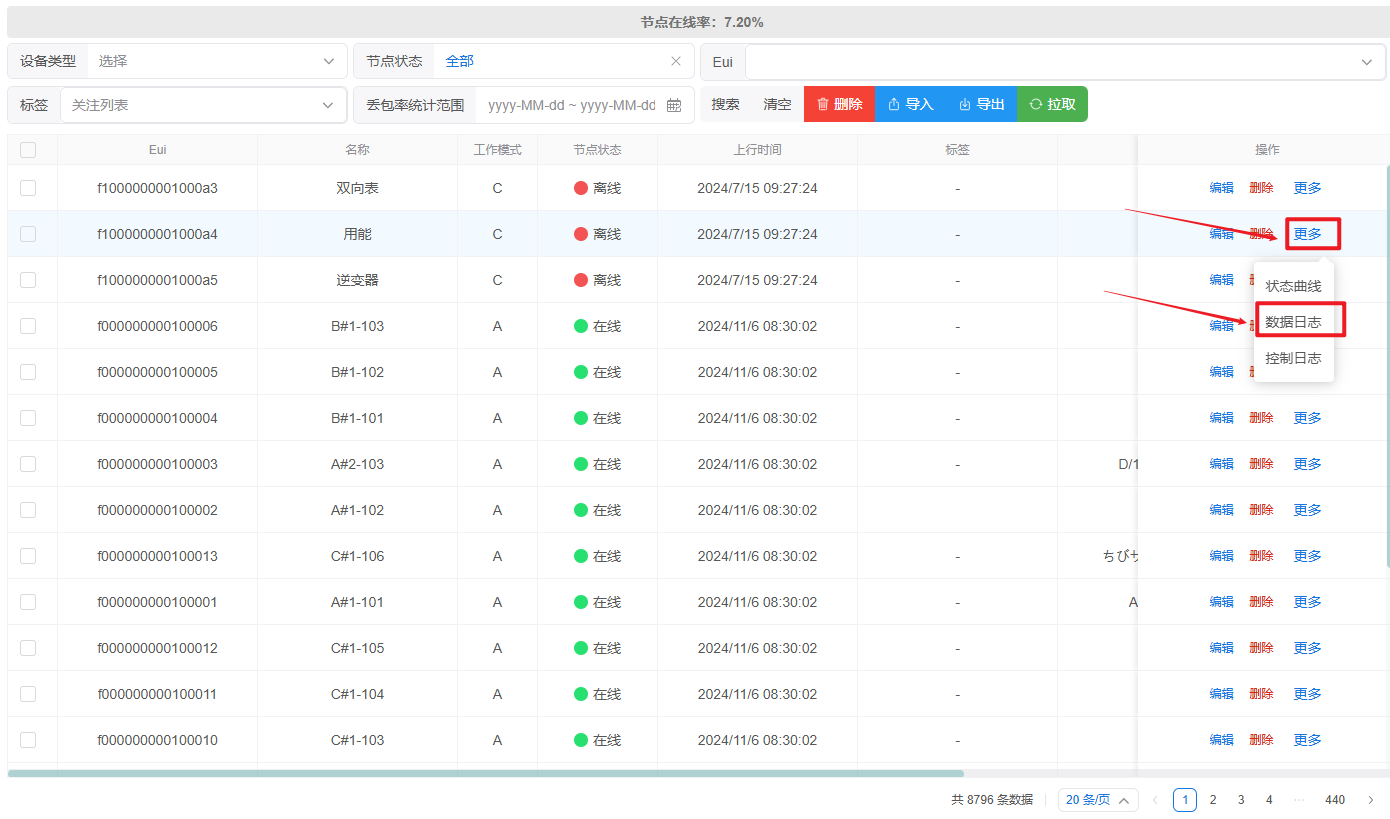
- 跳转后: 将在
设备数据=>[数据日志](#WkHLP)中默认填入当前节点信息, 具体操作请参考该界面操作说明.
控制日志
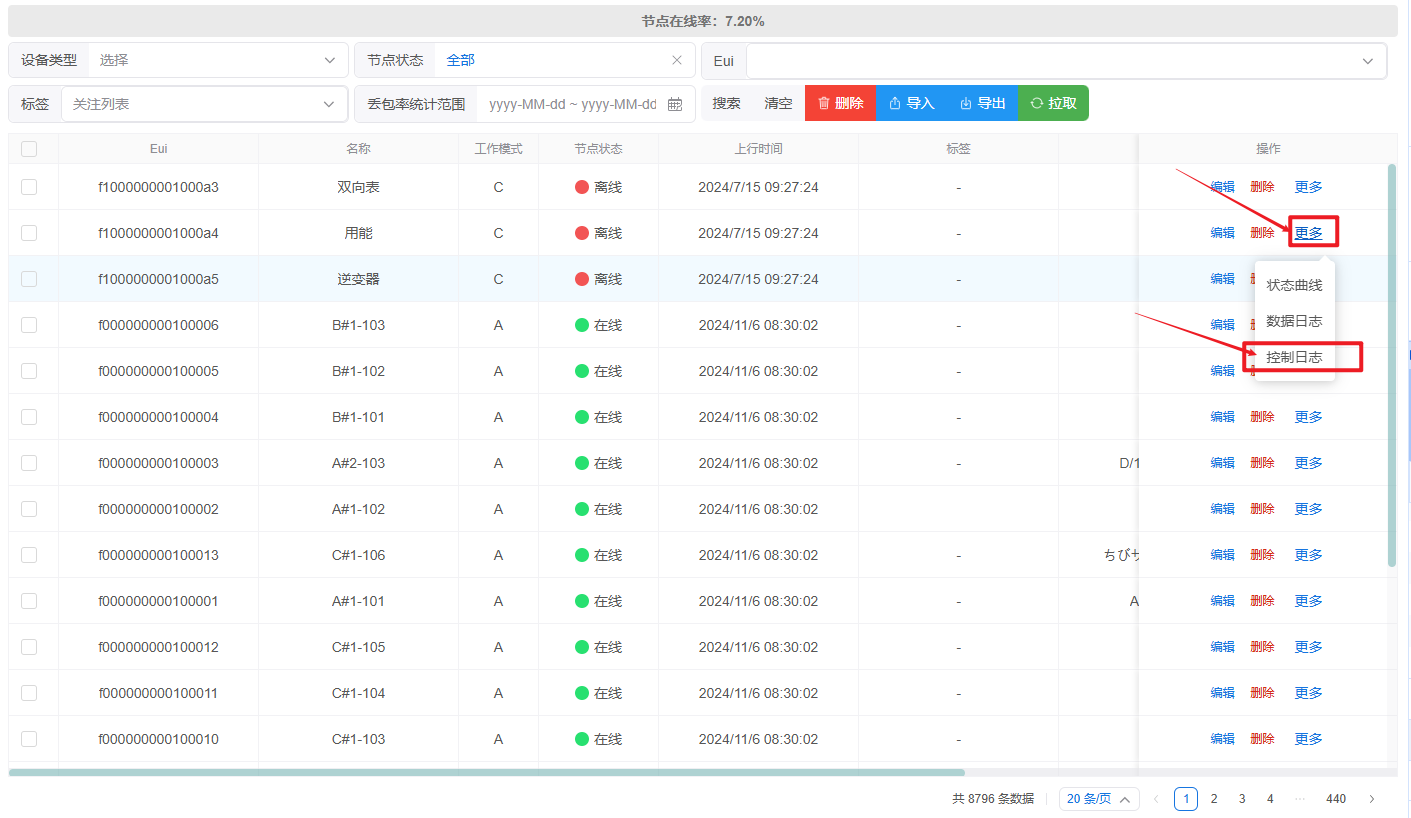
点击更多=>控制日志 查看该节点在该平台中的历史控制日志 (设备数据=> [控制日志](#Sjaz1))
网关配置
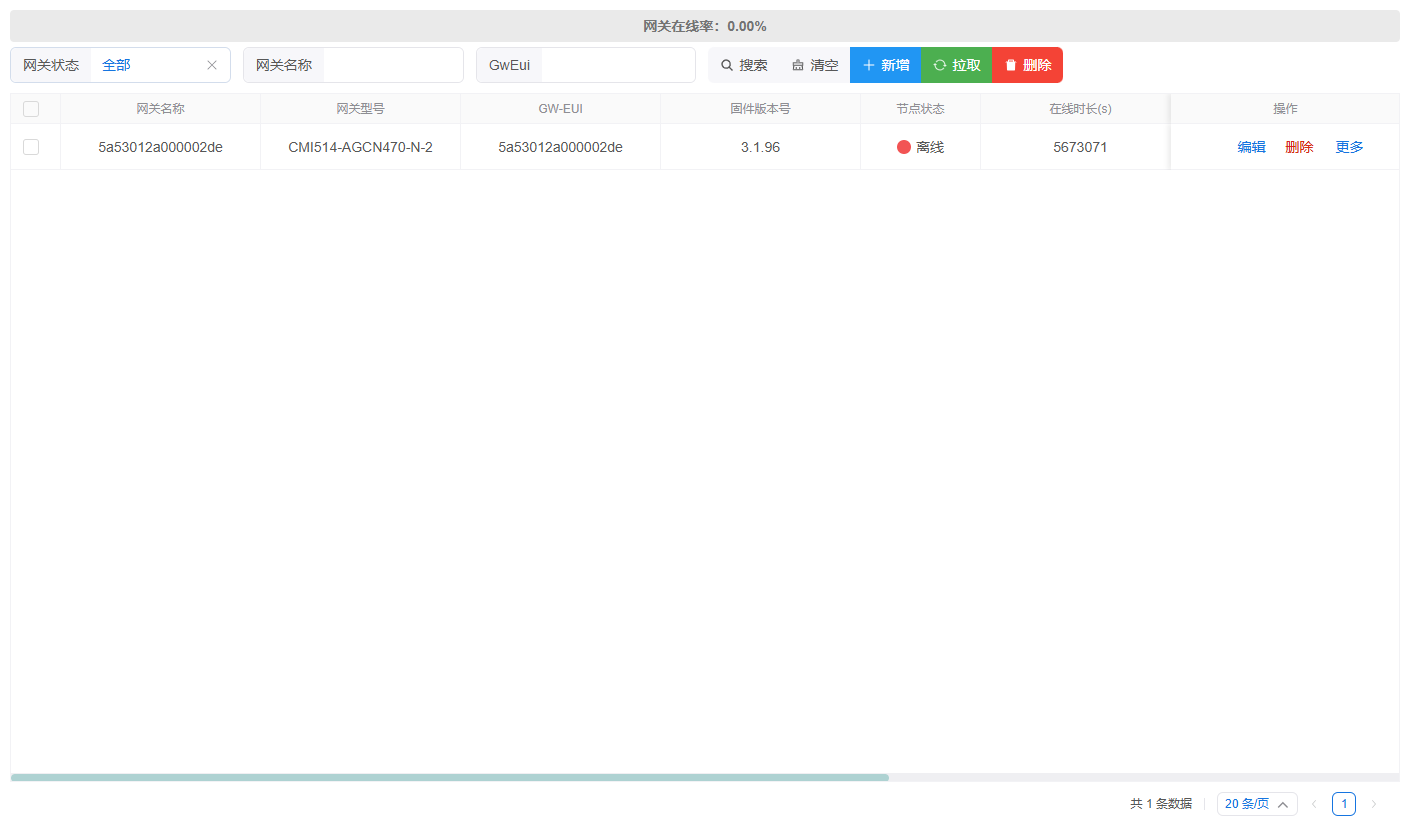
管理&&维护=>网关配置
用于网关在离线以及基本信息查看
注:拉取功能本版本无需使用
操作说明
新增网关
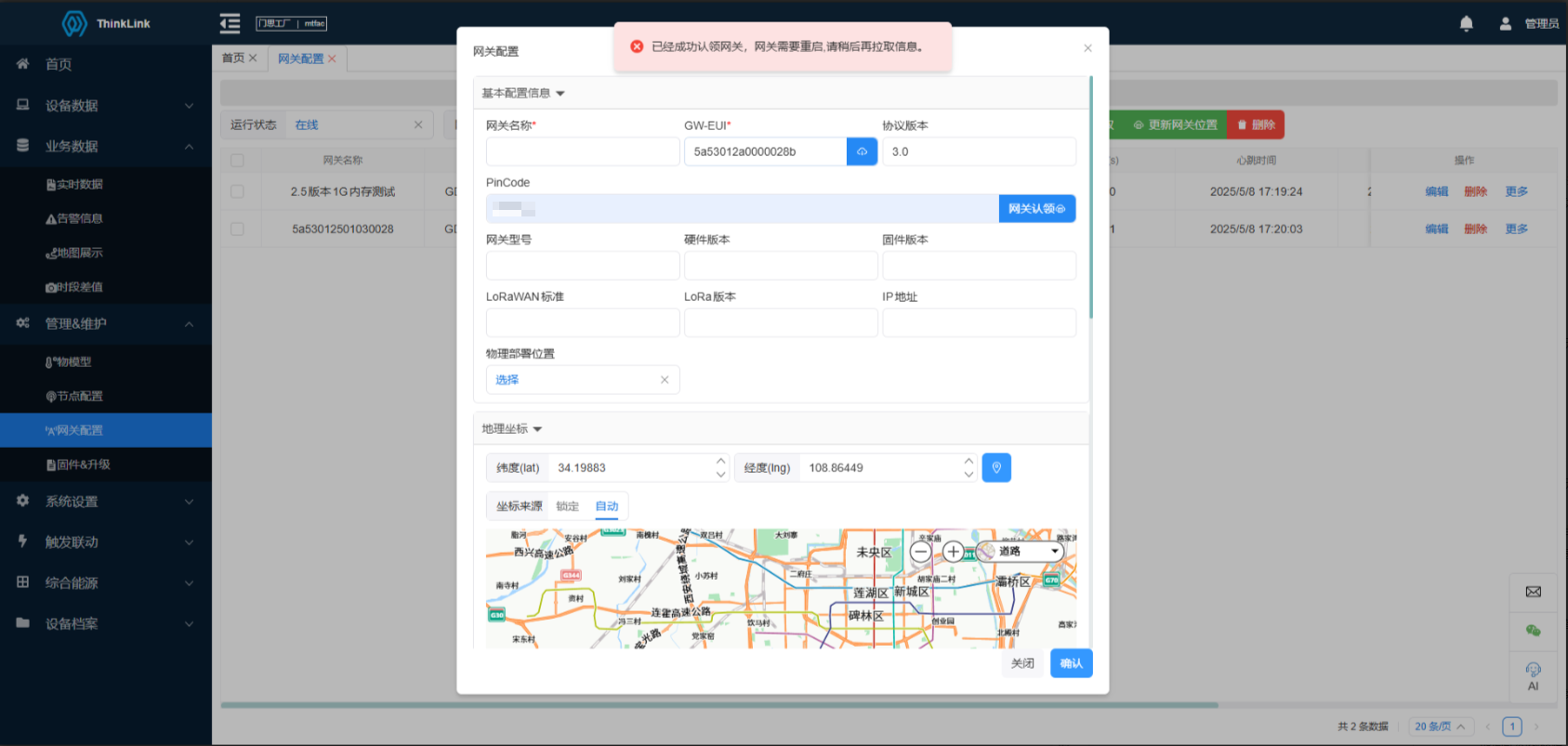
- 打开平台配置管理中的网关配置,点击新增。
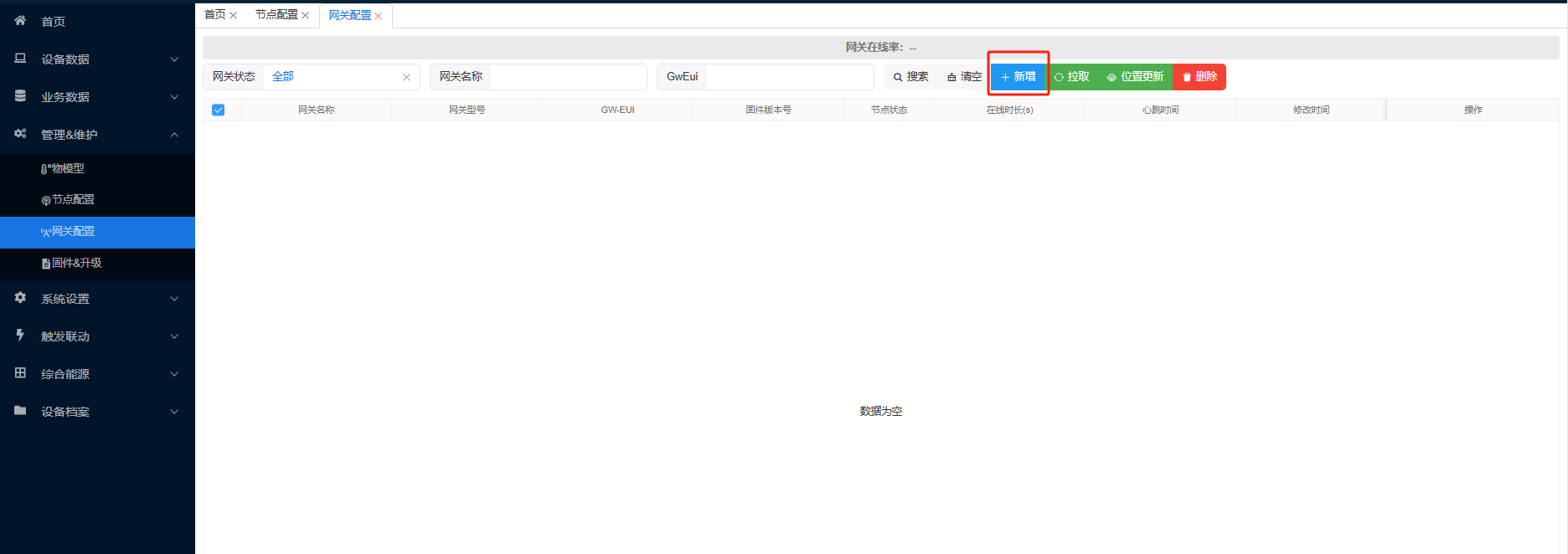
- 认领网关
- 在新增网关的界面里输入网关的名称和deveui(必须小写,可以从网关标签上获得)
- 协议版本3.0(GDO31x系列和GDI51x系列)其它老系列如GDO802等为2.0版本
- 填写pincode
- 点击认领基站
- 网关pincode获取方式
网关pincode请联系门思科技技术支持获取
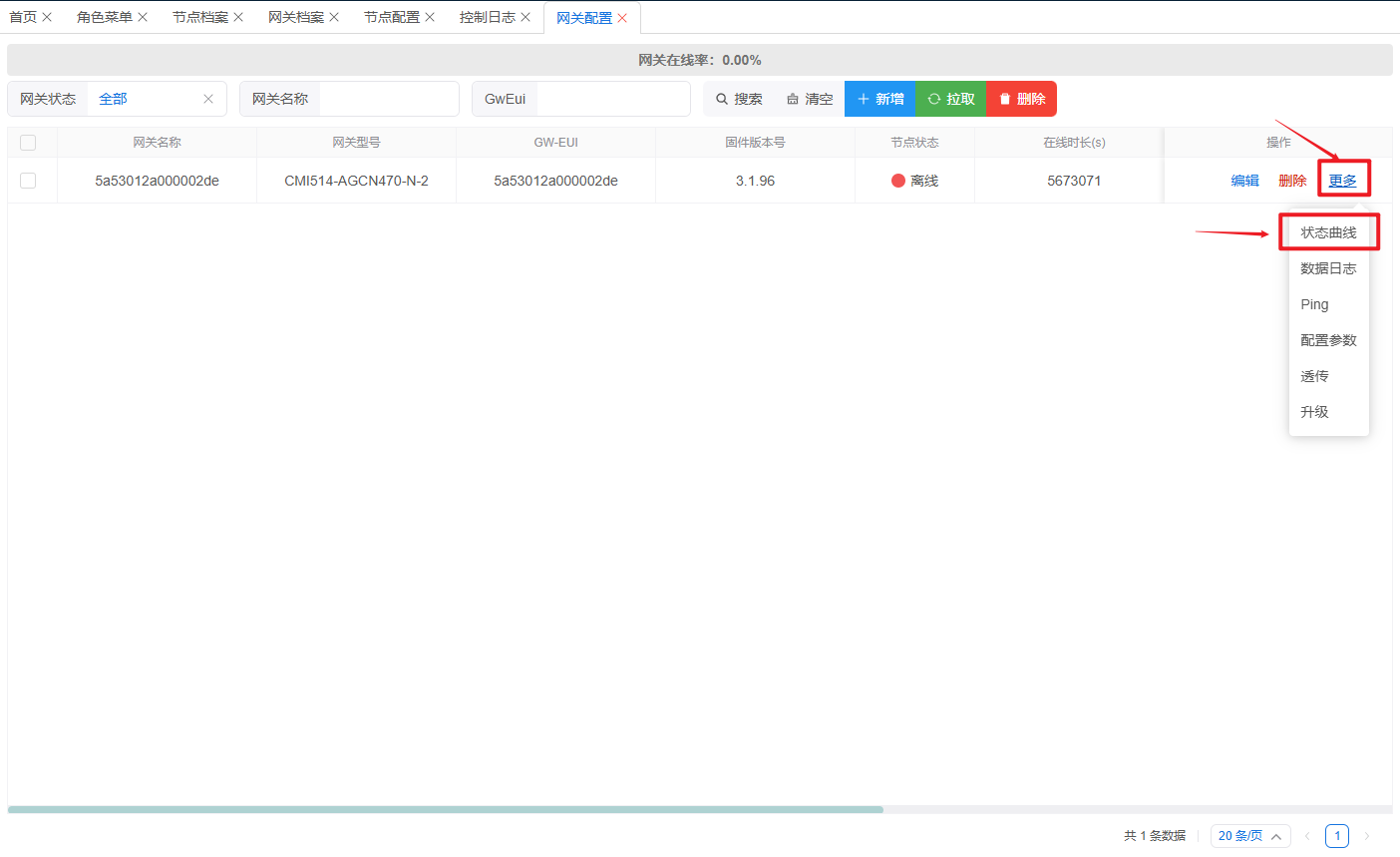
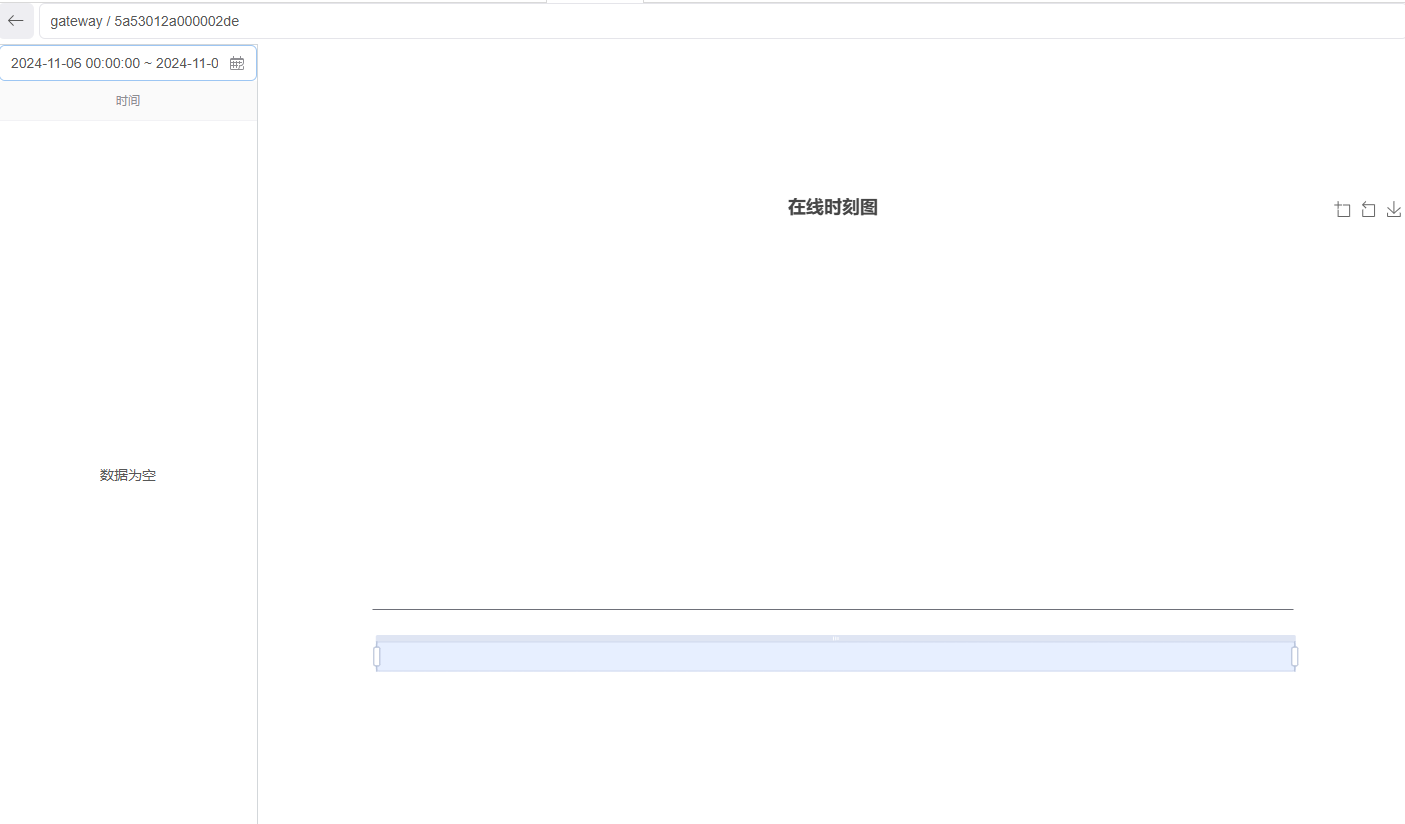
查看网关历史心跳
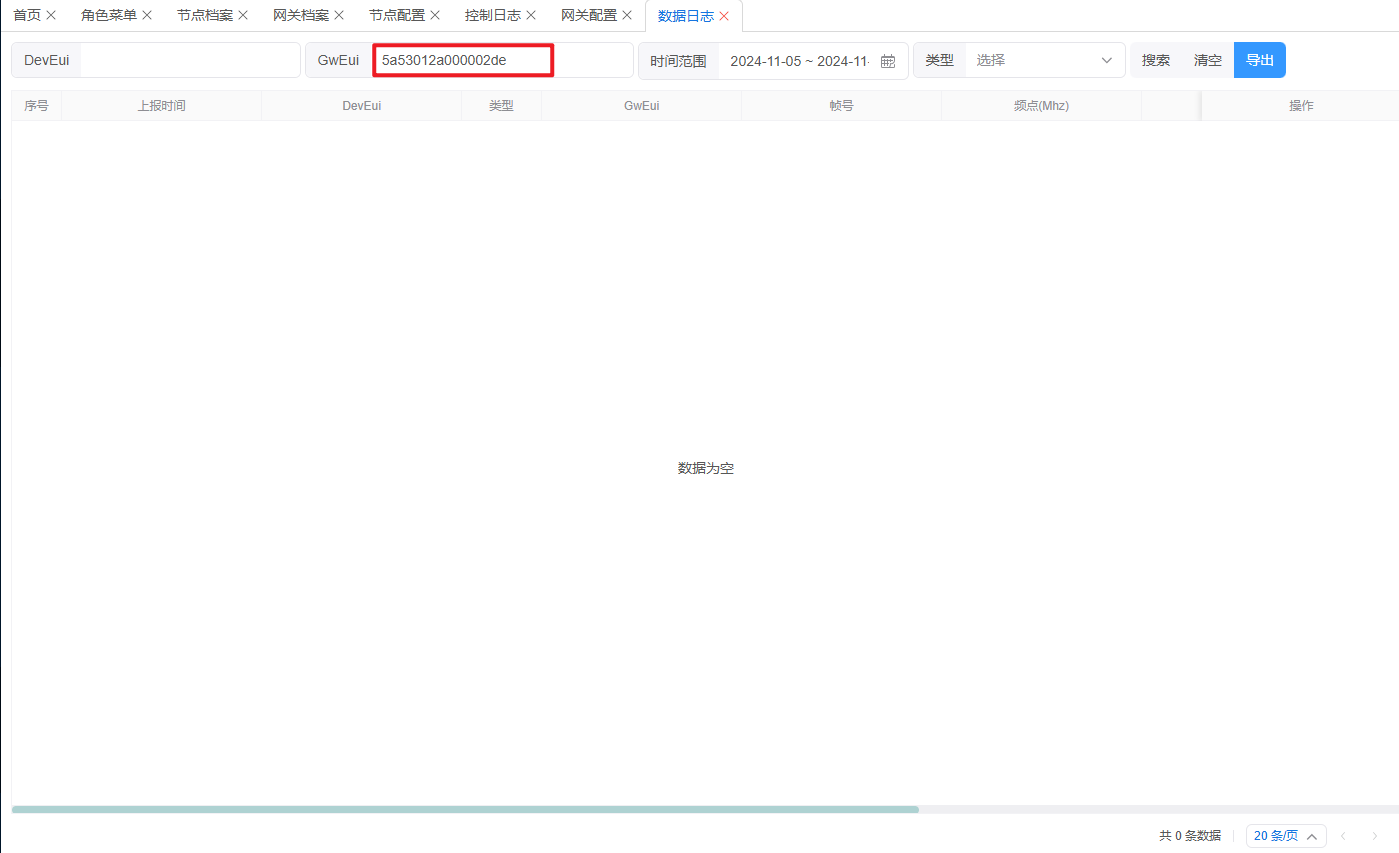
数据日志
- 点击
更多=>数据日志进行页面跳转
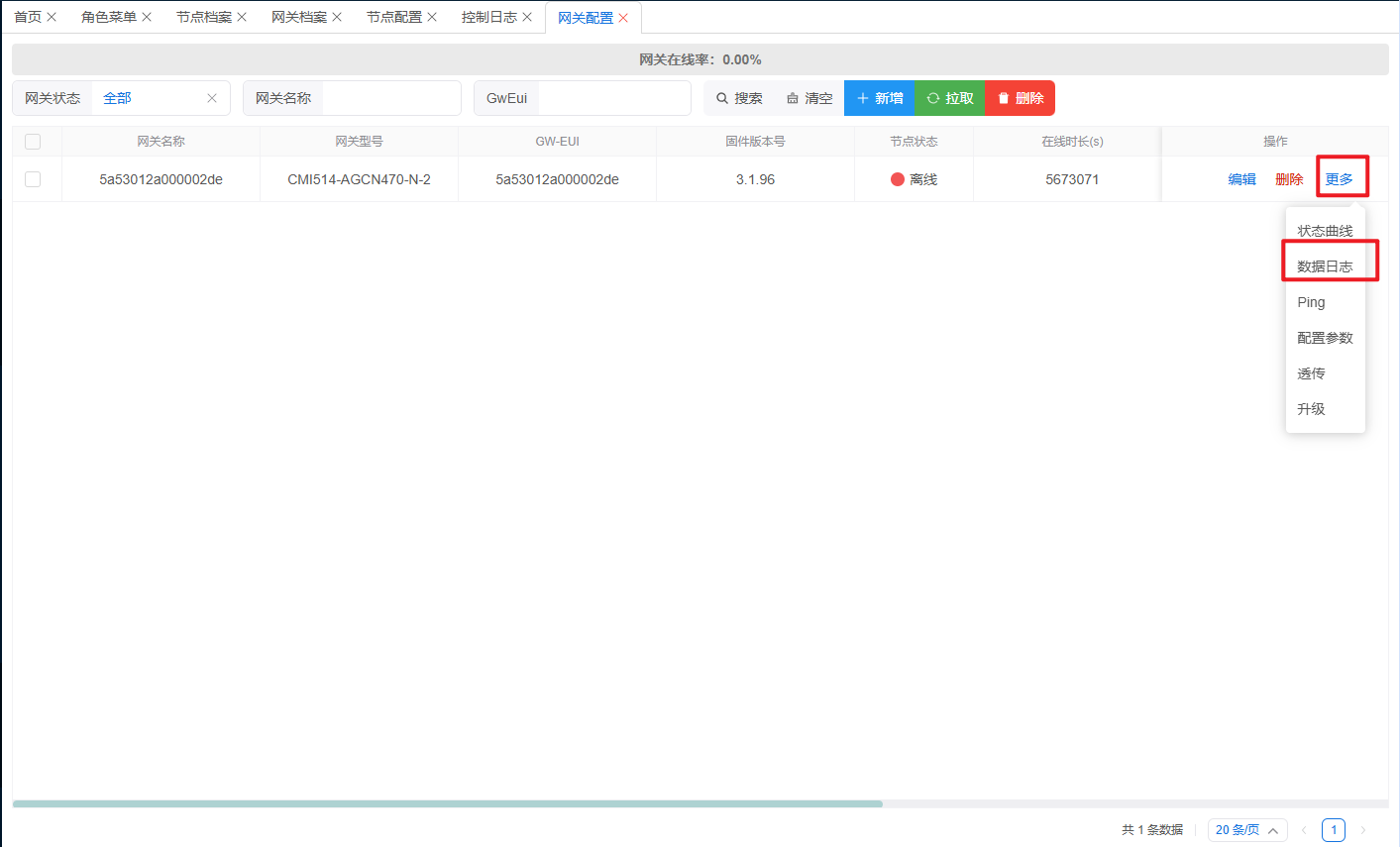
- 跳转后: 将在
设备数据=>[数据日志](#WkHLP)中默认填入当前网关信息, 具体操作请参考该界面操作说明.
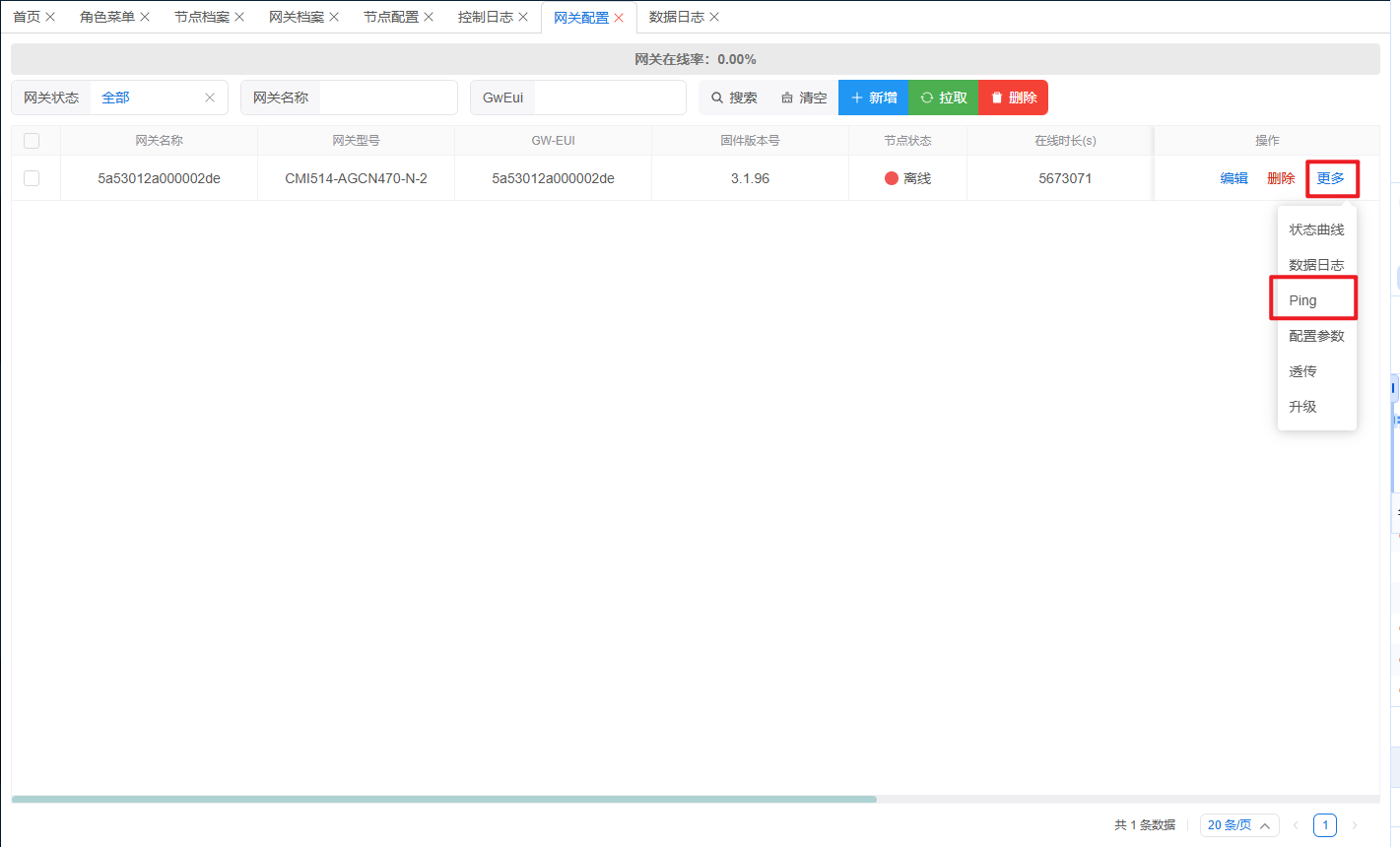
查看网关当前是否在线
点击更多=>Ping
运维指令透传
根据实际运维场景进行指令下发.
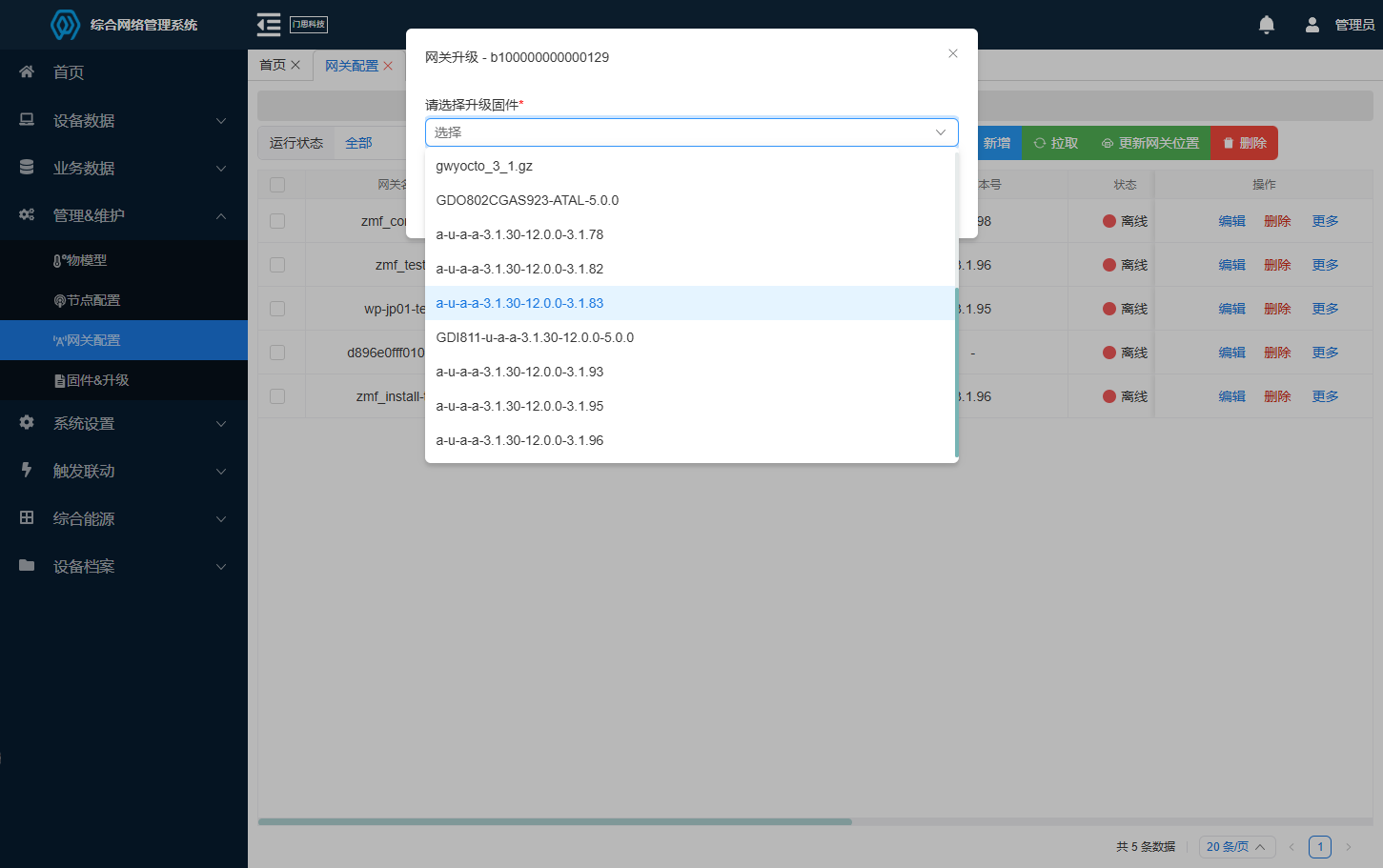
网关升级
选择网关升级所需的固件版本号, 如果需要升级请及时联系门思工作人员
物模型
节点数据Payload解析引擎,负责将设备上传的原始二进制或结构化Payload(如JSON、Hex等)实时解析为标准化、可处理的物联网数据模型. 解析后的数据可以在<font style="color:rgb(64, 64, 64);">实时数据</font>中查看.
物模型中含有3解析方式固定序列单设备``动态序列单种类单设备
如有疑问请联系门思工作人员 info@manthink.cn
固定序列单设备
解析规则
{
  "port" : 6,
  "cnd" : "true",
  "data" : [ 0, 8 ],
  "transferTopic" : "metertype",
  "fields" : [ {
    "name" : "identifier",
    "alias" : "【特殊字段】子表ID",
    "unit" : " ",
    "type" : "int",
    "data" : [ 0, 1 ],
    "value" : "($v)"
  }, {
    "name" : "time",
    "alias" : "【特殊字段】标记抄表时间作为记表时间",
    "unit" : "毫秒",
    "type" : "int",
    "data" : [ 1, 1 ],
    "value" : "($v)"
  }, {
    "name" : "lat",
    "alias" : "【特殊字段,地图展示】纬度",
    "unit" : "",
    "type" : "int",
    "data" : [ 2, 1 ],
    "value" : "($v)"
  }, {
    "name" : "lng",
    "alias" : "【特殊字段,地图展示】经度",
    "unit" : "",
    "type" : "int",
    "data" : [ 3, 1 ],
    "value" : "($v)"
  }, {
    "name" : "e",
    "alias" : "表底数",
    "unit" : "千瓦时",
    "type" : "int",
    "data" : [ 4, 4 ],
    "value" : "($v)"
  }, {
    "name" : "d_e",
    "alias" : "【特殊类型】计算和上次的差",
    "unit" : "",
    "type" : "delta",
    "data" : [ 0, 0 ],
    "value" : "e"
  }, {
    "name" : "dt",
    "alias" : "【特殊内置变量$dt】只有使用delta类型才有",
    "unit" : "秒",
    "type" : "expr",
    "data" : [ 0, 0 ],
    "value" : "$dt"
  }, {
    "name" : "e_x_2",
    "alias" : "表达式,不可使用表达式值",
    "unit" : "",
    "type" : "expr",
    "data" : [ 0, 0 ],
    "value" : "e*2"
  }, {
    "name" : "gwrx",
    "alias" : "仅转发使用,不会入库",
    "unit" : "",
    "type" : "raw:transfer",
    "data" : [ 0, 0 ],
    "value" : "$raw.gwrx[0]"
  }, {
    "name" : "rssi",
    "alias" : ",注意数组不支持直接链式引用",
    "unit" : "",
    "type" : "expr",
    "data" : [ 0, 0 ],
    "value" : "let gw=$raw.gwrx[0];gw.rssi"
  }, {
    "name" : "signed_8bits",
    "alias" : "64bit转8bit",
    "unit" : "",
    "type" : "int",
    "data" : [ 0, 1 ],
    "value" : "($v>0x7f?$v-0x100:$v)"
  }, {
    "name" : "signed_16bits",
    "alias" : "64bit转16bit",
    "unit" : "",
    "type" : "int",
    "data" : [ 0, 2 ],
    "value" : "($v>0x7fff?$v-0x10000:$v)"
  }, {
    "name" : "signed_32bits",
    "alias" : "64bit转32bit",
    "unit" : "",
    "type" : "int",
    "data" : [ 0, 4 ],
    "value" : "($v>0x7fffffff?$v-0x100000000:$v)"
  } ]
}
测试数据
{
    "if":"485",
    "gwrx":[
        {
            "eui":"f1f2f3f4f5f6f7f8",
            "chan":0,
            "lsnr":0,
            "rfch":0,
            "rssi":0,
            "time":"",
            "tmms":0,
            "tmst":0,
            "ftime":0
        }
    ],
    "type":"dataIP",
    "token":1,
    "moteTx":{
        "codr":"4/5",
        "datr":"SF5BW125",
        "freq":2000,
        "modu":"LORA"
    },
    "moteeui":"f000000000100098",
    "version":"3.2.1",
    "userdata":{
        "port":6,
        "class":"ClassA",
        "seqno":83261,
        "payload":"AQECAgADAAAABA==",
        "confirmed":false
    }
}
动态序列单种类单设备
解析规则
{
	"port":6,
	"cnd":"true",
	"data":[0,10],
	"fields":[
		{
			"name":"v1",
			"alias":"首部1字节是类型是1, data跳过类型标注位读取1字节",
			"cnd":"($d[0] & 0xff)== 1",
			"unit":" ",
			"type":"int",
			"data":[1,1],
			"value":"($v)"
		},
		{
			"name":"v2",
			"alias":"首部1字节是类型是2, data跳过类型标注位读取2字节",
			"cnd":"($d[0] & 0xff)== 2",
			"unit":" ",
			"type":"int",
			"data":[1,2],
			"value":"($v)"
		},
		{
			"name":"v3",
			"alias":"首部1字节是类型是3, data跳过类型标注位大端读取4字节",
			"cnd":"($d[0] & 0xff)== 3",
			"unit":" ",
			"type":"int:BE",
			"data":[1,4],
			"value":"($v)"
		}
	]
}
测试数据
{
    "if":"485",
    "gwrx":[
        {
            "eui":"f1f2f3f4f5f6f7f8",
            "chan":0,
            "lsnr":0,
            "rfch":0,
            "rssi":0,
            "time":"",
            "tmms":0,
            "tmst":0,
            "ftime":0
        }
    ],
    "type":"dataIP",
    "token":1,
    "moteTx":{
        "codr":"4/5",
        "datr":"SF5BW125",
        "freq":2000,
        "modu":"LORA"
    },
    "moteeui":"f000000000100098",
    "version":"3.2.1",
    "userdata":{
        "port":6,
        "class":"ClassA",
        "seqno":83261,
        "payload":"AQECAgADAAAABA==",
        "confirmed":false
    }
}
固件&升级
用于维护网关固件 节点固件以及节点的升级任务
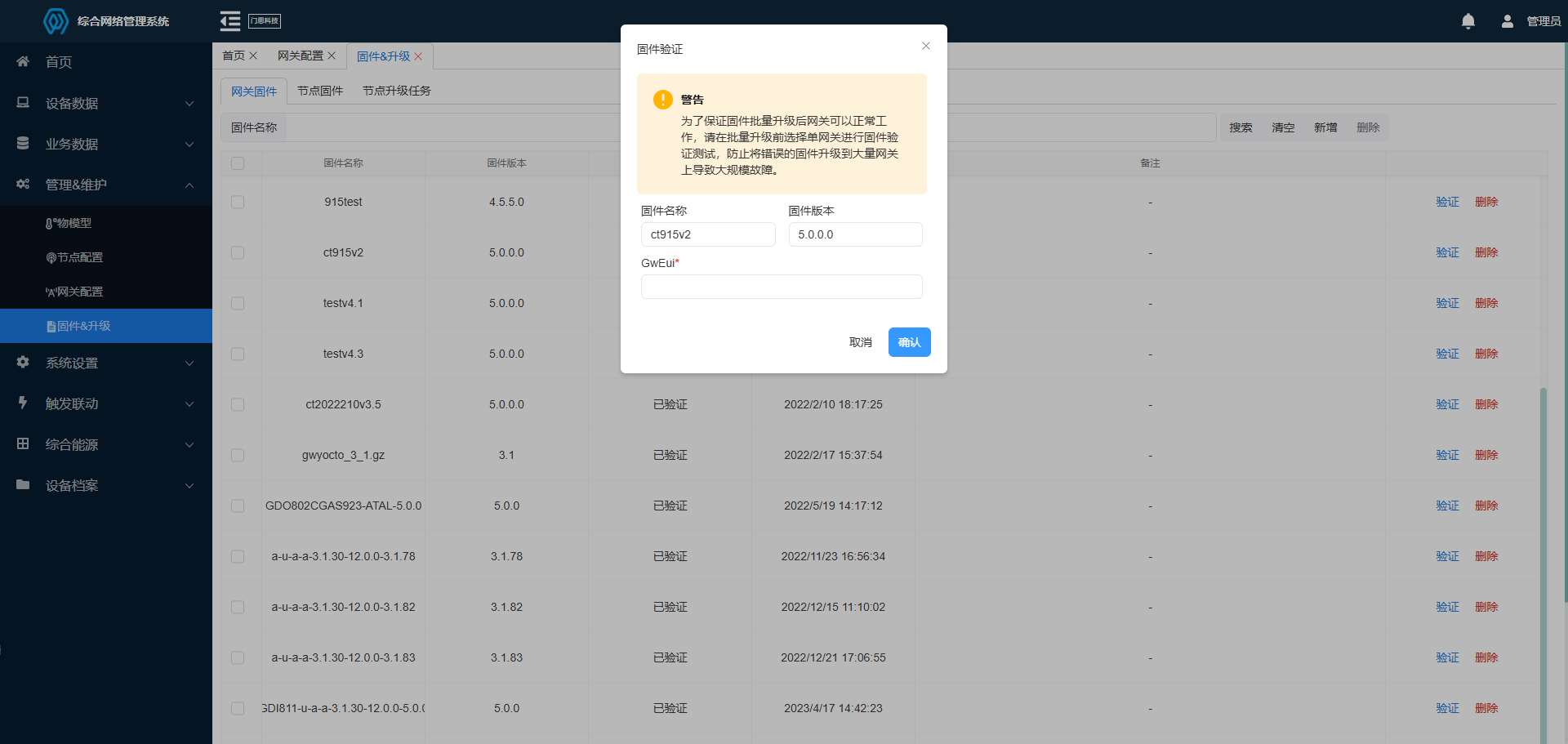
网关固件
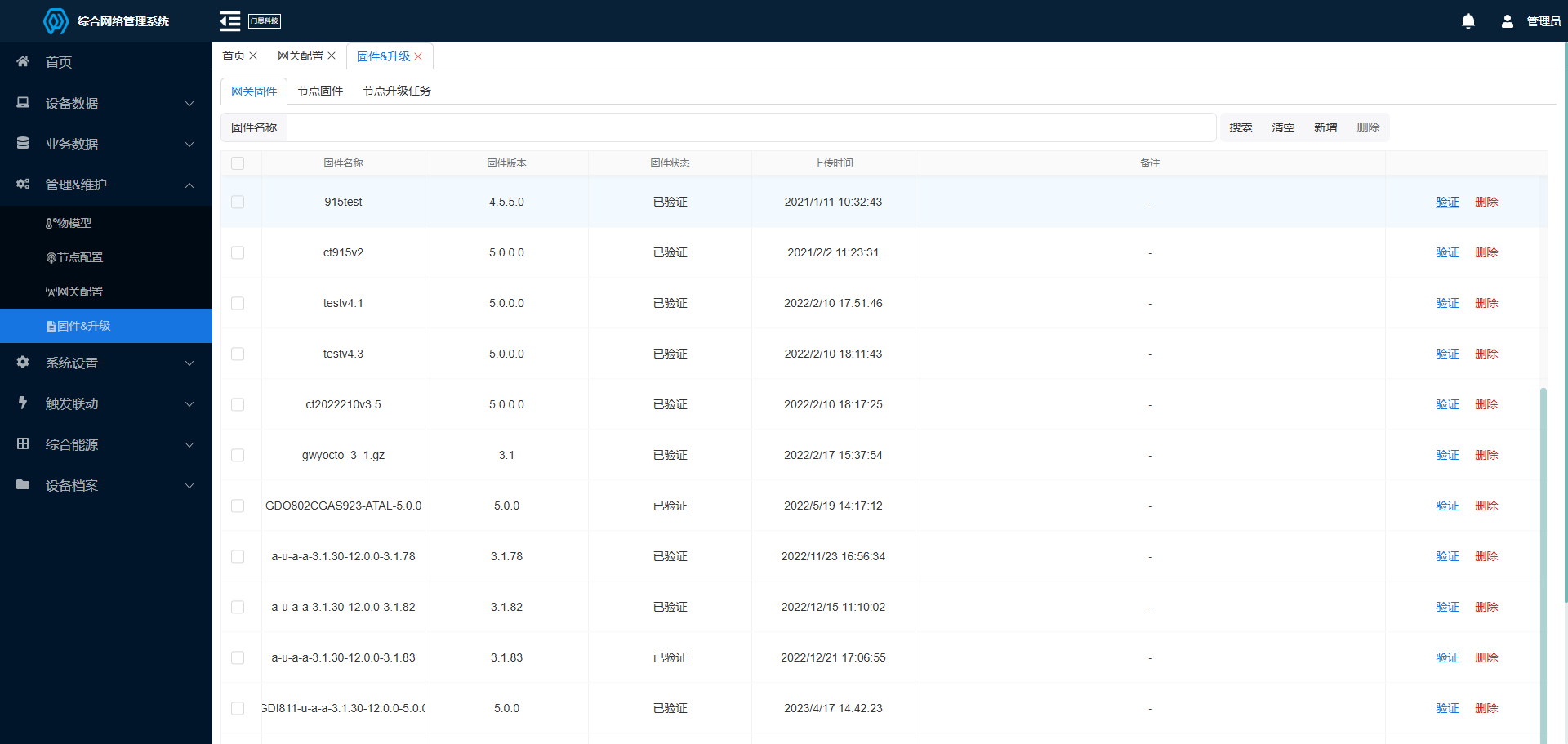
- 点击
新增上传由门思提供的网关固件版本包. - 点击上传的固件版本包的
验证, 添加验证的网关GwEui, 验证成功的同时将对该网关进行升级.
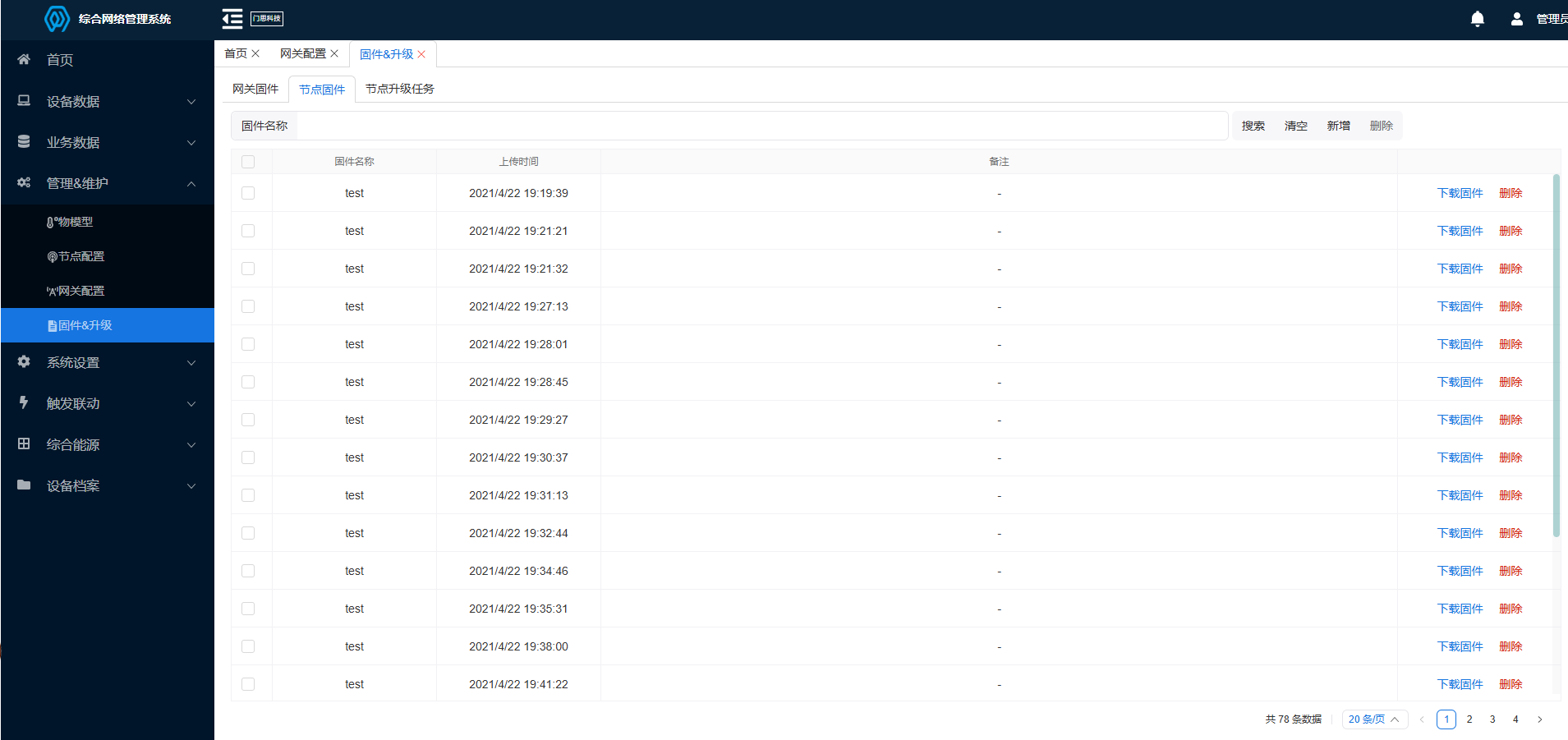
节点固件
节点固件包管理, 仅支持对门思的节点进行升级操作.
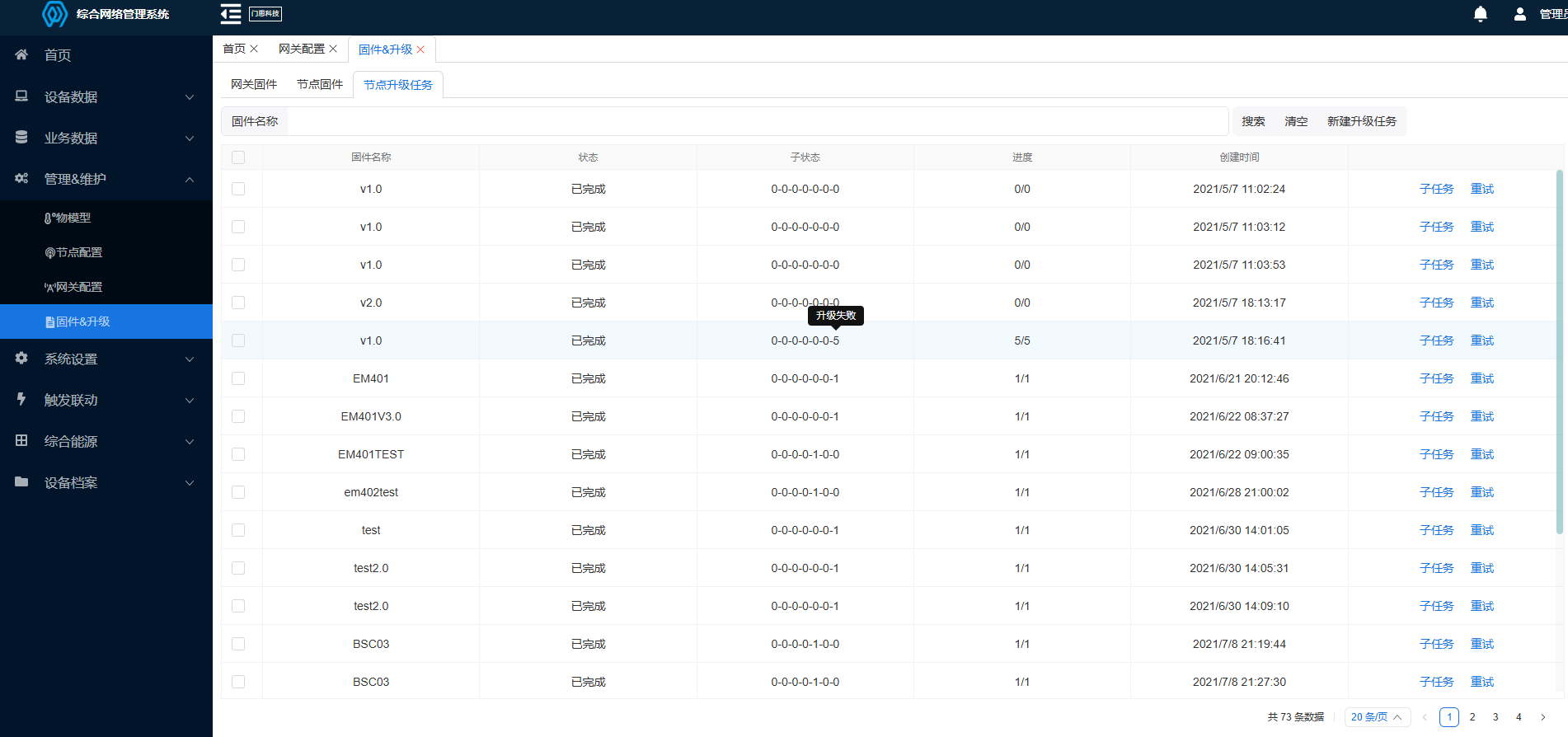
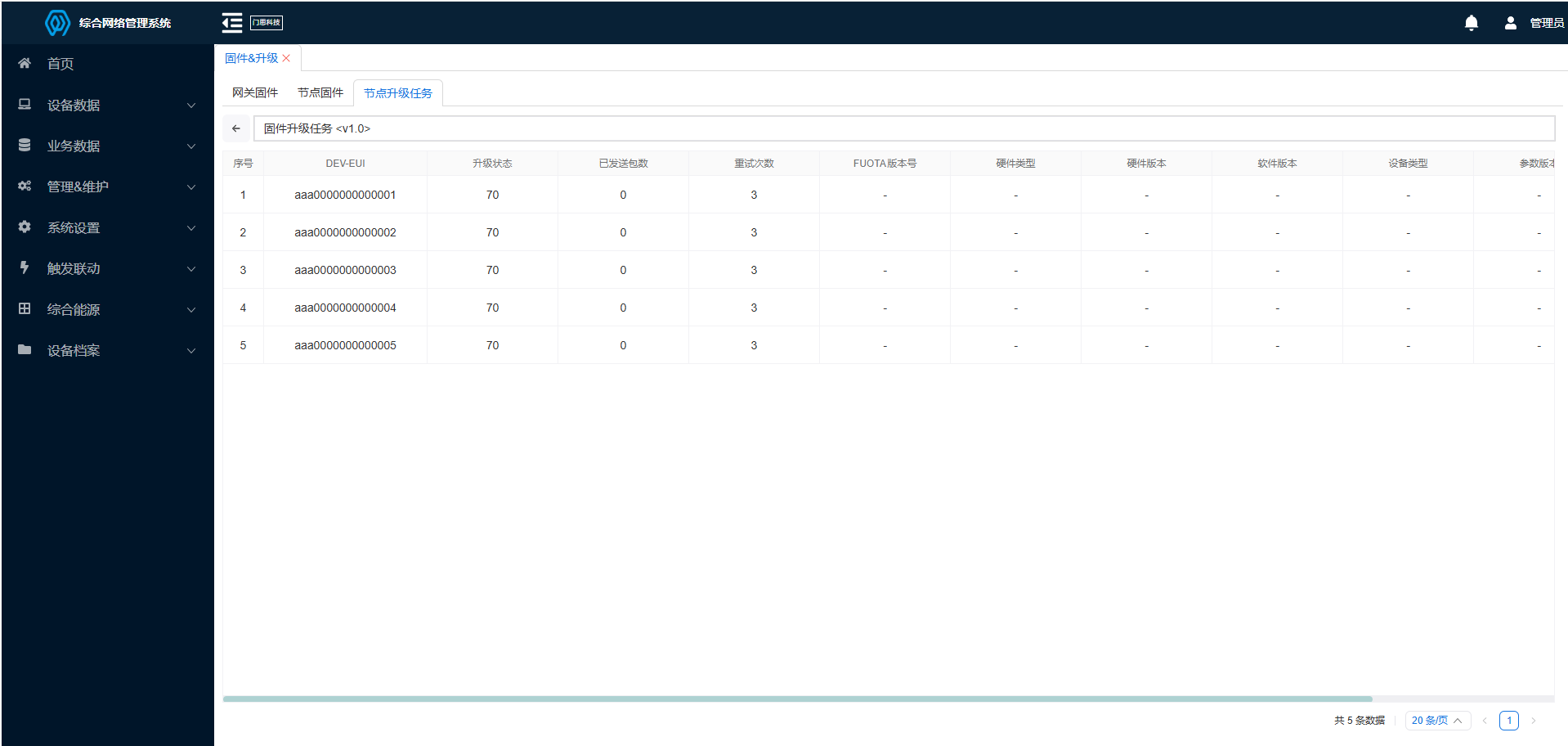
节点升级任务
功能名称:节点固件批量升级管理
鼠标移动到子状态中查看每个字段的含义, 数字表示有多少节点设备处于该状态中.
例如: 0-0-0-0-0-0-5: 表示有5个设备升级失败
如果任务升级失败 需要重新升级, 则点击<font style="color:rgb(52, 52, 52);">重试</font>按钮
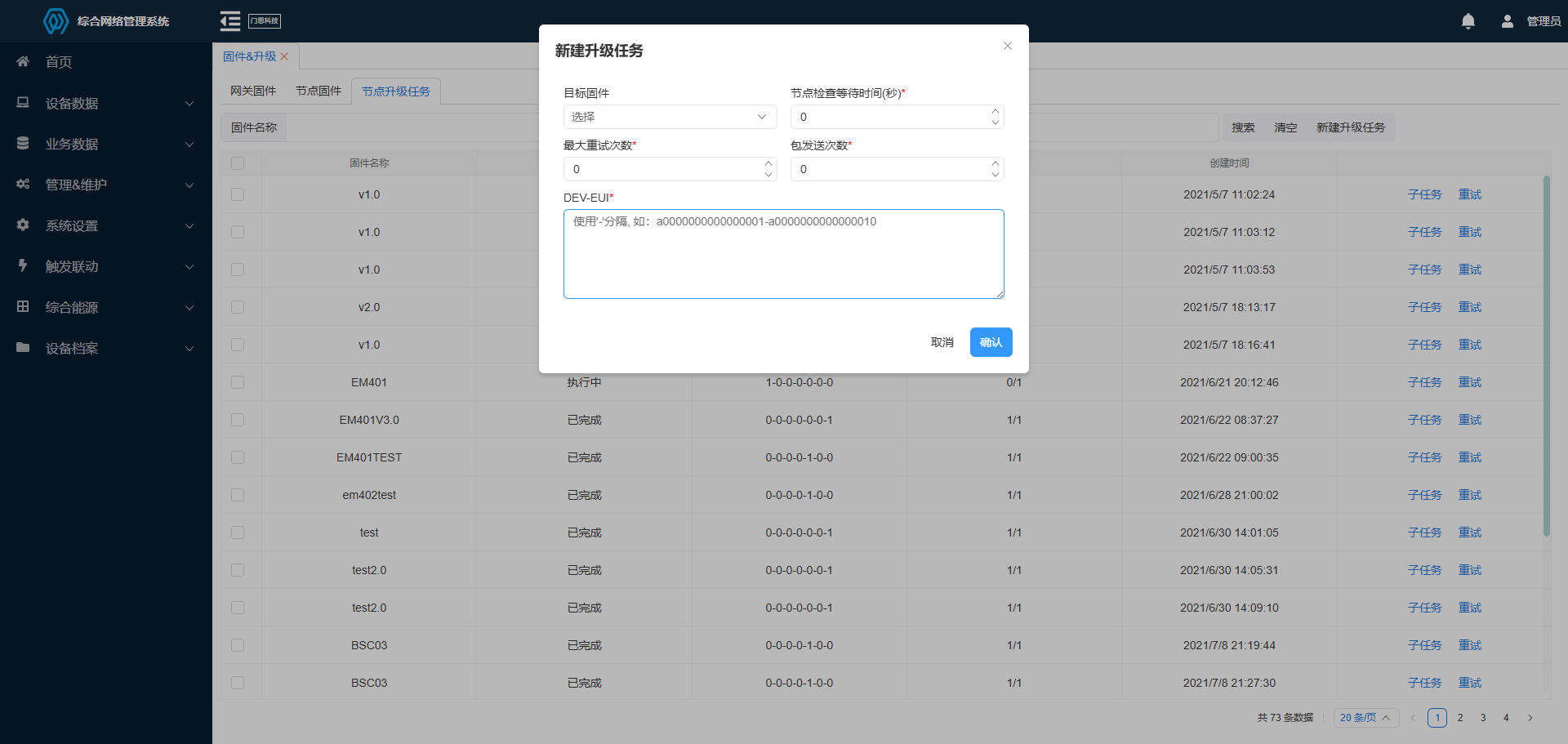
新建升级任务
点击新建升级任务按以下信息填入升级任务,
如果仅需要对一个节点设备进行升级则 填入: a000000000000001-a000000000000001
子任务详情查看
点击子任务按钮查看每个节点任务的详细信息
系统设置
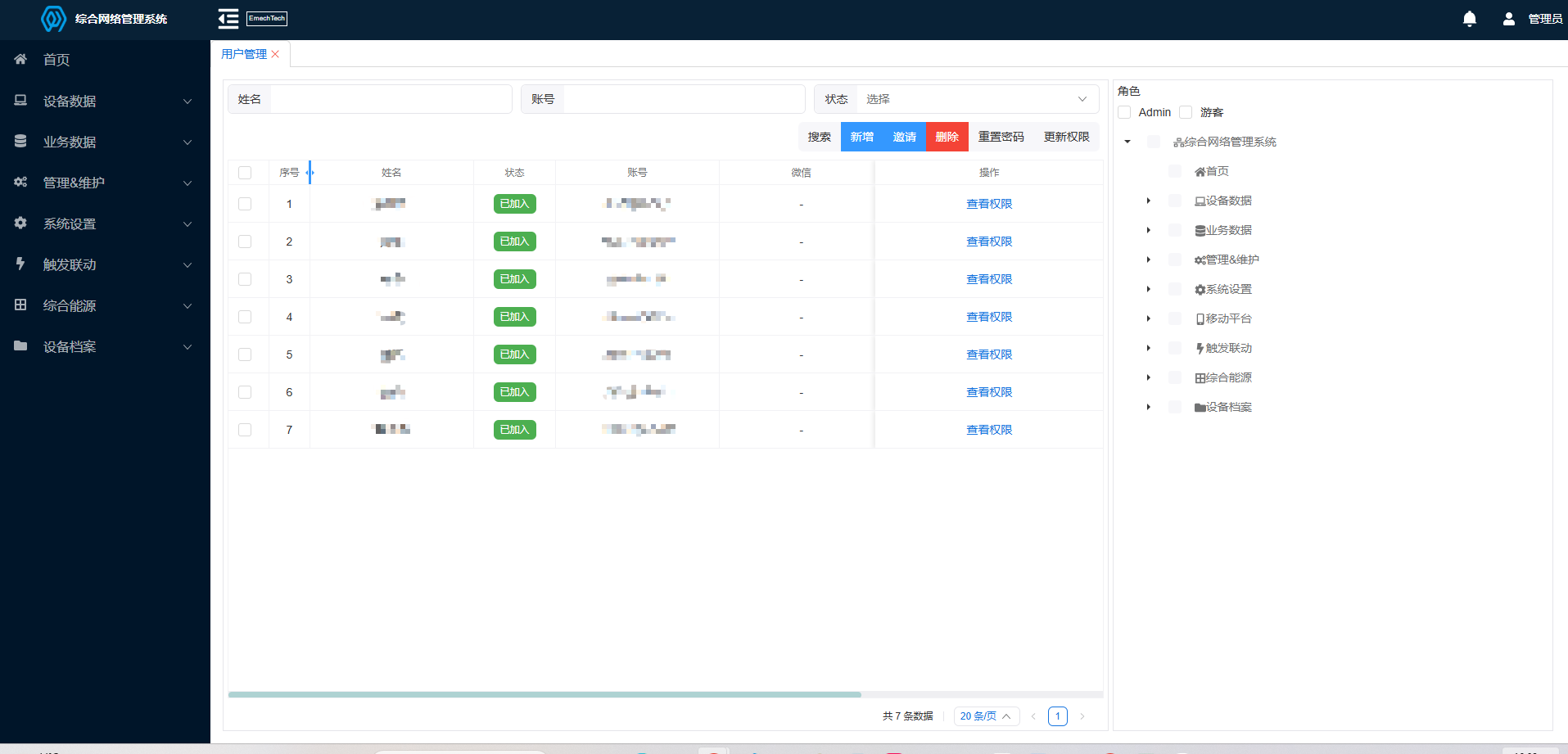
用户管理
该租户下所有账号的统一管理页面, 可用于新建账号``邀请其他用户``删除用户``密码重置``权限修改等操作.
操作方式: 操作前选择表格中的多选框进行用户的批量操作.
注: 重置密码将密码重置为123456
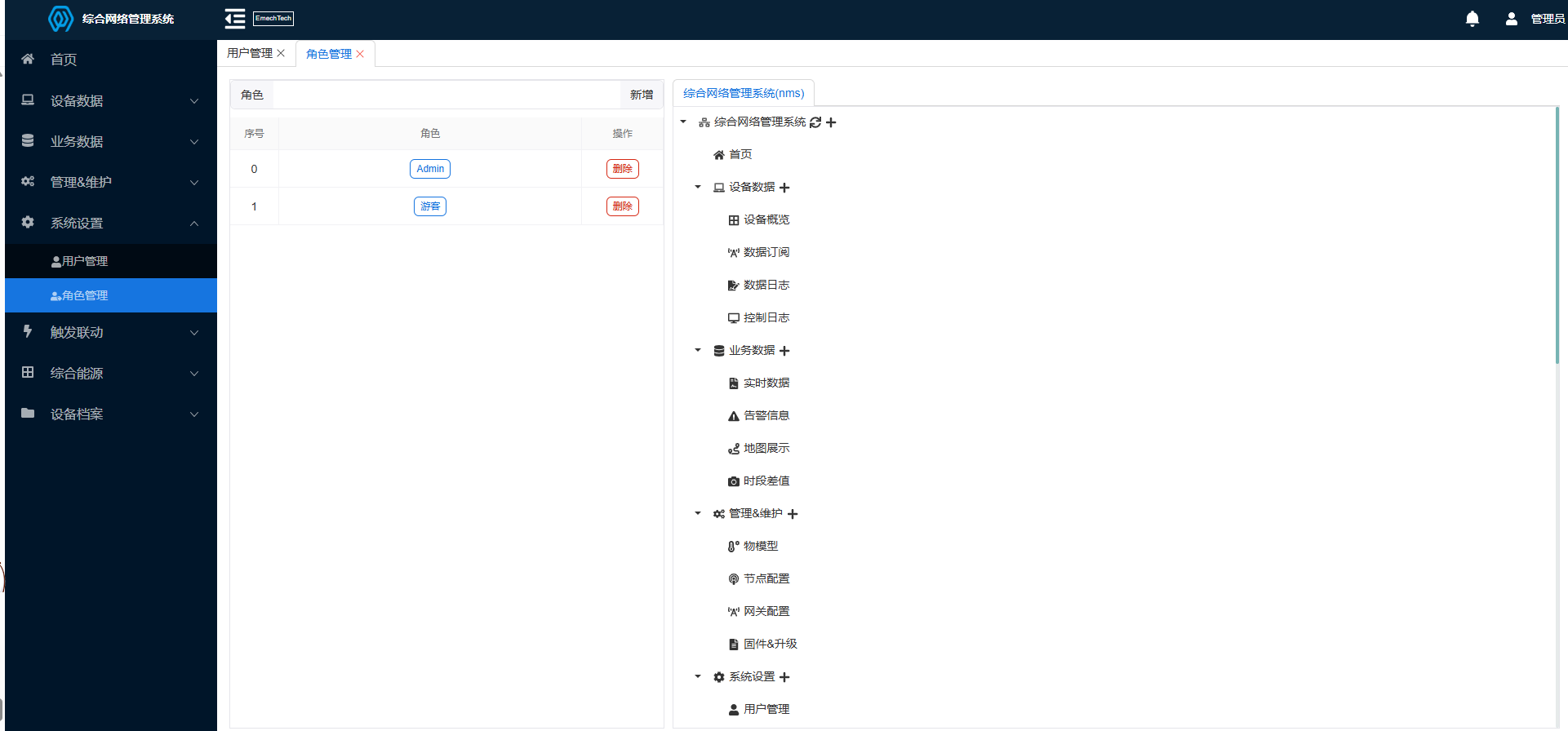
角色管理
系统通过角色-菜单映射关系,确保用户仅能访问授权范围内的菜单
设备档案
节点档案
模板导出
系统中不存在任何节点档案
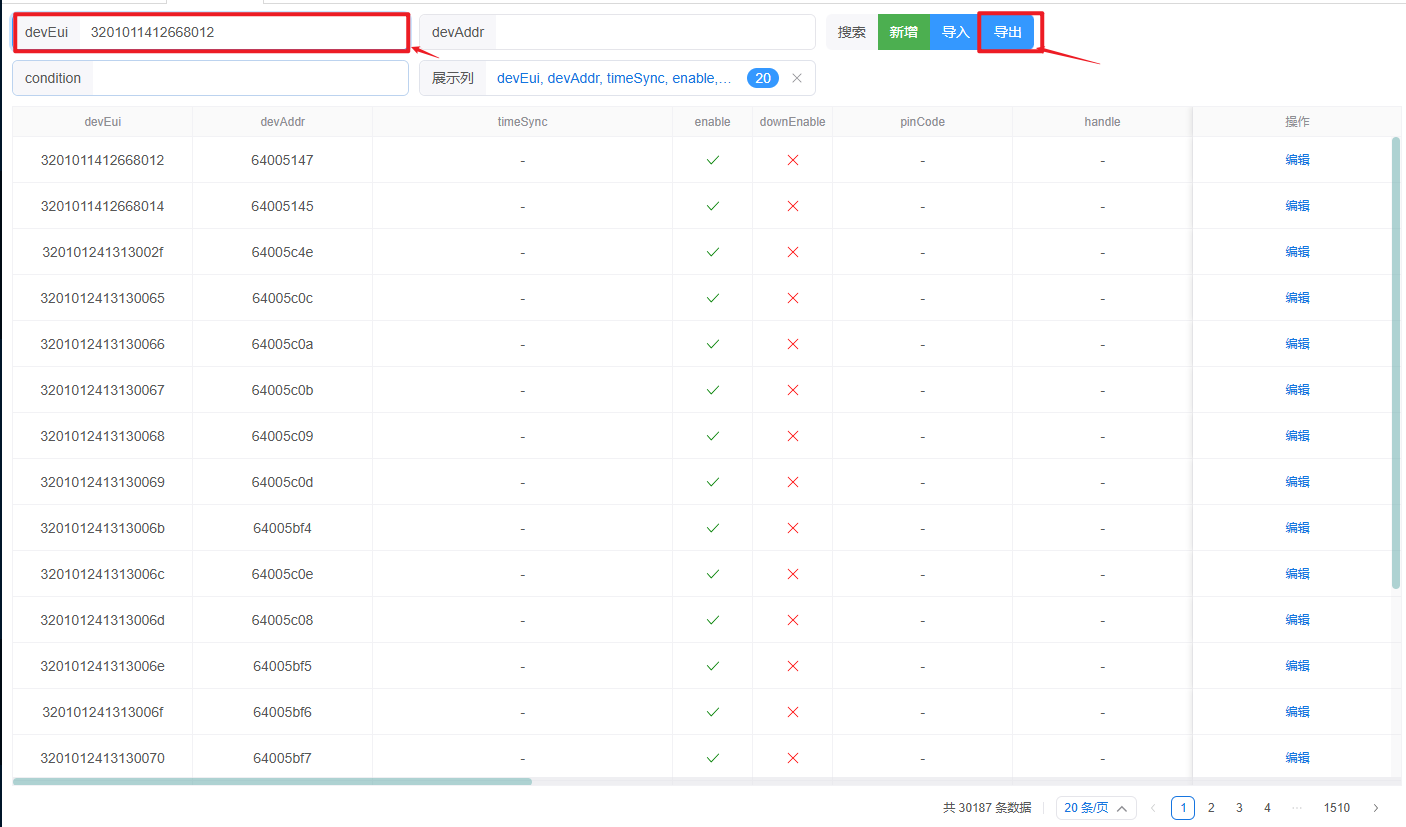
点击导出功能直接导出模板
系统中已经存在多个节点
填写搜索条件, 将根据搜索条件导出指定节点充当导入模板.
节点设备导入
导入功能可为批量新增 或 批量修改.
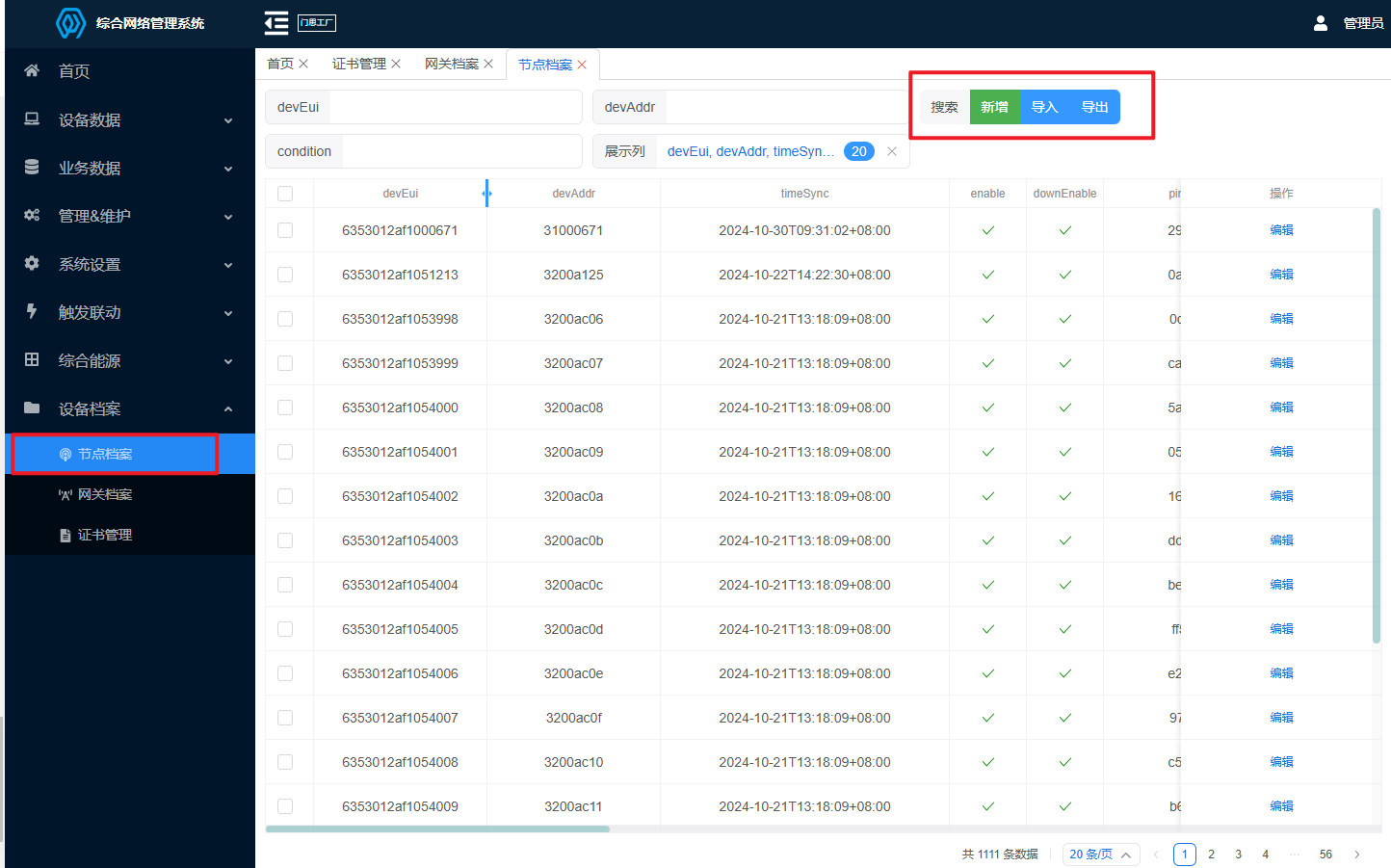
- 进入到
设备档案=>节点档案 - 点击
导入
注:
- 如果设备量过多, 可以进行分批次导入.
- 导入为更新或新增功能.
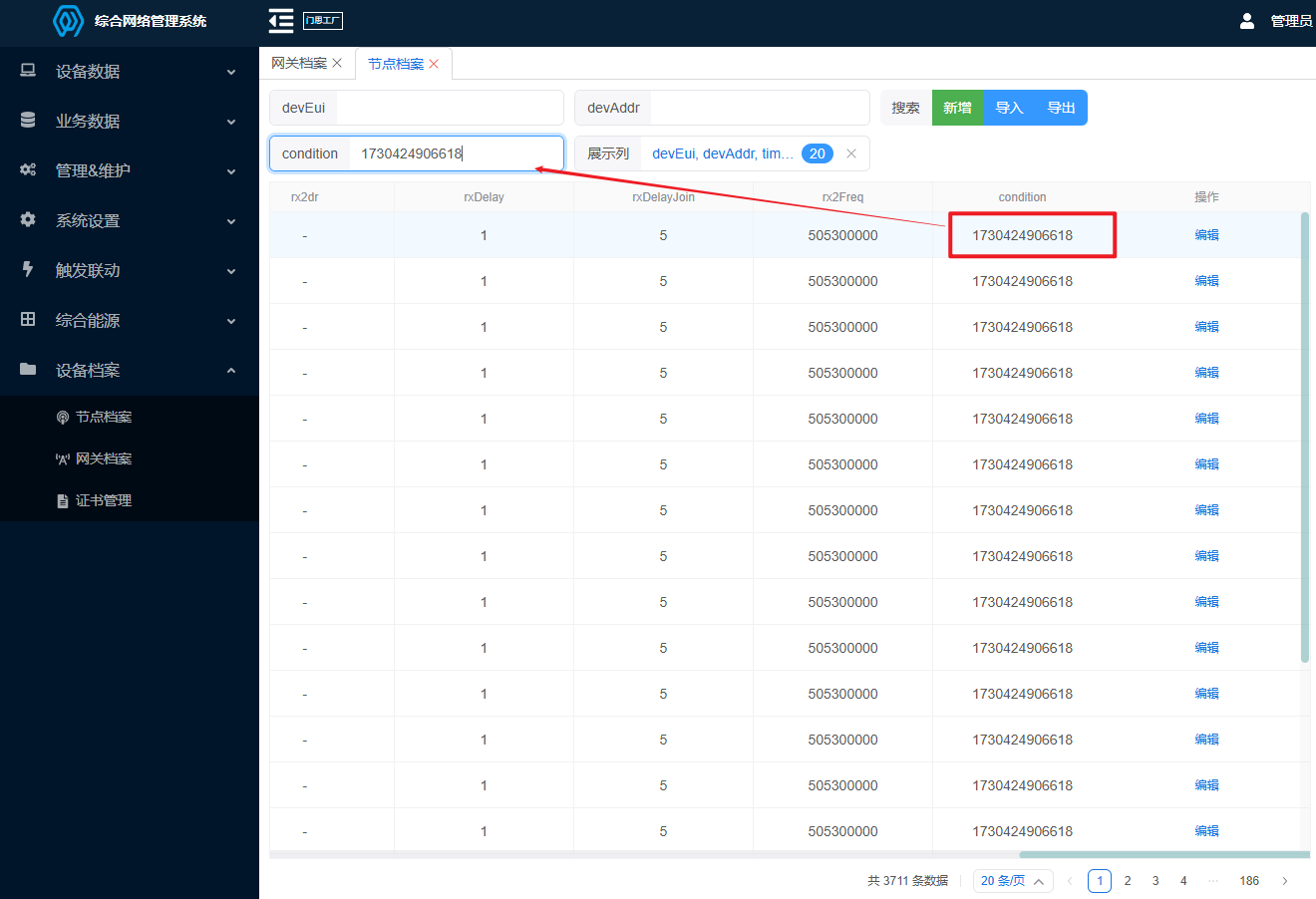
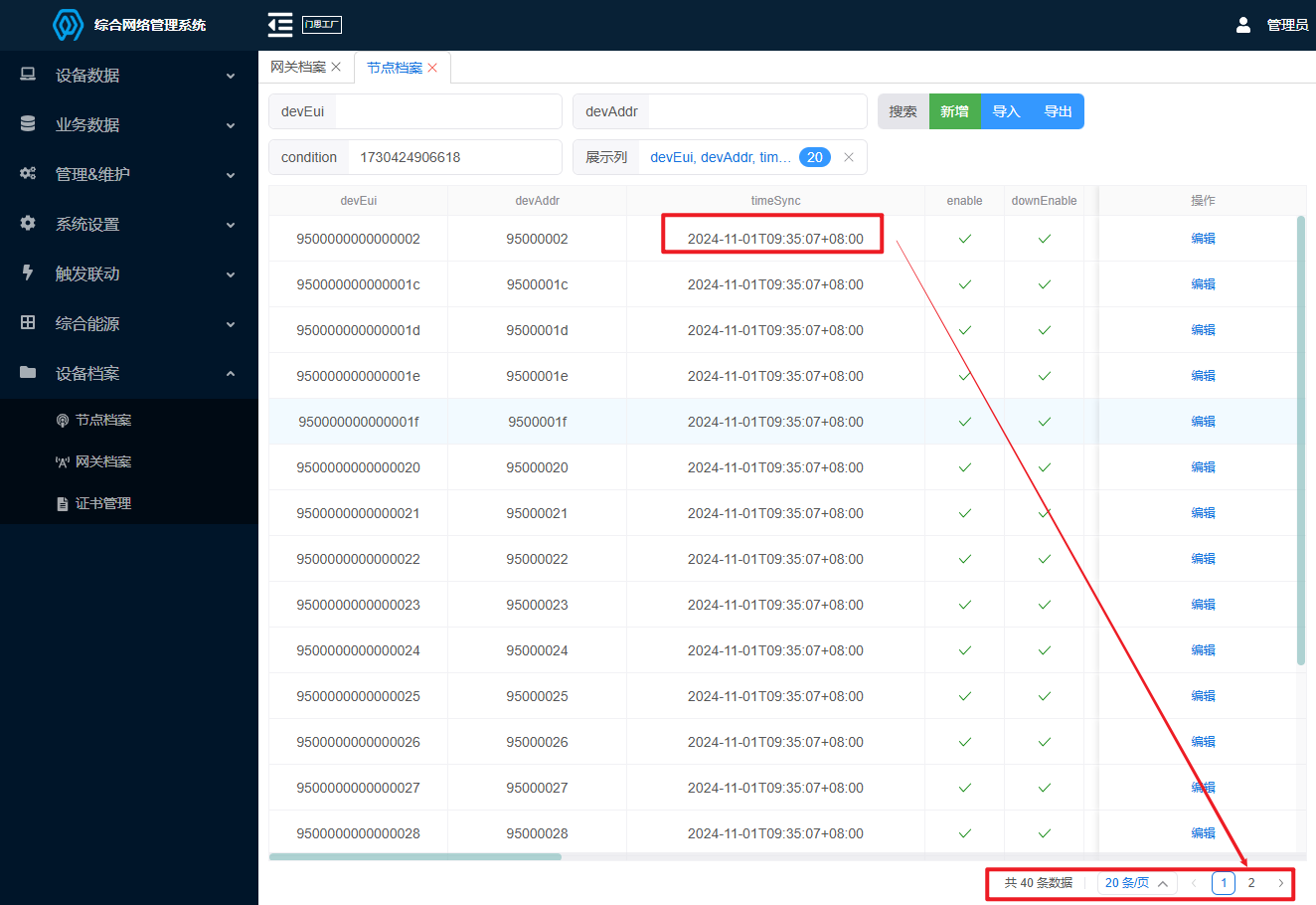
- 通过timeSync进行查看是否导入成功, 成功的话时间为当前导入时间.
- 如果导入未生效, 可进行单个修改或再次导入.
导入结果查询
- 查看表格中的
condition,按condition进行查询
- 检查第一条和分页最后一条的
timeSync是否刷新为当前导入时间, 节点刷新则导入设备正常执行。
如果存在未刷新情景则可以对为刷新的数据再次导入。
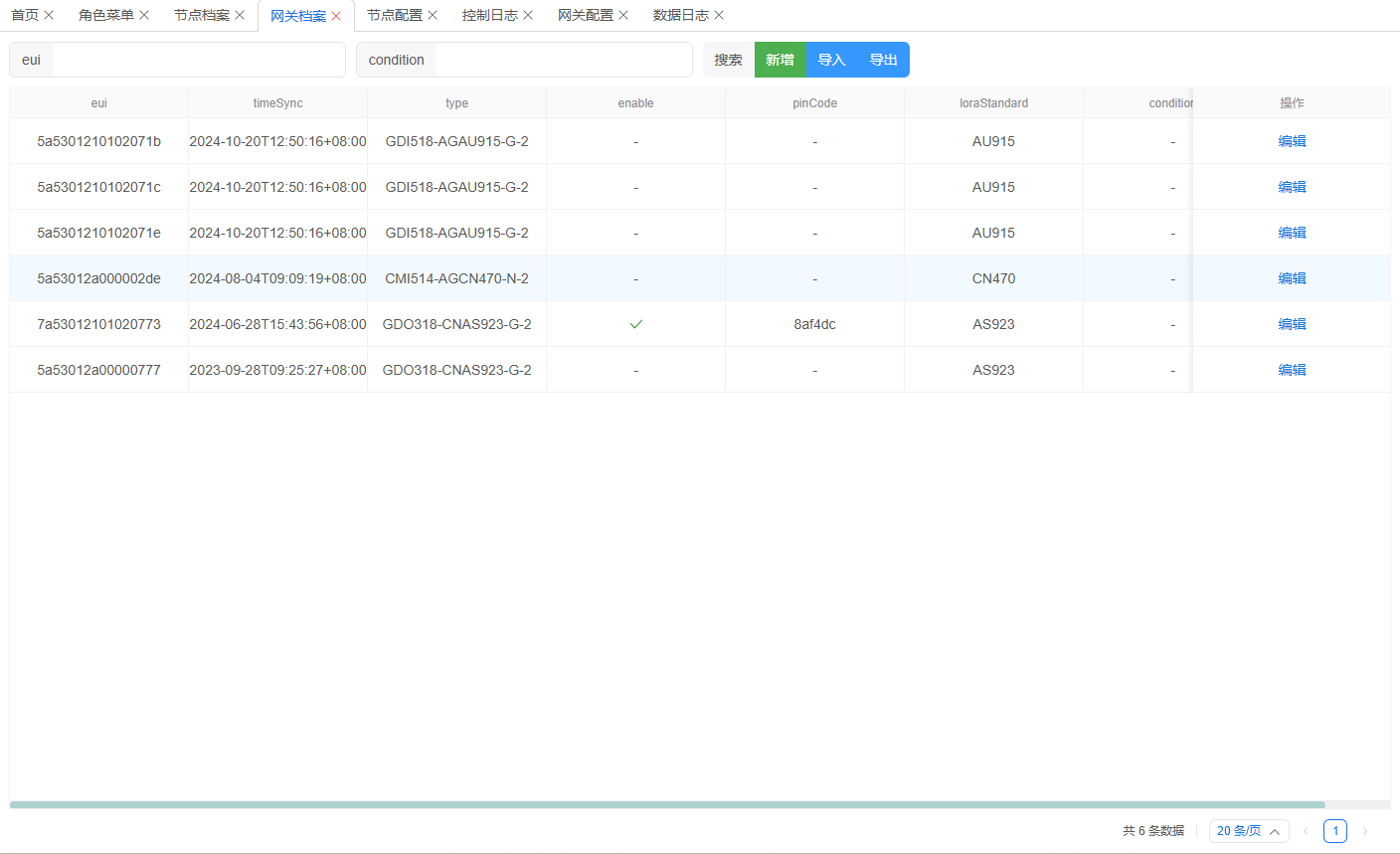
网关档案
与节点档案操作一致. 请参考设备档案=>节点档案
本文由豆豆学习物联网(www.manthink.cn , thinklink.manthink.cn)发布