字数 3629,阅读大约需 19 分钟
实时换脸神器 Deep-Live-Cam:一张照片,一键变身!
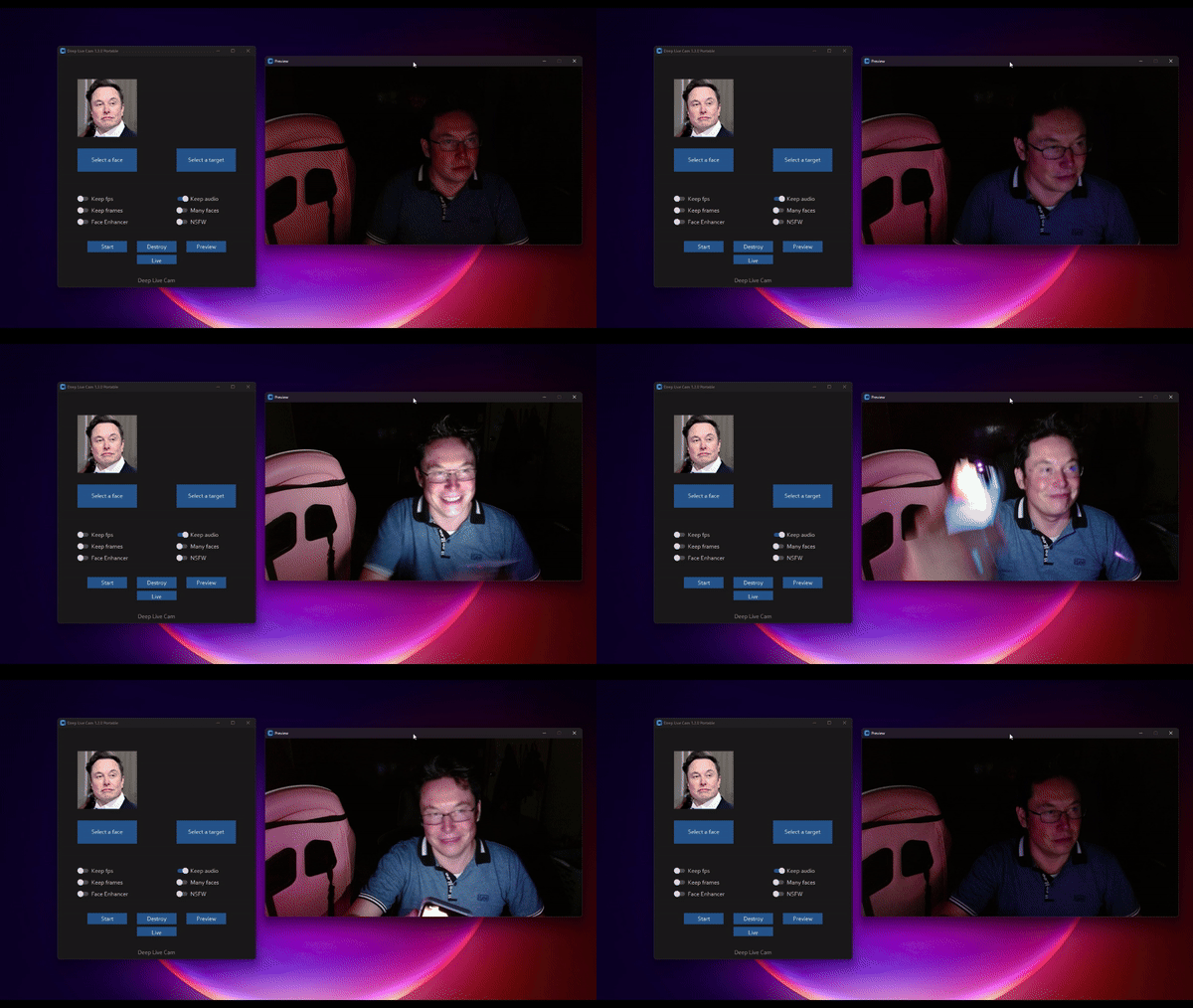
你是否曾想象过在视频通话、直播、甚至观看电影时,能瞬间将自己的脸换成任何你想要的面孔?现在,一款名为 Deep-Live-Cam 的开源项目让这一切成为了现实!它凭借其强大的实时处理能力和仅需一张照片的便捷性,迅速在技术圈和内容创作者中引起轰动。
hacksider%2FDeep-Live-Cam | Trendshift
[1]
Deep-Live-Cam 是一款能够实现实时换脸和一键式视频深度伪造(Deepfake)的工具,而这一切,仅仅需要一张目标人脸的图片。无需复杂的设置,无需漫长的等待,实时变脸,乐趣无穷!
Demo GIF
免责声明:技术向善,责任同行
首先,我们需要明确一点:Deep-Live-Cam 的设计初衷是作为 AI 生成媒体行业的生产力工具。它可以帮助艺术家制作自定义角色的动画,创作引人入胜的内容,甚至在服装设计中应用模特。
开发者深知这项技术存在被滥用的风险,并致力于采取预防措施。项目内置了检查机制,以阻止处理不当媒体内容(如裸露、暴力内容、战争录像等敏感素材)。开发者承诺将负责任地推进项目,遵守法律和道德规范,并可能在法律要求下关闭项目或添加水印。
- • 道德使用: 用户应负责任地、合法地使用本软件。如果使用真人的面孔,请务必获得其同意,并在网上分享时明确标注为 Deepfake 内容。
- • 内容限制: 软件内置检查机制,防止处理不当媒体,如裸露、暴力或敏感材料。
- • 法律合规: 开发者遵守所有相关法律和道德准则。如果法律要求,可能会关闭项目或添加水印。
- • 用户责任: 开发者不对最终用户的行为负责。用户必须确保其使用方式符合道德标准和法律要求。
使用本软件即表示您同意以上条款,并承诺以尊重他人权利和尊严的方式使用它。 请务必负责任地、合法地使用。如果使用了真实人物的面孔,请征得同意并在分享时明确标注为深度伪造。开发者不对终端用户的行为负责。
独家 v2.0 预编译版:极速上手 (Windows)
对于拥有独立 NVIDIA 或 AMD 显卡的 Windows 用户,开发者提供了预编译版本,这是快速体验 Deep-Live-Cam 的最佳途径。

[2]
这些预编译版本非常适合非技术用户,或者那些没有时间、无法手动安装所有依赖项的用户。当然,作为一个开源项目,你完全可以选择手动安装。请注意,此预编译版本会比开源版本提前 60 天更新。
简单三步,开启实时换脸之旅
Deep-Live-Cam 的操作极其简单,特别是使用预编译版本时,只需三步即可实现实时换脸:
easysteps
- 1. 选择一张脸: 选择你想要替换成的目标人脸图片。
- 2. 选择摄像头: 选择你正在使用的摄像头设备。
- 3. 点击 Live!: 开始实时换脸!
功能亮点与应用场景:一切皆可实时
Deep-Live-Cam 的强大之处在于其实时处理能力,这为各种创意应用打开了大门:
嘴部遮罩 (Mouth Mask)
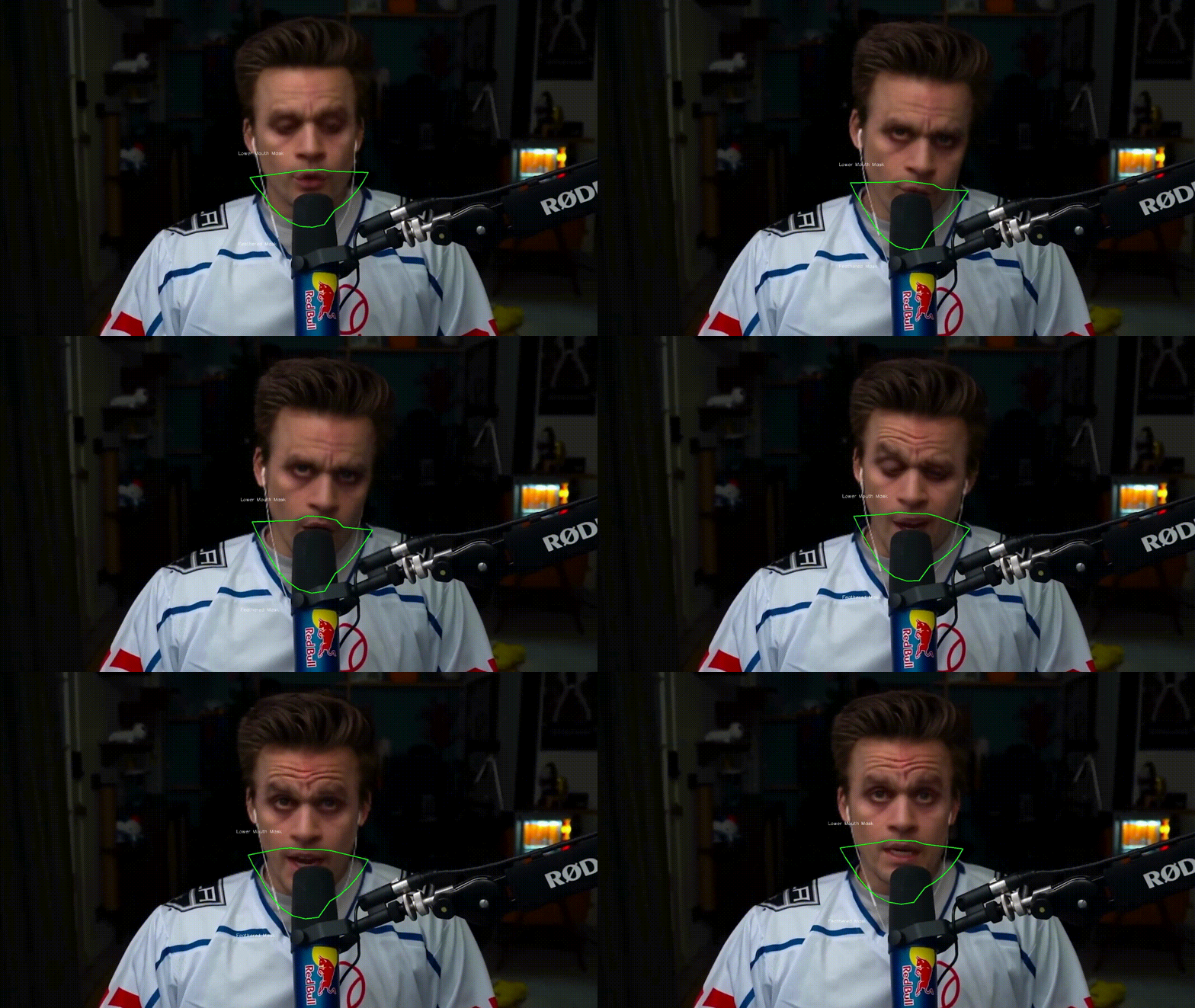
保留原始嘴部,实现更精准的口型同步
担心换脸后的口型对不上?“Mouth Mask”功能可以保留你原始视频中的嘴部区域,使得说话时的口型运动更加自然、逼真。
resizable-gif
多人脸映射 (Face Mapping)
同时为画面中的多个人物换上不同的脸
想象一下,在多人直播或视频会议中,为每个参与者都换上指定的面孔?“Face Mapping”功能就能做到!你可以将不同的源人脸图片映射到视频画面中不同的目标人物上,创造出非常有趣的互动效果。

face_mapping_source
你的电影,你的脸
实时观看换脸后的电影
想成为电影主角吗?Deep-Live-Cam 可以让你在观看电影时,实时将演员的脸替换成你自己的脸(或其他任何人的脸),无需预处理整个视频文件,即刻体验“主演”大片的感觉!

movie
现场表演与直播
为直播和表演增添无限创意
对于主播和表演者来说,Deep-Live-Cam 是一个强大的创意工具。你可以用它来扮演不同角色,进行模仿秀,或者仅仅是为了给观众带来惊喜和欢乐。

show
制作病毒式 Meme
创造属于你的下一个爆款 Meme
利用 Deep-Live-Cam 的多人脸特性,你可以轻松制作出极具创意和传播力的 Meme 图片或动图。

show
使用 Deep-Live-Cam 的 Many Faces 功能创建
Omegle 惊喜
在 Omegle 等随机视频聊天平台上给陌生人带来“惊喜”
想在 Omegle 上搞点事情?用 Deep-Live-Cam 换上一张意想不到的脸,看看对方的反应吧!(请注意遵守平台规则和道德规范)
手动安装指南(需要技术背景)
请注意:手动安装需要一定的技术知识,不适合新手。建议优先考虑下载预编译版本。
点击查看手动安装流程[3]
安装步骤
以下步骤更可能在你的电脑上成功运行,但主要利用 CPU,速度会较慢。
1. 准备环境
- • Python[4] (推荐 3.10 版本)
- • pip[5] (Python 包管理器)
- • git[6] (版本控制工具)
- • ffmpeg[7] (多媒体处理库) - Windows 可用 PowerShell 执行
iex (irm ffmpeg.tc.ht)快速安装 - • Visual Studio 2022 Runtimes (Windows)[8] (编译环境)
2. 克隆仓库
打开命令行终端,执行以下命令:
git clone https://github.com/hacksider/Deep-Live-Cam.git
cd Deep-Live-Cam
3. 下载模型文件
你需要下载两个关键的模型文件:
- 1. GFPGANv1.4.pth[9] (用于人脸增强)
- 2. inswapper_128_fp16.onnx[10] (核心换脸模型)
将这两个下载好的文件放入项目根目录下的 "models" 文件夹内。
4. 安装依赖项
强烈建议使用虚拟环境 (venv) 来避免依赖冲突。
对于 Windows:
python -m venv venv
venv\Scripts\activate
pip install -r requirements.txt
对于 Linux:
# 确保使用已安装的 Python 3.10
python3 -m venv venv
source venv/bin/activate
pip install -r requirements.txt
对于 macOS:
Apple Silicon (M1/M2/M3 芯片) 需要特定设置:
# 安装 Python 3.10 (特定版本很重要)
brew install python@3.10

# 安装 tkinter 包 (GUI 界面需要)
brew install python-tk@3.10

# 使用 Python 3.10 创建并激活虚拟环境
python3.10 -m venv venv
source venv/bin/activate

# 安装依赖
pip install -r requirements.txt
如果安装出错需要重装虚拟环境:
# 停用虚拟环境 (如果还在激活状态)
deactivate # 可能需要,取决于你的 shell

# 删除旧的虚拟环境文件夹
rm -rf venv # Linux/macOS
# 或者 rmdir /s /q venv # Windows

# 重新创建虚拟环境
python -m venv venv # 或者 python3.10 -m venv venv (macOS)

# 重新激活
source venv/bin/activate # Linux/macOS
# 或者 venv\Scripts\activate # Windows

# 再次安装依赖
pip install -r requirements.txt
运行: 如果你没有独立显卡,或者想先用 CPU 模式运行,可以直接执行 python run.py。请注意,首次运行时会自动下载一些模型文件(约 300MB)。
启用 GPU 加速
为了获得更流畅的实时体验,强烈建议使用 GPU 加速。Deep-Live-Cam 支持多种 GPU 加速方案:
CUDA (Nvidia 显卡)
- 1. 安装 CUDA Toolkit 11.8.0[11]。
- 2. 安装对应的 onnxruntime-gpu 包:```
pip uninstall onnxruntime onnxruntime-gpu # 卸载可能存在的版本
pip install onnxruntime-gpu==1.16.3
- 3. 运行时指定使用 CUDA:```
python run.py --execution-provider cuda
CoreML (Apple Silicon M 系列芯片)
- 1. 确保已完成上述 macOS 的特定设置 (使用 Python 3.10)。
- 2. 安装对应的 onnxruntime-silicon 包:```
pip uninstall onnxruntime onnxruntime-silicon # 卸载可能存在的版本
pip install onnxruntime-silicon==1.13.1
- 3. 运行时指定使用 CoreML (注意使用
python3.10):``` python3.10 run.py --execution-provider coreml
macOS 重要提示:
- • 必须 使用 Python 3.10,不要用 3.11 或更新版本。
- • 如果安装了多个 Python 版本,请始终使用
python3.10命令运行,而不是python。 - • 如果遇到
_tkinter缺失错误,重新安装brew reinstall python-tk@3.10。 - • 如果遇到模型加载错误,检查模型文件是否在正确的 "models" 文件夹内。
- • 如果与其他 Python 版本冲突,考虑卸载它们,只保留 3.10。
CoreML (Apple 旧款 Intel 芯片)
- 1. 安装对应的 onnxruntime-coreml 包:```
pip uninstall onnxruntime onnxruntime-coreml # 卸载可能存在的版本
pip install onnxruntime-coreml==1.13.1
- 2. 运行时指定使用 CoreML:```
python run.py --execution-provider coreml
DirectML (Windows - AMD/Intel/Nvidia 均可尝试)
- 1. 安装对应的 onnxruntime-directml 包:```
pip uninstall onnxruntime onnxruntime-directml # 卸载可能存在的版本
pip install onnxruntime-directml==1.15.1
- 2. 运行时指定使用 DirectML:```
python run.py --execution-provider directml
OpenVINO™ (Intel CPU/GPU)
- 1. 安装对应的 onnxruntime-openvino 包:```
pip uninstall onnxruntime onnxruntime-openvino # 卸载可能存在的版本
pip install onnxruntime-openvino==1.15.0
- 2. 运行时指定使用 OpenVINO:```
python run.py --execution-provider openvino
如何使用
1. 图片/视频模式
- • 运行
python run.py(如果需要 GPU 加速,带上--execution-provider参数)。 - • 在图形界面中,分别选择 "Source" (源人脸图片) 和 "Target" (目标图片或视频文件)。
- • 点击 "Start"按钮。
- • 处理完成后,输出结果会保存在以目标视频文件名命名的文件夹内。
2. 网络摄像头模式 (实时)
- • 运行
python run.py(同样,可带 GPU 参数)。 - • 选择一张 "Source" (源人脸图片)。
- • 点击 "Live" 按钮。
- • 等待 10-30 秒,程序会打开一个预览窗口显示实时换脸后的画面。
- • 你可以使用 OBS 等屏幕录制或直播推流软件来捕捉这个预览窗口的内容,进行直播或录制。
- • 要更换实时换脸的目标人脸,只需在界面上选择一张新的源人脸图片即可。
进阶技巧与窍门
想要获得更好的效果或探索更多玩法?官方博客提供了一些有用的指南:
- • 解锁完美 Deepfake 图片的秘密: 学习如何选择和准备图片以获得最佳的全脸覆盖效果。
- • 使用 DeepLiveCam 进行视频通话: 通过 OBS 和会议软件,在视频通话中使用 DeepLiveCam,让会议更有趣。
- • 邀请特别嘉宾! 教程:如何使用人脸映射功能在直播中加入“特别嘉宾”。
- • 实时观看 Deepfake 电影: 无需预处理视频,即可将自己变成任何视频的主角。
- • 在不牺牲速度的情况下提高质量: 优化效果同时不影响性能的技巧。
- • 即时变身 Vtuber! 使用 Metahuman Creator 轻松创建新的虚拟形象/Vtuber。
访问 官方博客[12] 获取更多技巧和教程。
项目影响力与媒体关注
Deep-Live-Cam 的出现引起了广泛关注,多家知名科技媒体和内容创作者对其进行了报道和评测,足见其创新性和影响力。例如:
- • Ars Technica 报道称:"Deep-Live-Cam 病毒式传播,让任何人都能成为数字分身"。
- • Creative Bloq 则评价:"好吧,这个病毒式 AI 直播软件真的有点吓人"。
- • PetaPixel 提到:"Deepfake AI 工具让你用一张照片在视频通话中变成任何人"。
- • 知名 Youtuber "SomeOrdinaryGamers" 在体验后惊呼:"太疯狂了,我的天。这太他妈诡异了... 太狂野了老兄"。
- • 人气主播 "IShowSpeed" 在直播中尝试时说:"好吧看看看,现在看直播间,我们可以换成任何我们想变成的脸了"。
这些关注也伴随着对其潜在风险的讨论,再次提醒我们负责任使用的重要性。
与同类项目的比较
市面上存在不少人脸处理和 Deepfake 工具,Deep-Live-Cam 与它们相比有何特点呢?
- 1. 传统 Deepfake 工具 (如 DeepFaceLab, FaceSwap): 这类工具通常需要收集包含目标人物多个角度、表情的大量数据集进行模型训练,过程耗时较长(数小时甚至数天),且大多是离线处理视频文件。它们能达到很高的换脸精度,但门槛较高,不适合实时应用。Deep-Live-Cam 的优势在于其实时性和便捷性,仅需单张图片即可驱动,无需训练,专注于实时推理。
- 2. 专业视觉特效 (VFX) 软件: 电影级的换脸效果通常由专业的 VFX 软件(如 Nuke, After Effects 配合插件)制作,效果逼真但需要极高的专业技能、手动跟踪、渲染等,成本和时间投入巨大。Deep-Live-Cam 则提供了自动化的、即时的解决方案,大大降低了使用门槛。
- 3. 手机端的娱乐性换脸 App (如 Snapchat, FaceApp): 这些应用也提供实时换脸滤镜,通常操作简单,娱乐性强。但其效果往往偏卡通化或风格化,真实感和可控性相对较低,且通常局限于特定的滤镜效果。Deep-Live-Cam 旨在提供更高保真度的实时换脸,且用户可以自由选择任何源人脸图片。
- 4. 其他实时换脸技术: 也有一些研究或商业应用尝试实时换脸,但 Deep-Live-Cam 作为一款开源项目,提供了较高的透明度和可定制性,并且社区活跃,不断迭代更新。其对多种 GPU 加速平台的支持也使其在不同硬件上都有不错的性能表现。
总而言之,Deep-Live-Cam 在实时性、单图驱动、易用性(尤其是预编译版)和开源这几个方面形成了自己的特色,精准地切入了实时互动娱乐、内容创作辅助等场景的需求。
Deep-Live-Cam 无疑是一款充满潜力且极具趣味性的工具。无论你是内容创作者、技术爱好者,还是仅仅想体验一把“变脸”的乐趣,都不妨关注一下这个项目。当然,请务必牢记:技术无罪,善用为本。在探索 AI 带来的无限可能时,我们更应坚守道德底线,负责任地使用每一项强大的技术。
引用链接
[1] : trendshift.io/repositorie…
[2] : deeplivecam.net/index.php/q…
[3] 点击查看手动安装流程: deeplivecam.net/index.php/q…
[4] Python: deeplivecam.net/index.php/q…
[5] pip: deeplivecam.net/index.php/q…
[6] git: deeplivecam.net/index.php/q…
[7] ffmpeg: deeplivecam.net/index.php/q…
[8] Visual Studio 2022 Runtimes (Windows): visualstudio.microsoft.com/visual-cpp-…
[9] GFPGANv1.4.pth: huggingface.co/hacksider/d…
[10] inswapper_128_fp16.onnx: huggingface.co/hacksider/d…
[11] CUDA Toolkit 11.8.0: developer.nvidia.com/cuda-11-8-0…
[12] 官方博客: deeplivecam.net/index.php/b…