windows 下安装git和可视化工具_windows git工具-CSDN博客
win11使用git客户端 下载代码_win11 git下载-CSDN博客
下载
克隆命令
git clone https://gitcode.net/zengliguang/windows_wvp_offline_install.git
根据提示输入用户名密码
下图是下载好的文件
编辑
程序和文件说明
根目录文件说明
| 目录/文件 | 说明 |
| Java | jdk环境 |
| mysql | mysql程序 |
| redis | redis程序 |
| shell | shell命令相关exe |
| wvp-web | wvp主程序 |
| ZLMediaKit-win64 | 流媒体 |
| windows_wvp_offline_install.bat | windows系统wvp一键离线安装脚本 |
wvp-web文件说明
| 文件 | 说明 |
| application.yml | wvp主程序的配置文件 |
| wvp-pro-2.6.8.jar | wvp主程序 |
| wvp_install.bat | 安装服务脚本 |
| wvp_uninstall.bat | 卸载服务脚本 |
| start_wvp.bat | 启动服务脚本 |
| createtestdb.sql | 创建数据库sql语句 |
| init.sql | 初始化数据库表结构和内容sql语句 |
wvp主程序配置文件说明
配置文件路径、wvp-web/application.yml
编辑
spring:
  # [可选]上传文件大小限制
  servlet:
    multipart:
      max-file-size: 10MB
      max-request-size: 100MB
  # REDIS数据库配置
  redis:
    # [必须修改] Redis服务器IP, REDIS安装在本机的,使用127.0.0.1
    host: 127.0.0.1
    # [必须修改] 端口号
    port: 6379
    # [可选] 数据库 DB
    database: 6
    # [可选] 访问密码,若你的redis服务器没有设置密码,就不需要用密码去连接
    password: Tuners2012!@#
    # [可选] 超时时间
    timeout: 10000
    # mysql数据源
  datasource:
    type: com.zaxxer.hikari.HikariDataSource
    driver-class-name: com.mysql.cj.jdbc.Driver
    url: jdbc:mysql://127.0.0.1:3306/wvp?useUnicode=true&characterEncoding=UTF8&rewriteBatchedStatements=true&serverTimezone=PRC&useSSL=false&allowMultiQueries=true
    username: root
    password: Tuners2012!@#
    hikari:
      connection-timeout: 20000             # 是客户端等待连接池连接的最大毫秒数
      initialSize: 10                       # 连接池初始化连接数
      maximum-pool-size: 200                # 连接池最大连接数
      minimum-idle: 5                       # 连接池最小空闲连接数
      idle-timeout: 300000                  # 允许连接在连接池中空闲的最长时间(以毫秒为单位)
      max-lifetime: 1200000                 # 是池中连接关闭后的最长生命周期(以毫秒为单位)


#[可选] WVP监听的HTTP端口, 网页和接口调用都是这个端口
server:
  port: 18080

# 作为28181服务器的配置
sip:
  # [必须修改] 本机的IP,对应你的网卡,监听什么ip就是使用什么网卡,
  # 如果要监听多张网卡,可以使用逗号分隔多个IP, 例如: 192.168.1.4,10.0.0.4
  # 如果不明白,就使用0.0.0.0,大部分情况都是可以的
  # 请不要使用127.0.0.1,任何包括localhost在内的域名都是不可以的。
  ip: 192.168.11.50
  # [可选] 28181服务监听的端口
  port: 5060
  # 根据国标6.1.2中规定,domain宜采用ID统一编码的前十位编码。国标附录D中定义前8位为中心编码(由省级、市级、区级、基层编号组成,参照GB/T 2260-2007)
  # 后两位为行业编码,定义参照附录D.3
  # 3701020049标识山东济南历下区 信息行业接入
  # [可选]
  domain: 4401020049
  # [可选]
  id: 44010200492000000001
  # [可选] 默认设备认证密码,后续扩展使用设备单独密码, 移除密码将不进行校验
  password: admin123

#zlm 默认服务器配置
media:
  id: FQ3TF8yT83wh5Wvz
  # [必须修改] zlm服务器的内网IP
  ip: 192.168.11.50
  # [必须修改] zlm服务器的http.port
  http-port: 6080
  # [可选] zlm服务器的hook.admin_params=secret
  secret: 035c73f7-bb6b-4889-a715-d9eb2d1925cc
  # 启用多端口模式, 多端口模式使用端口区分每路流,兼容性更好。 单端口使用流的ssrc区分, 点播超时建议使用多端口测试
  rtp:
    # [可选] 是否启用多端口模式, 开启后会在portRange范围内选择端口用于媒体流传输
    enable: true
    # [可选] 在此范围内选择端口用于媒体流传输, 必须提前在zlm上配置该属性,不然自动配置此属性可能不成功
    port-range: 30000,30500 # 端口范围
    # [可选] 国标级联在此范围内选择端口发送媒体流,
    send-port-range: 30000,30500 # 端口范围
  # 录像辅助服务, 部署此服务可以实现zlm录像的管理与下载, 0 表示不使用
  record-assist-port: 0
# [可选] 日志配置, 一般不需要改
logging:
  config: classpath:logback-spring-local.xml

# [根据业务需求配置]
user-settings:
    # [可选] 服务ID,不写则为000000
    server-id:
    # [可选] 自动点播, 使用固定流地址进行播放时,如果未点播则自动进行点播, 需要rtp.enable=true
    auto-apply-play: false
    # [可选] 部分设备需要扩展SDP,需要打开此设置
    senior-sdp: false
    # 保存移动位置历史轨迹:true:保留历史数据,false:仅保留最后的位置(默认)
    save-position-history: false
    # 点播/录像回放 等待超时时间,单位:毫秒
    play-timeout: 18000
    # 上级点播等待超时时间,单位:毫秒
    platform-play-timeout: 60000
    # 是否开启接口鉴权
    interface-authentication: true
    # 接口鉴权例外的接口, 即不进行接口鉴权的接口,尽量详细书写,尽量不用/**,至少两级目录
    interface-authentication-excludes:
        - /api/v1/**
    # 推流直播是否录制
    record-push-live: true
    # 国标是否录制
    record-sip: true
    # 是否将日志存储进数据库
    logInDatebase: true
    # 使用推流状态作为推流通道状态
    use-pushing-as-status: true
    # 使用来源请求ip作为streamIp,当且仅当你只有zlm节点它与wvp在一起的情况下开启
    use-source-ip-as-stream-ip: false
    # 国标点播 按需拉流, true:有人观看拉流,无人观看释放, false:拉起后不自动释放
    stream-on-demand: true
    # 推流鉴权, 默认开启
    push-authority: true
    # 国标级联发流严格模式,严格模式会使用与sdp信息中一致的端口发流,端口共享media.rtp.port-range,这会损失一些性能,
    # 非严格模式使用随机端口发流,性能更好, 默认关闭
    gb-send-stream-strict: false
    # 设备上线时是否自动同步通道
    sync-channel-on-device-online: false
    # 是否使用设备来源Ip作为回复IP, 不设置则为 false
    sip-use-source-ip-as-remote-address: false
    # 是否开启sip日志
    sip-log: true
    # 自动数据库升级,保证表结构完整
    sync-db: true

# 关闭在线文档(生产环境建议关闭)
springdoc:
    api-docs:
        enabled: false
    swagger-ui:
        enabled: false
redis配置
编辑
mysql配置
编辑
web服务配置
编辑
sip服务配置
编辑
流媒体配置
编辑
定制化配置
编辑
在线文档开启、关闭
编辑
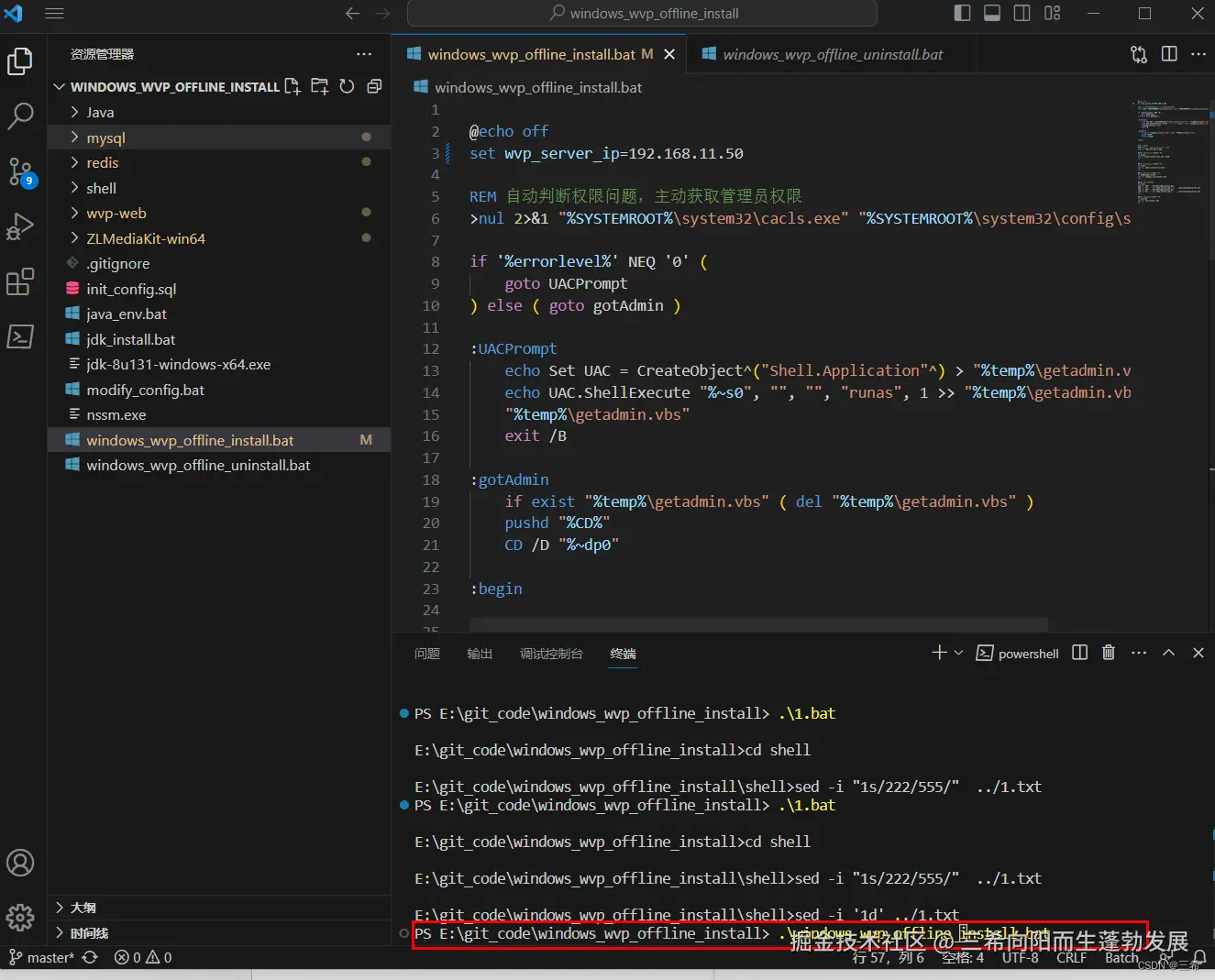
修改安装脚本配置
该ip需要修改为wvp服务安装的 服务器的IP
编辑
执行安装脚本
 编辑
编辑
等待安装完成
查看服务已经安装完成
打开系统服务
编辑
编辑
编辑
编辑
编辑
我们可以看到redis、mysql、zlm和wvp都正常运行了
打开浏览器访问平台
编辑
默认用户名和密码分别为admin和admin
编辑
编辑
编辑
编辑