PD19 Parallels Desktop 虚拟机 安装Windows10系统(保姆级教程)

397 阅读1分钟

效果

在这里插入图片描述

一、准备工作

下载软件

二、开始安装

1、打开pd 19 虚拟机,点击右上角文件,新建

在这里插入图片描述

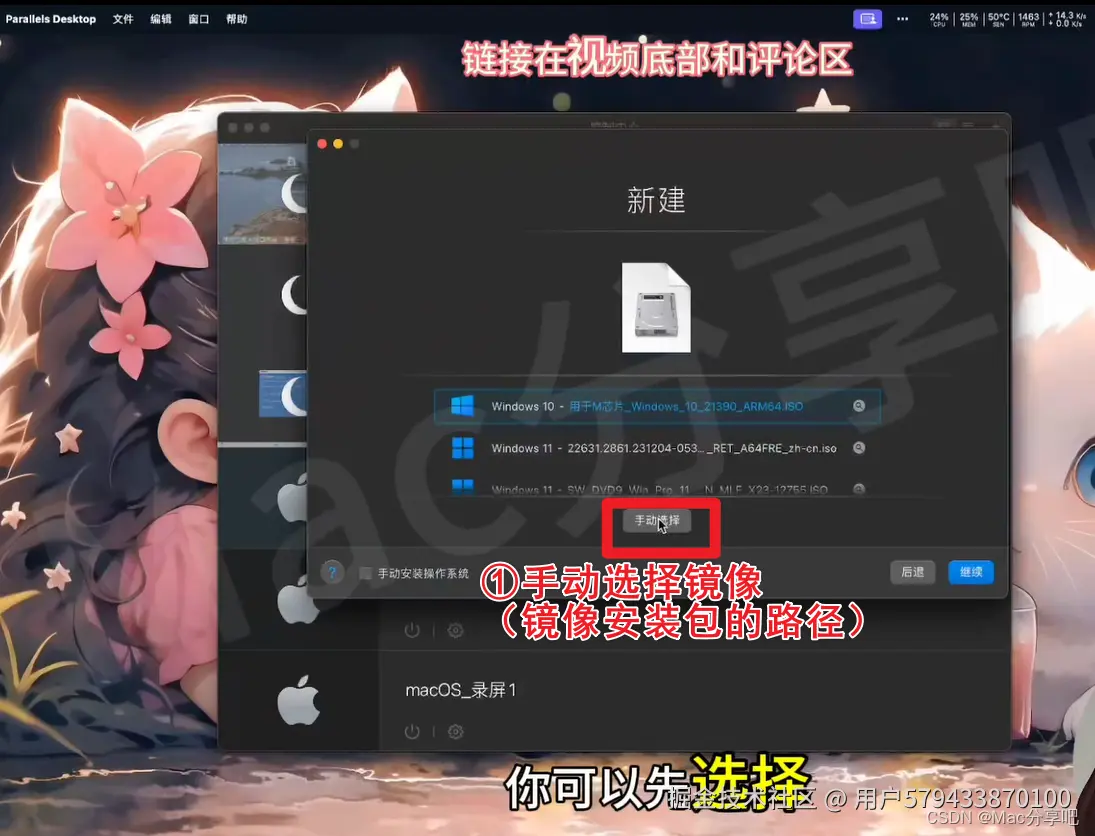
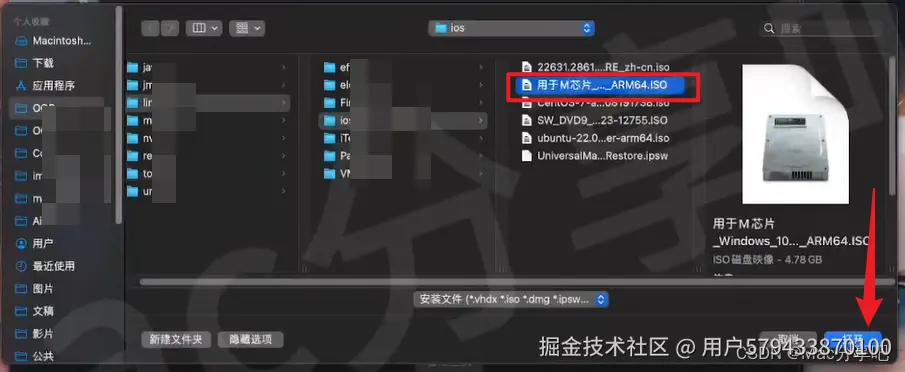
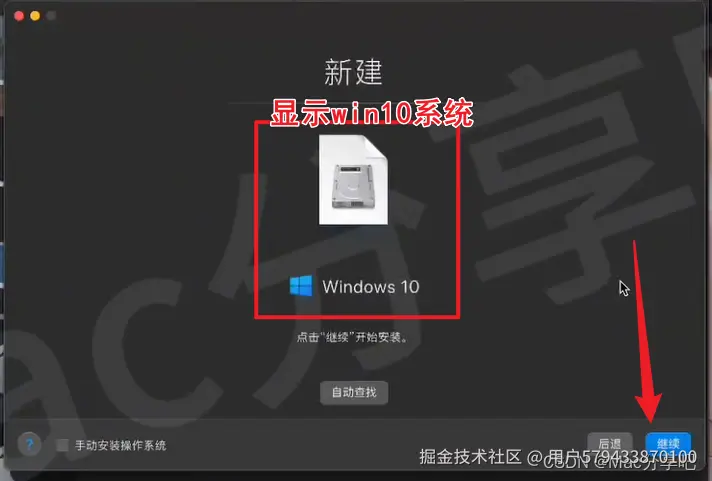
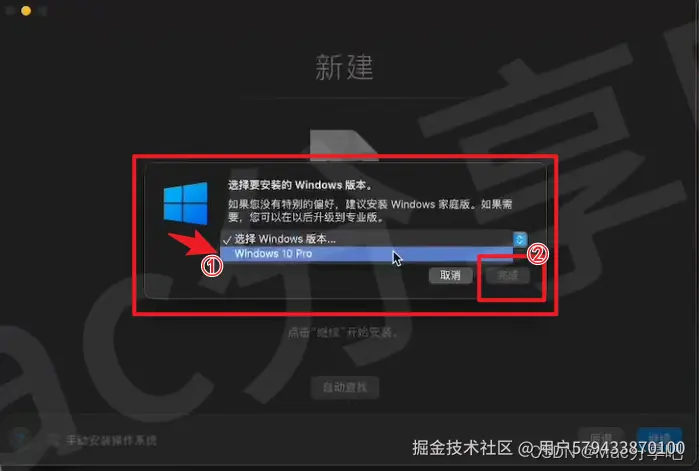
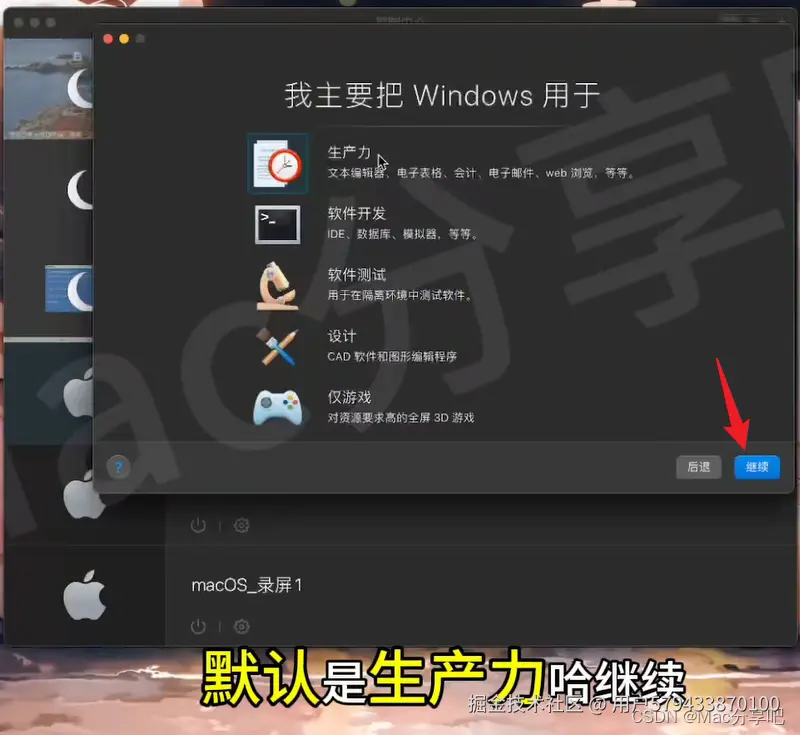
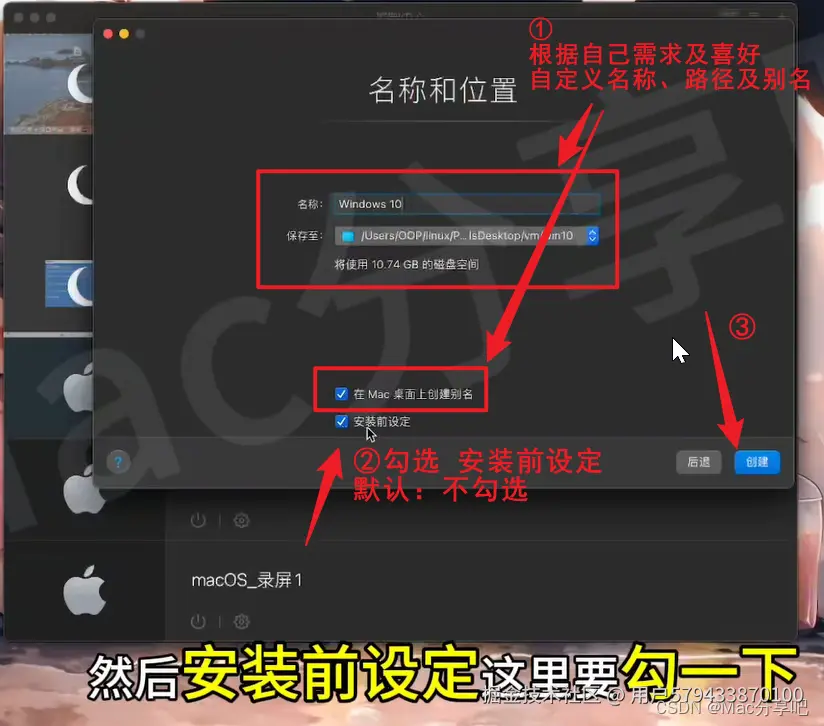
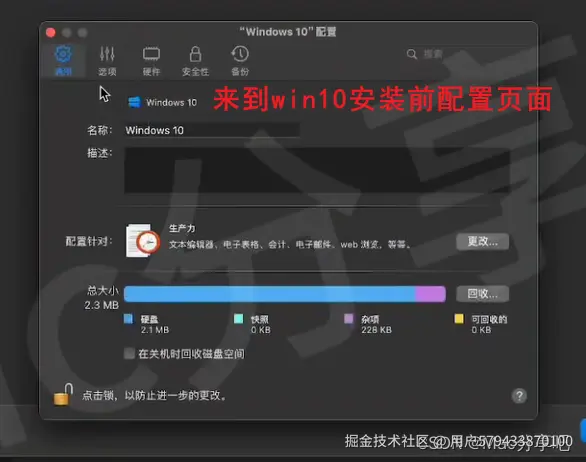
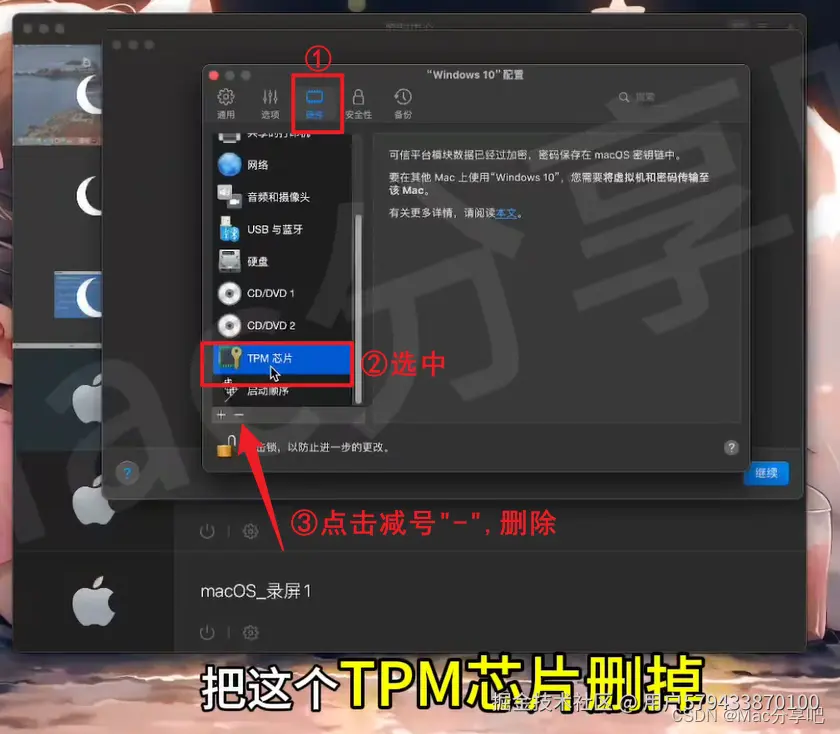
2、通过下载好的镜像安装Windows10系统。找到镜像文件位置,安装,配置

在这里插入图片描述

我已安装过,才做的教程,因此会显示镜像路径。(第一次安装的,直接去选镜像文件路径即可

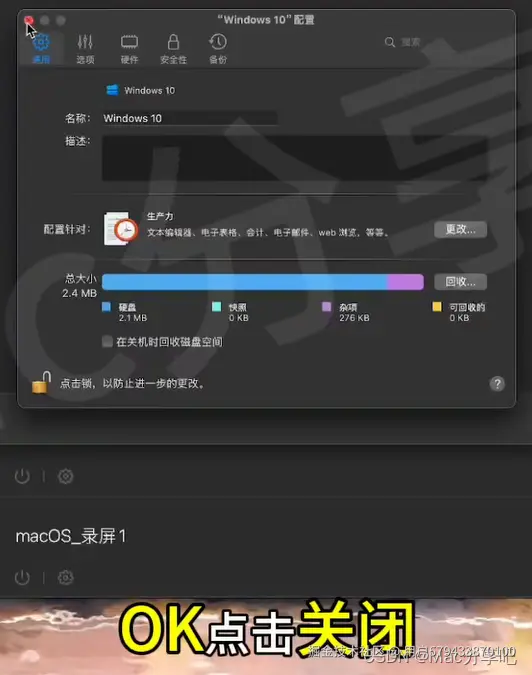
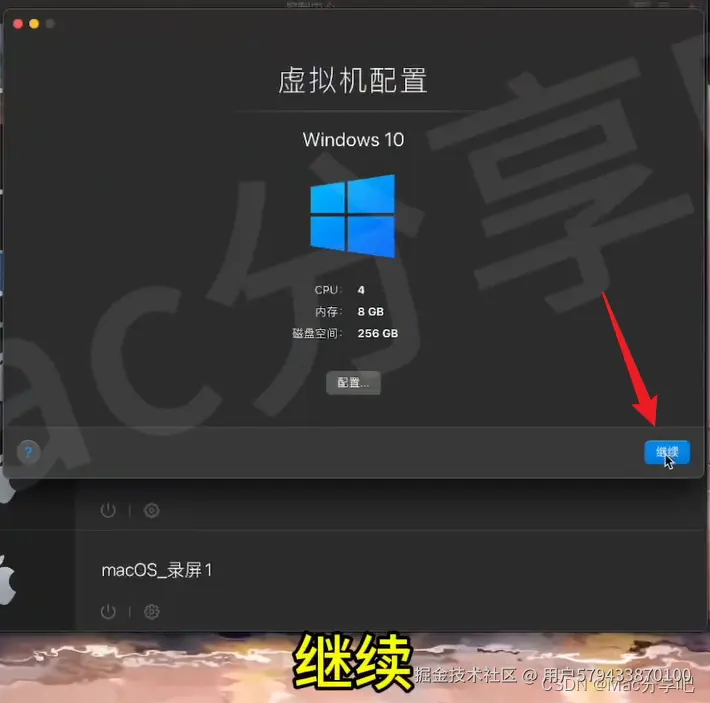
在这里插入图片描述 在这里插入图片描述在这里插入图片描述 在这里插入图片描述 在这里插入图片描述 在这里插入图片描述 在这里插入图片描述 在这里插入图片描述 在这里插入图片描述 在这里插入图片描述 在这里插入图片描述 在这里插入图片描述 在这里插入图片描述

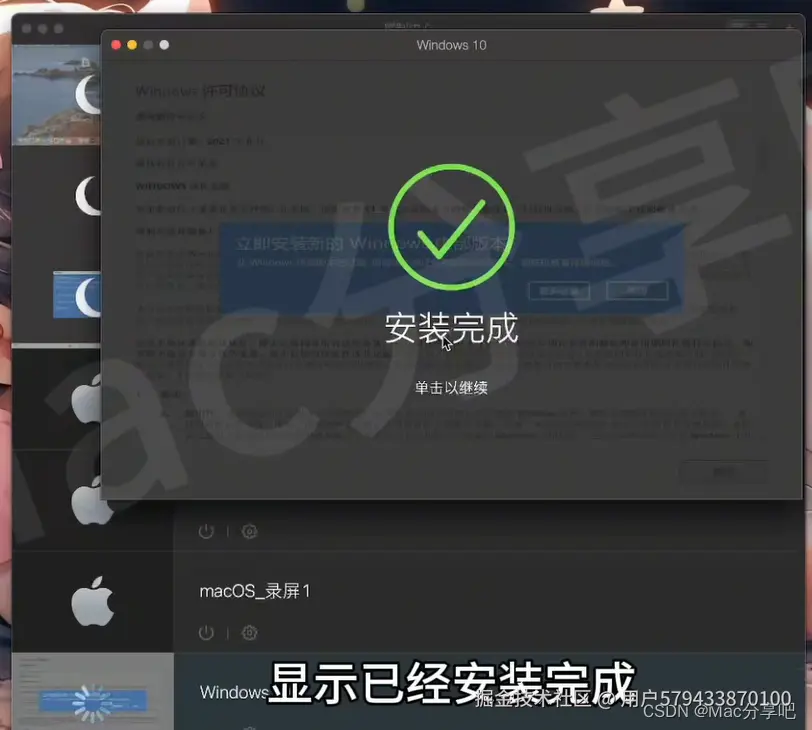
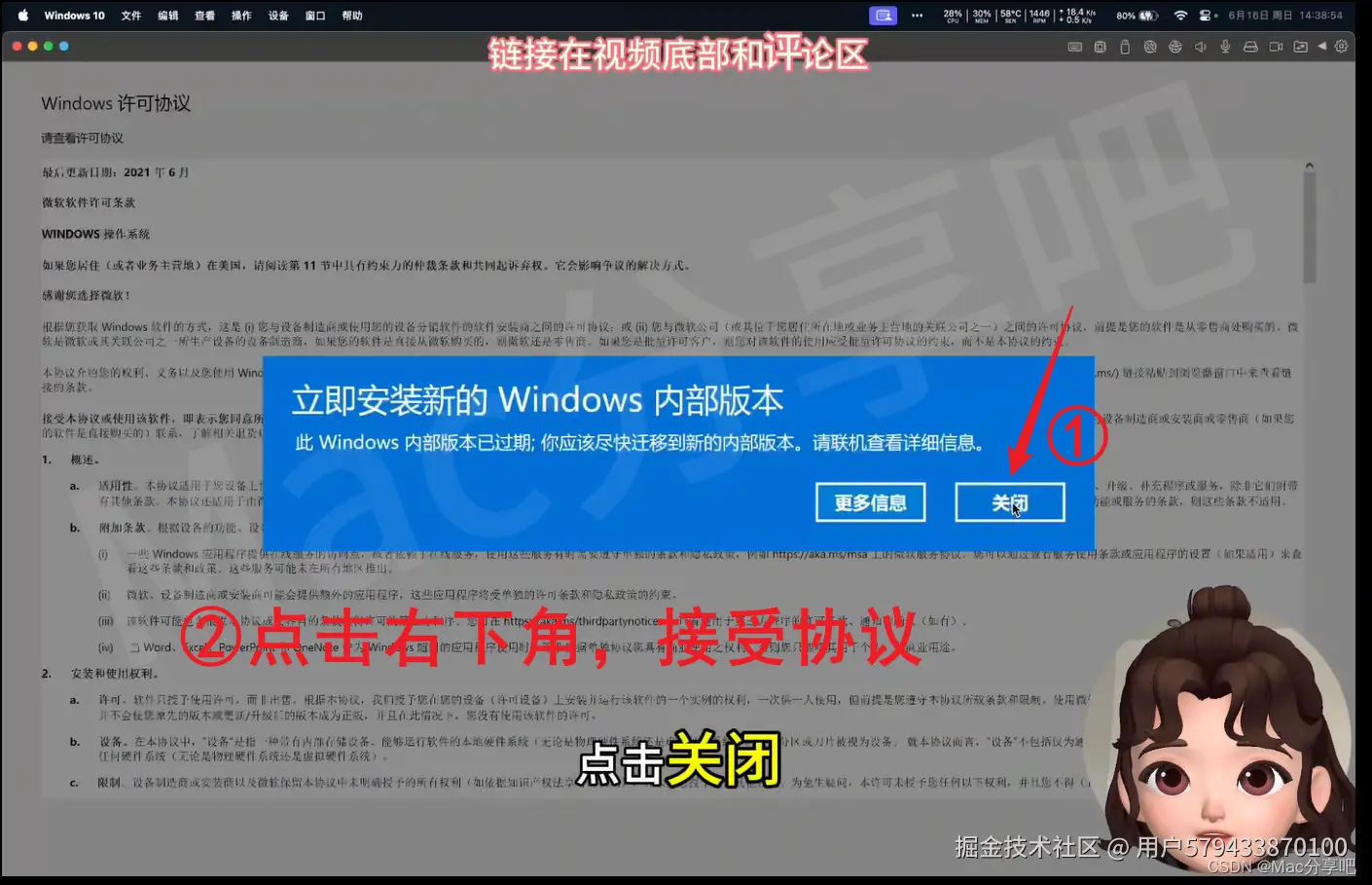
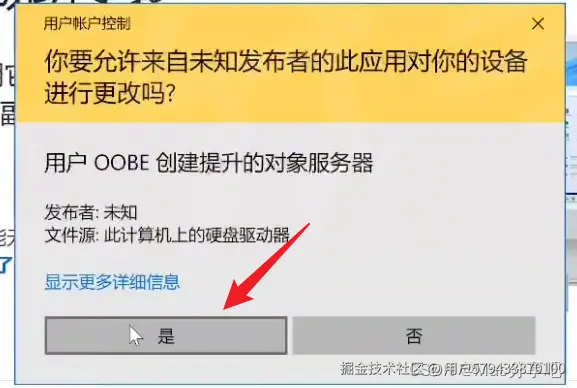
2、显示安装完成,打开Windows10系统

在这里插入图片描述 在这里插入图片描述 在这里插入图片描述 在这里插入图片描述

三、运行测试

1、打开系统,测试系统是否有网络

在这里插入图片描述 在这里插入图片描述 在这里插入图片描述 在这里插入图片描述

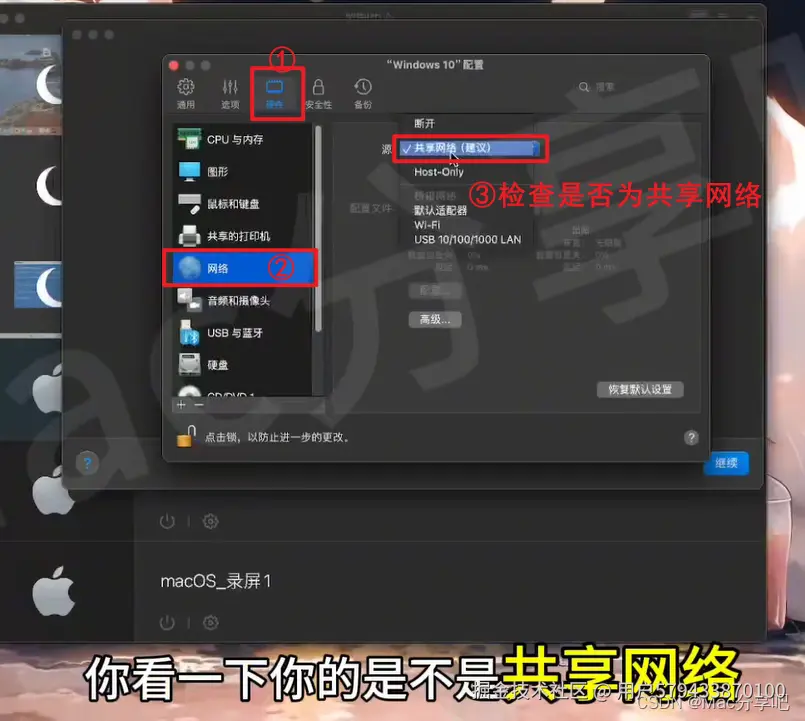
2、Windows10系统没有网络,操作步骤如下:

在这里插入图片描述

安装完成!!!