微信小程序
目录
[TOC]
环境准备
注册账号
建议使用全新的邮箱,没有注册过其他小程序或者公众号的 访问注册⻚⾯,耐⼼完成注册即可
获取APPID
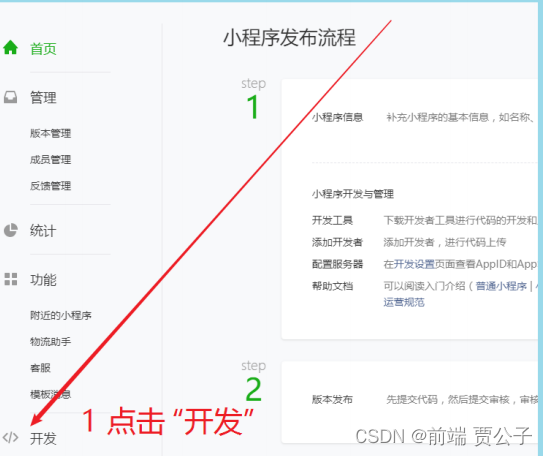
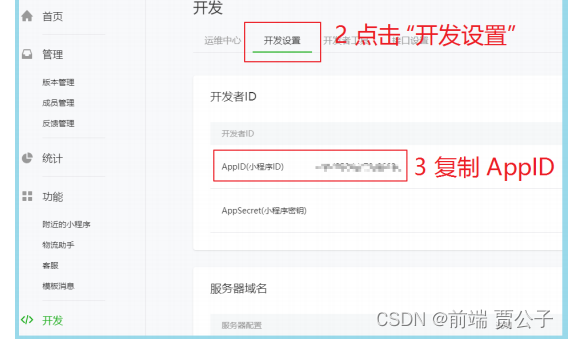
于后期调⽤微信⼩程序的接⼝等功能,需要索取开发者的⼩程序中的APPID ,所以在注册成功后, 可登录,然后获取APPID。登录,成功后可看到如下界⾯ 然后复制你的APPID,悄悄的保存起来,不要给别⼈看到?
开发工具
下载地址
微信⼩程序⾃带开发者⼯具,集开发 预览 调试 发布于⼀⾝的 完整环境。 但是由于编码的体验不好,因此 建议使⽤ vs code + 微信小程序编辑工具 来实现编码 vs code 负责敲代码, 微信编辑工具 负责预览
小程序结构目录
⼩程序框架的⽬标是通过尽可能简单、⾼效的⽅式让开发者可以在微信中开发具有原⽣APP体验服务。 ⼩程序框架提供了⾃⼰的视图层描述语⾔WXML 和 WXSS 、,以及 JavaScript ,并在视图层与逻 辑层间提供了数据传输和事件系统,让开发者能够专注于数据与逻辑。
小程序文件结构和传统web对比

通过以上对⽐得出,传统web是三层结构。⽽微信⼩程序 是四层结构,多了⼀层配置.json
基本的项目目录
小程序配置文件
一个小程序应会程序会包括最基本的两种配置文件。一种是全局的app.json 和 的 page.json 注意:配置文件中不能出现注释
. 全局配置app.json
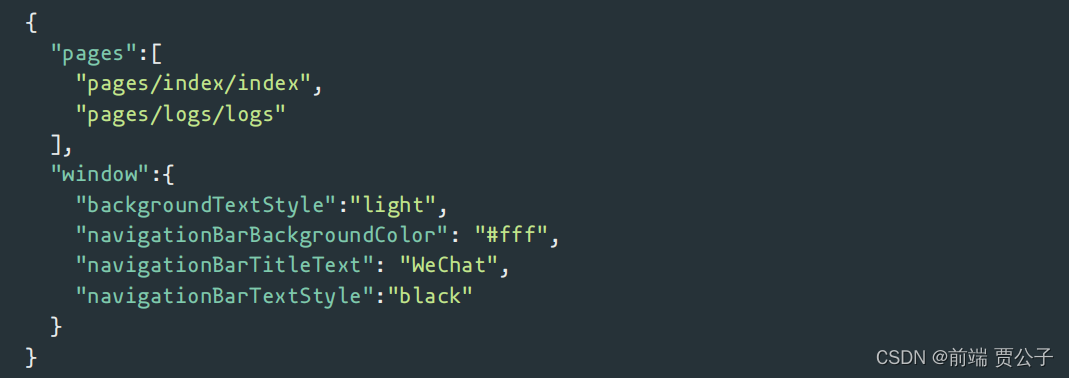
app.json 是当前小程序的全局配置,包括了小程序的所有页面路径、界面表现、网络超时时间、底
部 tab 等。普通快速启动项目里边的app.json 配置
字段的含义
1. pages
字段用于描述当前小程序所有页面路径,这是为了让微信客户端知道当前你的小程序 页面定义在哪个目录。
2. window
字段定义小程序所有页面的顶部背景颜色,文字颜色定义等。 3. 完整的配置信息请参考app.json配置
3.tabbar

页面配置page.json
这里的page.json 其实是来表示页面录下的 page.json 这类和小程序页面相关的配置。 开发者可以独立定义每个页面的一些属性,如顶部颜色、是否允许下拉刷新等等。 页面的配置只能设置app.json 中部分 window 配置项的内容,页面中配置项会覆盖 app.json 的 window 中相同的配置项。
模板语法
text==span
view==div
checkbox==复选框
block渲染一个包含多节点的结构块 block最终不会变成真正的dom元素
WXML(WeiXin Markup Language)是框架设计的一套标签语言,结合基础组件、事件系统,可以构 建页面的结构。
数据绑定
普通写法
<view> {{ message }} </vie
Page({
  data: {
    message: 'Hello MINA!'
 }
})
组件属性
<view id="item-{{id}}"> </view>
Page({
  data: {
    id: 0
 }
})
bool类型
不要直接写 checked=false,其计算结果是是个字符串,字符串和花括号之间不要存在空格
<checkbox checked="{{false}}"> </checkbox>
运算
表达式指的是一些简单的运算 数学加减,字符串拼接 三元运算 语句 if eles switch do whlie for 注意花括号和引号之间如果有空格,将最终被解析成为字符串
三元运算
<view hidden="{{flag ? true : false}}"> Hidden </view>
算数运算
<view> {{a + b}} + {{c}} + d </view>
 逻辑判断
<view wx:if="{{length > 5}}"> </view>
字符串运算
view>{{"hello" + name}}</view>

Page({
  data:{
    name: 'MINA'
    a: 1,
    b: 2,
    c: 3
 }
})
列表渲染
wx:for
项的变量名默认为item wx:for--item 可以指定数组当前元素的变量名 下标变量名默认为index wx:for--index 可以指定数组当前下标的变量名 wx:key 、用来提高数组渲染的性能 保留字*this ,它的意思是 item 本身 ,*this 代表的必须是 唯一的字符串和数组。
wx:key 绑定的值 有如下选择 1.string 类型,表示 循环项中的唯一属性
list:[{id:0,name:"炒饭"},{id:1,name:"炒面"}]
wx:key="id"

list:[1,2,3,4,5]
wx:key="*this"

<view wx:for="{{array}}" wx:key="id">
 {{index}}: {{item.message}}
</view>

Page({
  data: {
    array: [{
      id:0,
      message: 'foo',
   }, {
      id:1,
      message: 'bar'
   }]
 }
})
条件渲染
wx:if 移除标签
频繁切换 hidden 不常使用wx:if 添加样式
wx:if
在框架中,使用wx:if="{{condition}}" 来判断是否需要渲染该代码块:
  <view wx:if="{{false}}">1</view>
  <view wx:elif="{{true}}">2</view>
  <view wx:else>3</view>
. hidden
<view hidden="{{condition}}"> True </view>
小程序事件的绑定
小程序中绑定事件,通过bind关键字来实现。如bindtap bindinput bindchange 等 不同的组件支持不同的事件,具体看组件的说明即可。
<input bindinput="handleInput" />

Page({
  // 绑定的事件
  handleInput: function(e) {
    console.log(e);
    console.log("值被改变了");
    this.setData({
     num:e.detail.value
    })
 }
})
绑定事件时不能带参数 不能带括号、 事件传值 通过标签自定义属性的方式 和value
<input bindinput="handleInput" data-item="100" />
. 事件触发时获取数据

handleInput: function(e) {
    // {item:100}
   console.log(e.currentTarget.dataset)

    // 输入框的值
   console.log(e.detail.value);
 }
样式 WXSS
WXSS(WeiXin Style Sheets )是一套样式语言,用于描述 WXML 的组件样式。 与CSS相于,WXSS扩展的特性有: 响应式长度单位 rpx 样式导入
尺寸单位
rpx (responsive pixel): 可以根据屏幕宽度进行自适应。规定屏幕宽为 750rpx 。如在 iPhone6
上,屏幕宽度为375px ,共有750个物理像素,则 750rpx = 375px = 750物理1rpx = 0.5px = 1物理像素
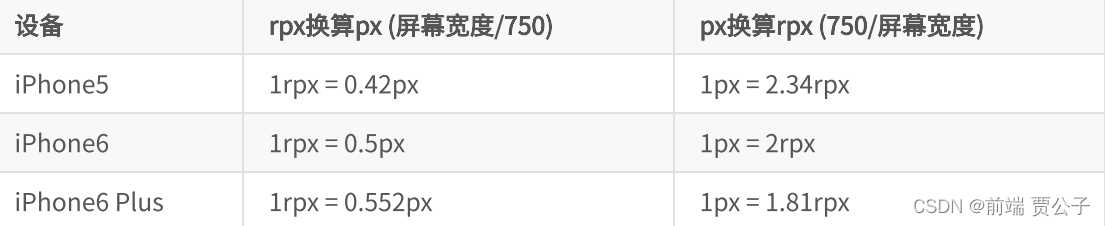
设计稿750 750px=750rpx 1px=1rpx 375设计稿 375px=750rpx 1px=2rpx 1rpx=0.5rpx 未知 100px=750rpx*元素大小/page(设计稿大小) calc属性可以计算 建议:开发微信⼩程序时设计师可以⽤ iPhone6 作为视觉稿的标准。
使用步骤:
1. 确定设计稿宽度 pageWidth 2. 计算比例750rpx = pageWidth px ,因此 1px=750rpx/pageWidth 3. 在less⽂件中,只要把设计稿中的 px => 750/pageWidth rpx 即可。
样式导入
wxss中直接就支持,样式导入功能。 也可以和 less中的导入混用。 使用 @import 语句可以导入外联样式表,只支持相对路径。
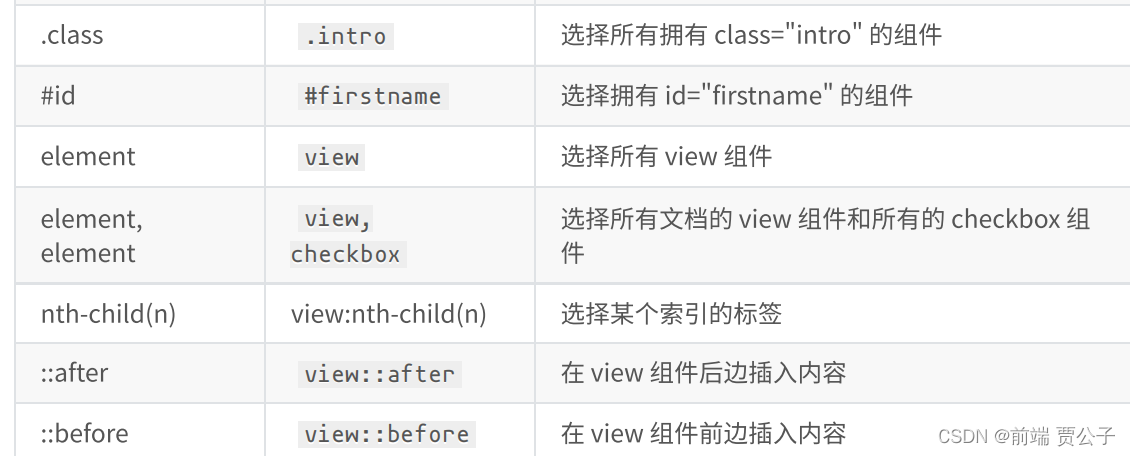
选择器
特别需要注意的是 小程序 不支持通配符* 因此以下代码无效!
小程序中使用less
原生小程序不支持less ,其他基于小程序的框架大体都支持,如 wepy , mpvue , taro 等。 但是仅仅因为一个less功能,就去引人一个框架,肯定是不可取的。因此可以用以下形式来实现 1. 编辑器是vscode 2. 安装插件easy less 3. 在vs code的设置中加⼊如下,配置
 "less.compile": {
        "outExt":       ".wxss"
   }
4. 在要编写样式的地方,新建less 文件,如 index.less ,然后正常编辑即可
常用组件
view 代替 原来的 div 标签
text
1. 文本标签
2. 只能嵌套text
3. 长按文字可以复制(只有该标签有这个功能)
4. 可以对空格 回车 进形编码

. image
1. 图片标签,image组件默认宽度320px、高度240px
2. 支持懒加载
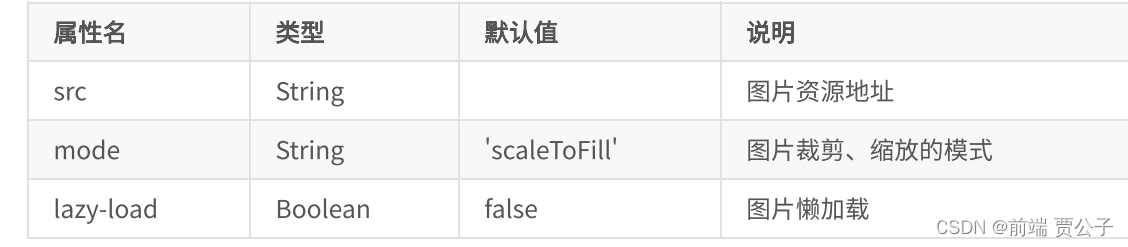
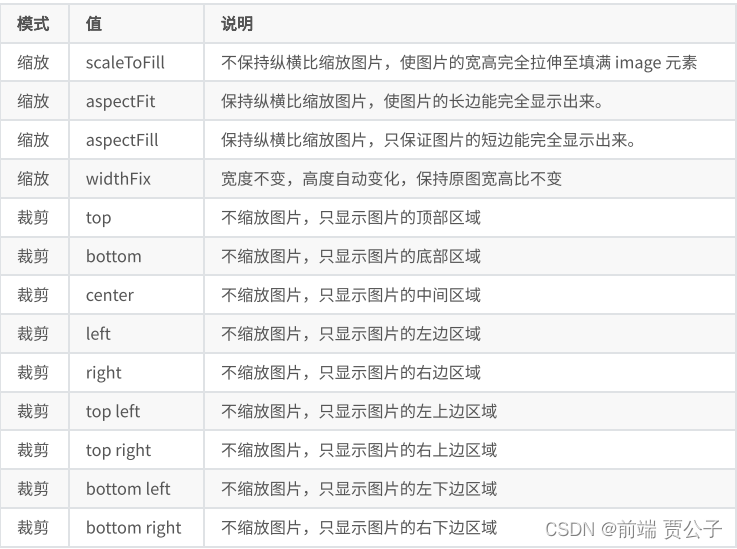
mode 有效值:
mode 有 13 种模式,其中 4 种是缩放模式,9种是裁剪模式。
swiper
微信内置轮播图组件swiper-item滑块默认宽度和⾼度都是100%

. navigator
导航组件 类似超链接标签


. rich-text
富文本标签
可以将字符串解析成 对应标签,类似 vue中v-html 功能
// 1 index.wxml 加载 节点数组 <rich-text nodes="{{nodes}}" bindtap="tap"></rich-text>
// 2 加载 字符串 <rich-text nodes='<img
src="https://developers.weixin.qq.com/miniprogram/assets/images/head_global_z_@all.p
ng" alt="">'></rich-text>
// index.js
Page({
data: {
nodes: [{
name: 'div',
attrs: {
class: 'div_class',
style: 'line-height: 60px; color: red;'
},
children: [{
type: 'text',
text: 'Hello World!'
}]
}]
},
tap() {
console.log('tap')
}
})
nodes属性nodes属性⽀持字符串和标签节点数组
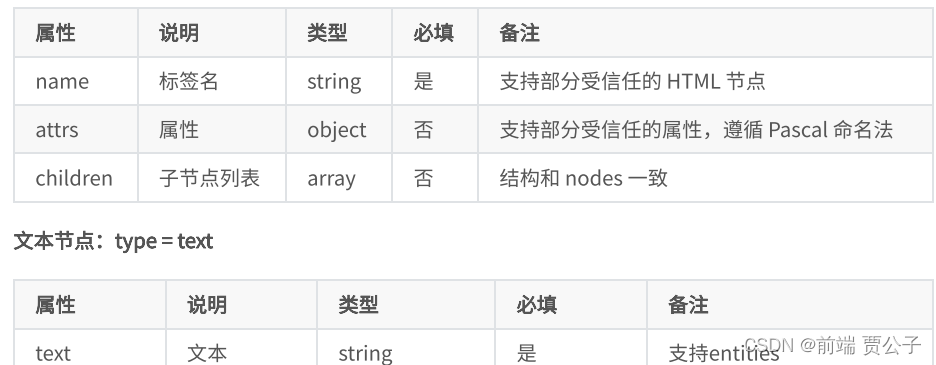
- nodes 不推荐使⽤ String 类型,性能会有所下降。
- rich-text 组件内屏蔽所有节点的事件。
- attrs 属性不值持 id ,支持 class 。 name 属性大小写不敏感。
- 如果使用了不受信任的HTML 节点,该节点及其所有⼦节点将会被移除。
- img 标签仅持缩络图⽚。
button


open-type 
. icon

Page({
  data: {
    iconSize: [20, 30, 40, 50, 60, 70],
    iconType: [
      'success', 'success_no_circle', 'info', 'warn', 'waiting', 'cancel',
'download', 'search', 'clear'
   ],
    iconColor: [
      'red', 'orange', 'yellow', 'green', 'rgb(0,255,255)', 'blue', 'purple'
   ],
 }
})
<view class="group">
  <block wx:for="{{iconSize}}">
    <icon type="success" size="{{item}}"/>
  </block>
</view> <view class="group">
  <block wx:for="{{iconType}}">
    <icon type="{{item}}" size="40"/>
  </block>
</view> <view class="group">
  <block wx:for="{{iconColor}}">
    <icon type="success" size="40" color="{{item}}"/>
  </block>
</view>
radio . checkbox


自定义组件
小程序允许我们使自定义组件的方式来构建页面
创建自定义组件
声明组件 首先需要在组件的 json 组件中进行自定义组件声明 myHeader.json"component":true}
编辑组件同时,还要在组件的 wxml 组件中编写组件模板,在 wxss 组件中加组组件样式 slot 表示插槽,类似vue中的slot
<!-- 这是自定义组件的内部WXML结构 -->
<view class="inner">
 {{innerText}}
    <slot></slot>
</view>
注册组件在组件的js 文件中,需要使用 Component() 来注册组件,并提供组件的属性定义、内部数据和 自定义方法
Component({
  properties: {
    // 这里定义了innerText属性,属性值可以在组件使用时指定
    innerText: {
      // 期望要的数据是 string类型
      type: String,
      value: 'default value',
   }
 },
  data: {
    // 这里是一些组件内部数据
    someData: {}
 },
  methods: {
    // 这里是一个自定义方法
    customMethod: function(){}
 }
})
声明引入自定义组件 首先要在页面的json 文件中进行引入声明。还要提供对应的组件名和组件路径
{
 // 引用声明
  "usingComponents": {
 // 要使用的组件的名称     // 组件的路径
    "my-header":"/components/myHeader/myHeader"
 }
}
字面中使用定义组件
<view>
  <!-- 以下是对一个自定义组件的引用 -->
  <my-header inner-text="Some text">
    <view>用来替代slot的</view>
    </my-header>
</view>
. 其他属性
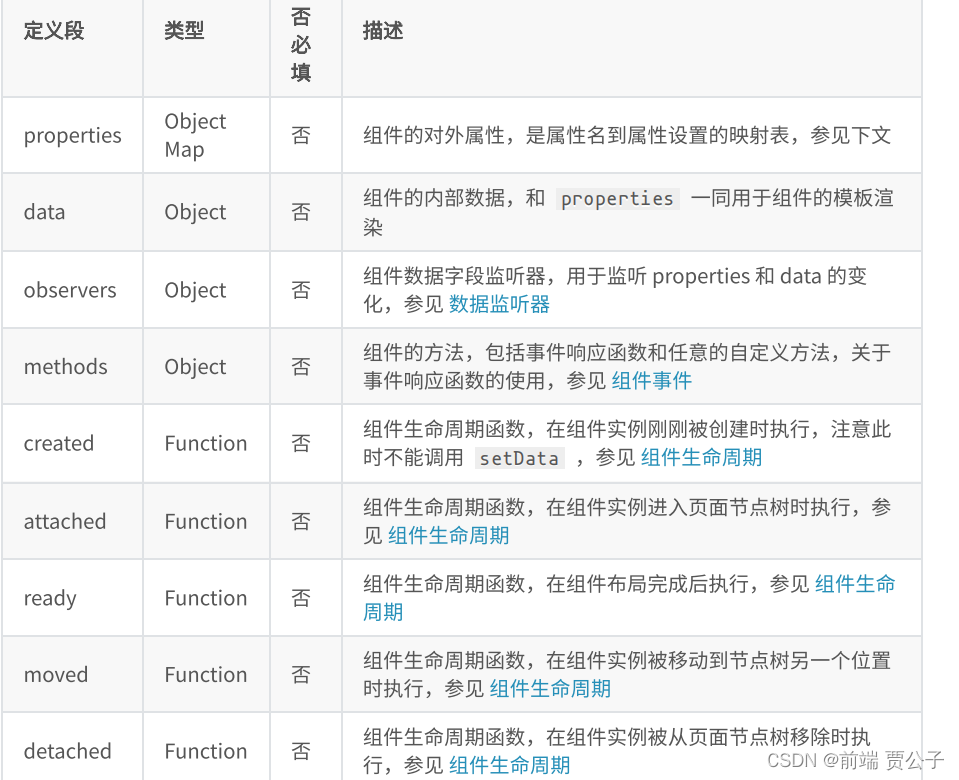
定义段与⽰例⽅法
Component 构造器可⽤于定义组件,调⽤ Component 构造器时可以指定组件的属性、数据、⽅法
组件-自定义组件传参
1. 父组件通过属性的行式给子组件传递参数 2. 子组件通过事件的 行式向父组件传递参 过程 1. 父组件把数据{{tabs}} 传递到 子组件的 tabItems 属性中 2. 父组件监听onMyTab 事件 3. 子组件触发bindmytap 中的 mytap 事件 1. 自定义组件触发事件时,需要使用triggerEvent 方法,指定 事件名 、 detail 对象 4. 父 -> 子动态传值this.selectComponent("#tabs") ;1. 标签名 是 中划线的⽅式 2. 属性的行式 也是要中划线的⽅式 3. 其他情况可以使用驼峰命名 1. 组件的文件名如myHeader.js 的等 2. 组件内的要接收的属性名 如innerText
小程序生命周期